
Создание первого турнира
Открыть в StudioНа этой странице
- 1. Регистрация через мастер
- 2. Заполните основное (шаги настройки)
- 3. Постройте структуру
- 4. Добавьте команды — или откройте публичную регистрацию
- 5. Распределите команды по структуре
- 6. Сгенерируйте матчи
- 7. Задайте площадки и время начала
- 8. Вносите результаты
- 9. Делитесь сайтом — в любой момент
- Частые вопросы
Зарегистрируйтесь и создайте турнир примерно за 5 минут, а затем следуйте рекомендуемому порядку ниже, чтобы заполнить всё остальное. Каждый шаг отмечается автоматически, как только появляются его данные, поэтому вы всегда знаете, что осталось сделать.
1. Регистрация через мастер#
На главной странице нажмите Начать. Мастер /start проведёт вас через три коротких шага:
- Выберите вид спорта из галереи (поддерживается более 30 видов спорта)
- Расскажите о вашем турнире — название и страна (единственные обязательные поля), а также сезон, даты, язык сайта и часовой пояс
- Создайте аккаунт — в один клик через Google или по email и паролю
Вы попадаете на панель управления с тарифом Free. Платёжная карта не нужна.
2. Заполните основное (шаги настройки)#
В командном центре на верхней панели есть индикатор настройки (например, «2/5 НАСТРОЙКА»). Нажмите на него, чтобы увидеть прогресс, следующий шаг и ссылку Полный список шагов — это ваш главный путеводитель по всей настройке. Каждый шаг отмечается автоматически, как только появляются его данные.
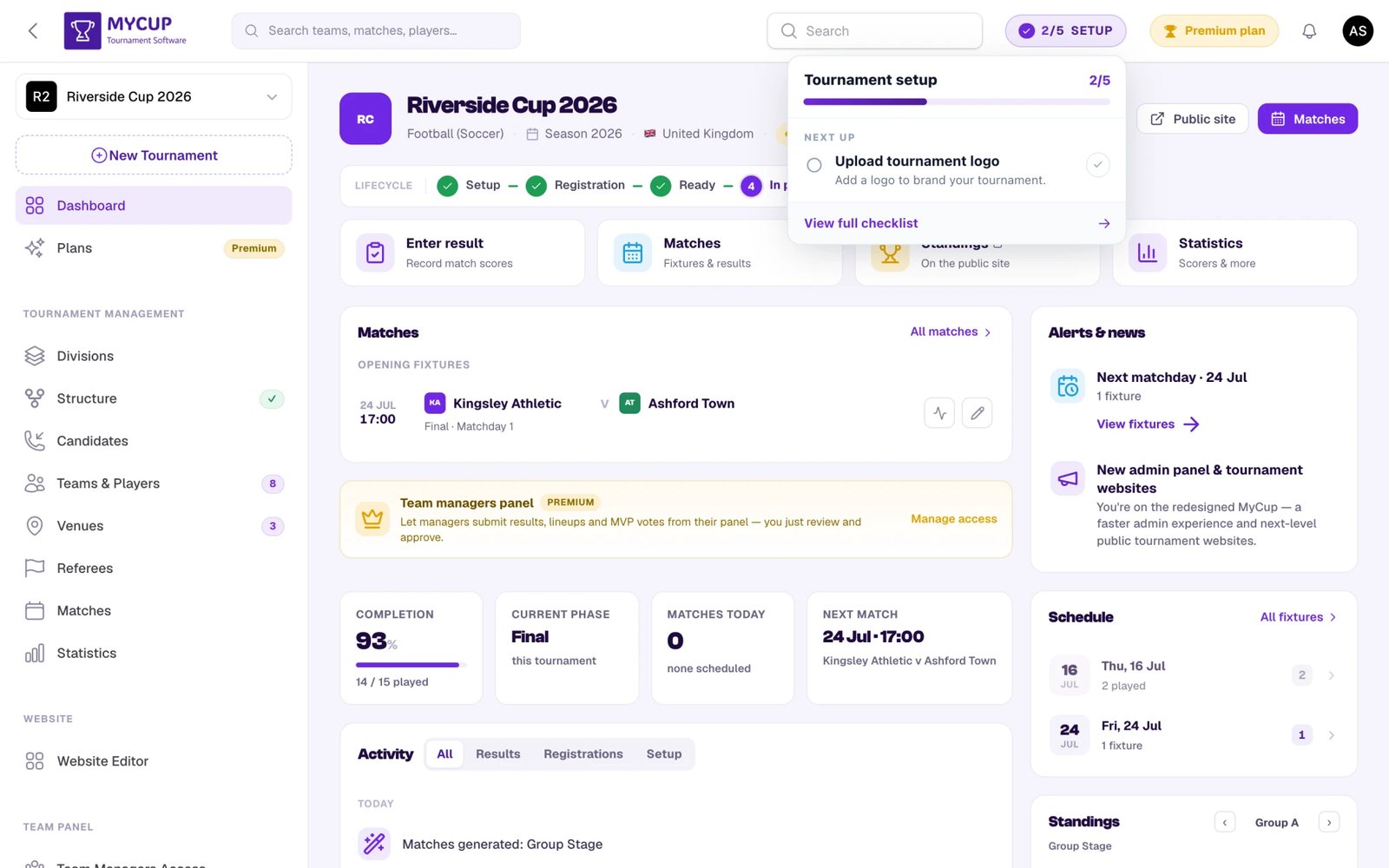
Начните с этого: проверьте название турнира, сезон и часовой пояс и загрузите логотип. Пока турнир на этапе настройки, карточка Данные турнира на панели управления позволяет сделать всё это прямо на месте; всё остальное находится в разделе СистемаНастройки турнира (туда ведёт ссылка Все настройки на карточке). Знакомство с самой панелью управления — в Обзоре панели управления.
3. Постройте структуру#
Перейдите в Управление турниромСтруктура. Это основа вашего турнира — её строят до того, как думать о точном списке команд.
Пошаговая настройка (быстрый способ)#
В пустом турнире нажмите Начать, чтобы открыть пошаговую настройку, и выберите формат:
- Лига — одна таблица, каждый играет с каждым (в один круг или несколько групп для дивизионов)
- Плей-офф — сетка на выбывание вплоть до финала
- Группы + Плей-офф — групповой этап, за которым следует сетка плей-офф, как на чемпионате мира
Мастер сам создаст фазы, группы и раунды плей-офф. Позиции можно пока оставить пустыми и заполнить позже. После создания используйте Перенастроить, чтобы снова запустить мастер, или Начать с нуля, чтобы перейти к ручному построению.
Полностью собственные структуры (расширенный способ)#
Для всего, что выходит за рамки стандартных форматов, переключите страницу «Структура» в Расширенный режим (переключатель Простой / Расширенный в заголовке страницы) и стройте её фаза за фазой — либо с помощью Начать с нуля, либо редактируя то, что создал мастер:
- Добавьте несколько фаз (до 3) и выберите тип каждой: Группы | Лига или Плей-офф | Один матч. Так можно сочетать этапы — например, две групповые фазы, ведущие к финальному плей-офф, или лигу с последующим плей-офф.
- Добавьте группы или раунды внутри фазы — несколько групп на групповом этапе или цепочку раундов плей-офф (1/8 финала → 1/4 финала → полуфиналы → финал).
- Сочетайте правила по этапам — например, большинство раундов плей-офф из двух матчей, а финал в один матч, или другая система начисления очков в одной из групп.
Переименование элементов#
У каждой фазы, группы и раунда есть элемент настроек (шестерёнка), который позволяет переименовать их в соответствии с терминологией вашего турнира — например, «Четвертьфинал» вместо «Раунд 3» или «Высшая группа» вместо «Группа A». Переименование меняет только отображение и видно на публичном сайте.
Настройка правил#
В Расширенный режиме откройте Правила из меню ⋯ в заголовке, чтобы задать общие настройки турнира по умолчанию, которые наследуют все группы и раунды. В окне Правила турнира две вкладки:
- Таблица — порядок дополнительных показателей для распределения команд с равным количеством очков (очки всегда первые; остальное упорядочьте сами — разница мячей, забитые мячи, личные встречи и другое).
- Начисление очков — очки за победу / ничью / поражение (плюс необязательные очки за дополнительное время и пенальти), формат матчей (круговая система или собственные туры) и параметры плей-офф (необходимое число побед, дополнительное время, пенальти, правило гола на выезде).
Каждая группа или раунд может либо наследовать эти настройки, либо переопределить их в собственных настройках (выключите Использовать настройки турнира по умолчанию у этого элемента).
Подробнее о собственных форматах, начислении очков по группам и дополнительных показателях — в руководстве по структуре турнира.
4. Добавьте команды — или откройте публичную регистрацию#
Есть несколько способов добавить участников, и их можно сочетать:
- Добавьте вручную в разделе Управление турниромКоманды и игроки — нажмите Новый участник (или Новая команда) и введите каждого.
- Импортируйте таблицу — если ваши команды уже есть в Excel или Google Sheets, загрузите файл вместо того, чтобы перепечатывать. Скачайте шаблон, вставьте данные, и MyCup покажет предпросмотр каждой строки, прежде чем что-либо записать. Игроков и персонал можно добавить так же. Импорт можно отменить в один клик, если результат не тот, что вы ожидали. См. Импорт из таблицы.
- Импортируйте из прошлого турнира — проводите то же мероприятие снова? Перенесите прошлогодние команды, игроков и персонал вместо того, чтобы создавать их заново. См. Импорт из турнира.
- Откройте публичную регистрацию — в разделе Продажи → Форма регистрации включите Регистрация открыта, задайте даты открытия и закрытия и выберите, что спрашивает форма. После этого команды записываются сами через ваш публичный сайт.
Заявки поступают как кандидаты. Просматривайте их в разделе ПродажиКандидаты и нажимайте Конвертировать, чтобы превратить каждого одобренного кандидата в команду или участника. На той же странице отслеживаются ценность каждого лида, источник, ответственный и последующие действия — см. Воронка продаж.
5. Распределите команды по структуре#
Когда команды добавлены, вернитесь на страницу Структура и разместите их по группам и позициям сетки:
- Используйте Жеребьёвка для автоматического посева или перетаскивайте/назначайте команды вручную.
- В формате «Группы + Плей-офф» сетку можно настроить так, чтобы победители проходили дальше автоматически, — см. Автоматический переход команд.
Пустые позиции при генерации матчей пропускаются, поэтому заполните те, которые должны быть сыграны.
6. Сгенерируйте матчи#
Матчи всегда создаются из вашей структуры — кнопки «добавить матч» нигде больше нет. MyCup создаёт сбалансированный набор матчей: круговую систему для групп и матчи сетки для плей-офф. Когда они генерируются, зависит от режима структуры:
- Простой режим — матчи генерируются автоматически по мере того, как вы строите и сохраняете структуру. Больше ничего нажимать не нужно.
- Расширенный режим + «Автоматически» — то же поведение: матчи перестраиваются автоматически при каждом изменении структуры.
- Расширенный режим + «Вручную» (по умолчанию в расширенном режиме) — изменения применяются мгновенно и не затрагивают матчи. Когда будете готовы, нажмите Пересоздать, чтобы перестроить расписание. На кнопке появляется золотой значок Устарело, когда структура разошлась с текущими матчами, — так вы знаете, что пора перестроить.
Переключатель «Автоматически / Вручную» находится на панели под заголовком страницы в расширенном режиме, и ваш выбор запоминается для каждого турнира. «Вручную» — безопасный выбор, когда у матчей уже есть счёт, даты или площадки, которые вы не хотите перезаписать: при пересоздании существующие матчи заменяются, а окно подтверждения перечисляет те, у которых уже есть счёт.
7. Задайте площадки и время начала#
Сделать это можно двумя способами, и ни один из них не «правильнее» другого. Выбирайте тот, что подходит вашему турниру.
Вручную (подходит для любого турнира)#
Откройте страницу Матчи и укажите для каждого матча дату, время и площадку:
- Используйте массовые действия, чтобы задать дату, площадку или судью сразу для нескольких матчей.
- Откройте Центр матча, чтобы изменить дату, время, площадку и судью отдельного матча.
Для лиги на одной площадке или небольшого кубка это часто самый быстрый путь — и вам вовсе не придётся трогать тайм-слоты или автозаполнение.
Пусть MyCup составит расписание (необязательно, для нескольких площадок)#
Если вы проводите фестиваль на нескольких площадках в течение нескольких дней, можно указать, когда свободна каждая площадка, и MyCup сам расставит все матчи:
- ПлощадкиТайм-слоты — задайте для каждой площадки на каждый день часы работы, длительность матча и перерыв между матчами.
- МатчиРасписание — нажмите Заполнить свободные слоты. Вы увидите весь план целиком, ничего не будет записано, пока вы его не одобрите, и вам сообщат, что не удалось разместить и почему.
- Затем поправьте что угодно вручную на сетке — перетаскивайте, меняйте местами или закрепляйте матчи, которые нельзя сдвигать.
Это полностью необязательно. Автозаполнение никогда не трогает закреплённые матчи, и способы можно свободно сочетать: задайте важные матчи сами, закрепите их, а остальное пусть автозаполнение расставит вокруг.
См. Тайм-слоты площадок и Автоматическое составление расписания.
Полная свобода: команды для каждого матча (расширенный режим + «Вручную»)#
Когда «Структура» находится в Расширенный режиме с «Вручную», в строке каждого матча появляется пункт Назначить команды (или Назначить участников) — нажмите на название команды, чтобы изменить, кто играет этот матч; в окне также есть ссылка Поменять хозяева ⇄ гости. В простом/автоматическом режиме эта возможность намеренно скрыта, потому что там матчами управляет система. Включайте её, когда нужен полный ручной контроль над отдельными матчами — например, для товарищеской сетки, повторной жеребьёвки или разовой перестановки, которая не должна запускать полное пересоздание.
8. Вносите результаты#
По ходу игр записывайте счёт на странице Матчи:
- Нажмите Ввести результат (карандаш), чтобы открыть окно быстрого ввода счёта.
- Нажмите Режим Live (значок радио), чтобы вести счёт матча по ходу игры с телефона или планшета. См. Ведение счёта в реальном времени.
- Откройте Центр матча (значок активности) для полного редактора — голы, карточки, составы и события матча.
Таблица, статистика и публичный сайт обновляются автоматически по мере поступления результатов.
9. Делитесь сайтом — в любой момент#
Не обязательно ждать начала турнира. В любой момент нажмите Публичный сайт в заголовке панели управления (Предпросмотр сайта, пока турнир на этапе настройки), чтобы получить публичный адрес и поделиться им с игроками и болельщиками, — сайт остаётся актуальным, пока вы добавляете команды, генерируете матчи и вносите результаты.
Используйте СистемаАдминистраторы, чтобы пригласить соадминистраторов, если вам помогают проводить мероприятие. Волонтёрам, которые только вносят счёт на площадке, назначьте роль Редактор результатов — см. Администраторы и роли.
Частые вопросы#
Обязательно ли выполнять шаги именно в таком порядке? Порядок выше — самый удобный путь (сначала структура, потом команды, потом матчи), потому что матчи генерируются из структуры и распределённых команд. Но к любому шагу можно вернуться в любое время: добавить команды позже, изменить структуру или пересоздать расписание.
Можно ли потом изменить формат? Да — отредактируйте структуру и нажмите Пересоздать. Внесённые результаты будут перечислены в окне подтверждения до замены.
Можно ли добавить матчи вручную на странице «Матчи»? Нет — матчи создаются только генерацией на странице «Структура». Страница «Матчи» нужна для составления расписания (даты/площадки) и ввода результатов.
Сколько команд можно добавить? Free — 8, Pro — 50, Premium — 500. См. Тарифы.