
Работа с задачами
На этой странице
На этой странице пройден весь путь задачи: создание, заполнение, перемещение по доске и архивирование, когда она готова. Что такое доска и кто её видит, читайте в обзоре Задач.
Создание задачи#
Есть два способа.
Быстрое добавление. Внизу любой колонки нажмите Добавить задачу, введите название и нажмите Enter. Задача попадает в эту колонку, а поле остаётся открытым для следующей, так что целый список можно ввести за один раз.
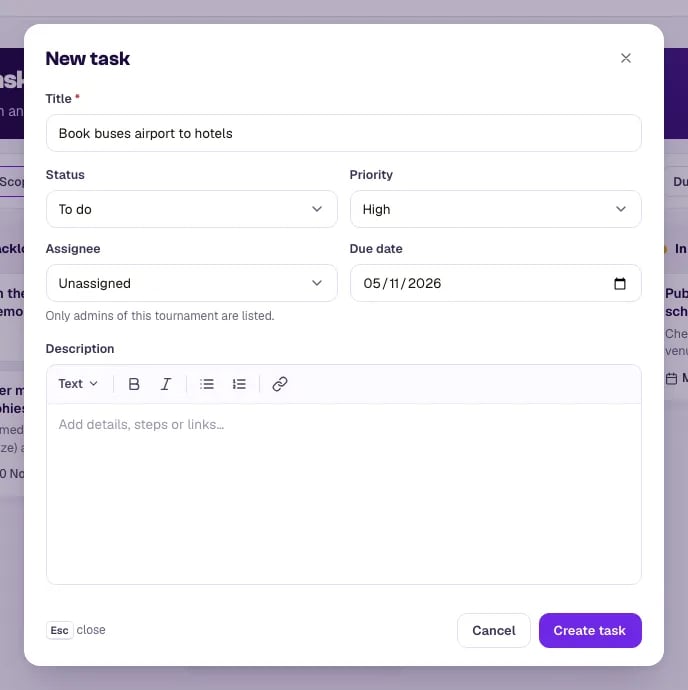
Новая задача. Кнопка Новая задача в правом верхнем углу открывает окно со всеми полями:
- Заголовок (обязательно).
- Описание — детали, шаги или ссылки.
- Статус — колонка, в которой задача начинается.
- Приоритет — Низкий, Обычный, Высокий или Срочный.
- Срок — дата, к которой нужно выполнить задачу.
- Исполнитель — любой член команды организаторов этого турнира.
- Относится к — Только этот сезон или Вся серия, если у турнира есть сезоны.
Задачи для старта. На новой доске в колонке Бэклог предложены три задачи: подтвердить бронирование площадок, отправить списки размещения в отели и подтвердить состав судей. Нажмите Добавить, чтобы оставить одну из них, или Скрыть, чтобы убрать подсказки.
Панель задачи#
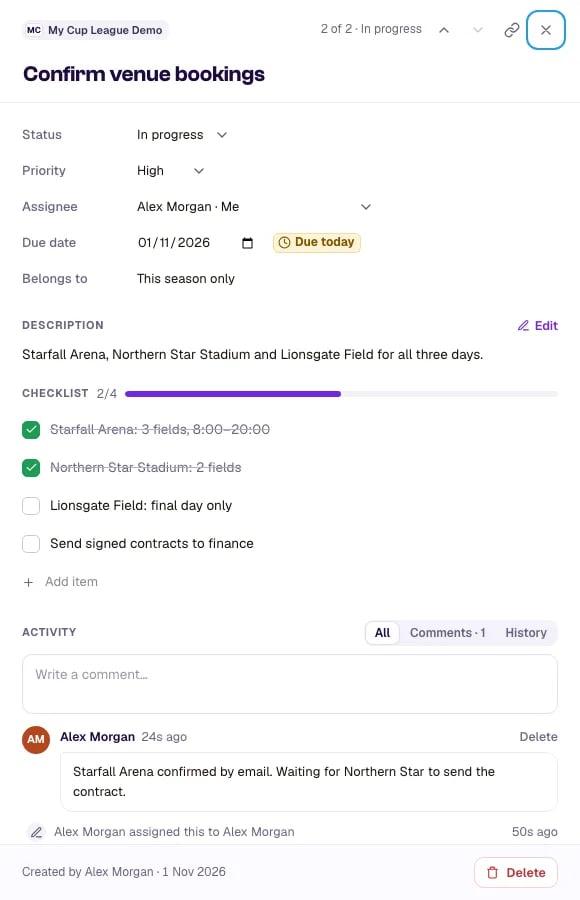
Нажмите на карточку (или сфокусируйтесь на ней и нажмите Enter), чтобы открыть задачу в панели справа. На телефоне она занимает весь экран. В ней есть всё о задаче:
- Статус, приоритет, срок, исполнитель — меняются на месте. Каждое изменение сохраняется сразу.
- Описание — нажмите Редактировать, напишите текст и Сохранить. Можно использовать жирный шрифт, курсив, списки, заголовки и ссылки. Ctrl+Enter (Cmd+Enter на Mac) сохраняет.
- Чек-лист — разбейте задачу на шаги. Введите текст в поле Добавить пункт чек-листа и нажмите Enter, отмечайте пункты по ходу работы, а стрелками у пункта меняйте его порядок. На карточке виден прогресс, например 3/5.
- Активность — комментарии и история, сначала новые. Вкладки переключают Все, Комментарии и История. Более ранние записи свёрнуты под ссылкой Показать ранние комментарии (…) и изменения (…).
Стрелки вверху панели переходят к Предыдущая задача и Следующая задача в той же колонке. Копировать ссылку копирует прямую ссылку на эту задачу, которую можно отправить коллеге. Закройте панель кнопкой × или клавишей Escape. Если есть несохранённое описание или комментарий, MyCup спросит, прежде чем отбросить их.
Комментарии#
Пишите в поле Напишите комментарий… внизу панели и нажмите Комментировать или Ctrl+Enter (Cmd+Enter на Mac). В комментариях то же форматирование, что и в описании, до 5000 символов. Чтобы поделиться файлом, вставьте ссылку на него.
Свои комментарии можно удалять. Строки истории, которые пишет MyCup («Анна переместила это из „К выполнению“ в „Идёт“»), удалить нельзя, поэтому запись о том, что произошло, остаётся полной.
Перемещение задач#
Перетащите карточку в другую колонку или вверх и вниз внутри одной. В охвате «Этот турнир» карточка встаёт ровно туда, куда вы её отпустили.
Меню ⋯ на карточке даёт те же перемещения без перетаскивания: Переместить в колонку, В начало, В конец. На телефоне или планшете это самый простой способ переместить задачу.
Клавиатура. Любую карточку можно переместить без мыши:
- Нажимайте Tab, пока карточка не окажется в фокусе.
- Нажмите пробел, чтобы взять её.
- Стрелками перемещайте: вверх и вниз внутри колонки, влево и вправо между колонками.
- Нажмите Enter, чтобы положить, или Escape, чтобы вернуть на прежнее место.
Программы экранного чтения объявляют каждый шаг («взята», колонка и позиция).
Перемещение задачи в Завершено фиксирует, когда она была выполнена. Перемещение обратно открывает её снова.
Поиск задач#
Панель над доской сужает то, что вы видите:
- Мои — только задачи, назначенные вам.
- Фильтры — по Статус, Приоритет, Исполнитель и Срок: просроченные, на сегодня, на эту неделю или без даты.
- Поиск задач — ищет по названиям и описаниям.
- Охват — этот турнир, все ваши турниры или несколько выбранных. См. Одна доска для всех ваших турниров.
Сбросить фильтры возвращает всё обратно.
Архивирование готовой работы#
В колонке Завершено видны 20 последних выполненных задач. Чтобы освободить колонку, архивируйте их:
- Одну задачу: откройте её и нажмите Архивировать внизу панели.
- Все сразу: нажмите Архивировать выполненные в колонке «Завершено». Архивируются только выполненные задачи, которые сейчас показывает доска, поэтому при фильтре Мои в архив уйдут только ваши.
Архивная задача уходит с доски и из счётчиков, но остаётся в записи. Сразу после архивирования в сообщении есть кнопка Отменить, которая тут же возвращает задачу. Позже откройте Статус в панели фильтров и отметьте Архивировано: список покажет все архивные задачи, у каждой есть кнопка Восстановить, которая возвращает её в «Завершено».
Архивировать можно только выполненные задачи. Чтобы архивировать то, от чего вы решили отказаться, сначала переместите это в «Завершено».
Удаление задачи#
Автор задачи или администратор турнира может её удалить: Удалить… в меню ⋯ карточки или внизу панели. Удаление убирает задачу, её чек-лист и комментарии для всех и необратимо, поэтому MyCup просит подтвердить. Чтобы сохранить запись, лучше завершите задачу и архивируйте её.
Лимиты#
- 500 открытых задач на сезон и 500 на серию. Завершённые и архивные не считаются. Баннер предупреждает, когда вы приближаетесь к лимиту. Когда лимит достигнут, завершите и архивируйте задачи, чтобы освободить место.
- 200 пунктов в чек-листе.
- 5000 символов в комментарии. Более длинные описания допустимы до 10 000 символов; дальше вставьте ссылку на документ.
Следующие шаги#
- Обзор Задач — охват, задачи серии и кто что видит
- Обзор панели управления — карточка «Мои задачи»