
Управление игроками
Открыть в StudioНа этой странице
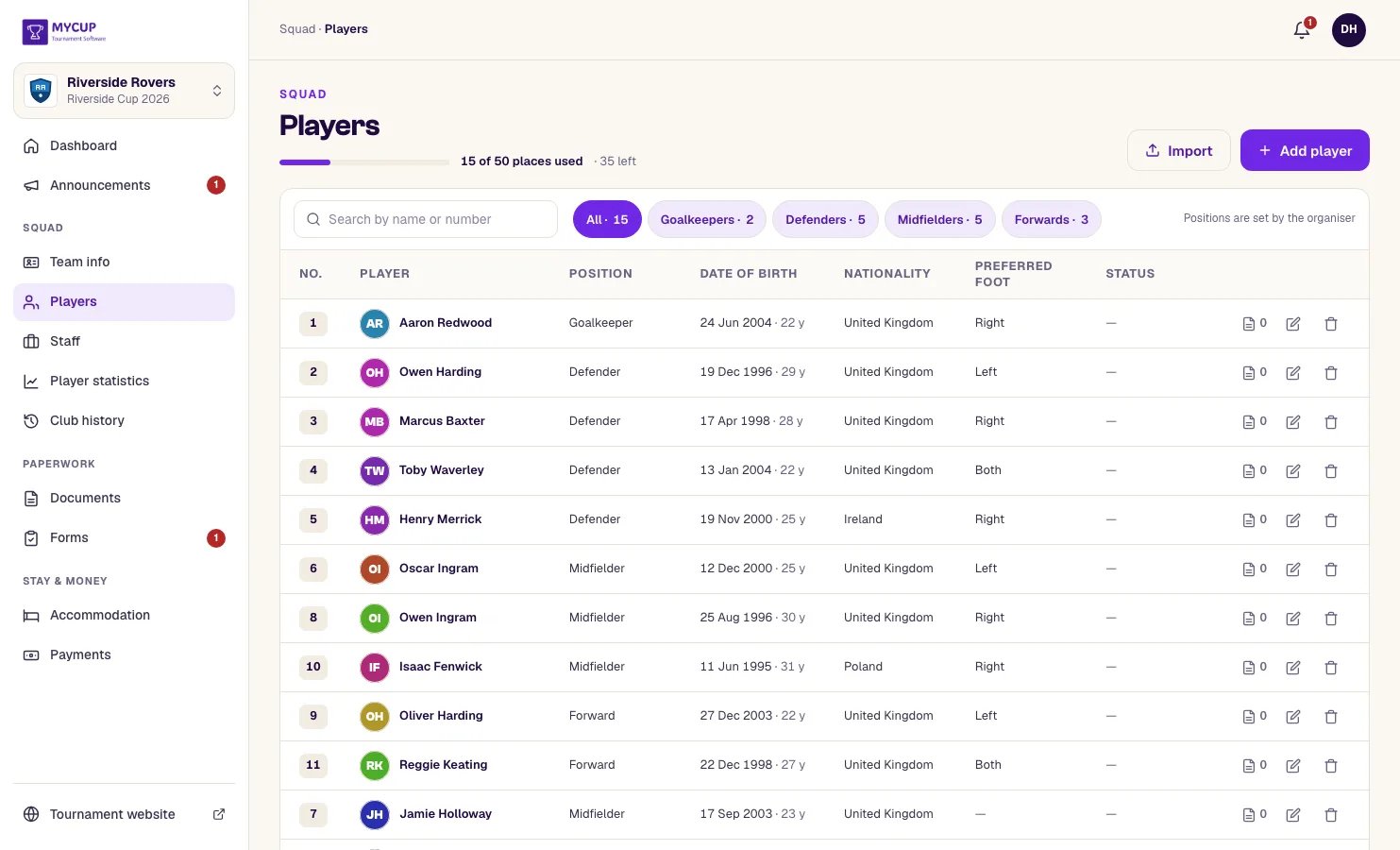
На странице «Игроки» менеджеры команд управляют составом — добавляют, редактируют и удаляют игроков. Эта функция доступна только в турнирах в режиме «Команды и игроки». Игроки всегда хранятся в записи команды, даже у кандидатов, которых ещё не перевели в участники, — так что состав доступен с момента регистрации кандидата.
Как открыть игроков#
- Войдите в Панель команды
- Нажмите Игроки в разделе Состав на боковой панели
Примечание: эта страница появляется, только если в турнире ведётся учёт отдельных игроков в командах.
Обзор состава#
В заголовке страницы показано, сколько мест занято и сколько осталось, например «18 из 50 мест занято · осталось 32» (максимум — 50 игроков).
Добавление игроков#
Если управление составом включено, команды могут добавлять новых игроков:
- Нажмите кнопку Добавить игрока справа вверху. В окне указано, сколько мест в составе осталось
- Заполните данные игрока:
- Полное имя (обязательно) — как в удостоверении личности
- Номер — игровой номер, 1–999 (может быть обязательным в зависимости от настроек турнира)
- Позиция — выбирается из позиций вида спорта, заданного организатором (может быть обязательной в зависимости от настроек турнира)
- Дата рождения — выберите в календаре (может быть обязательной в зависимости от настроек турнира)
- Гражданство — выберите страну из списка (может быть обязательным в зависимости от настроек турнира)
- Особенности питания — только если организатор настроил список вариантов питания (см. ниже)
- Дополнительная информация — любые заметки об игроке
- Фото — загрузите фото игрока (если изображения входят в ваш тариф)
- Нажмите Сохранить игрока, чтобы добавить игрока
Импорт состава из таблицы#
Если у турнира тариф Pro или Premium, рядом с Добавить игрока есть кнопка Импортировать. Она позволяет команде загрузить весь состав сразу, а не добавлять игроков по одному.
- Нажмите Импортировать
- Скачайте в окне загрузки шаблон (пустой) или пример (заполненный)
- Заполните по одной строке на игрока — обязательно только Полное имя
- Загрузите файл и подтвердите, какие колонки соответствуют каким полям
- Нажмите Импортировать
Повторная загрузка исправленного файла обновляет тех же игроков, а не дублирует их. Игроки сопоставляются по имени и игровому номеру, поэтому два игрока с одинаковым именем остаются разными, если у них разные номера.
Для кнопки «Импортировать» действуют те же ограничения, что и для «Добавить игрока»: она недоступна после завершения турнира и неактивна, когда состав заполнен.
Подробности, включая ссылки на фото, — в разделе Импорт из таблицы.
Лимит игроков#
В каждой команде может быть не более 50 игроков. При приближении к лимиту:
- Предупреждение показывает, сколько ещё игроков можно добавить
- Когда лимит достигнут, кнопка «Добавить игрока» становится неактивной
- Подсказка объясняет, что достигнут максимум
Особенности питания#
Если организатор обеспечивает питание ваших игроков, у каждого из них есть поле Особенности питания — список, который настраивает организатор: Без глютена, Без свинины, Аллергия на орехи. Отметьте всё, что подходит; у игрока может быть несколько вариантов.
Вы выбираете из списка организатора, а не вводите свой вариант, и это сделано намеренно. Когда особенности питания были свободным текстом, в одном турнире оказались No pork, no pork и No Pork как три разных пункта, и кухню проинструктировали готовить под три требования, которые на самом деле одно. Если нужного вашему игроку варианта нет в списке, попросите организатора добавить его — ведь именно он инструктирует кейтеринг.
Поле появляется, только когда организатор настроил список. То, что вы отметите, сразу попадает в его лист питания — с именем игрока и названием вашего клуба.
Таблица состава#
Состав отображается в таблице со следующими колонками:
| Колонка | Описание |
|---|---|
| № | Игровой номер |
| Игрок | Фото и полное имя |
| Позиция | Игровая позиция |
| Дата рождения | С возрастом игрока |
| Гражданство | Название страны |
| Питание | Только если организатор настроил список вариантов питания |
| Пользовательские поля | По колонке на каждое поле, которое организатор открыл менеджерам команд |
| Статус | Проверен или Ожидает проверки, если организатор проверяет игроков; иначе пусто |
На телефоне каждый игрок — одна строка с номером, именем и теми же данными под ними.
Поиск и фильтры#
- Используйте поле поиска (Поиск по имени или номеру), чтобы найти игроков по имени, номеру или позиции
- Используйте метки-фильтры, чтобы показать одну группу позиций или — если организатор проверяет игроков — только игроков со статусом Не проверен
Редактирование игроков#
Если управление составом включено:
- Найдите игрока в составе
- Нажмите значок карандаша в конце строки (на телефоне — нажмите на игрока)
- Обновите информацию об игроке
- Нажмите Сохранить игрока, чтобы применить изменения
Удаление игроков#
Если управление составом включено:
- Найдите игрока в составе
- Нажмите значок корзины (Удалить) в конце строки
- Подтвердите удаление в окне
Внимание: удаление игрока необратимо и убирает его из состава. Однако его статистика и события матчей (голы, ассисты, карточки) сохраняются для точности истории.
Статистика игроков#
Подробную статистику выступлений игроков смотрите на странице Статистика игрока, где показаны:
- Забитые голы
- Ассисты
- Автоголы
- Жёлтые и красные карточки
- Средняя оценка за матч
Права на управление составом#
Когда управление включено#
- Полный доступ к добавлению, редактированию и удалению игроков
- Доступна загрузка фото (если изображения входят в тариф)
- Все действия выполняются сразу
Когда состав ведёт организатор#
Когда правило состава организатора — Только просмотр:
- Вверху отображается уведомление Состав ведёт организатор — менеджеры видят своих игроков, но изменения вносятся через организатора
- Добавить игрока, Импортировать и кнопки редактирования и удаления не показываются
- Каждого игрока по-прежнему можно открыть для просмотра
После завершения турнира вместо этого отображается Редактирование закрыто.
Обычно организаторы включают управление составом во время подготовки и могут заблокировать его с началом турнира, чтобы гарантировать корректность составов.
Когда состав заблокирован или срок прошёл#
Организаторы могут задать дату, после которой составы перестают меняться, или заблокировать их сразу. См. Срок подачи составов и блокировка.
Это отличается от выключения управления составом: ничего не скрывается. Элементы управления остаются на месте, но неактивны, и к ним приложена причина.
- Уведомление Редактирование закрыто вверху называет причину, например «Срок изменения состава истёк 10.09.2026.»
- Добавить игрока и Импортировать скрыты, а Удалить больше не предлагается
- Каждого игрока по-прежнему можно открыть — для просмотра, с кнопкой Закрыть вместо Сохранить игрока
- За две недели до срока в строке с числом игроков также указана дата закрытия: «Изменение состава закрывается 20.09.2026.» Она появляется, только если режим состава организатора использует срок
Пока состав заблокирован, команды по-прежнему могут загружать документы, заполнять формы и читать объявления.
Когда отдельный игрок проверен#
Организатор, проверивший личность игрока, может отметить его как Проверен. В колонке Статус (на телефоне — рядом с именем) появляется зелёная галочка Проверен, и только для этого игрока:
- Редактировать открывает просмотр с пояснением, что игрок проверен
- Удалить больше не предлагается
- Документы по-прежнему можно загружать, но существующие удалить нельзя
Остальной состав остаётся полностью редактируемым. Чтобы изменить проверенного игрока, обратитесь к организатору. См. Проверка игроков.
Рекомендации для команд#
Полная информация о составе#
- Добавьте всех игроков до начала турнира
- Указывайте точные даты рождения (они часто нужны для допуска)
- Используйте постоянные игровые номера
- Указывайте позиции — это помогает при составлении заявок на матч
Фото игроков#
- Загружайте чёткие фото анфас
- Используйте одинаковый размер и фон фото
- Обновляйте фото, если игроки заметно изменились
Точность состава#
- Удаляйте игроков, которые не будут участвовать
- Обновляйте информацию, если игроки меняют позицию
- Поддерживайте контактную информацию в актуальном состоянии
Для организаторов#
До турнира#
- Включите управление составом, чтобы команды собрали свои составы
- Чётко сообщите сроки подачи составов
- Установите лимиты игроков, подходящие для вашего турнира
Во время турнира#
Подумайте о том, чтобы:
- Заблокировать изменения составов после закрытия регистрации
- Разрешить ограниченные дозаявки, если это допускает регламент
- Проверить составы на соответствие правилам допуска
После регистрации#
Чтобы заблокировать составы:
- Откройте Панель командыНастройки
- Перейдите на вкладку Разрешения
- В разделе Правила состава выберите Только просмотр
- Нажмите Сохранить на панели внизу страницы
Команды по-прежнему видят свой состав, но не могут вносить изменения.
Чтобы вместо этого прекратить изменения в определённую дату или замораживать игроков по одному по мере проверки, см. Срок подачи составов и блокировка. Чтобы заморозить всё прямо сейчас, не меняя правило, используйте Заблокировать составы сейчас на той же вкладке.