
Добавление менеджеров команды
Открыть в StudioНа этой странице
Менеджеры команд — пользователи, которые через Панель команды управляют профилем своей команды, составом, документами и многим другим. В этом руководстве описано, как организаторы приглашают менеджеров команд и управляют ими на всех этапах турнира.
Предварительные условия#
Перед добавлением менеджеров команд убедитесь, что:
- Панель команды включена, если менеджерам нужно отправить письмо сейчас, — см. Включение Панели команды. Добавлять менеджеров можно и при выключенной панели; просто письмо они не получат.
- В турнире есть участники или кандидаты
Типичный порядок работы#
Вот как обычно выглядит приглашение менеджера команды на практике:
- Команда отправляет заявку на участие в вашем турнире — создаётся Кандидат
- Вы рассматриваете заявку и приглашаете менеджера команды на странице «Доступ менеджеров команд» — менеджер сразу получает доступ к Панели команды
- Теперь менеджер может войти, посмотреть информацию о кандидате, заполнить формы, загрузить документы и ответить на объявления
- Когда будете готовы, переведите кандидата в участники — доступ менеджера сохраняется, и теперь у него полный доступ к профилю команды
- При желании можно разрешить менеджерам команд редактировать информацию о команде и/или состав, чтобы они помогли заполнить данные. Когда приближается срок, эти права можно отключить
Как добавить менеджеров#
На отдельной странице Доступ менеджеров команд есть два способа выдать доступ: массово через Пригласить по email — один человек для многих команд, или для конкретной команды через Управление — чтобы проверить и изменить существующий доступ.
Шаг 1: откройте страницу менеджеров команд#
- Откройте панель администратора турнира
- На боковой панели найдите группу Панель команды
- Нажмите Доступ менеджеров команд
У вашего тарифа нет Панели команды? Вместо страниц группы на боковой панели есть только одна ссылка Панель команды со значком Premium. По ней можно сравнить тарифы.
Шаг 2: найдите команду или кандидата#
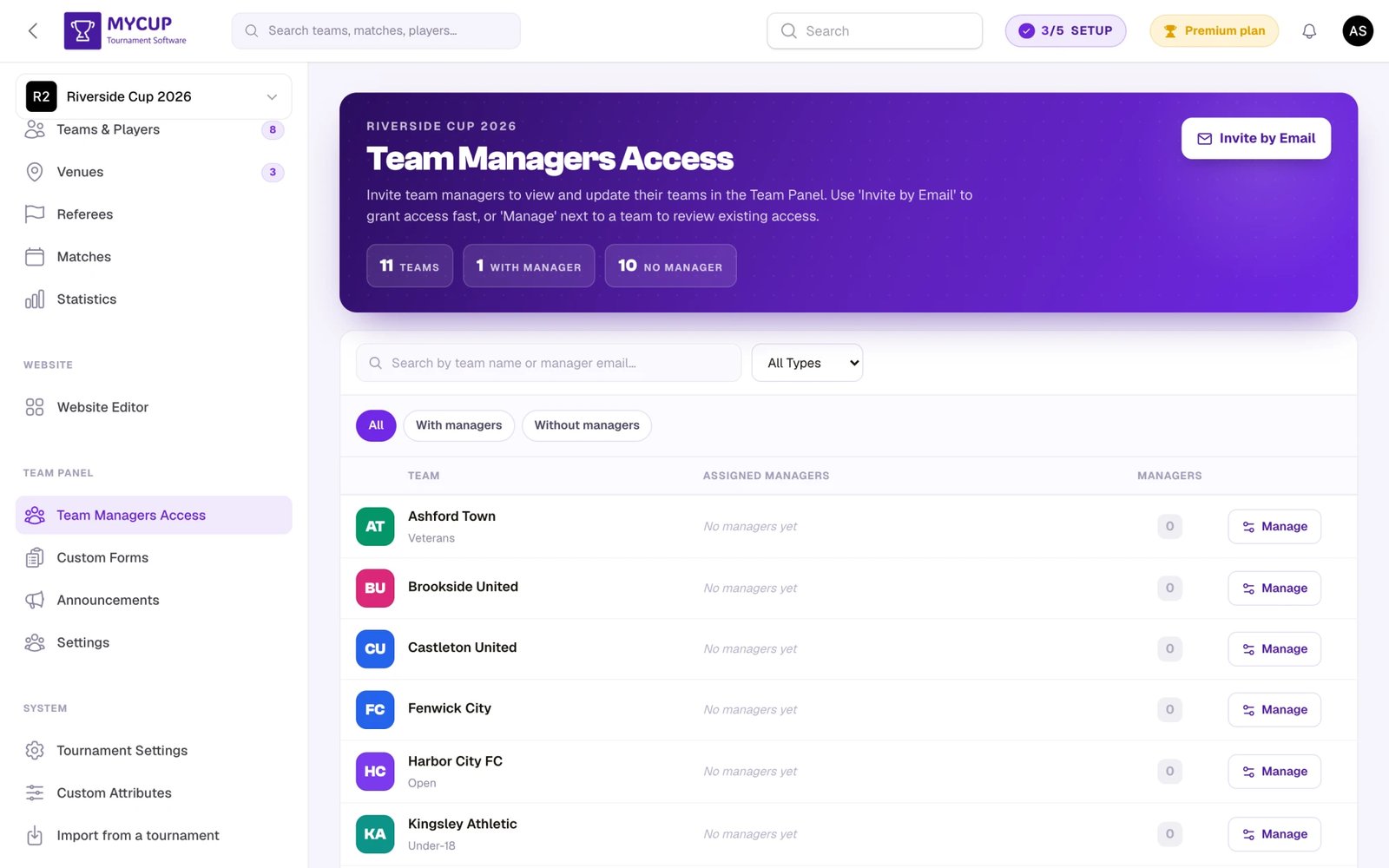
В заголовке страницы показано число ваших Команды и, пока есть необработанные заявки, Кандидаты, а также сколько из них С менеджером и сколько пока Без менеджера. Ниже одна таблица со всеми участниками и кандидатами. В каждой строке — команда или кандидат (у кандидатов метка Кандидат, у команд — их дивизион), её Назначенные менеджеры в виде меток с e-mail и количество менеджеров.
Сузить список можно так:
- Поиск — по названию, имени контактного лица, контактному e-mail и телефону, названию дивизиона и именам или e-mail назначенных менеджеров
- Список типов — Все типы, Команды или Кандидаты
- Фильтр по менеджерам — Все / С менеджерами / Без менеджеров, чтобы быстро найти команды, которым ещё нужно выдать доступ
Шаг 3а: пригласите одного человека в несколько команд#
Используйте этот способ, когда отправляете новое приглашение тренеру или контактному лицу команды:
- Нажмите Пригласить по email в заголовке страницы
- Введите Email адрес менеджера
- Выберите Язык — он используется для приветственного письма и аккаунта нового менеджера. По умолчанию это язык вашего аккаунта; измените его, если человек говорит на другом языке.
- Отметьте все команды или кандидатов, которыми будет управлять этот человек (если список длинный, используйте поиск)
- Нажмите Отправить приглашение
Пока Панель команды или Отправлять менеджерам команд доступ по почте выключены, кнопка называется Предоставить доступ, а в окне указано, что письмо сейчас не отправляется.
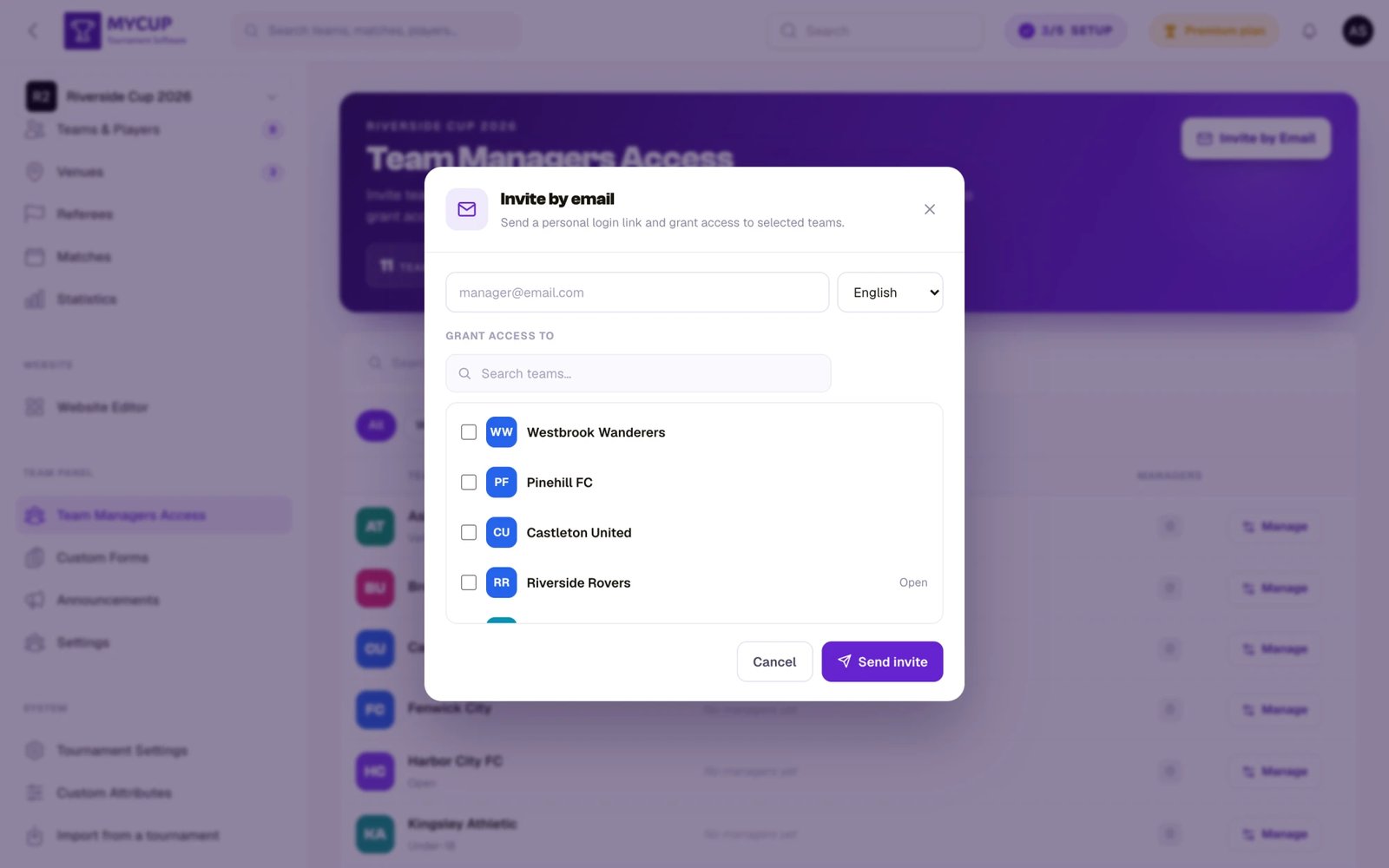
Каждая выбранная команда получает приглашение. Команды, к которым у менеджера уже есть доступ, автоматически пропускаются. Выбранный язык применяется, только когда создаётся новый аккаунт, — язык человека, у которого уже есть аккаунт, никогда не меняется.
Шаг 3б: проверьте и измените доступ для одной команды#
Используйте этот способ, чтобы посмотреть, у кого уже есть доступ к конкретной команде, удалить кого-то или добавить одного менеджера:
- Нажмите Управление в строке команды
- Просмотрите список Текущие менеджеры — у каждой записи имя менеджера, e-mail и кнопка удаления
- Чтобы добавить менеджера, введите e-mail в разделе Добавить менеджера, выберите язык для нового аккаунта и нажмите Добавить
- Чтобы удалить менеджера, нажмите значок корзины (Убрать доступ) рядом с его записью — доступ удаляется сразу
Примечание: вы вводите только e-mail менеджера. Если e-mail ещё не зарегистрирован, автоматически создаётся новый аккаунт, а отображаемое имя берётся из части адреса до
@. Пользователь может изменить имя после входа.
Что происходит «за кулисами»#
Если e-mail принадлежит существующему пользователю:
- Пользователь сразу привязывается к команде/кандидату
- Отправляется письмо-уведомление со ссылкой на Панель команды
- Пользователь входит со своими обычными данными
- Если в аккаунт ни разу не входили, в письме есть также кнопка Установить пароль
Если e-mail не принадлежит ни одному пользователю:
- Автоматически создаётся новый аккаунт с именем, взятым из e-mail
- Отправляется приветственное письмо с кнопкой Установить пароль
- После установки пароля пользователь получает доступ к Панели команды
Письмо не отправляется, пока Панель команды выключена или пока выключено Отправлять менеджерам команд доступ по почте в настройках Панели команды. Менеджер всё равно получает доступ, а в подтверждении сказано, что письмо не отправлено. Отправьте его позже кнопкой Написать менеджерам (см. ниже).
Отправка доступа менеджерам по почте#
Используйте это, если вы добавляли менеджеров, пока письма были приостановлены, или тренер потерял приветственное письмо. Работает всегда, когда Панель команды включена, даже если Отправлять менеджерам команд доступ по почте выключено.
- Всем менеджерам: нажмите Написать менеджерам в заголовке страницы (на телефоне — в меню ⋯). В подтверждении указано, сколько писем будет отправлено (тренер, управляющий несколькими командами, получит по письму на каждую); нажмите Отправить emails.
- Одной команде или кандидату: откройте Управление, нажмите Отправить этим менеджерам их доступ по почте под списком текущих менеджеров, затем Отправить emails.
Каждый менеджер получает приветственное письмо со ссылкой на Панель команды; тренеры, которые ни разу не входили, получают ещё и ссылку «Установить пароль», действующую 7 дней. Ссылка из каждого письма продолжает работать, поэтому повторная отправка никогда не ломает уже полученную кем-то ссылку. Менеджеры отклонённых или отозванных заявок, удалённых команд и заблокированные аккаунты пропускаются. Все, кому вы писали раньше, получат письмо снова. Письма ставятся в очередь и вскоре отправляются.
Кнопка появляется, только когда доступ есть хотя бы у одного менеджера, и скрывается после завершения турнира. Написать менеджерам можно нажимать 5 раз в час, и Отправить этим менеджерам их доступ по почте для каждой команды — тоже 5 раз в час; нажатие, после которого никому не отправлено письмо, не считается.
Менеджеры кандидатов и участников#
Менеджеров можно назначать и кандидатам (ожидающим заявкам), и участникам (подтверждённым командам). Вот как они связаны:
Менеджеры кандидатов#
Когда вы добавляете менеджера кандидату, менеджер через Панель команды может:
- Смотреть данные своей заявки
- Загружать документы
- Заполнять пользовательские формы и читать объявления, адресованные лидам, — выберите Лиды или Зарегистрированные и лиды в качестве аудитории (см. Пользовательские формы и Объявления). Формы и объявления для зарегистрированных команд (по умолчанию) ждут подтверждения команды.
Это удобно для сбора нужной информации до официального принятия команды.
Что происходит при переводе кандидата в участники#
Когда вы переводите кандидата в участники:
- Все менеджеры автоматически переносятся в новую команду
- Менеджеры получают обновлённое письмо со ссылкой на Панель команды — если только Панель команды или Отправлять менеджерам команд доступ по почте не выключены
- Доступ сохраняется без перерыва — повторное приглашение не нужно
- Исходные данные приглашения (кто и когда пригласил) сохраняются
Менеджеры участников#
Когда команда стала подтверждённым участником, у менеджеров есть полный доступ к:
- Панели управления команды с расписанием матчей и статистикой
- Редактированию информации о команде (если разрешено организатором)
- Управлению игроками/составом (если разрешено организатором)
- Просмотру и подтверждению объявлений
- Заполнению пользовательских форм
- Загрузке документов
Что получает менеджер#
В приветственном письме есть прямая ссылка на Панель команды: https://mycup.me/participant-panel/. По этому адресу менеджеры попадают к своей команде.
Приветственное письмо для новых пользователей#
Менеджер получает письмо, в котором есть:
- Приветствие с его именем
- Название команды/кандидата и турнира
- Кнопка Установить пароль для создания данных для входа
- Кнопка Перейти в Панель команды (ведёт на
https://mycup.me/participant-panel/) - E-mail для входа для справки
Порядок: получить письмо → установить пароль → войти в Панель команды
Письмо-уведомление для существующих пользователей#
Если у менеджера уже есть аккаунт:
- Он получает письмо о том, что его добавили
- Кнопку Перейти в Панель команды
- Он входит со своими обычными данными
Порядок: получить письмо → войти в Панель команды с существующими данными
Удаление менеджера#
- Найдите команду или кандидата на странице Доступ менеджеров команд
- Нажмите Управление в этой строке
- В списке Текущие менеджеры нажмите значок корзины рядом с менеджером, которого хотите удалить
Менеджер сразу теряет доступ к Панели команды для этой команды. Если он управляет другими командами, доступ к ним не затрагивается.
Несколько менеджеров у команды#
У команды может быть больше одного менеджера. Это удобно, когда:
- В команде есть и главный тренер, и администратор команды
- Состав или документы должны вести несколько человек
- Нужен запасной доступ на случай, если один менеджер недоступен
Все менеджеры одной команды имеют одинаковый доступ и могут выполнять одни и те же действия.
Рекомендации#
Приглашайте заранее#
- Добавляйте менеджеров сразу после регистрации кандидатов, чтобы они сразу начали заполнять формы и загружать документы
- Не ждите перевода кандидатов в участники — приглашайте менеджеров ещё на этапе кандидата
Меняйте права со временем#
- До турнира: разрешите редактировать информацию о команде и управлять составом, чтобы команды подготовились
- После закрытия регистрации: отключите управление составом, чтобы заблокировать составы
- Во время турнира: оставьте объявления и формы активными для текущего общения
Подробнее о настройке этих прав — в разделе Включение Панели команды.
Общение#
- Сообщайте о сроках и требованиях через объявления
- Собирайте конкретную информацию через формы команды
- Напомните менеджерам, если они не установили пароль в течение нескольких дней
Решение проблем#
Менеджер не получил письмо#
- Проверьте, что Включить панель команды и Отправлять менеджерам команд доступ по почте включены — приветственное письмо не отправляется, если выключено хотя бы одно из них
- Откройте Управление для команды и проверьте, что e-mail написан правильно
- Попросите менеджера проверить папку «Спам»
- Проверьте, что отправка писем в вашем турнире работает
- Отправьте письмо снова через УправлениеОтправить этим менеджерам их доступ по почте (или Написать менеджерам в заголовке страницы)
Менеджер не может войти#
- Новые пользователи: убедитесь, что они сначала нажали ссылку «Установить пароль» в приветственном письме
- Ссылка Установить пароль действует 7 дней и перестаёт работать, когда пароль установлен или выполнен вход; отправьте доступ снова, чтобы получить новую ссылку
- Существующие пользователи: они должны входить с данными своего аккаунта
- Предложите воспользоваться ссылкой «Забыли пароль?» на странице входа, чтобы сбросить пароль
Менеджер не видит свою команду#
- Проверьте, что менеджер указан на странице «Доступ менеджеров команд» для этой команды
- Проверьте, что Панель команды по-прежнему включена в настройках турнира
- Убедитесь, что запись команды не была удалена или изменена
Ошибка «Этот пользователь уже является менеджером этой команды»#
- E-mail уже привязан к этой команде или кандидату
- Проверьте на странице «Доступ менеджеров команд», что у него уже есть доступ