
Aggiungere i responsabili squadra
Apri in StudioIn questa pagina
I responsabili squadra sono utenti che possono accedere al Pannello squadra per gestire profilo, rosa, documenti e altro della propria squadra. Questa guida spiega come l'organizzatore invita e gestisce i responsabili squadra lungo tutto il ciclo di vita del torneo.
Prerequisiti#
Prima di aggiungere responsabili squadra, verifica che:
- Il Pannello squadra sia attivo, se i responsabili devono ricevere subito l'e-mail - Vedi Attivare il Pannello squadra. Puoi aggiungere responsabili anche con il pannello disattivato: semplicemente non ricevono alcuna e-mail.
- Nel torneo ci siano partecipanti o candidature
Flusso tipico#
Ecco un esempio comune di come funziona in pratica l'invito dei responsabili squadra:
- Una squadra invia una richiesta di iscrizione al tuo torneo — viene creato un Candidato
- Esamini la richiesta e inviti un responsabile squadra dalla pagina Accesso dei responsabili squadra — il responsabile ottiene subito l'accesso al Pannello squadra
- Il responsabile può ora accedere, vedere i dati della candidatura, compilare moduli, caricare documenti e rispondere agli annunci
- Quando sei pronto, converti il candidato in partecipante — l'accesso del responsabile viene mantenuto e ora ha pieno accesso al profilo della squadra
- Se vuoi, puoi permettere ai responsabili squadra di modificare le info squadra e/o la rosa, così ti aiutano a completare i dati. All'avvicinarsi di una scadenza puoi disattivare questi permessi
Come aggiungere i responsabili#
La pagina dedicata Accesso dei responsabili squadra ti offre due modi per concedere l'accesso: Invita via e-mail, in blocco, per una persona su molte squadre, oppure Gestisci, squadra per squadra, per controllare e modificare gli accessi esistenti.
Passo 1: apri la pagina dei responsabili squadra#
- Apri il pannello di amministrazione del torneo
- Nella barra laterale, trova il gruppo Pannello squadra
- Clicca Accesso dei responsabili squadra
Il tuo piano non include il Pannello squadra? Al posto delle pagine del gruppo, la barra laterale mostra un solo link Pannello squadra con il badge Premium. Seguilo per confrontare i piani.
Passo 2: trova la squadra o il candidato#
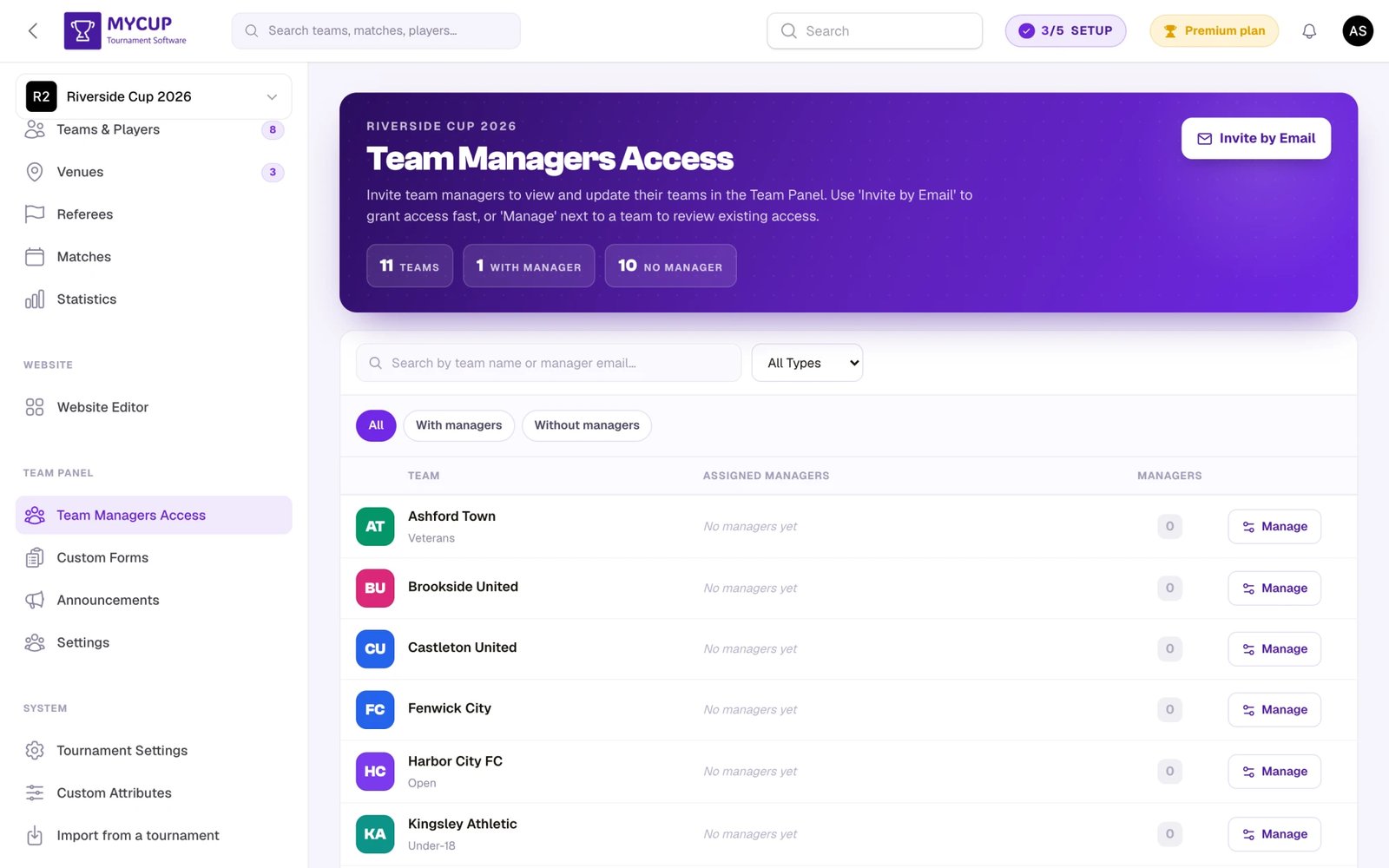
L'intestazione della pagina conta le tue Squadre e, finché ci sono iscrizioni in attesa, le tue Candidature, poi quante sono Con responsabile e quante sono ancora con Nessun responsabile. Sotto, un'unica tabella elenca ogni partecipante e ogni candidato. Ogni riga mostra la squadra o il candidato (i candidati hanno l'etichetta Candidato, le squadre la loro divisione), i Responsabili assegnati come pillole con l'e-mail e il numero di responsabili.
Puoi restringere l'elenco con:
- Cerca — cerca per nome, nome del contatto, e-mail del contatto, telefono del contatto, nome della divisione e nomi o e-mail dei responsabili assegnati
- Menu Tipo — Tutti i tipi, Squadre o Candidature
- Filtro responsabili — Tutti / Con responsabili / Senza responsabili, per trovare subito le squadre a cui manca ancora l'accesso
Passo 3a: invita una persona su più squadre#
Usalo quando mandi un nuovo invito a un allenatore o a un referente della squadra:
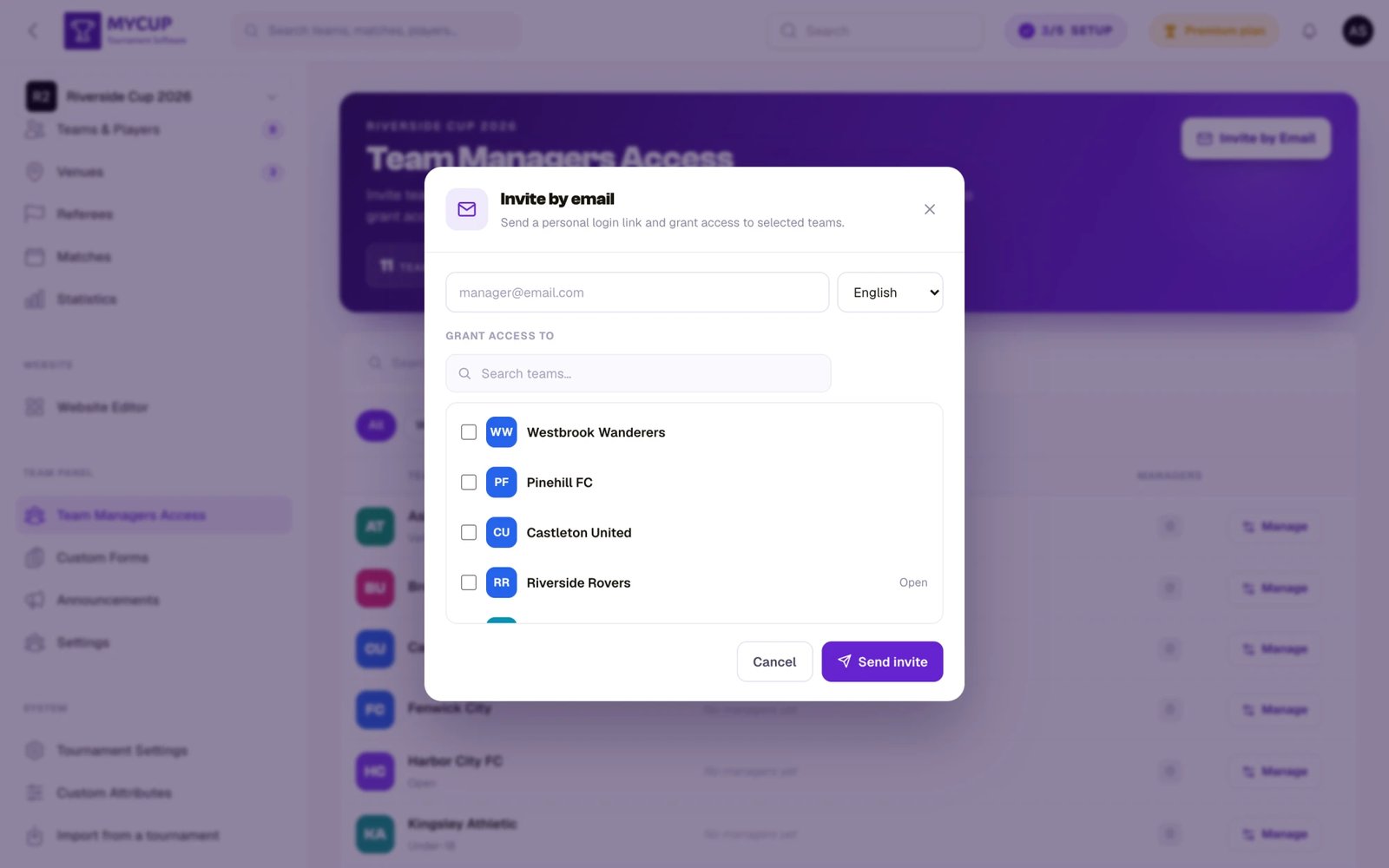
- Clicca Invita via e-mail nell'intestazione della pagina
- Inserisci l'indirizzo e-mail del responsabile
- Scegli la Lingua — usata per l'e-mail di benvenuto e per il nuovo account del responsabile. Di default è la lingua del tuo account; cambiala se questa persona parla un'altra lingua.
- Spunta ogni squadra o candidato che questa persona deve gestire (usa il campo di ricerca se l'elenco è lungo)
- Clicca Invia l'invito
Finché il Pannello squadra o Invia ai responsabili squadra il loro accesso via e-mail è disattivato, il pulsante diventa Concedi l'accesso e la finestra avvisa che per ora non viene inviata alcuna e-mail.
Ogni squadra selezionata riceve un invito. Le squadre a cui il responsabile ha già accesso vengono saltate automaticamente. La lingua scelta vale solo quando viene creato un account nuovo — non cambia mai la lingua di chi ha già un account.
Passo 3b: controlla e modifica l'accesso di una squadra#
Usalo quando vuoi vedere chi ha già accesso a una squadra, rimuovere qualcuno o aggiungere un singolo responsabile:
- Clicca Gestisci sulla riga della squadra
- Controlla l'elenco Responsabili attuali — ogni voce mostra nome ed e-mail del responsabile e un pulsante per rimuoverlo
- Per aggiungere un responsabile, scrivi un'e-mail sotto Aggiungi un responsabile, scegli la lingua per un eventuale nuovo account e clicca Aggiungi
- Per rimuovere un responsabile, clicca l'icona del cestino (Rimuovi l'accesso) accanto alla sua voce — l'accesso viene rimosso subito
Nota: inserisci solo l'e-mail del responsabile. Se l'e-mail non è ancora registrata, viene creato automaticamente un nuovo account e il nome visualizzato è ricavato dalla parte locale dell'e-mail (quella prima della
@). L'utente può cambiare il proprio nome dopo l'accesso.
Cosa succede dietro le quinte#
Se l'e-mail appartiene a un utente esistente:
- L'utente viene collegato subito alla squadra o al candidato
- Viene inviata un'e-mail di notifica con un link al Pannello squadra
- L'utente può accedere con le sue credenziali esistenti
- Se l'account non ha mai effettuato l'accesso, l'e-mail include anche il pulsante Imposta la tua password
Se l'e-mail non appartiene a nessun utente esistente:
- Viene creato automaticamente un nuovo account, con un nome ricavato dall'indirizzo e-mail
- Viene inviata un'e-mail di benvenuto con il pulsante Imposta la tua password
- Dopo aver impostato la password, l'utente può accedere al Pannello squadra
Non viene inviata alcuna e-mail finché il Pannello squadra è disattivato, o finché Invia ai responsabili squadra il loro accesso via e-mail è disattivato nelle Impostazioni del pannello squadra. Il responsabile ottiene comunque l'accesso, e la conferma che vedi indica che non è partita alcuna e-mail. Puoi inviarla in seguito con Scrivi ai responsabili (vedi sotto).
Inviare ai responsabili il loro accesso#
Usalo quando hai aggiunto responsabili mentre le e-mail erano sospese, o quando un allenatore ha perso l'e-mail di benvenuto. Funziona sempre quando il Pannello squadra è attivo, anche con Invia ai responsabili squadra il loro accesso via e-mail disattivato.
- Tutti i responsabili: clicca Scrivi ai responsabili nell'intestazione della pagina (da telefono si trova nel menu ⋯). La conferma mostra quante e-mail verranno inviate (un allenatore che gestisce più squadre ne riceve una per ciascuna); clicca Invia le e-mail.
- Una sola squadra o candidato: apri Gestisci, clicca Invia a questi responsabili il loro accesso via e-mail sotto i responsabili attuali, poi Invia le e-mail.
Ogni responsabile riceve l'e-mail di benvenuto con il link al Pannello squadra; gli allenatori che non hanno mai effettuato l'accesso ricevono anche un link "Imposta la tua password", valido 7 giorni. Il link di ogni e-mail continua a funzionare, quindi un nuovo invio non rompe mai un link che qualcuno ha già. Vengono saltati i responsabili di iscrizioni rifiutate o ritirate, di squadre eliminate e gli account bloccati. Chi avevi già contattato riceve di nuovo l'e-mail. Le e-mail vengono messe in coda e partono a breve.
Il pulsante compare solo quando almeno un responsabile ha accesso, e viene nascosto quando il torneo è concluso. Scrivi ai responsabili si può premere 5 volte all'ora, e Invia a questi responsabili il loro accesso via e-mail di ogni squadra 5 volte all'ora; un clic che non invia e-mail a nessuno non conta.
Responsabili di candidati e di partecipanti#
Puoi assegnare responsabili sia ai candidati (iscrizioni in attesa) sia ai partecipanti (squadre confermate). Ecco come si collegano i due casi:
Responsabili dei candidati#
Quando aggiungi un responsabile a un candidato, il responsabile può accedere al Pannello squadra per:
- Vedere i dati della propria iscrizione
- Caricare documenti
- Compilare moduli personalizzati e leggere annunci rivolti ai lead — scegli Lead o Iscritti e lead come destinatari (vedi Moduli personalizzati e Annunci). Moduli e annunci per il gruppo Iscritto, l'opzione predefinita, restano in attesa finché la squadra non è confermata.
È utile per raccogliere le informazioni richieste prima che la squadra sia accettata ufficialmente.
Cosa succede quando un candidato viene convertito#
Quando converti un candidato in partecipante:
- Tutti i responsabili vengono trasferiti automaticamente alla nuova squadra
- I responsabili ricevono un'e-mail aggiornata con il link di accesso al pannello squadra — a meno che il Pannello squadra o Invia ai responsabili squadra il loro accesso via e-mail non sia disattivato
- Il passaggio è trasparente — non serve un nuovo invito
- I dati dell'invito originale (chi li ha invitati e quando) vengono conservati
Responsabili dei partecipanti#
Quando una squadra è un partecipante confermato, i responsabili hanno pieno accesso per:
- Vedere la dashboard della squadra con calendario e statistiche
- Modificare le informazioni della squadra (se l'organizzatore lo consente)
- Gestire giocatori/rosa (se l'organizzatore lo consente)
- Vedere gli annunci e confermarne la lettura
- Compilare i moduli personalizzati
- Caricare documenti
Cosa riceve il responsabile#
L'e-mail di benvenuto contiene un link diretto al Pannello squadra, https://mycup.me/participant-panel/. I responsabili usano questo indirizzo per accedere alla propria squadra.
E-mail di benvenuto per i nuovi utenti#
Il responsabile riceve un'e-mail che contiene:
- Un saluto con il suo nome
- Il nome della squadra o del candidato e quello del torneo
- Il pulsante Imposta la tua password per creare le credenziali di accesso
- Il pulsante Vai al pannello di gestione partecipanti (porta a
https://mycup.me/participant-panel/) - L'e-mail di accesso, come promemoria
Flusso: Riceve l'e-mail → Imposta la password → Accede al Pannello squadra
E-mail di notifica per gli utenti esistenti#
Se il responsabile ha già un account:
- Riceve un'e-mail che lo informa che è stato aggiunto
- Il pulsante Vai al pannello di gestione partecipanti
- Accede con le sue credenziali esistenti
Flusso: Riceve l'e-mail → Accede al Pannello squadra con le credenziali esistenti
Rimuovere un responsabile#
- Trova la squadra o il candidato nella pagina Accesso dei responsabili squadra
- Clicca Gestisci su quella riga
- Nell'elenco Responsabili attuali, clicca l'icona del cestino accanto al responsabile da rimuovere
Il responsabile perde subito l'accesso al Pannello squadra per questa squadra. Se gestisce altre squadre, l'accesso a quelle non cambia.
Più responsabili per squadra#
Una squadra può avere più di un responsabile. È utile quando:
- Una squadra ha sia un allenatore sia un dirigente addetto
- Più persone devono gestire la rosa o caricare documenti
- Vuoi un accesso di riserva nel caso un responsabile non sia disponibile
Tutti i responsabili della stessa squadra hanno gli stessi permessi e possono fare le stesse operazioni.
Buone pratiche#
Invita presto#
- Aggiungi i responsabili appena i candidati si iscrivono, così possono iniziare subito a compilare moduli e caricare documenti
- Non aspettare che i candidati diventino partecipanti — invita i responsabili già nella fase di candidatura
Gestisci i permessi nel tempo#
- Prima del torneo: consenti la modifica delle info squadra e la gestione della rosa, così le squadre possono prepararsi
- Alla chiusura delle iscrizioni: disattiva la gestione della rosa per bloccare le rose
- Durante il torneo: tieni attivi annunci e moduli per la comunicazione continua
Vedi Attivare il Pannello squadra per i dettagli sulla configurazione di questi permessi.
Comunicazione#
- Usa gli Annunci per comunicare scadenze e requisiti
- Usa i Moduli squadra per raccogliere informazioni specifiche
- Manda un sollecito se i responsabili non hanno impostato la password entro qualche giorno
Risoluzione dei problemi#
Il responsabile non ha ricevuto l'e-mail#
- Verifica che Attiva il pannello squadra e Invia ai responsabili squadra il loro accesso via e-mail siano entrambi attivi — finché uno dei due è disattivato non parte alcuna e-mail di benvenuto
- Apri Gestisci per la squadra e controlla che l'e-mail sia scritta correttamente
- Chiedi al responsabile di controllare la cartella spam/posta indesiderata
- Verifica che l'invio delle e-mail del torneo funzioni
- Inviala di nuovo con GestisciInvia a questi responsabili il loro accesso via e-mail (oppure Scrivi ai responsabili nell'intestazione della pagina)
Il responsabile non riesce ad accedere#
- Nuovi utenti: assicurati che abbiano prima cliccato il link "Imposta la tua password" nell'e-mail di benvenuto
- Il link Imposta la tua password vale 7 giorni e smette di funzionare quando hanno impostato una password o effettuato l'accesso; invia di nuovo l'accesso per averne uno nuovo
- Utenti esistenti: devono usare le credenziali del loro account esistente
- Suggerisci di usare il link "Password dimenticata?" nella pagina di accesso per reimpostare la password
Il responsabile non vede la propria squadra#
- Verifica che il responsabile compaia nella pagina Accesso dei responsabili squadra per quella squadra
- Controlla che il Pannello squadra sia ancora attivo nelle impostazioni del torneo
- Assicurati che la squadra non sia stata eliminata o modificata
Errore "Questo utente è già un responsabile"#
- L'indirizzo e-mail è già collegato a questa squadra o a questo candidato
- Controlla la pagina Accesso dei responsabili squadra per confermare che abbia già accesso