
Partite e calendario
Apri in StudioIn questa pagina
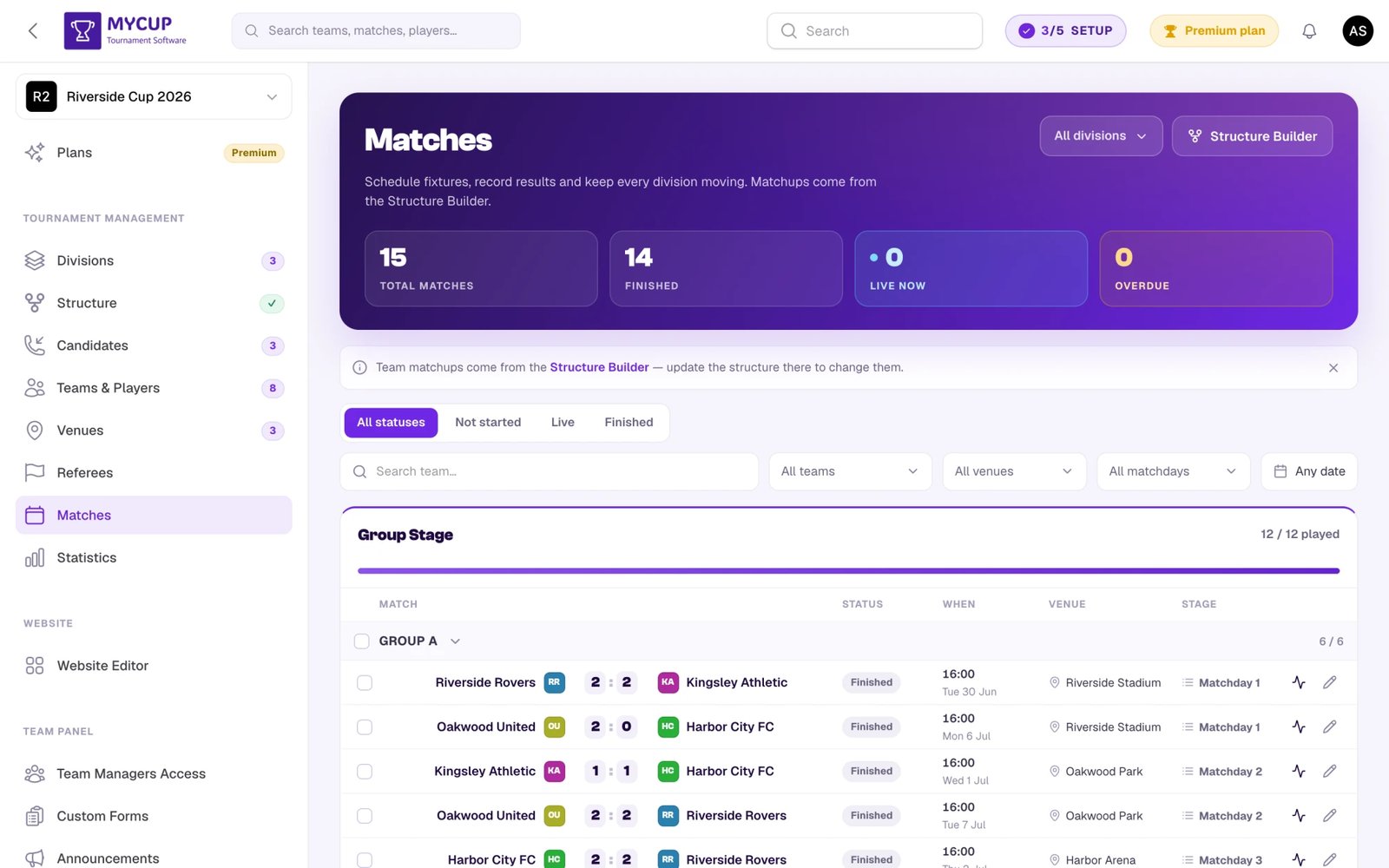
La pagina Partite è la tua vista operativa del calendario: filtra l'elenco delle partite, tieni d'occhio quelle in corso e in ritardo, registra i risultati in una finestra rapida, segna il punteggio mentre si gioca in Modalità live e apri il Match center per tutti i dettagli della giornata (orario, rose, eventi, MVP, note).
Le partite non si creano qui, ma nella pagina Struttura. Vedi Costruire la struttura e generare le partite.
A colpo d'occhio#
L'intestazione della pagina riporta quattro numeri che riassumono il calendario — Partite totali, Conclusa, Live ora e In ritardo — e una striscia Live ora mette in evidenza le partite in corso, così puoi aggiornarne il punteggio in tempo reale.
Ogni riga di partita ti offre questi comandi:
| Comando | Cosa fa |
|---|---|
| Inserisci il risultato (icona della matita) | Apre la finestra del risultato rapido |
| Match center (icona dell'attività) | Apre la pagina completa della partita — orario, rose, eventi, MVP, note |
| Modalità live (icona della radio) | Apre il segnapunti live per segnare il punteggio mentre si gioca, da telefono o tablet: gol, cartellini e un cronometro condiviso da tutti i dispositivi. Compare negli sport con un punteggio per parte, una volta note entrambe le squadre |
| Data e ora, sede, arbitro e giornata sulla riga | Aprono un piccolo selettore per cambiare solo quel dato, senza lasciare l'elenco (vedi Cambiare una partita dall'elenco) |
| Nome della squadra su uno dei due lati (solo in modalità manuale) | Apre il selettore Imposta le squadre — limitato alle squadre di questo girone / turno; il selettore ha anche un link Scambia casa ⇄ trasferta |
| Caselle di spunta delle righe + barra di selezione | Imposta in blocco date, sedi o arbitri su molte partite, oppure Assegna a… / Rimuovi assegnazione… delle persone (Premium; vedi Assegnare le partite alle persone) |
| Colonna Assegnato a | Iniziali delle persone assegnate a ogni partita; compare quando una partita della pagina ha qualcuno assegnato (Premium) |
| Schede di stato in alto | Filtrano l'elenco (vedi sotto) |
| Interruttore Elenco / Calendario nell'intestazione | Passa da questo elenco alla griglia del calendario — sedi in orizzontale, orari d'inizio in verticale |
Cambiare una partita dall'elenco#
Clicca l'orario d'inizio, la sede, la riga dell'arbitro sotto la sede o la giornata su una riga per cambiarli sul posto. Scegli un'opzione e premi Salva; Annulla o Esc lascia la partita com'era.
I selettori di sede e arbitro sono pensati per tornei con molte sedi e molti ufficiali di gara:
- La Ricerca è pronta appena si apre il selettore: inizia a scrivere per restringere l'elenco (il contatore mostra quanti risultati ci sono sul totale).
- ↑ / ↓ scorrono l'elenco e Invio sceglie (e salva, quando si può scegliere una sola voce).
- La sede o l'arbitro attuale della partita è contrassegnato Attuale.
- Le sedi e gli arbitri già usati da un'altra partita allo stesso orario d'inizio sono elencati per ultimi, sotto Già occupato a quest’ora, con la partita per cui sono occupati. Puoi comunque sceglierne uno; è un avviso, non un blocco.
Imposta arbitro compare sotto la sede in tutti gli sport che usano arbitri, anche prima che tu ne abbia aggiunto qualcuno. Se il torneo non ha ancora arbitri, il selettore lo dice e porta ad Aggiungi arbitri. Gli sport con più di un arbitro per partita ti permettono di spuntarne diversi (fino al numero impostato nelle Impostazioni del torneo).
Filtri di stato#
Clicca una scheda sopra l'elenco per filtrare per:
- Tutti gli stati — l'elenco completo delle partite
- Non iniziata — in calendario (o non ancora in calendario) ma non ancora giocate
- Live — partite in corso
- Conclusa — risultato finale inserito
Accanto alle schede:
- Richiede attenzione — una scorciatoia che mostra le partite in corso e quelle in ritardo (orario d'inizio passato senza risultato), con il loro numero; compare solo quando ce ne sono
- Le mie partite — compare quando ti sono assegnate delle partite; solo le tue partite (Premium, vedi Assegnare le partite alle persone)
Altri filtri#
La riga dei filtri restringe ulteriormente l'elenco: ricerca per nome della squadra, Tutte le squadre (o Squadra mancante), Tutte le sedi (o Nessuna sede impostata), Tutte le giornate, e un filtro per data (Qualsiasi data) con Oggi, Domani, Questa settimana, Prossimi 7 giorni, Prossimi 30 giorni, Nessuna data o un tuo intervallo Dal–Al. I tornei con più divisioni hanno anche un filtro per divisione (e uno per gruppo di divisioni quando usi i gruppi di divisioni); le opzioni di squadra, sede e giornata seguono la divisione scelta. Con l'assegnazione delle partite, un filtro Qualsiasi assegnatario mostra le partite di una persona oppure quelle Non assegnata. Da telefono, i filtri si raccolgono dietro un pulsante Filtri.
Inserire i risultati#
Hai due livelli, dal più rapido al più dettagliato: la finestra del risultato rapido e il Match center (pagina completa della partita).
Ci sono tre modi per registrare un risultato. Il segnapunti live e il Match center hanno in alto un selettore Risultato rapido · Live · Editor completo, e la finestra del risultato rapido porta agli altri due dal fondo:
| Modalità | Ideale per |
|---|---|
| Risultato rapido | Il punteggio finale e lo stato, in pochi secondi |
| Live | Segnare il punteggio durante il gioco da telefono o tablet: gol, cartellini e un cronometro condiviso. Vedi Punteggio live |
| Editor completo | Formazioni, valutazioni, MVP, orario, arbitri e note — il Match center |
Finestra del risultato rapido#
Clicca l'icona Inserisci il risultato (matita) su una riga per aprire la finestra Inserisci il risultato. Le partite nella striscia Live ora hanno anche un pulsante Aggiorna il punteggio che apre la stessa finestra, e un pulsante Modalità live che apre il segnapunti live. Si adatta al dispositivo — un pannello dal basso da telefono, una finestra centrata da computer. Al suo interno puoi:
- Cambiare lo Stato (Non iniziata / Live / Conclusa), e impostare il Minuto attuale mentre la partita è in corso
- Regolare il punteggio di casa e ospite con i pulsanti −/+ o scrivendolo
- Segnare Tempi supplementari giocati e inserire il punteggio dei supplementari (compare per una partita conclusa quando lo sport lo prevede ed è attivo per la fase di questa partita nella struttura)
- Segnare Serie di rigori e inserire il punteggio dei rigori (compare per una partita conclusa quando lo sport lo prevede ed è attivo per la fase di questa partita nella struttura)
- Inserire il punteggio set per set negli sport a set (pallavolo, badminton, ecc.) — Aggiungi set aggiunge una riga, e il punteggio della partita segue i set vinti
- Segnalare un Risultato a tavolino per rinunce, vittorie a tavolino e partite sospese
Premi Salva risultato per salvare. Con la tastiera, Tab passa al campo successivo, Invio salva ed Esc chiude.
Se a una partita manca una squadra o entrambe, la finestra dice Entrambe le squadre devono essere assegnate prima di modificare questa partita. con un link Apri il generatore di struttura, così puoi assegnare i posti prima di registrare un risultato.
Più persone sulla stessa partita#
In una giornata intensa, la stessa partita può essere aperta su più dispositivi: un volontario che segna il punteggio a bordo campo, un organizzatore al banco. MyCup evita che si sovrascrivano a vicenda:
- La finestra del risultato rapido e il Match center mostrano chi altro ha aperto la partita, e se la sta seguendo in live.
- Se qualcuno salva la partita dopo che l'hai aperta tu, il tuo salvataggio viene fermato. La finestra dice Non ancora salvato e ti permette di Carica il loro risultato o Salva comunque il mio; il Match center mostra Modificato su un altro dispositivo con un pulsante Ricarica.
- Contano anche le modifiche fatte in blocco dall'elenco (date, sedi), così una copia più vecchia della partita non può annullarle.
Far inserire i risultati ai volontari#
Dai agli aiutanti della giornata il ruolo Addetto ai risultati in SistemaUtenti amministratori. Vedono solo questa pagina: possono inserire i risultati nella finestra, segnare il punteggio in Modalità live e compilare il referto nel Match center, ma calendario, sedi, arbitri e squadre per loro sono in sola lettura. Vedi Utenti amministratori e ruoli.
Classifiche, statistiche ed eventuali avanzamenti automatici delle squadre si aggiornano appena premi Salva risultato.
Quale punteggio viene mostrato? Quando Tempi supplementari giocati è attivo, il punteggio dei supplementari è il punteggio finale della partita — è quello mostrato da tabelloni, pagine delle fasi, elenchi delle partite, pagine delle squadre e home. La pagina della partita lo mette in evidenza e aggiunge sotto il punteggio dei tempi regolamentari (es. 7 : 1, *FT Score: 3–0). Inserisci il punteggio dei supplementari come totale progressivo, compresi i gol dei tempi regolamentari.
Parità da decidere#
Quando un girone è concluso e alcune squadre sono ancora pari su tutti i criteri di spareggio, sopra l'elenco delle partite compare l'avviso Parità da decidere. Clicca Registra risultato, scegli serie di rigori, sorteggio o decisione dell'organizzatore, imposta l'ordine finale e salva. Il turno successivo aspetta questa decisione. Vedi Decidere le squadre a pari merito in un girone.
Match center (pagina completa della partita)#
Clicca l'icona Match center (attività) su una riga per aprire la pagina dedicata della partita. Si apre con un proprio URL, così puoi salvarla nei preferiti o condividerla con gli assistenti.
Sezioni:
- Tabellone — loghi delle squadre, pulsanti del punteggio live, segmenti di stato e un cronometro dei minuti che conta da solo quando la partita è in corso
- Calendario — data e ora, sede (con ricerca), chip degli arbitri, giornata e le chip Assegnato a (Premium, vedi Assegnare le partite alle persone)
- Periodi ed extra — editor dei set, più tempi supplementari e serie di rigori. Compaiono solo quando lo sport li prevede e sono attivi per la fase di questa partita nella struttura (regole di punteggio del girone o del turno); i loro punteggi usano gli stessi pulsanti −/+ del tabellone
- Rosa (sport di squadra) / Partecipanti (sport individuali) — selettore Inizia / Riserva / Esce e campo Valutazione (0–10) per ogni giocatore di entrambe le squadre. I numeri di maglia compaiono accanto ai nomi. Qui scegli anche l'MVP, se attivo nelle Impostazioni del torneo
- Cronologia — il punteggio segue i gol registrati qui, quindi cambia il punteggio a mano solo per un risultato a tavolino. Scegli un tipo di evento per registrarlo (gol, cartellini, ecc.), poi la squadra, il Giocatore e il Minuto, più un Assist (facoltativo) per i tipi di evento che lo prevedono (es. Gol). Aggiungi sostituzione registra un cambio con Giocatore che esce e Giocatore che entra
- Note — descrizione libera, osservazioni, tutto ciò che ha bisogno di un contesto
Premi Salva partita in fondo per salvare le modifiche.
Tutti i menu di selezione (sede, giocatori, tipi di evento) hanno la ricerca — puoi cercare per nome o per numero di maglia. La ricerca con più parole funziona in qualsiasi ordine ("Carlos 7" trova #7 Carlos).
Valutazioni dei giocatori e MVP#
Attivale entrambe nelle Impostazioni del torneo (le opzioni sulle meccaniche dello sport):
- Valutazioni dei giocatori — nel Match center ogni giocatore della Rosa ha un badge con la valutazione numerica, che puoi regolare con −/+ o cliccare per scriverla. Nella pagina pubblica della partita diventano badge colorati (verde ≥ 8,0, blu 6,0–7,9, grigio sotto 6,0)
- MVP — un selettore Miglior giocatore nell'area Rosa (si possono scegliere solo titolari e riserve); il giocatore scelto riceve una stella nella pagina pubblica della partita
Il campo della valutazione accetta solo numeri tra 0 e 10 e arrotonda a un decimale. I valori fuori intervallo o non numerici vengono corretti automaticamente.
Valutazioni e MVP compaiono sul sito pubblico quando vengono mostrate le formazioni — guarda un esempio dal vivo.
Calendario#
Una partita alla volta#
I dettagli di orario di ogni partita stanno nel Match center. Aprilo dall'icona Match center (attività) sulla riga — oppure, per una partita non ancora in calendario, clicca il suo link Imposta data e ora — poi usa la sezione Calendario per impostare:
- Data e ora — un selettore di data/ora nel fuso orario del torneo
- Sede — un selettore di sede con ricerca
- Arbitri — attiva o disattiva le chip degli arbitri
La stessa pagina contiene rose, eventi, MVP e il resto del lavoro della giornata. Per una modifica rapida, orario d'inizio, sede, arbitro e giornata si possono cambiare anche direttamente sulla riga dell'elenco — vedi Cambiare una partita dall'elenco.
In blocco#
Spunta le caselle (o la casella sull'intestazione di un girone o di una giornata per selezionarne tutte le partite), poi usa la barra di selezione per:
- Imposta data e ora su molte partite — lascia vuoto l'orario per impostare solo il giorno, e spunta Fissale così il riempimento automatico non le sposterà per proteggerle dal riempimento automatico
- Assegna sede su molte partite
- Assegna arbitro (o Assegna arbitri) su molte partite
- Assegna a… / Rimuovi assegnazione… delle persone (Premium)
Organizzazione delle giornate#
L'elenco è diviso per fase, ognuna con una barra di avanzamento (12 / 12 giocate). In una fase a gironi con più gironi, le partite hanno come intestazione il girone (Girone A, Girone B); un campionato o un'eliminazione diretta hanno come intestazione la giornata (Giornata 1, Giornata 2…). Un turno a eliminazione diretta giocato in una sola giornata mostra il nome di ogni partita (Semifinale 2, 3º posto) nella colonna Fase. Fasi, gironi e turni si possono rinominare nella pagina Struttura.
Dentro ogni intestazione, l'elenco è ordinato per giornata (giornata 1 → giornata 2 → giornata 3, poi per ordine delle righe). Gli elenchi lunghi sono divisi in pagine, e una pagina non spezza mai una giornata.
Cambiare le squadre di una partita (modalità manuale)#
Quando la struttura è in modalità manuale — la pagina Struttura in vista Avanzata con l'interruttore Auto disattivato — la riga ti permette di correggere gli abbinamenti senza ricostruire tutto il tabellone:
- Clicca il nome di una squadra su uno dei due lati della riga → si apre la finestra Imposta le squadre con i menu Squadra di casa e Squadra ospite, già compilati con la scelta attuale. Le opzioni sono limitate al girone / turno attuale, quindi puoi scegliere solo squadre che ne fanno davvero parte.
- In quella finestra, un link Scambia casa ⇄ trasferta inverte casa e trasferta sul posto: ID delle squadre, punteggi, punteggi di supplementari e rigori ed eventuali collegamenti dei posti cambiano lato tutti insieme, così l'attribuzione resta corretta.
Se un lato della partita è alimentato da una fonte di avanzamento automatico (es. "Vincitrice del Girone A") e tu lo sostituisci a mano, il collegamento del posto viene scollegato, così l'avanzamento non sovrascriverà la tua scelta al prossimo risultato.
I nomi delle squadre sono in sola lettura in modalità Auto e nella vista Semplice — passa ad Avanzata + Manuale quando devi controllare direttamente gli abbinamenti.
Quando devi aggiungere o cambiare partite#
La pagina Partite non ha un pulsante Aggiungi partita — ogni partita nasce dalla generazione nella pagina Struttura.
- Ancora nessuna partita? Apri Struttura, inserisci le squadre nei gironi o nei posti del tabellone, e costruisci o salva la struttura (la configurazione guidata, o Salva e genera nella vista Semplice).
- Devi cambiare chi gioca contro chi? Modifica la posizione delle squadre nella pagina Struttura, poi clicca Rigenera. Il pulsante mostra il badge Non aggiornate quando qualcosa è cambiato. Una finestra di conferma elenca le partite che hanno già uno stato o un punteggio prima che vengano sostituite.
- Una fase è conclusa e vuoi riempire la successiva? Con l'avanzamento automatico delle squadre, le vincitrici vengono inserite nella fase successiva man mano che arrivano i risultati. Poi rigenera quella fase dalla pagina Struttura.
Domande frequenti#
Perché alcune partite sono segnate come in ritardo? Sono in ritardo — in calendario nel passato e senza risultato. Usa il filtro Richiede attenzione per trovarle, poi inserisci il punteggio (o apri il Match center per riprogrammarle se non sono state giocate).
Posso eliminare una singola partita? Non dalla pagina Partite — qui non c'è un'azione di eliminazione, perché le partite nascono solo dalla generazione nella pagina Struttura. Per rimuovere una partita, modifica la struttura (cambia le squadre o il formato) e rigenera.
Due persone possono segnare il punteggio della stessa partita? Sì. In Modalità live ogni gol, cartellino e comando del cronometro viene salvato separatamente, quindi due dispositivi non si sovrascrivono mai, e il segnapunti continua a funzionare anche se la connessione cade. Vedi Punteggio live.
Dove si registrano eventi e rose? Nel Match center — clicca l'icona Match center (attività) su una riga per aprirlo. Gol, cartellini, sostituzioni, formazioni, MVP e valutazioni stanno tutti lì, nelle sezioni Cronologia e Rosa.
Come sono ordinati i turni? Le partite sono ordinate in ordine di gioco: divisione, poi fase, poi giornata, poi l'ordine della riga della partita. La giornata viene prima del girone di proposito — la giornata 1 di tutti i gironi viene prima della giornata 2 di qualsiasi girone, che è l'ordine in cui si gioca davvero un torneo. Il raggruppamento deriva dalla struttura e dalla generazione delle partite. Per spostare una partita in un'altra giornata, clicca la sua giornata sulla riga; rigenerare le partite riporta le giornate al calendario generato.
Calendario per sede e orario#
Facoltativo. Impostare a mano data e ora di ogni partita in questa pagina funziona per qualsiasi torneo, e per un campionato con una sola sede è di solito il modo più rapido. Niente di quanto segue è obbligatorio.
Se gestisci più sedi su più giorni, non devi impostare gli orari d'inizio uno alla volta. Indica a MyCup quando ogni sede è libera e può sistemare tutto il torneo al posto tuo — prima la fase a gironi, la finale per ultima, nessun campo occupato due volte e riposo tra le partite di ogni squadra. Puoi comunque modificare tutto dopo, e fissare ciò che non deve muoversi.
- Slot orari delle sedi — quando ogni sede è libera, durata delle partite, tempi di cambio e pause
- Calendario automatico — riempimento automatico, griglia del calendario, partite fissate, scambi e conflitti
Prossimi passi#
- Sito pubblico — mostra calendario, risultati e classifiche ai tifosi
- Struttura del torneo — cambia formati, rigenera, configura gli avanzamenti
- Slot orari delle sedi — la disponibilità delle sedi su cui si basa il calendario
- Calendario automatico — lascia che MyCup sistemi ogni partita per sede e orario
- Assegnare le partite alle persone — chi segue quale partita, e volontari limitati alle proprie partite