
Matchs et calendrier
Ouvrir dans StudioSur cette page
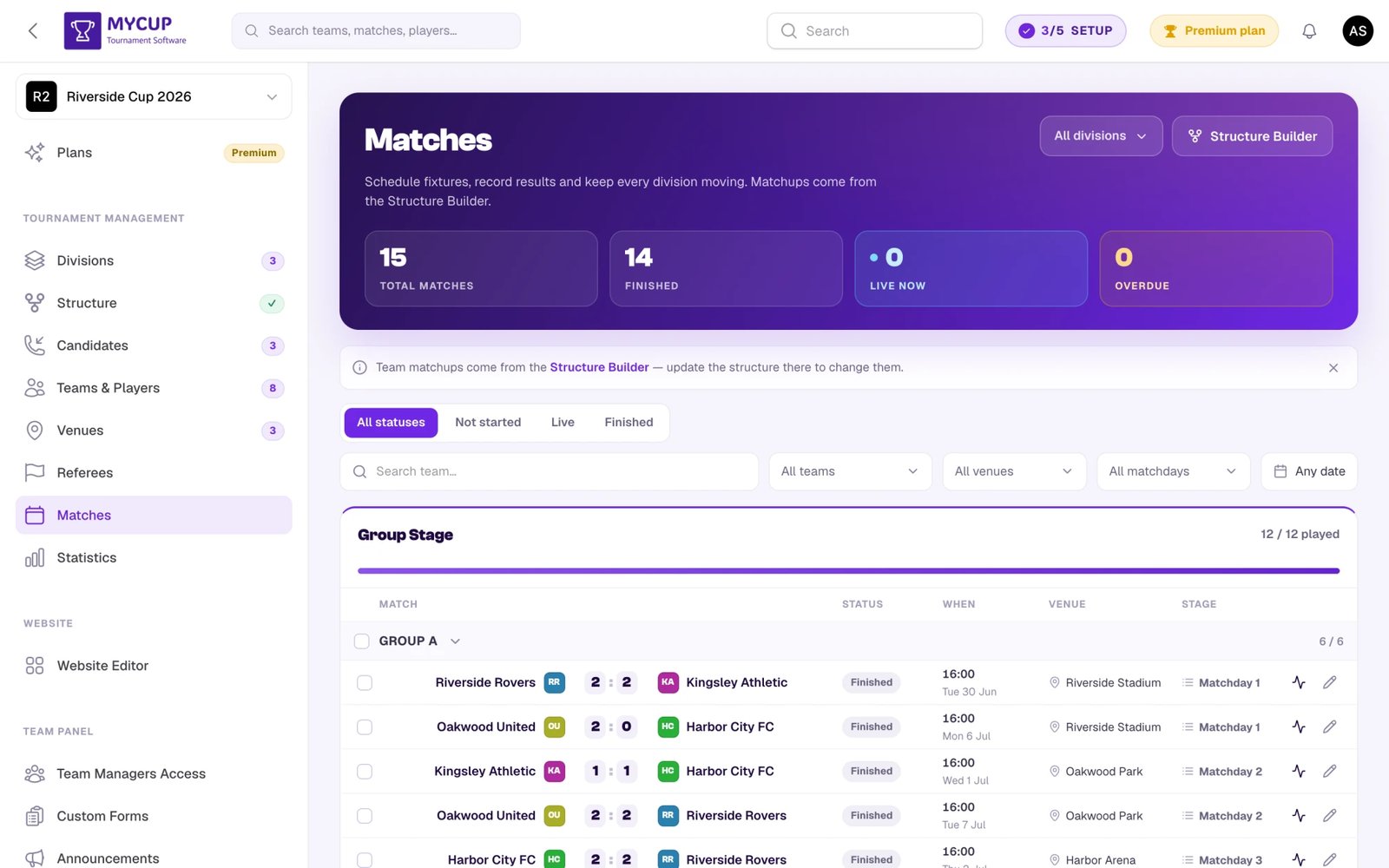
La page Matchs est votre vue opérationnelle du calendrier : filtrez la liste des rencontres, gardez un œil sur les matchs en direct et en retard, saisissez les résultats dans une fenêtre rapide, suivez un match en direct avec le Mode direct, et ouvrez le Centre des matchs pour tous les détails du jour de match (calendrier, effectifs, événements, MVP, notes).
Les matchs eux-mêmes sont créés sur la page Structure, pas ici. Voir Construire la structure et générer les matchs.
En un coup d'œil#
L'en-tête de la page affiche quatre chiffres qui résument le calendrier — Total des matchs, Terminé, En direct et En retard — et un bandeau En direct met en avant les matchs en cours pour que vous puissiez mettre à jour leurs scores en temps réel.
Chaque ligne de match vous donne ces commandes :
| Commande | Ce qu'elle fait |
|---|---|
| Saisir le résultat (icône de crayon) | Ouvre la fenêtre de résultat rapide |
| Centre des matchs (icône d'activité) | Ouvre la page complète du match — calendrier, effectifs, événements, MVP, notes |
| Mode direct (icône radio) | Ouvre le suivi en direct pour saisir le match en temps réel depuis un téléphone ou une tablette : buts, cartons et un chronomètre partagé par tous les appareils. Affiché pour les sports avec un seul score par équipe, une fois les deux équipes connues |
| Date et heure, lieu, arbitre et journée sur la ligne | Ouvrent un petit sélecteur pour modifier uniquement cet élément, sans quitter la liste (voir Modifier un match depuis la liste) |
| Nom d'équipe de part et d'autre (mode manuel uniquement) | Ouvre le sélecteur Définir les équipes — limité aux équipes de ce groupe / tour ; le sélecteur propose aussi un lien Inverser domicile ⇄ extérieur |
| Cases à cocher des lignes + barre de sélection | Définir en masse les dates, les lieux ou les arbitres de nombreux matchs, ou Attribuer à… / Retirer l’attribution… des personnes (Premium ; voir Attribuer des matchs à des personnes) |
| Colonne Attribué à | Les initiales des personnes attribuées à chaque match ; affichée lorsqu'un match de la page a quelqu'un d'attribué (Premium) |
| Onglets de statut en haut | Filtrent la liste (voir ci-dessous) |
| Bascule Liste / Calendrier dans l'en-tête | Passe de cette liste à la grille du calendrier — les lieux en colonnes, les heures de coup d'envoi en lignes |
Modifier un match depuis la liste#
Cliquez sur l'heure du coup d'envoi, le lieu, la ligne de l'arbitre sous le lieu, ou la journée d'une ligne pour la modifier sur place. Choisissez une option et cliquez sur Enregistrer ; Annuler ou Échap laisse le match tel quel.
Les sélecteurs de lieu et d'arbitre sont conçus pour les tournois qui comptent de nombreux lieux et officiels :
- La recherche est prête dès l'ouverture du sélecteur : commencez à taper pour affiner la liste (le compteur indique combien de résultats correspondent sur le total).
- ↑ / ↓ permettent de parcourir la liste et Entrée sélectionne (et enregistre, lorsqu'un seul choix est possible).
- Le lieu ou l'arbitre actuel du match porte la mention Actuel.
- Les lieux et arbitres déjà utilisés par un autre match au même coup d'envoi sont listés en dernier, sous Déjà occupé à cette heure, avec le match pour lequel ils sont réservés. Vous pouvez quand même en choisir un : c'est un avertissement, pas un blocage.
Définir l’arbitre s'affiche sous le lieu pour tous les sports qui utilisent des arbitres, même avant que vous en ayez ajouté. Si le tournoi n'a pas encore d'arbitres, le sélecteur l'indique et renvoie vers Ajouter des arbitres. Les sports avec plusieurs arbitres par match vous permettent d'en cocher plusieurs (jusqu'au nombre défini dans les paramètres du tournoi).
Filtres de statut#
Cliquez sur un onglet au-dessus de la liste pour filtrer par :
- Tous les statuts — la liste complète des rencontres
- Non commencé — programmés (ou pas encore programmés) mais pas encore joués
- En direct — les matchs en cours
- Terminé — score final saisi
À côté des onglets :
- Nécessite votre attention — un raccourci qui fait ressortir les matchs en direct et en retard (dont l'heure du coup d'envoi est passée sans résultat), avec leur nombre ; affiché uniquement s'il y en a
- Mes matchs — affiché lorsque des matchs vous sont attribués ; uniquement vos matchs (Premium, voir Attribuer des matchs à des personnes)
Plus de filtres#
La ligne de filtres affine encore la liste : recherche par nom d'équipe, Toutes les équipes (ou Équipe manquante), Tous les lieux (ou Aucun lieu défini), Toutes les journées, et un filtre de date (Toute date) avec Aujourd'hui, Demain, Cette semaine, 7 prochains jours, 30 prochains jours, Aucune date ou votre propre période Du–Au. Les tournois à plusieurs divisions disposent aussi d'un filtre de division (et d'un filtre de groupe de divisions si vous utilisez des groupes de divisions) ; les options d'équipe, de lieu et de journée suivent la division choisie. Avec l'attribution des matchs, un filtre Toute personne attribuée affiche les matchs d'une personne ou ceux Non attribué. Sur téléphone, les filtres se replient derrière un bouton Filtres.
Saisir les résultats#
Vous disposez de deux niveaux, du plus rapide au plus détaillé : la fenêtre de résultat rapide et le Centre des matchs (page complète du match).
Il existe trois façons d'enregistrer un résultat. Le suivi en direct et le Centre des matchs comportent en haut une bascule Résultat rapide · En direct · Éditeur complet, et la fenêtre de résultat rapide renvoie vers les deux autres en bas :
| Mode | Idéal pour |
|---|---|
| Résultat rapide | Le score final et le statut, en quelques secondes |
| En direct | La saisie pendant le match depuis un téléphone ou une tablette : buts, cartons et chronomètre partagé. Voir Score en direct |
| Éditeur complet | Compositions, notes, MVP, calendrier, arbitres et notes — le Centre des matchs |
Fenêtre de résultat rapide#
Cliquez sur l'icône Saisir le résultat (crayon) d'une ligne de match pour ouvrir la fenêtre Saisir le résultat. Les matchs du bandeau En direct disposent aussi d'un bouton Mettre à jour le score qui ouvre la même fenêtre, et d'un bouton Mode direct qui ouvre le suivi en direct. Elle s'adapte à l'appareil — un panneau en bas de l'écran sur mobile, une fenêtre centrée sur ordinateur. Vous pouvez y :
- Changer le Statut (Non commencé / En direct / Terminé), et régler la Minute actuelle pendant qu'un match est en direct
- Ajuster les scores à domicile et à l'extérieur avec les boutons −/+ ou en les saisissant
- Cocher Prolongation jouée et saisir les scores de la prolongation (affiché pour un match terminé lorsque le sport le permet et que c'est activé pour la phase de ce match dans la structure)
- Cocher Séance de tirs au but et saisir le score des tirs au but (affiché pour un match terminé lorsque le sport le permet et que c'est activé pour la phase de ce match dans la structure)
- Saisir le score set par set pour les sports qui se jouent en sets (volley-ball, badminton, etc.) — Ajouter un set ajoute une ligne, et le score du match suit les sets gagnés
- Signaler un Résultat technique pour les forfaits, les victoires par forfait et les matchs arrêtés
Cliquez sur Enregistrer le résultat pour enregistrer. Au clavier, Tab passe au champ suivant, Entrée enregistre et Échap ferme.
S'il manque une ou deux équipes à un match, la fenêtre indique Les deux équipes doivent être assignées avant de modifier ce match. avec un lien Ouvrir le générateur de structure pour que vous puissiez attribuer les places avant d'enregistrer un résultat.
Plusieurs personnes sur le même match#
Lors d'une journée chargée, un même match peut être ouvert sur plusieurs appareils : un bénévole qui saisit au bord du terrain, un organisateur à la table de marque. MyCup les empêche d'écraser le travail des autres :
- La fenêtre de résultat rapide et le Centre des matchs indiquent qui d'autre a le match ouvert, et s'il le suit en direct.
- Si quelqu'un enregistre le match après que vous l'avez ouvert, votre enregistrement est bloqué. La fenêtre indique Pas encore enregistré et vous propose Charger son résultat ou Enregistrer le mien quand même ; le Centre des matchs affiche Modifié sur un autre appareil avec un bouton Recharger.
- Les modifications faites en masse depuis la liste (dates, lieux) comptent aussi : une copie plus ancienne du match ne peut pas les annuler.
Laisser des bénévoles saisir les résultats#
Donnez aux bénévoles du jour de match le rôle Éditeur de résultats dans SystèmeAdministrateurs. Ils ne voient que cette page : ils peuvent saisir les résultats dans la fenêtre, suivre les matchs en Mode direct et remplir la feuille de match dans le Centre des matchs, mais le calendrier, les lieux, les arbitres et les équipes sont en lecture seule pour eux. Voir Administrateurs et rôles.
Les classements, les statistiques et toute progression automatique des équipes se mettent à jour dès que vous cliquez sur Enregistrer le résultat.
Quel score est affiché ? Lorsque Prolongation jouée est coché, le score après prolongation est le score final du match — c'est lui qu'affichent les tableaux finaux, les pages de phase, les listes de matchs, les pages d'équipe et la page d'accueil. La page du match le met en avant et ajoute en dessous le score à la fin du temps réglementaire (par ex. 7 : 1, *Score final : 3–0). Saisissez le score de la prolongation en cumulé, buts du temps réglementaire compris.
Égalités à départager#
Lorsqu'un groupe est terminé et que des équipes sont toujours à égalité sur tous les critères de départage, un avis Égalités à départager apparaît au-dessus de la liste des matchs. Cliquez sur Saisir le résultat, choisissez séance de tirs au but, tirage au sort ou décision de l'organisateur, fixez l'ordre final et enregistrez. Le tour suivant attend cette décision. Voir Départager des équipes à égalité dans un groupe.
Centre des matchs (page complète du match)#
Cliquez sur l'icône Centre des matchs (activité) d'une ligne pour ouvrir la page dédiée du match. Elle s'ouvre à sa propre adresse : vous pouvez donc la garder en favori ou la partager avec vos assistants.
Sections :
- Tableau d'affichage — logos des équipes, boutons de score en direct, segments de statut, et un chronomètre de la minute en cours qui avance tout seul lorsque le match est en direct
- Calendrier — date et heure, lieu (avec recherche), pastilles d'arbitres, journée, et les pastilles Attribué à (Premium, voir Attribuer des matchs à des personnes)
- Périodes et extras — éditeur de sets, ainsi que la prolongation et la séance de tirs au but. Ils n'apparaissent que lorsque le sport les prend en charge et qu'ils sont activés pour la phase de ce match dans la structure (règles de score du groupe ou du tour) ; leurs scores utilisent les mêmes boutons −/+ que le tableau d'affichage
- Effectif (sports collectifs) / Participants (sports individuels) — un sélecteur Démarrer / Remplaçant / Sortie et un champ Note (0–10) pour chaque joueur de chaque équipe. Les numéros de maillot apparaissent à côté des noms. Choisissez aussi le MVP ici lorsqu'il est activé dans les paramètres du tournoi
- Chronologie — le score suit les buts enregistrés ici : ne modifiez donc le score à la main que pour un résultat technique. Choisissez un type d'événement pour l'enregistrer (buts, cartons, etc.), puis l'équipe, le Joueur et la Minute, ainsi qu'une Passe décisive (facultatif) pour les types d'événements qui le permettent (par ex. but). Ajouter un remplacement enregistre un changement avec Joueur sortant et Joueur entrant
- Notes — description libre, observations, tout ce qui demande du contexte
Cliquez sur Enregistrer le match en bas pour enregistrer vos modifications.
Toutes les listes de sélection (lieu, joueurs, types d'événements) permettent la recherche — par nom ou par numéro de maillot. La recherche à plusieurs mots fonctionne dans n'importe quel ordre (« Carlos 7 » trouve #7 Carlos).
Notes des joueurs et MVP#
Activez-les tous les deux dans les paramètres du tournoi (les options de mécanique du sport) :
- Notes des joueurs — dans le Centre des matchs, chaque joueur de l'Effectif porte un badge de note numérique que vous pouvez ajuster avec −/+ ou en cliquant pour saisir. Sur la page publique du match, ces notes s'affichent sous forme de badges colorés (vert ≥ 8,0, bleu 6,0–7,9, gris en dessous de 6,0)
- MVP — un sélecteur Meilleur joueur dans la zone Effectif (seuls les titulaires et les remplaçants peuvent être choisis) ; le joueur choisi reçoit une étoile sur la page publique du match
Le champ de note n'accepte que des nombres entre 0 et 10 et arrondit à une décimale. Les valeurs hors limites ou non numériques sont automatiquement ramenées dans la plage.
Les notes et le MVP apparaissent sur le site public lorsque les compositions sont affichées — voir un exemple en ligne.
Calendrier#
Un match à la fois#
Les détails de calendrier propres à chaque match se trouvent dans le Centre des matchs. Ouvrez-le depuis l'icône Centre des matchs (activité) de la ligne — ou, pour un match non programmé, cliquez sur son lien Définir la date et l'heure — puis utilisez la section Calendrier pour définir :
- Date et heure — un sélecteur de date et d'heure dans le fuseau horaire du tournoi
- Lieu — un sélecteur de lieu avec recherche
- Arbitres — activez ou désactivez les pastilles d'arbitres
La même page regroupe les effectifs, les événements, le MVP et le reste du travail du jour de match. Pour une modification rapide, l'heure du coup d'envoi, le lieu, l'arbitre et la journée peuvent aussi être modifiés directement sur la ligne de la liste — voir Modifier un match depuis la liste.
En masse#
Cochez les cases (ou la case d'un en-tête de groupe ou de journée pour sélectionner tous ses matchs), puis utilisez la barre de sélection pour :
- Définir la date et l'heure de nombreux matchs — laissez l'heure vide pour ne fixer que le jour, et cochez Épinglez-les pour que le remplissage automatique ne les déplace pas pour les protéger du remplissage automatique
- Assigner un lieu à de nombreux matchs
- Assigner un arbitre (ou Assigner des arbitres) à de nombreux matchs
- Attribuer à… / Retirer l’attribution… des personnes (Premium)
Organisation des journées de matchs#
La liste est divisée par phase, chacune avec une barre de progression (12 / 12 joués). Dans une phase de groupes comptant plusieurs groupes, les matchs sont regroupés par groupe (Groupe A, Groupe B) ; un championnat ou une phase à élimination directe est regroupé par journée (Journée 1, Journée 2…). Un tour à élimination directe disputé sur une seule journée affiche le nom propre de chaque match (Demi-finale 2, 3e place) dans la colonne Phase. Les phases, les groupes et les tours peuvent être renommés sur la page Structure.
Sous chaque en-tête, la liste est triée par journée (tour 1 → tour 2 → tour 3, puis par ordre des lignes). Les longues listes sont paginées, et une page ne coupe jamais une journée en deux.
Changer les équipes d'un match (mode manuel)#
Lorsque la structure est en mode manuel — la page Structure en vue avancée avec l'interrupteur Auto désactivé — la ligne vous permet de corriger les confrontations sans reconstruire tout le tableau :
- Cliquez sur un nom d'équipe de part et d'autre de la ligne → la fenêtre Définir les équipes s'ouvre avec les listes Équipe à domicile et Équipe visiteuse, préremplies avec le choix actuel. Les options sont limitées au groupe / tour actuel, pour que vous ne puissiez choisir que des équipes qui en font réellement partie.
- Dans cette fenêtre, un lien Inverser domicile ⇄ extérieur intervertit domicile et extérieur sur place : identifiants d'équipe, scores, scores de prolongation et de tirs au but, et tous les liens de place changent de côté ensemble, pour que l'attribution reste correcte.
Si un côté du match est alimenté par une source de progression automatique des équipes (par ex. « Vainqueur du groupe A ») et que vous le remplacez manuellement, le lien de place est détaché pour que la progression n'écrase pas votre choix à l'arrivée des prochains résultats.
Les noms d'équipe sont en lecture seule en mode Auto et en vue simple — passez en vue avancée + mode manuel lorsque vous devez prendre directement la main sur les confrontations.
Quand vous devez ajouter ou modifier des matchs#
La page Matchs n'a pas de bouton Ajouter un match — chaque match provient de la génération sur la page Structure.
- Pas encore de matchs ? Ouvrez Structure, placez les équipes dans les groupes ou les places du tableau, puis construisez ou enregistrez la structure (la configuration guidée, ou Enregistrer et générer en vue simple).
- Besoin de changer qui joue contre qui ? Ajustez le placement des équipes sur la page Structure, puis cliquez sur Régénérer. Le bouton affiche un badge Obsolète lorsque quelque chose a changé. Une fenêtre de confirmation liste les matchs qui ont déjà un statut ou un score avant qu'ils soient remplacés.
- Une phase est terminée et vous voulez remplir la suivante ? Avec la progression automatique des équipes, les vainqueurs sont placés dans la phase suivante à mesure que les résultats arrivent. Régénérez ensuite cette phase depuis la page Structure.
Questions fréquentes#
Pourquoi certains matchs sont-ils signalés en retard ? Ils sont en retard — programmés dans le passé, sans résultat. Utilisez le filtre Nécessite votre attention pour les retrouver, puis saisissez le score (ou ouvrez le Centre des matchs pour les reprogrammer s'ils n'ont pas été joués).
Puis-je supprimer un seul match ? Pas depuis la page Matchs — il n'y a pas d'action de suppression ici, car les matchs proviennent uniquement de la génération sur la page Structure. Pour supprimer un match, ajustez la structure (changez les équipes ou le format) et régénérez.
Deux personnes peuvent-elles saisir le même match ? Oui. En Mode direct, chaque but, carton et action sur le chronomètre est enregistré séparément : deux appareils ne s'écrasent jamais l'un l'autre, et la saisie continue de fonctionner malgré une perte de connexion. Voir Score en direct.
Où sont enregistrés les événements et les effectifs ? Dans le Centre des matchs — cliquez sur l'icône Centre des matchs (activité) d'une ligne pour l'ouvrir. Buts, cartons, remplacements, compositions, MVP et notes se trouvent tous dans les sections Chronologie et Effectif.
Dans quel ordre sont classés les tours ? Les matchs sont triés dans l'ordre de jeu : division, puis phase, puis journée, puis l'ordre de ligne propre au match. La journée passe avant le groupe, et c'est voulu : la journée 1 de chaque groupe passe avant la journée 2 de n'importe lequel d'entre eux, ce qui correspond à l'ordre réel dans lequel se joue un tournoi. Le regroupement provient de la structure et de la génération des matchs. Pour déplacer un match vers une autre journée, cliquez sur sa journée dans la ligne ; régénérer les matchs rétablit les journées du calendrier généré.
Programmer par lieu et par horaire#
Facultatif. Définir chaque date et chaque heure à la main sur cette page fonctionne pour n'importe quel tournoi, et pour un championnat sur un seul lieu, c'est généralement le plus rapide. Rien de ce qui suit n'est obligatoire.
Si vous gérez plusieurs lieux sur plusieurs jours, vous n'avez pas à fixer les heures de coup d'envoi une par une. Indiquez à MyCup quand chaque lieu est disponible, et il peut placer tout le tournoi pour vous — la phase de groupes d'abord, la finale en dernier, aucun terrain réservé deux fois et du repos entre les matchs de chaque équipe. Vous pouvez toujours tout modifier ensuite, et épingler ce qui ne doit pas bouger.
- Créneaux horaires des lieux — quand chaque lieu est disponible, durée des matchs, temps de battement et pauses
- Programmation automatique — remplissage automatique, grille du calendrier, épinglage, échanges et conflits
Étapes suivantes#
- Site public — montrez le calendrier, les résultats et les classements aux supporters
- Structure du tournoi — changez de format, régénérez, configurez la progression
- Créneaux horaires des lieux — la disponibilité des lieux sur laquelle repose la programmation
- Programmation automatique — laissez MyCup placer chaque match par lieu et par horaire
- Attribuer des matchs à des personnes — qui s'occupe de quel match, et des bénévoles limités à leurs propres matchs