
Annonces
Ouvrir dans StudioSur cette page
Les annonces permettent aux organisateurs de transmettre des informations importantes aux équipes et de vérifier si celles-ci ont vu et confirmé les messages essentiels.
Les annonces côté organisateur#
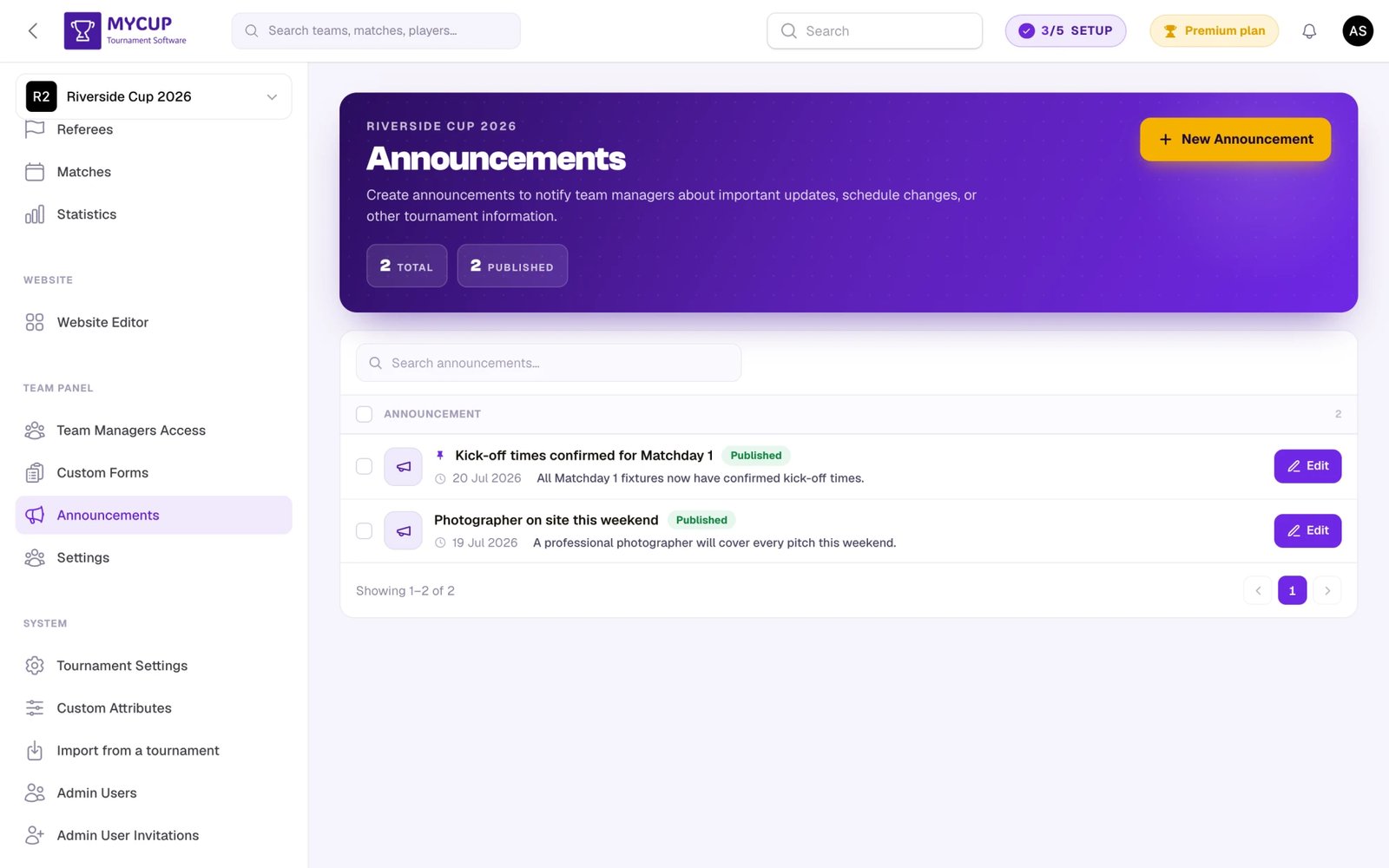
L'en-tête de la page compte vos annonces (Total et Publiée) et contient le bouton Nouvelle annonce. Chaque ligne affiche le titre, un badge de statut, la date de publication, l'audience et la description courte ; une annonce qui exige une confirmation indique aussi combien d'équipes l'ont confirmée (par exemple 12/24). Utilisez le champ de recherche pour en retrouver une par son nom, cliquez sur Modifier pour l'ouvrir, ou cochez plusieurs lignes et cliquez sur Supprimer pour les effacer.
Créer une annonce#
Pour créer une nouvelle annonce :
Votre formule n'inclut pas le panneau équipe ? La barre latérale affiche un seul lien Panneau équipe avec un badge Premium à la place des pages du groupe. Suivez-le pour comparer les formules.
-
Ouvrez le panneau d'administration de votre tournoi
-
Dans la barre latérale, dans le groupe Panneau équipe, cliquez sur Annonces
-
Cliquez sur Nouvelle annonce
-
Renseignez les détails de l'annonce, regroupés en six sections. Chaque section s'ouvre et se ferme depuis son en-tête, et l'en-tête d'une section fermée affiche toujours un résumé d'une ligne de son contenu (par exemple Inscrits · les 24 équipes sous Audience) :
Contenu
- Titre - Un titre clair et descriptif
- Description courte - Un bref résumé affiché dans les listes
- Contenu - L'annonce complète, avec mise en forme
Publication
- Quand publier - Choisissez l'une des trois options (voir ci-dessous)
- Date de publication - N'apparaît que si vous avez choisi Programmer pour plus tard
- Épingler en haut - Garde l'annonce en tête de liste
Audience - qui voit l'annonce et reçoit son e-mail (voir Choisir l'audience)
- Qui - Inscrits (équipes confirmées), Prospects (équipes dont l'inscription est encore ouverte) ou Inscrits et prospects
- Où - Toutes les équipes, Divisions sélectionnées ou Équipes sélectionnées
Langues - des versions facultatives dans d'autres langues (voir Langues)
Confirmation
- Exiger une confirmation - Les équipes doivent confirmer l'avoir lue
- Date limite de confirmation - Date limite facultative pour confirmer (affichée seulement quand Exiger une confirmation est activé)
Notification par e-mail (uniquement à la création d'une annonce)
- Envoyer un e-mail à l’audience à la publication - Envoie un e-mail à chaque équipe de l'audience dès l'enregistrement, si vous avez choisi Publier immédiatement
-
Cliquez sur Créer dans la barre en bas de la page
Lorsque vous modifiez une annonce, l'en-tête à côté de son titre affiche son statut (Brouillon, Programmé ou Publiée, avec la date) ainsi qu'une étiquette Épinglée ou Confirmation quand ces options sont activées. Sous le titre, l'onglet Détails contient le formulaire et l'onglet Statut des équipes suit les équipes (voir Suivre les confirmations des équipes). Publier maintenant reste dans l'en-tête tant que l'annonce n'est pas en ligne, Supprimer se trouve dans le menu ⋯ de l'en-tête, et Enregistrer les modifications dans la barre en bas de la page.
Choisir l'audience#
Une annonce s'adresse aux équipes inscrites, sauf si vous en décidez autrement. Les prospects — des équipes inscrites mais pas encore confirmées — ne la voient pas.
- Qui choisit le groupe : Inscrits, Prospects ou Inscrits et prospects. Chaque bouton indique combien d'équipes il contient. Les inscriptions refusées et retirées ne sont jamais incluses.
- Où affine la sélection : toutes les équipes de ce groupe, les équipes des divisions que vous choisissez, ou des équipes que vous choisissez une à une par leur nom. Choisir des équipes une à une permet de prévenir un ou deux clubs pendant le tournoi. La liste des équipes affiche la division de chacune, et lorsqu'un club a deux équipes du même nom dans une division, leur personne de contact (ou #1, #2) permet de les distinguer.
La ligne sous Où indique combien d'équipes l'annonce touche. Seules ces équipes la voient dans leur panneau équipe, comptent dans les Confirmée et peuvent recevoir l'e-mail. Un prospect confirmé plus tard passe de lui-même dans Inscrits.
Langues#
Ouvrez Langues pour rédiger l'annonce en plusieurs langues :
- Langue principale -- la langue du titre et du contenu ci-dessus. Au départ, c'est la langue de votre tournoi.
- Ajouter une langue -- choisissez une langue et rédigez son titre, sa description courte et son contenu. Une description courte ou un contenu laissé vide affiche le texte principal à la place.
Un responsable d'équipe lit la version dans la langue de son compte MyCup ; toute autre personne lit le texte principal. L'e-mail suit la même règle : il part dans la langue du responsable d'équipe associé à l'adresse de contact de l'équipe (ou du seul responsable d'équipe), avec la version correspondante, et sinon dans la langue du tournoi.
Quand publier#
Le choix Quand publier est le premier élément de la section Publication, et il détermine tout le reste :
| Option | Ce qui se passe |
|---|---|
| Publier immédiatement | Visible par les responsables d'équipe dès l'enregistrement. C'est l'option par défaut. |
| Programmer pour plus tard | Est mise en ligne automatiquement à la date et à l'heure choisies. Indiquez le moment dans le champ Date de publication, qui n'apparaît que pour cette option et doit être dans le futur. |
| Enregistrer comme brouillon | Seuls les administrateurs du tournoi peuvent la voir. Publiez-la quand vous êtes prêt. |
Une annonce existante s'ouvre sur l'option qu'elle utilise actuellement : vous pouvez donc programmer un brouillon, ou repasser une annonce programmée en brouillon, sans effacer les dates à la main.
Réenregistrer une annonce déjà en ligne ne modifie jamais sa date de publication d'origine.
Publier plus tôt#
Tout ce qui n'est pas encore en ligne — un brouillon, ou une annonce programmée dont l'heure n'est pas encore venue — peut être publié immédiatement avec le bouton Publier maintenant. Vous le trouverez :
- à côté de l'annonce dans la liste Annonces, et
- en haut de la page de l'annonce
Une confirmation vous est demandée, puis l'annonce devient aussitôt visible par les responsables d'équipe. Le bouton disparaît une fois l'annonce publiée.
C'est le moyen le plus rapide d'avancer une programmation : inutile d'ouvrir l'annonce, de la passer sur Publier immédiatement et d'enregistrer.
Statut des annonces#
Les annonces peuvent avoir différents statuts :
- Brouillon - Pas de date de publication, invisible pour les équipes
- Programmé - A une date de publication future, et se met en ligne d'elle-même à ce moment-là
- Publiée - Visible par les équipes de son audience
Suivre les confirmations des équipes#
Pour les annonces qui exigent une confirmation :
- Dans la liste Annonces, cliquez sur Modifier sur l'annonce
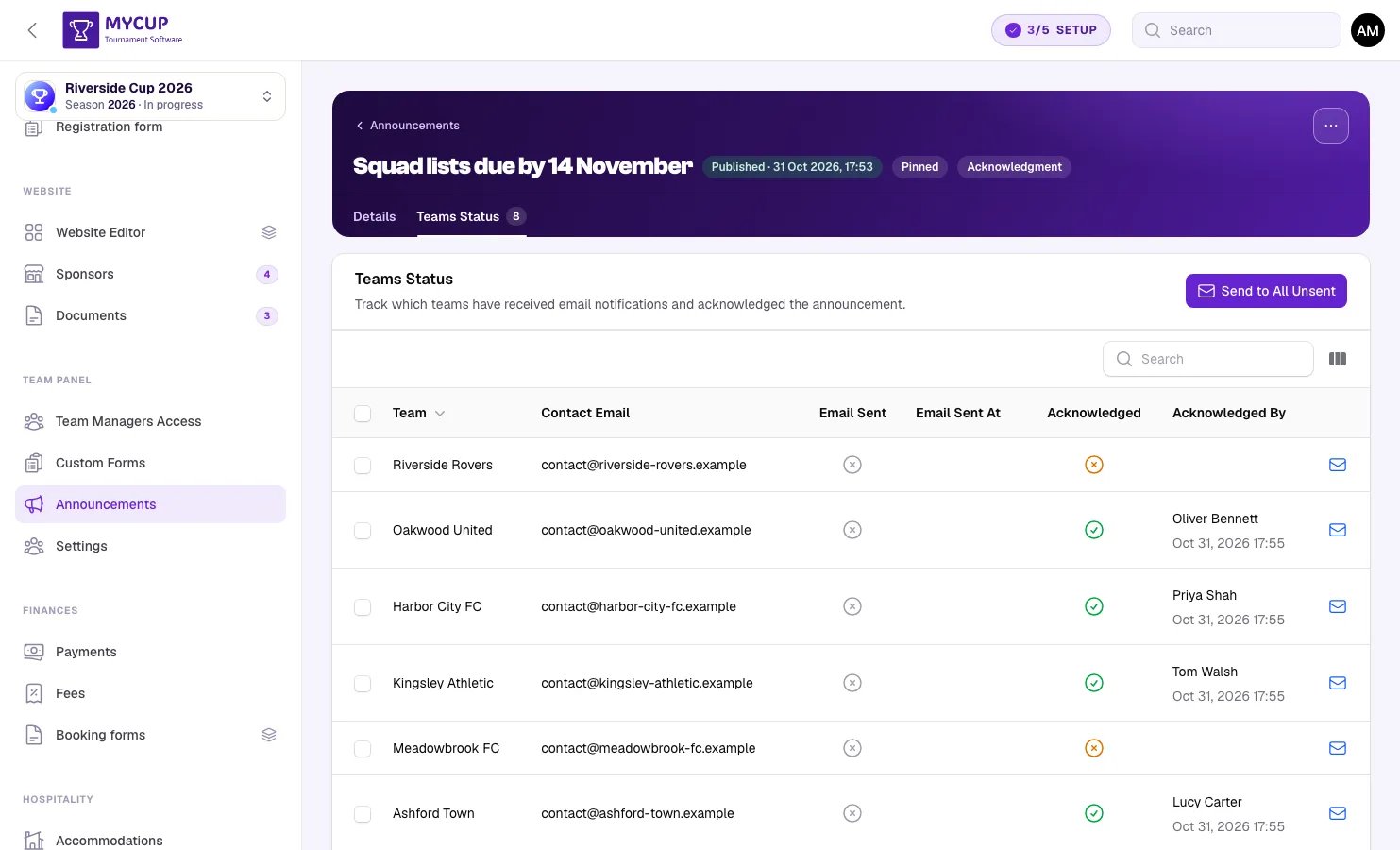
- Cliquez sur l'onglet Statut des équipes sous son titre — il liste les équipes de l'audience de l'annonce, et le nombre sur l'onglet indique combien il y en a
- Consultez le statut de chaque équipe :
- Si l'e-mail de notification a été envoyé, et quand
- Si l'équipe a confirmé
- Quand elle a confirmé
- Qui a confirmé
Envoyer des notifications par e-mail#
Vous pouvez prévenir les équipes de vos annonces par e-mail :
- Dans la liste Annonces, cliquez sur Modifier sur une annonce publiée
- Cliquez sur l'onglet Statut des équipes sous son titre
- Cliquez sur Envoyer à tous ceux qui n'ont rien reçu pour écrire aux équipes de l'audience qui n'ont pas encore été prévenues
- Ou cliquez sur Envoyer un e-mail à côté d'une équipe (ou sélectionnez plusieurs équipes et utilisez l'action groupée Envoyer les e-mails)
Les e-mails ne peuvent être envoyés que lorsque le panneau équipe est activé. L'e-mail renvoie vers l'annonce dans le panneau : tant que le panneau est désactivé, les boutons d'envoi et la case « à la publication » sont donc masqués. Les équipes qui n'ont pas reçu l'e-mail restent marquées comme non notifiées, et vous pourrez leur écrire une fois le panneau réactivé.
Les e-mails ne sont pas envoyés automatiquement pour les annonces programmées. La case « Envoyer un e-mail à l’audience à la publication » ne fonctionne que lorsque vous créez une annonce et la publiez immédiatement. Une annonce programmée apparaît à l'heure dans le panneau équipe, mais personne n'est prévenu par e-mail — et personne non plus lorsque vous utilisez Publier maintenant. Pour prévenir les équipes dans ces deux cas, ouvrez l'annonce avec Modifier et utilisez Envoyer à tous ceux qui n'ont rien reçu dans son onglet Statut des équipes.
Les e-mails sont rédigés dans la langue du responsable d'équipe associé à l'adresse de contact de l'équipe (ou du seul responsable de l'équipe), avec votre version dans cette langue si vous en avez ajouté une ; sinon dans la langue du tournoi.
Les e-mails contiennent :
- Le titre et la description de l'annonce
- Une alerte « Action requise » si une confirmation est nécessaire
- La date limite, si elle est définie
- Un lien pour consulter l'annonce complète
Bonnes pratiques pour les organisateurs#
Choisissez des titres clairs
- Rédigez des titres descriptifs et orientés vers l'action
- Exemple : « Obligatoire : envoyez votre effectif avant vendredi » plutôt que « Mise à jour de l'effectif »
Épinglez les annonces importantes
- Épinglez les informations urgentes ou essentielles
- Désépinglez les anciennes annonces quand elles ne sont plus d'actualité
Fixez des dates limites raisonnables
- Laissez aux équipes un délai raisonnable pour confirmer
- Tenez compte des différents fuseaux horaires
- Envoyez des rappels avant les dates limites
Suivez les confirmations
- Surveillez les équipes qui n'ont pas confirmé les annonces obligatoires
- Relancez les équipes qui ont manqué la date limite
- Servez-vous du tableau de statut des équipes pour repérer les retardataires
Les annonces côté équipe#
Consulter les annonces#
Les responsables d'équipe accèdent aux annonces depuis leur panneau équipe :
- Connectez-vous au panneau équipe
- Cliquez sur Annonces dans la barre latérale
Un badge rouge dans la navigation indique combien d'annonces attendent une confirmation.
Vous voyez les annonces que l'organisateur a adressées à votre équipe — à toutes les équipes, à votre division ou à votre équipe nommément — dans la langue de votre compte si l'organisateur en a rédigé une version dans cette langue. Si aucune n'est adressée à votre équipe, la page Annonces n'apparaît pas.
Liste des annonces#
La liste affiche :
- Un marqueur Épinglée pour les annonces épinglées
- Le titre et la description courte
- Un badge de statut :
- Infos - Aucune confirmation nécessaire
- Action requise - Une confirmation est demandée
- En retard - La date limite de confirmation est dépassée
- Confirmée - Déjà confirmée
- La date de publication
Les annonces sont triées avec les éléments épinglés en premier, puis par date. Toute annonce qui attend encore votre confirmation est toujours listée ; les autres s'affichent par 20 — cliquez sur Afficher plus pour voir les plus anciennes. Sur téléphone ou tablette, celles qui demandent une action de votre part sont regroupées en haut. Sur ordinateur, les filtres Tous, Action requise et Épinglée permettent de filtrer la liste.
Lire une annonce#
Cliquez sur une annonce pour voir :
- Son contenu complet
- Sa date de publication
- Sa date limite de confirmation (si elle est définie)
- Son statut de confirmation actuel
Confirmer une annonce#
Si une annonce exige une confirmation :
- Ouvrez l'annonce
- Lisez son contenu complet
- Cliquez sur le bouton Confirmer
- Validez dans la fenêtre de dialogue
Le statut passe à « Confirmée ». L'organisateur ne reçoit pas d'e-mail, mais votre confirmation (et son heure) est enregistrée dans l'onglet Statut des équipes de l'annonce, où l'organisateur peut la consulter.
Confirmations en retard#
Si la date limite de confirmation est dépassée :
- L'annonce affiche un avertissement « En retard » en rouge
- Les équipes peuvent toujours confirmer après la date limite
- L'organisateur voit que la confirmation est arrivée en retard
Bonnes pratiques pour les équipes#
Vérifiez régulièrement
- Repérez le badge rouge qui signale des annonces non lues
- Consultez le tableau de bord pour voir les alertes d'annonces en attente
Confirmez rapidement
- N'attendez pas la date limite
- Confirmez dès que vous avez lu et compris le message
Lisez attentivement
- Le contenu complet peut contenir des détails importants
- Il peut inclure des liens ou des pièces jointes
Notifications du tableau de bord#
Le tableau de bord de l'équipe comme la page principale des annonces affichent des alertes pour :
- Les annonces qui exigent une confirmation
- Les confirmations en retard
Ces rappels aident les équipes à ne manquer aucune communication importante.