
Ankündigungen
In Studio öffnenAuf dieser Seite
Mit Ankündigungen können Turnierveranstalter den Teams wichtige Informationen mitteilen und nachverfolgen, ob die Teams entscheidende Nachrichten gesehen und bestätigt haben.
Ankündigungen für Veranstalter#
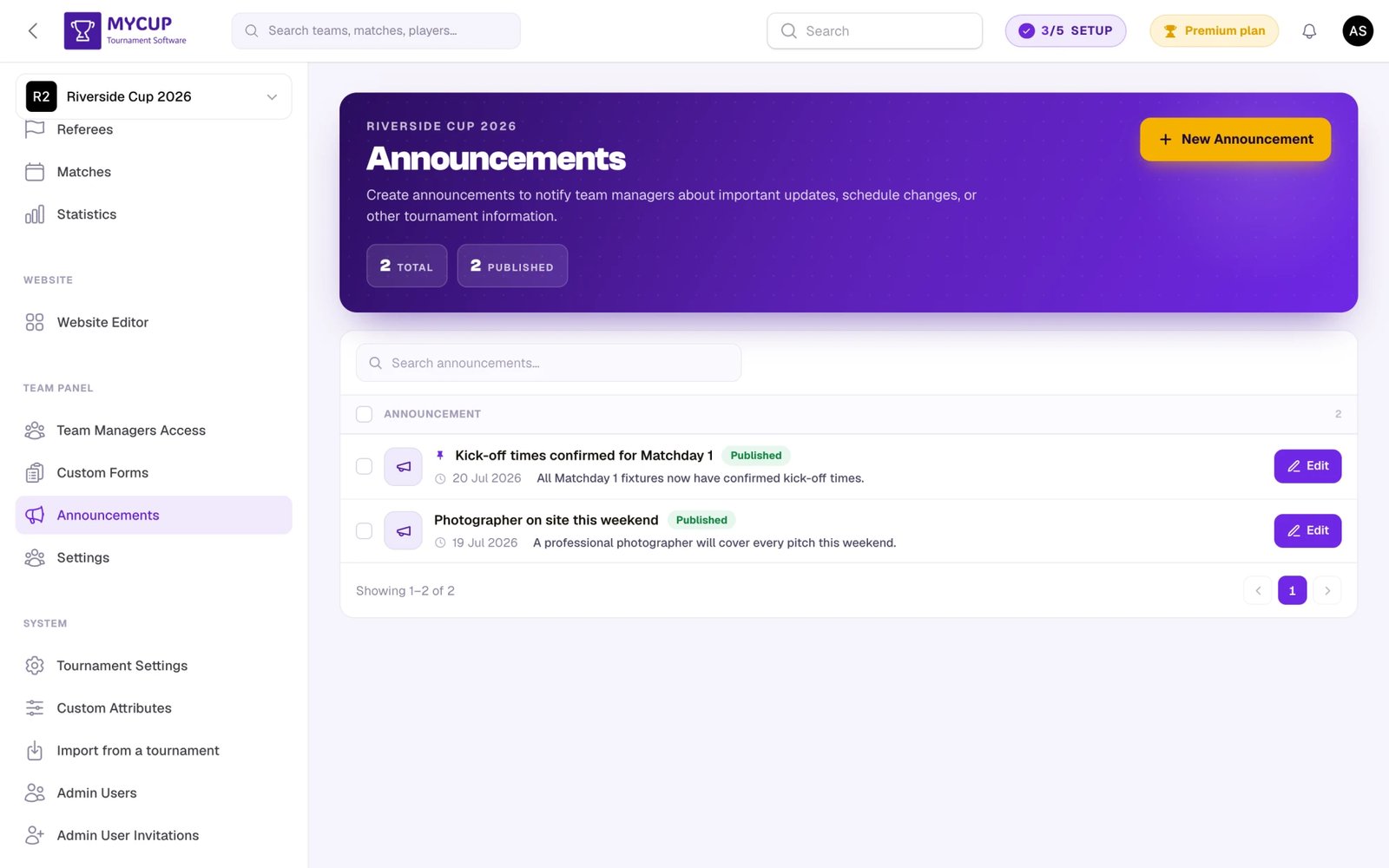
Der Seitenkopf zählt Ihre Ankündigungen (Gesamt und Veröffentlicht) und enthält die Schaltfläche Neue Ankündigung. Jede Zeile zeigt den Titel, ein Status-Badge, das Veröffentlichungsdatum, die Zielgruppe und die Kurzbeschreibung; bei einer Ankündigung mit Bestätigungspflicht sehen Sie außerdem, wie viele Teams sie bestätigt haben (zum Beispiel 12/24). Suchen Sie eine Ankündigung über das Suchfeld, öffnen Sie sie mit Bearbeiten oder markieren Sie mehrere Zeilen und klicken Sie auf Löschen, um sie zu entfernen.
Ankündigungen erstellen#
So erstellen Sie eine neue Ankündigung:
In einem Plan ohne Team-Bereich? Die Seitenleiste zeigt dann statt der Seiten der Gruppe nur einen einzelnen Link Team-Bereich mit einem Premium-Abzeichen. Folgen Sie ihm, um die Pläne zu vergleichen.
-
Öffnen Sie das Admin-Panel Ihres Turniers
-
Klicken Sie in der Seitenleiste in der Gruppe Team-Bereich auf Ankündigungen
-
Klicken Sie auf Neue Ankündigung
-
Füllen Sie die Angaben aus, die in sechs Abschnitte gegliedert sind. Jeder Abschnitt lässt sich über seine Kopfzeile auf- und zuklappen; bei einem zugeklappten Abschnitt zeigt die Kopfzeile eine einzeilige Zusammenfassung des Inhalts (zum Beispiel Registriert · alle 24 Teams unter Zielgruppe):
Inhalt
- Titel – Klarer, aussagekräftiger Titel
- Kurzbeschreibung – Kurze Zusammenfassung für Listen
- Inhalt – Vollständige Ankündigung mit Textformatierung
Veröffentlichung
- Wann veröffentlichen – Wählen Sie eine von drei Optionen (siehe unten)
- Veröffentlichungsdatum – Erscheint nur, wenn Sie Für später planen gewählt haben
- Nach oben anheften – Hält die Ankündigung an erster Stelle der Liste
Zielgruppe – wer die Ankündigung sieht und die E-Mail dazu erhält (siehe Die Zielgruppe wählen)
- Wer – Registriert (bestätigte Teams), Leads (Teams, deren Anmeldung noch offen ist) oder Registriert und Leads
- Wo – Alle Teams, Ausgewählte Divisionen oder Ausgewählte Teams
Sprachen – optionale Fassungen in weiteren Sprachen (siehe Sprachen)
Bestätigung
- Bestätigung erforderlich – Die Teams müssen bestätigen, dass sie die Ankündigung gelesen haben
- Bestätigungsfrist – Optionale Frist für die Bestätigung (erscheint erst, wenn Bestätigung erforderlich eingeschaltet ist)
E-Mail-Benachrichtigung (nur beim Erstellen einer Ankündigung)
- Zielgruppe bei Veröffentlichung per E-Mail benachrichtigen – Schreibt jedes Team der Zielgruppe direkt beim Speichern an, wenn Sie Sofort veröffentlichen gewählt haben
-
Klicken Sie in der Leiste am Seitenende auf Erstellen
Wenn Sie eine Ankündigung bearbeiten, zeigt die Kopfzeile neben dem Titel ihren Status (Entwurf, Geplant oder Veröffentlicht, mit Datum) sowie die Etiketten Angeheftet oder Bestätigung, wenn diese aktiv sind. Unter dem Titel enthält der Tab Details das Formular, der Tab Teamstatus verfolgt die Teams (siehe Bestätigungen der Teams verfolgen). Jetzt veröffentlichen steht im Kopf, bis die Ankündigung live ist, Löschen finden Sie im Menü ⋯ der Kopfzeile, und Änderungen speichern steht in der Leiste am Seitenende.
Die Zielgruppe wählen#
Eine Ankündigung richtet sich an registrierte Teams, sofern Sie nichts anderes wählen. Leads – Teams, die sich angemeldet haben, aber noch nicht bestätigt sind – sehen sie nicht.
- Wer wählt die Gruppe: Registriert, Leads oder Registriert und Leads. Jede Schaltfläche zeigt, wie viele Teams dazugehören. Abgelehnte und zurückgezogene Anmeldungen sind nie enthalten.
- Wo grenzt sie ein: alle Teams dieser Gruppe, die Teams in den ausgewählten Divisionen oder einzelne Teams, die Sie namentlich auswählen. Mit einzelnen Teams können Sie während des Turniers gezielt ein oder zwei Vereine informieren. Die Teamliste zeigt die Division jedes Teams; hat ein Verein zwei gleichnamige Teams in einer Division, unterscheidet sie die Kontaktperson (oder #1, #2).
Die Zeile unter Wo zeigt, wie viele Teams die Ankündigung erreicht. Nur diese Teams sehen sie in ihrem Team-Bereich, zählen bei Bestätigt mit und können per E-Mail benachrichtigt werden. Ein Lead, der später bestätigt wird, wechselt von selbst zu Registriert.
Sprachen#
Öffnen Sie Sprachen, um die Ankündigung in mehr als einer Sprache zu verfassen:
- Hauptsprache -- die Sprache von Titel und Inhalt oben. Anfangs ist das die Sprache Ihres Turniers.
- Sprache hinzufügen -- wählen Sie eine Sprache und schreiben Sie Titel, Kurzbeschreibung und Inhalt. Lassen Sie Kurzbeschreibung oder Inhalt leer, wird stattdessen der Haupttext angezeigt.
Ein Team-Manager liest die Fassung in der Sprache seines MyCup-Kontos; alle anderen lesen den Haupttext. Für die E-Mail gilt dieselbe Regel: Sie geht in der Sprache des Team-Managers hinter der Kontaktadresse des Teams (oder des einzigen Team-Managers) mit der entsprechenden Fassung hinaus, andernfalls in der Sprache des Turniers.
Wann veröffentlichen#
Die Auswahl Wann veröffentlichen steht ganz oben im Abschnitt „Veröffentlichung“ und bestimmt alles Weitere:
| Option | Was passiert |
|---|---|
| Sofort veröffentlichen | Für Team-Manager sichtbar, sobald Sie speichern. Das ist die Standardeinstellung. |
| Für später planen | Geht automatisch zum gewählten Datum und zur gewählten Uhrzeit live. Wählen Sie den Zeitpunkt im Feld Veröffentlichungsdatum, das nur bei dieser Option erscheint und in der Zukunft liegen muss. |
| Als Entwurf speichern | Nur Turnier-Admins sehen sie. Veröffentlichen Sie sie, wann immer Sie bereit sind. |
Beim Bearbeiten einer bestehenden Ankündigung ist die Option vorausgewählt, die sie gerade verwendet. So können Sie einen Entwurf einplanen oder eine geplante Ankündigung wieder zum Entwurf machen, ohne Daten von Hand zu löschen.
Erneutes Speichern einer bereits veröffentlichten Ankündigung ändert nie ihr ursprüngliches Veröffentlichungsdatum.
Früher veröffentlichen#
Alles, was noch nicht live ist – ein Entwurf oder eine geplante Ankündigung, deren Zeitpunkt noch nicht erreicht ist –, können Sie mit der Schaltfläche Jetzt veröffentlichen sofort freigeben. Sie finden sie:
- neben der Ankündigung in der Liste Ankündigungen und
- oben auf der Seite der Ankündigung selbst
Nach einer Bestätigung ist die Ankündigung sofort für Team-Manager sichtbar. Die Schaltfläche verschwindet, sobald die Ankündigung veröffentlicht ist.
So ziehen Sie einen geplanten Termin am schnellsten vor: Sie müssen die Ankündigung nicht öffnen, auf Sofort veröffentlichen umstellen und speichern.
Status von Ankündigungen#
Ankündigungen können verschiedene Status haben:
- Entwurf – Kein Veröffentlichungsdatum, für Teams nicht sichtbar
- Geplant – Hat ein Veröffentlichungsdatum in der Zukunft und geht zu diesem Zeitpunkt von selbst live
- Veröffentlicht – Für die Teams ihrer Zielgruppe sichtbar
Bestätigungen der Teams verfolgen#
Bei Ankündigungen mit Bestätigungspflicht:
- Klicken Sie in der Liste Ankündigungen bei der Ankündigung auf Bearbeiten
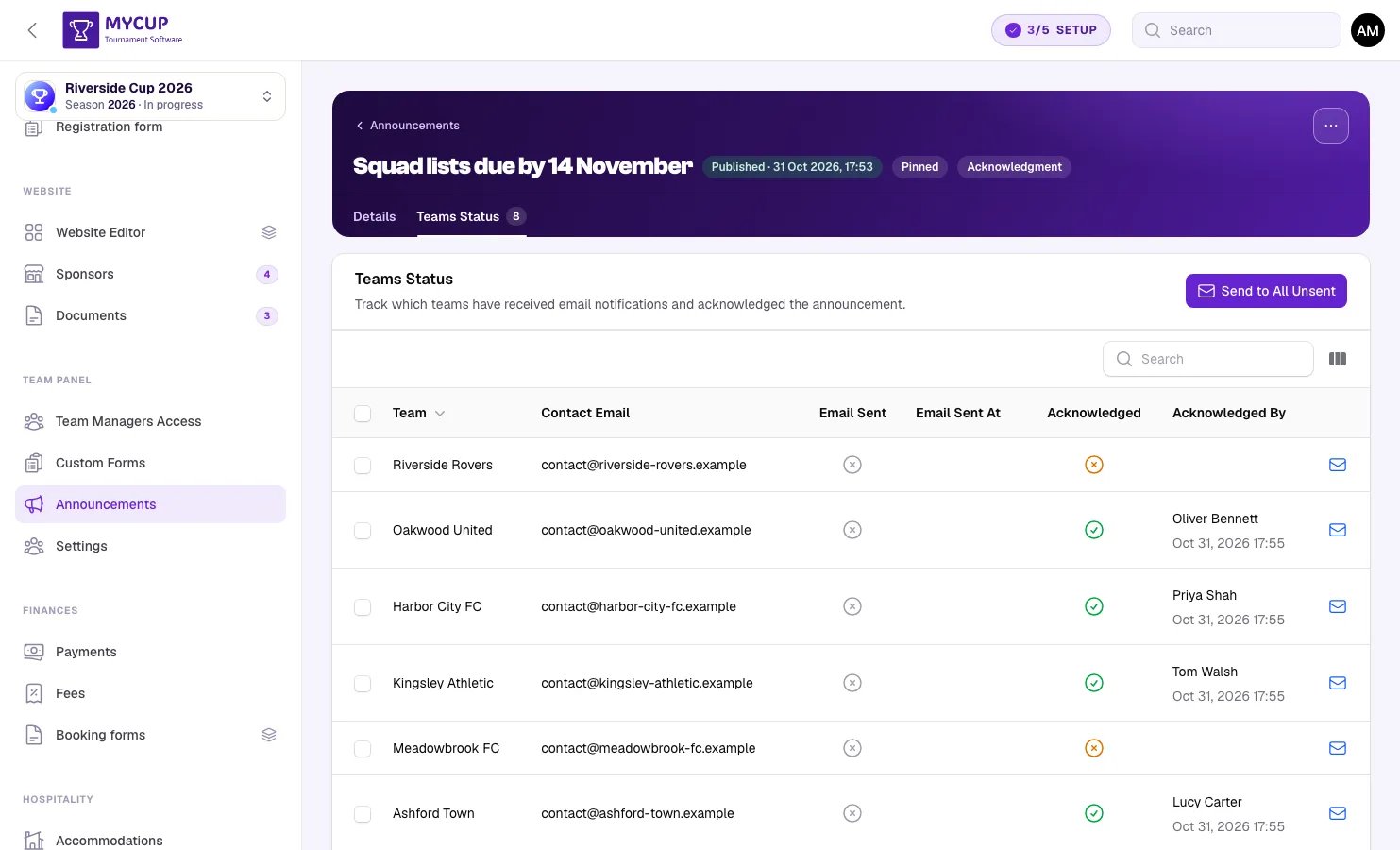
- Klicken Sie unter dem Titel auf den Tab Teamstatus – er listet die Teams der Zielgruppe, und die Zahl auf dem Tab gibt an, wie viele es sind
- Sehen Sie den Status jedes Teams:
- ob und wann die E-Mail-Benachrichtigung versendet wurde
- ob das Team bestätigt hat
- wann es bestätigt hat
- wer bestätigt hat
E-Mail-Benachrichtigungen versenden#
Sie können Teams per E-Mail über Ankündigungen informieren:
- Klicken Sie in der Liste Ankündigungen bei einer veröffentlichten Ankündigung auf Bearbeiten
- Klicken Sie unter dem Titel auf den Tab Teamstatus
- Klicken Sie auf An alle nicht gesendeten senden, um alle Teams der Zielgruppe anzuschreiben, die noch nicht benachrichtigt wurden
- Oder klicken Sie bei einem einzelnen Team auf E-Mail senden (oder markieren Sie mehrere Teams und nutzen Sie die Sammelaktion E-Mails senden)
E-Mails können nur versendet werden, während der Team-Bereich aktiviert ist. Die E-Mail verlinkt auf die Ankündigung im Bereich; solange er ausgeschaltet ist, sind die Senden-Schaltflächen und das Kontrollkästchen für die Benachrichtigung bei Veröffentlichung ausgeblendet. Nicht angeschriebene Teams bleiben als nicht gesendet markiert, sodass Sie sie anschreiben können, sobald der Bereich wieder aktiv ist.
Bei geplanten Ankündigungen werden E-Mails nicht automatisch versendet. Das Kontrollkästchen „Zielgruppe bei Veröffentlichung per E-Mail benachrichtigen“ greift nur, wenn Sie eine Ankündigung erstellen und sofort veröffentlichen. Eine geplante Ankündigung erscheint pünktlich im Team-Bereich, aber niemand wird darüber per E-Mail informiert – ebenso wenig, wenn Sie Jetzt veröffentlichen verwenden. Um die Teams in beiden Fällen zu benachrichtigen, öffnen Sie die Ankündigung mit Bearbeiten und nutzen Sie An alle nicht gesendeten senden im Tab Teamstatus.
E-Mails werden in der Sprache des Team-Managers hinter der Kontaktadresse des Teams (oder des einzigen Managers des Teams) verfasst, mit Ihrer Fassung in dieser Sprache, sofern Sie eine angelegt haben; andernfalls in der Sprache des Turniers.
E-Mails enthalten:
- Titel und Beschreibung der Ankündigung
- einen Hinweis „Aktion erforderlich“, wenn eine Bestätigung nötig ist
- die Frist, falls festgelegt
- einen Link zur vollständigen Ankündigung
Empfehlungen für Veranstalter#
Klare Titel verwenden
- Formulieren Sie Titel aussagekräftig und handlungsorientiert
- Beispiel: „Erforderlich: Kader bis Freitag einreichen“ statt „Kader-Update“
Wichtige Ankündigungen anheften
- Heften Sie zeitkritische oder entscheidende Informationen an
- Lösen Sie alte Ankündigungen, wenn sie nicht mehr relevant sind
Fristen mit Bedacht setzen
- Geben Sie den Teams ausreichend Zeit für die Bestätigung
- Denken Sie an unterschiedliche Zeitzonen
- Senden Sie vor Ablauf der Frist Erinnerungen
Bestätigungen verfolgen
- Behalten Sie im Blick, welche Teams erforderliche Ankündigungen noch nicht bestätigt haben
- Haken Sie bei Teams nach, die Fristen verpassen
- Nutzen Sie die Teamstatus-Tabelle, um Nachzügler zu finden
Ankündigungen für Teams#
Ankündigungen ansehen#
Team-Manager rufen Ankündigungen in ihrem Team-Bereich auf:
- Melden Sie sich im Team-Bereich an
- Klicken Sie in der Seitenleiste auf Ankündigungen
Ein rotes Badge in der Navigation zeigt, wie viele Ankündigungen eine Bestätigung erfordern.
Sie sehen die Ankündigungen, die der Veranstalter an Ihr Team gerichtet hat – an alle Teams, an Ihre Division oder namentlich an Ihr Team –, und zwar in der Sprache Ihres Kontos, wenn der Veranstalter eine Fassung darin verfasst hat. Ist keine an Ihr Team gerichtet, erscheint die Seite Ankündigungen nicht.
Liste der Ankündigungen#
Die Liste zeigt:
- eine Markierung Angeheftet für angeheftete Ankündigungen
- Titel und Kurzbeschreibung
- Status-Badge:
- Info – Keine Bestätigung nötig
- Aktion erforderlich – Bestätigung erforderlich
- Überfällig – Die Bestätigungsfrist ist abgelaufen
- Bestätigt – Bereits bestätigt
- Veröffentlichungsdatum
Angeheftete Ankündigungen stehen oben, danach wird nach Datum sortiert. Jede Ankündigung, die noch Ihre Bestätigung braucht, wird immer angezeigt; die übrigen erscheinen jeweils zu 20 – klicken Sie auf Mehr anzeigen für ältere. Auf Handy oder Tablet stehen die Ankündigungen mit Handlungsbedarf in einer eigenen Gruppe ganz oben. Am Computer filtern die Chips Alle, Handlungsbedarf und Angeheftet die Liste.
Eine Ankündigung lesen#
Klicken Sie auf eine Ankündigung, um Folgendes zu sehen:
- den vollständigen Inhalt
- das Veröffentlichungsdatum
- die Bestätigungsfrist (falls festgelegt)
- den aktuellen Bestätigungsstatus
Eine Ankündigung bestätigen#
Wenn eine Ankündigung eine Bestätigung erfordert:
- Öffnen Sie die Ankündigung
- Lesen Sie den vollständigen Inhalt
- Klicken Sie auf die Schaltfläche Bestätigen
- Bestätigen Sie im Dialog
Der Status wechselt zu „Bestätigt“. Der Veranstalter erhält keine E-Mail, aber Ihre Bestätigung (und der Zeitpunkt) wird im Tab Teamstatus der Ankündigung festgehalten, wo der Veranstalter sie einsehen kann.
Überfällige Bestätigungen#
Wenn eine Bestätigungsfrist abläuft:
- zeigt die Ankündigung eine rote Warnung „Überfällig“
- können Teams auch nach der Frist noch bestätigen
- sieht der Veranstalter, dass die Bestätigung verspätet erfolgte
Empfehlungen für Teams#
Regelmäßig nachsehen
- Achten Sie auf das rote Badge, das ungelesene Ankündigungen anzeigt
- Prüfen Sie das Dashboard auf Hinweise zu offenen Ankündigungen
Zeitnah bestätigen
- Warten Sie nicht bis zur Frist
- Bestätigen Sie, sobald Sie die Nachricht gelesen und verstanden haben
Sorgfältig lesen
- Der vollständige Inhalt kann wichtige Details enthalten
- Es können Links oder Anhänge enthalten sein
Hinweise im Dashboard#
Sowohl das Team-Dashboard als auch die Hauptseite der Ankündigungen zeigen Hinweise zu:
- Ankündigungen, die eine Bestätigung erfordern
- überfälligen Bestätigungen
Diese Erinnerungen helfen den Teams, bei wichtigen Mitteilungen auf dem Laufenden zu bleiben.