
Turnierstruktur
In Studio öffnenAuf dieser Seite
MyCup bietet einen flexiblen Struktur-Baukasten: Sie legen Phasen an, verteilen die Teilnehmer auf Gruppen oder Bracket-Plätze und erzeugen den kompletten Spielplan mit einem Klick. Jede Phase hat eigene Einstellungen, die die globalen Turniereinstellungen überschreiben können.
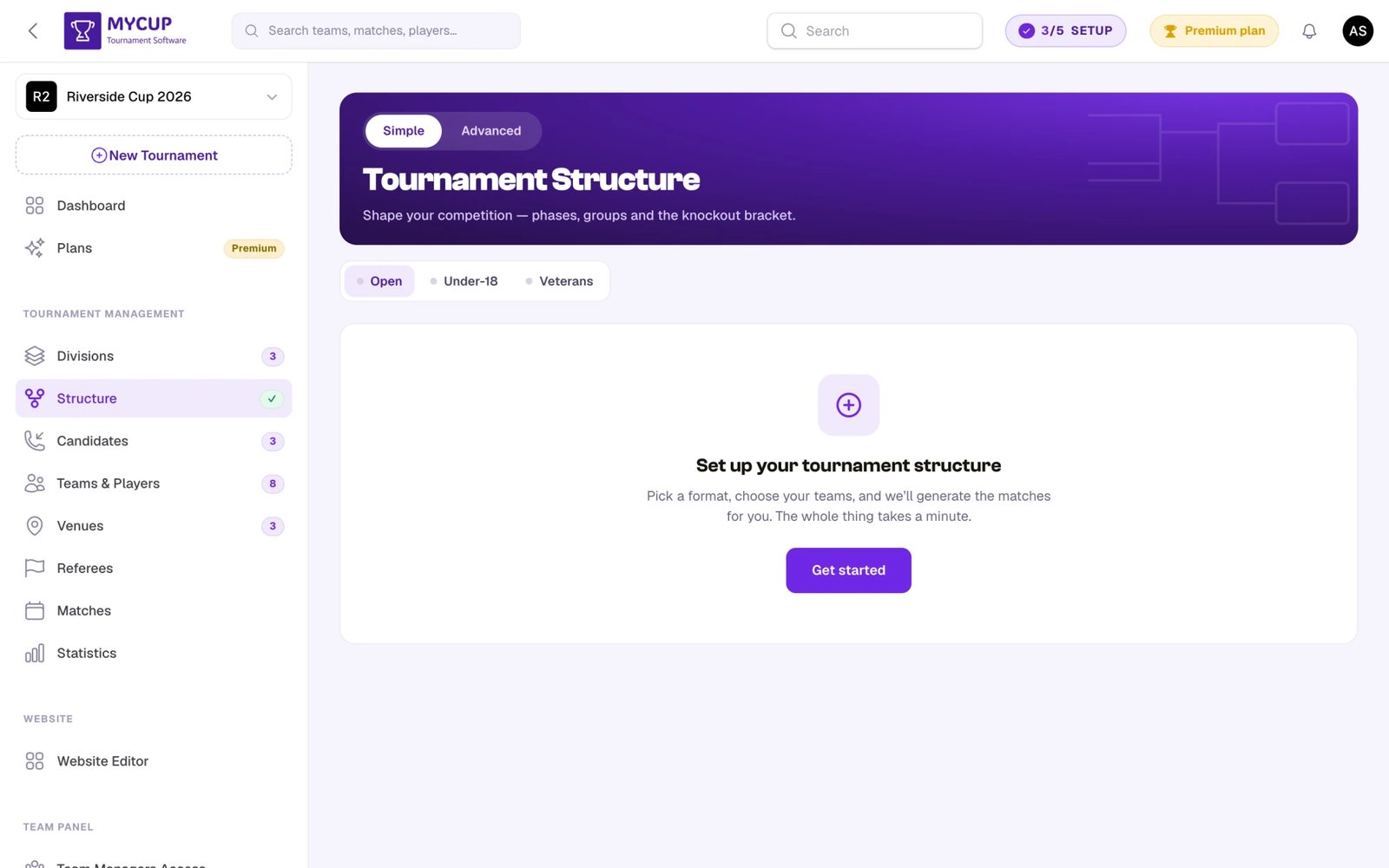
Alle Spiele entstehen hier. Beim Aufbau Ihrer Struktur werden die Spiele erzeugt – über den Schritt Turnier erstellen der geführten Einrichtung (mit aktiviertem Spiele jetzt erstellen) oder in der einfachen Ansicht über die Schaltfläche Speichern & erzeugen. Ändert sich die Struktur später, erstellen Sie die Spiele mit der Schaltfläche Neu erstellen neu; sie trägt das Abzeichen Veraltet, sobald die Spiele nicht mehr zur aktuellen Struktur passen. An keiner anderen Stelle der App gibt es einen separaten Ablauf zum Anlegen von Spielen.
Wichtige Bausteine#
Phasen#
Phasen sind die Grundbausteine Ihrer Turnierstruktur. Sie können je nach Bedarf mehrere Phasen unterschiedlichen Typs hinzufügen. Über die Einstellungen lassen sich Phasen umbenennen, damit sie zur Terminologie Ihres Turniers passen.
Zwei Haupttypen von Phasen:
-
Gruppen | Liga – ideal für Ligen oder Gruppenphasen. Unterstützt eine einzelne Liga oder mehrere Gruppen, jeweils individuell einstellbar.
-
K.o. | Einzelspiel – perfekt für K.-o.-Spiele oder einzelne Partien. Richten Sie das automatische Weiterkommen ein, damit Sieger in die nächste Runde einziehen, oder ordnen Sie Teams flexibel manuell zu.
Einstellungen#
Phasen, Gruppen und Runden benennen Sie direkt um, indem Sie ihren Namen überschreiben. In der erweiterten Ansicht hat außerdem jede Phase, Gruppe, Runde und jedes K.-o.-Spiel ein Einstellungssymbol (Zahnrad) für die eigene Konfiguration.
Teilnehmer auslosen#
Die Schaltfläche Mannschaften auslosen (in Einzelsportarten Teilnehmer auslosen) im Seitenkopf verteilt Ihre noch nicht platzierten Teams auf freie Plätze – zufällig oder alphabetisch. Sie wird zur goldenen Hauptaktion, solange es in der ersten Phase unplatzierte Teams und freie Plätze gibt.
Automatisches Weiterkommen#
MyCup kann Teams anhand der Spielergebnisse automatisch von einer Phase in die nächste bringen. Details finden Sie im Leitfaden Automatisches Weiterkommen.
Die wichtigsten Funktionen:
- Gruppe zu K.-o.: Teams, die sich in der Gruppenphase qualifizieren (1. Platz, 2. Platz usw.), rücken automatisch auf die vorgesehenen K.-o.-Plätze
- K.-o. zur nächsten Runde: Sieger ziehen automatisch in die nächste Runde ein
- Aktualisierung in Echtzeit: Teams werden sofort zugeordnet, sobald Spiele abgeschlossen sind
Das erspart Handarbeit und sorgt für ein korrektes Weiterkommen auf Basis der tatsächlichen Ergebnisse.
Ergebnisse übernehmen#
Eine Gruppenphase, die auf eine andere Gruppenphase folgt, kann Ergebnisse übernehmen, statt bei null zu beginnen – öffnen Sie die Einstellungen der späteren Phase (Zahnrad) und wählen Sie eine Option unter Ergebnisse übernehmen:
- Ergebnisse zwischen Mannschaften derselben Gruppe – Teams, die bereits in derselben früheren Gruppe aufeinandergetroffen sind, spielen nicht erneut; dieses Ergebnis zählt in der neuen Tabelle (Zwischenrunden).
- Gesamte Bilanz aus der vorherigen Phase – jedes frühere Spiel zählt, und die Tabelle läuft einfach weiter (eine Liga, die in Meister- und Abstiegsrunde geteilt wird).
Schritt-für-Schritt-Beispiele finden Sie im Leitfaden Ergebnisse übernehmen.
Teams, die nach allen Entscheidungsregeln gleichauf sind#
Wenn in einer abgeschlossenen Gruppe Teams nach jeder Entscheidungsregel gleichauf liegen, halten Sie unter Offene Gleichstände auf der Seite „Spiele“ fest, wie der Gleichstand aufgelöst wurde (Elfmeterschießen, Losentscheid oder Ihre Entscheidung). Die nächste Runde wartet darauf. Siehe Gleichstand in einer Gruppe entscheiden.
Geführte Einrichtung#
Hat ein Turnier noch keine Struktur, bietet die Seite „Struktur“ einen Assistenten zur geführten Einrichtung – der schnellste Weg zu einem der gängigen Formate, ohne Phasen und Gruppen von Hand zu konfigurieren. Klicken Sie im leeren Zustand auf Loslegen (oder Geführte Einrichtung), um ihn zu öffnen.
Der Assistent führt Sie durch wenige Schritte:
- Wählen Sie Ihr Turnierformat:
- Liga – eine Tabelle, jeder spielt gegen jeden
- K.o.-Phase – ein K.-o.-Bracket bis zum Finale
- Gruppen + K.-o. – eine Gruppenphase, gefolgt von einem K.-o.-Bracket
- Wer spielt? – füllen Sie die Struktur mit Ihren angemeldeten Teams oder reservieren Sie freie Plätze für später, und legen Sie die Größe fest (Anzahl der Teams, Gruppen, Größe des K.-o.-Brackets und optional ein Spiel um Platz 3)
- Platzierung (bei angemeldeten Teams) – verteilen Sie sie per Zufällige Auslosung oder Alphabetisch
- Prüfen & erstellen – sehen Sie sich die Zusammenfassung an, lassen Sie optional Spiele jetzt erstellen aktiviert und klicken Sie auf Turnier erstellen
Ideal für:
- Neue Nutzer, die schnell starten möchten
- Standardformate ohne besondere Anforderungen
- Das Ausprobieren von Turnierstrukturen, bevor Sie sie anpassen
Nach dem Erstellen können Sie Phasen weiterhin ändern, umbenennen, Einstellungen anpassen und die Struktur umbauen. In der einfachen Ansicht startet die Schaltfläche Neu konfigurieren den Assistenten erneut. In der erweiterten Ansicht bietet eine leere Seite „Struktur“ Geführte Einrichtung, Leer beginnen (Struktur Phase für Phase von Hand aufbauen) und – sobald Sie gespeicherte Formate haben – Gespeichertes Format verwenden.
Gespeicherte Formate#
Sie haben eine Struktur gebaut, die Sie wiederverwenden möchten? Klicken Sie im ⋯-Menü des Seitenkopfs auf Als Format speichern, um ihre Form – Phasen, Gruppen, Bracket, Punktevergabe und Weiterkommen – unter einem Namen Ihrer Wahl abzulegen. Mit Gespeichertes Format verwenden wenden Sie sie dann auf eine andere Division oder in der nächsten Saison auf ein ganz neues Turnier an. Teams, Spiele und Ergebnisse werden nie übernommen, nur die Form.
Formate gehören zu Ihrem Konto, nicht zu einem einzelnen Turnier. Ein Format aus einer abgeschlossenen Ausgabe steht also auch bereit, wenn Sie die nächste einrichten. Den vollständigen Ablauf – einschließlich dessen, was beim Anwenden ersetzt wird – finden Sie im Leitfaden Gespeicherte Formate.
Einfache und erweiterte Ansicht und die Spielerzeugung#
Die Seite „Struktur“ hat zwei Ansichten, zwischen denen Sie mit dem Schalter Einfach / Erweitert im Seitenkopf wechseln:
- Einfach (Standard) – ein schlanker Baukasten. Sie stellen die gesamte Struktur als Entwurf zusammen und klicken auf Speichern & erzeugen; beim Speichern werden die Spiele immer neu erstellt. Über einen separaten Schritt zum Neuerstellen müssen Sie nicht nachdenken.
- Erweitert – der vollständige Baukasten mit Einstellungen pro Phase und pro Gruppe, einem Fenster Regeln (im ⋯-Menü des Seitenkopfs) und einem Schalter Automatisch, der steuert, wann Spiele (neu) erstellt werden.
In beiden Ansichten werden Ihre Änderungen in einem Entwurf gesammelt – erst beim Klick auf die Speichern-Schaltfläche wird etwas geschrieben, Verwerfen verwirft den Entwurf, und wenn Sie die Seite verlassen, gehen ungespeicherte Änderungen verloren.
Die Schaltfläche ? im Seitenkopf öffnet eine kurze Anleitung zur Funktionsweise der Struktur mit einem Link zurück zu dieser Seite.
Automatisch vs. manuell (erweiterte Ansicht)#
Sobald eine Struktur existiert, zeigt die erweiterte Ansicht direkt unter dem Seitenkopf eine Leiste mit dem Schalter Automatisch: Ein bedeutet automatisch, aus bedeutet manuell (die Leiste zeigt dann Manueller Modus bzw. Spiele sind veraltet, solange eine Neuerstellung aussteht). Die Wahl gilt pro Turnier und bleibt über Sitzungen hinweg erhalten.
- Automatisch – die Speichern-Schaltfläche heißt Speichern & erzeugen, die Spiele werden also bei jedem Speichern der Struktur neu erstellt. Am besten, solange Sie das Turnier noch einrichten.
- Manuell (Standard in der erweiterten Ansicht) – die Speichern-Schaltfläche heißt Speichern. Änderungen an Gruppen-, Runden- oder Spieleinstellungen (Punktevergabe, Anzahl der Spiele pro Begegnung, Spielanzahl) werden übernommen, ohne Ihre Spiele anzutasten; neu erstellt wird bei Bedarf über die Schaltfläche Neu erstellen, die ein goldenes Abzeichen Veraltet zeigt, sobald die Spiele nicht mehr zur aktuellen Struktur passen. Speichern Sie eine Änderung daran, wer gegen wen spielt (Teams verschieben, Gruppen, Runden oder Spiele hinzufügen oder entfernen), werden die Spiele trotzdem neu erstellt, weil die alten Paarungen falsch wären. Umbenennungen erstellen nie etwas neu. Am besten, sobald Ihre Spiele Ergebnisse, Termine oder Spielstätten haben, die nicht überschrieben werden sollen.
Was sich im manuellen Modus ändert#
| Verhalten | Automatisch (und einfach) | Manuell |
|---|---|---|
| Speichern von Strukturänderungen | Erstellt Spiele neu (Speichern & erzeugen) | Erstellt nur neu, wenn sich geändert hat, wer gegen wen spielt; geänderte Einstellungen warten auf Neu erstellen |
| Neuerstellen der Spiele | Erfolgt beim Speichern | Bei Bedarf über die Schaltfläche Neu erstellen |
| Abzeichen Veraltet an „Neu erstellen“ | entfällt – nach dem Speichern sind die Spiele immer aktuell | Erscheint, wenn Änderungen auf eine Neuerstellung warten |
| Automatisches Weiterkommen | Löst Plätze auf und aktualisiert die Spiele direkt | Genauso – das Weiterkommen ist unabhängig von diesem Schalter |
| Teams festlegen in einer Spielzeile (Seite „Spiele“) | Ausgeblendet | Verfügbar – klicken Sie auf einen Teamnamen, um zu tauschen oder neu zuzuordnen; das Fenster enthält außerdem den Link Heim ⇄ Gast tauschen |
Plätze mit automatischer Quelle (z. B. „Sieger Gruppe A“) funktionieren unabhängig von diesem Schalter: Der Platz wird aufgelöst, sobald die Quellphase endet, und der Teamverweis im betroffenen Spiel wird ohne komplette Neuerstellung aktualisiert. Überschreiben Sie eine Seite, die aus einer automatischen Quelle gespeist wird, manuell, wird die Verknüpfung gelöst, damit das Weiterkommen Ihre Wahl später nicht rückgängig machen kann.
Faustregel: Bleiben Sie in der einfachen Ansicht (oder bei Erweitert + Automatisch), solange Sie noch Teams platzieren; wechseln Sie zu Erweitert + Manuell, sobald der Spielplan veröffentlicht ist und Sie nur noch gezielte Änderungen vornehmen möchten.
Neu anfangen und abgeschlossene Turniere#
Zurücksetzen im ⋯-Menü des Seitenkopfs löscht alle Phasen, Gruppen, Brackets und Spiele – in einem Turnier mit mehreren Divisionen für die ausgewählte Division. Das lässt sich nicht rückgängig machen, daher bestätigen Sie durch Eingabe des Namens.
Ist ein Turnier abgeschlossen, zeigt die Seite „Struktur“ Struktur gesperrt: Format, Bracket und Spiele lassen sich nicht mehr ändern. Ergebnisse und die öffentliche Website bleiben bearbeitbar, und Als Format speichern funktioniert weiterhin.
Beispiele für Turnierstrukturen#
Ligaformat#
Jeder gegen jeden in einer Gruppe: Alle Teilnehmer spielen in einer oder mehreren Gruppen gegeneinander.
Ideal für:
- Reguläre Saisonwettbewerbe
- Freizeit- und Vereinsligen
- Fälle, in denen jeder Teilnehmer mehrere Spiele bestreiten soll
So funktioniert es:
- Legen Sie eine einzelne Phase vom Typ Gruppen/Liga an
- Fügen Sie eine Gruppe (für eine einfache Liga) oder mehrere Gruppen (für Staffeln) hinzu
- Ordnen Sie die Teilnehmer den Gruppen zu
- Konfigurieren Sie Punktesystem und Runden
Pokalformat#
Reines K.-o.-System: Die Teilnehmer kommen über Ausscheidungsrunden weiter.
Ideal für:
- Pokalwettbewerbe
- Wochenendturniere
- Zeitlich begrenzte Veranstaltungen
So funktioniert es:
- Legen Sie eine einzelne Phase vom Typ K.o./Einzelspiel an
- Konfigurieren Sie Bracket-Größe und Runden
- Ordnen Sie die Teilnehmer zu (gesetzt oder zufällig)
- Sieger ziehen manuell oder automatisch in die nächste Runde ein
Gruppenphase + Playoffs#
Kombiniertes Format: Auf eine Gruppenphase folgen K.-o.-Runden für die Besten.
Ideal für:
- Turniere im Profistil
- Formate wie WM oder Champions League
- Große Wettbewerbe mit mehreren Phasen
So funktioniert es:
- Legen Sie Phase 1 an: Gruppen/Liga (mehrere Gruppen)
- Verteilen Sie die Teilnehmer auf die Gruppen
- Legen Sie Phase 2 an: K.o./Einzelspiel
- Legen Sie die Regeln für das Weiterkommen fest (die besten N jeder Gruppe)
- Die besten Teams der Gruppen ziehen in die K.-o.-Phase ein
Gruppenphase + Zwischenrunde#
Zwei Gruppenphasen direkt hintereinander, wobei Teams, die bereits aufeinandergetroffen sind, nicht erneut gegeneinander spielen.
Ideal für:
- Eintägige Jugendturniere mit vielen Teams und wenigen Zeitfenstern
- Formate, in denen sich die zwei Besten jeder Gruppe vor den Finalspielen neu gruppieren
So funktioniert es:
- Phase 1: Gruppen/Liga (z. B. 8 Gruppen à 4 Teams)
- Phase 2: Gruppen/Liga (z. B. 4 Gruppen à 4 Teams), Plätze verknüpft mit 1./2. aus Gruppe A und B usw.
- Setzen Sie in den Einstellungen von Phase 2 Ergebnisse übernehmen auf Ergebnisse zwischen Mannschaften derselben Gruppe – das Ergebnis A1–A2 aus Phase 1 zählt, und diese Paarung wird nicht wiederholt
- Phase 3: K.-o. um die Platzierungen
Liga-Teilung (Meister- und Abstiegsrunde)#
Eine reguläre Saison, gefolgt von einer Teilung, wobei die gesamte Tabelle in die zweite Runde übernommen wird.
Ideal für:
- Ligen nach nationalem Vorbild wie die First Division in Zypern
- Jede Liga, in der die obere Hälfte um den Titel und die untere gegen den Abstieg spielt
So funktioniert es:
- Phase 1: eine Ligagruppe (die reguläre Saison)
- Phase 2: zwei Gruppen – Meisterrunde verknüpft mit Platz 1–6, Abstiegsrunde verknüpft mit Platz 7–12
- Setzen Sie in den Einstellungen von Phase 2 Ergebnisse übernehmen auf Gesamte Bilanz aus der vorherigen Phase – Punkte, Tore und direkter Vergleich laufen aus der regulären Saison weiter
Turnierregeln: globale Punktevergabe und Tabelle#
Die meisten Turniere verwenden überall dieselbe Punktevergabe – 3 Punkte für einen Sieg, Tordifferenz als erstes Entscheidungskriterium usw. Statt das in jeder Gruppe und Runde einzustellen, legen Sie es einmal für das ganze Turnier fest und lassen jede Gruppe oder Runde es übernehmen.
Schalten Sie die Seite „Struktur“ in die Ansicht Erweitert (Schalter im Seitenkopf) und öffnen Sie Regeln im ⋯-Menü des Seitenkopfs. Das Fenster Turnierregeln hat zwei Reiter:
Reiter „Tabelle“ – legt die Reihenfolge der Entscheidungsregeln fest, nach der punktgleiche Teams eingestuft werden; sie gilt für jede Gruppen- und Ligatabelle des Turniers. Punkte stehen immer an erster Stelle (fixiert, markiert mit IMMER ZUERST); den Rest ordnen Sie beliebig (Tordifferenz, erzielte Tore, direkter Vergleich usw.), fügen Kriterien mit Kriterium hinzufügen hinzu oder entfernen sie und klicken auf Regeln speichern (Auf Standard zurücksetzen stellt die Standardreihenfolge wieder her). Die Tabellen werden sofort neu berechnet. Die Liste endet mit dem festen Schritt Weiterhin gleichauf (IMMER ZULETZT): Teams, die bei Gruppenende in jedem Kriterium gleichauf sind, werden per Elfmeterschießen, Losentscheid oder durch Sie entschieden, und Sie halten das auf der Seite „Spiele“ fest. Siehe Gleichstand in einer Gruppe entscheiden.
Reiter „Punktevergabe“ – legt die turnierweiten Standards für Format und Punktevergabe fest, die Gruppen und Runden übernehmen, in zwei Abschnitten:
- Gruppen- und Ligaphase – das Format (Jeder gegen jeden, oder ausschalten, um eine feste Anzahl an Spieltage festzulegen; dazu Spiele pro Paar) sowie die Punkte für Sieg, Unentschieden und Niederlage.
- K.-o.-Phase – Max. Spiele pro Paarung (Best-of-N: 1 = Einzelspiel, 3 = Best-of-Three), Serie nach Siegen entscheiden mit Siege zum Weiterkommen, Verlängerung, Elfmeterschießen und die Auswärtstor-Regel für Hin- und Rückspiele.
Ein Hinweis oben im Reiter erinnert Sie daran, dass eine Änderung dieser Werte bei bereits vorhandenen Spielen eine Neuerstellung erfordert, die eingetragene Ergebnisse löscht – ändern Sie das Format also nicht mehr, wenn das Turnier läuft.
Übernehmen oder überschreiben pro Gruppe/Runde#
Öffnen Sie in der erweiterten Ansicht die Einstellungen (Zahnrad) einer Gruppe oder Runde. Unter dem Namen finden Sie das Kontrollkästchen Turnier-Standards verwenden:
- Ein (Standard für neue Gruppen und Runden) – das Element übernimmt Format und Punktevergabe des Turniers live. Ändern Sie einen Wert in den Turnierregeln, aktualisiert sich jede Gruppe/Runde, die ihn übernimmt, automatisch. Die Felder für Format und Punktevergabe sind ausgeblendet, weil sie global verwaltet werden; die eigenen gespeicherten Werte des Elements bleiben unangetastet, sodass beim Zurückwechseln auf eigene Werte genau das wiederhergestellt wird, was Sie hatten.
- Aus – das Element verwendet eigene Werte. Deaktivieren Sie das Kontrollkästchen, erscheinen die Felder – bei einer Gruppe: Jeder gegen jeden / Spieltage, Spiele pro Paar, Punkte sowie Punkte für Verlängerung und Elfmeterschießen; bei einer Runde: Max. Spiele pro Paarung, Serie nach Siegen entscheiden, Verlängerung, Elfmeterschießen und die Auswärtstor-Regel. So passen Sie gezielt nur diese Gruppe oder Runde an, etwa damit nur das Finale als Best-of-Three-Serie ausgetragen oder per Elfmeterschießen entschieden wird.
So bleibt der Normalfall mühelos (Format und Punktevergabe einmal festlegen, alles übernimmt sie), und trotzdem kann eine Gruppe oder das Finale andere Regeln haben.
Ändern Sie einen übernommenen Format-Wert (Jeder gegen jeden, Spieltage, Spiele pro Paar, Best-of-N), wirkt sich das auf die Spielerzeugung aus; übernehmende Gruppen/Runden werden daher zur Neuerstellung markiert. Die Neuerstellung ersetzt vorhandene Spiele – vermeiden Sie Formatänderungen, sobald Ergebnisse eingetragen sind.
Konfigurationsmöglichkeiten#
Flexible Phasenstruktur#
Sie können komplexe Turniere mit eigenen Einstellungen für jede Phase konfigurieren. Zum Beispiel:
- Die meisten K.-o.-Runden mit Hin- und Rückspiel austragen
- Das Finale als einzelnes Spiel festlegen
- Für verschiedene Gruppen unterschiedliche Punktesysteme verwenden
- Eigene Regeln für das Weiterkommen zwischen den Phasen festlegen
Unabhängige Phaseneinstellungen#
Jede Phase arbeitet unabhängig mit eigenen:
- Namen und Anzeigeoptionen
- Regeln zur Punkteberechnung (bei Gruppenphasen)
- Einstellungen zum Spielformat (bei K.-o.-Phasen)
- Teilnehmerzuordnungen und Setzlisten
Eigene Punkte und Regeln#
Diese Einstellungen gehören zur jeweiligen Gruppe/Runde und gelten nur, wenn Turnier-Standards verwenden für dieses Element ausgeschaltet ist (siehe Turnierregeln: globale Punktevergabe und Tabelle oben). Lassen Sie es eingeschaltet, um stattdessen die turnierweiten Standards zu übernehmen.
Gruppen-/Ligaphasen:
- Punkte für Siege, Unentschieden und Niederlagen anpassen
- Für ein Ergebnis nach Verlängerung oder Elfmeterschießen andere Punkte vergeben
- Zwischen gemeinsamer oder getrennter Tabelle wählen (Gemeinsame Tabelle in den Phaseneinstellungen)
- Ergebnisse aus der vorherigen Gruppenphase übernehmen (Ergebnisse übernehmen)
Die Reihenfolge der Entscheidungsregeln gilt turnierweit: Sie legen sie im Reiter Tabelle unter Regeln fest.
K.-o.-Phasen:
- K.-o. in einem Spiel oder Best-of-Serien
- Hin- und Rückspiele
- Regeln für Verlängerung und Elfmeterschießen
- Ein Spiel um Platz 3 – Spiel um Platz 3 hinzufügen unter der letzten Runde (oder Spiel um Platz 3 einschließen in der geführten Einrichtung)
Turniere mit mehreren Divisionen#
Für größere Wettbewerbe unterstützt MyCup mehrere Divisionen innerhalb eines Turniers. Jede Division ist ein eigenständiger Wettbewerb mit eigenen Phasen, Gruppen und Spielen.
Aufbau einer Division#
Jede Division enthält:
- Eigene Phasen (Gruppenphase, K.-o. usw.)
- Einen eigenen Teilnehmerkreis
- Eigene Tabellen und Ergebnisse
- Eigene Spielpläne
Teamverwaltung pro Division#
Bei Turnieren mit mehreren Divisionen gilt:
Teamzuordnung:
- Wenn Sie Teams manuell Gruppen oder Spielen zuordnen, werden nur Teams der jeweiligen Division angezeigt
- So ordnen Sie Teams nicht versehentlich der falschen Division zu
Auslosung:
- Die Funktion „Teilnehmer auslosen“ zeigt nur Teams der aktuellen Division
- Die zufällige Zuordnung bleibt innerhalb der Division
Automatisches Weiterkommen:
- Teams aus den Gruppen von Division A ziehen in die K.-o.-Runden von Division A ein
- Teams aus den Gruppen von Division B ziehen in die K.-o.-Runden von Division B ein
- Ein Weiterkommen über Divisionen hinweg wird bei Bedarf separat geregelt
Divisionen einrichten#
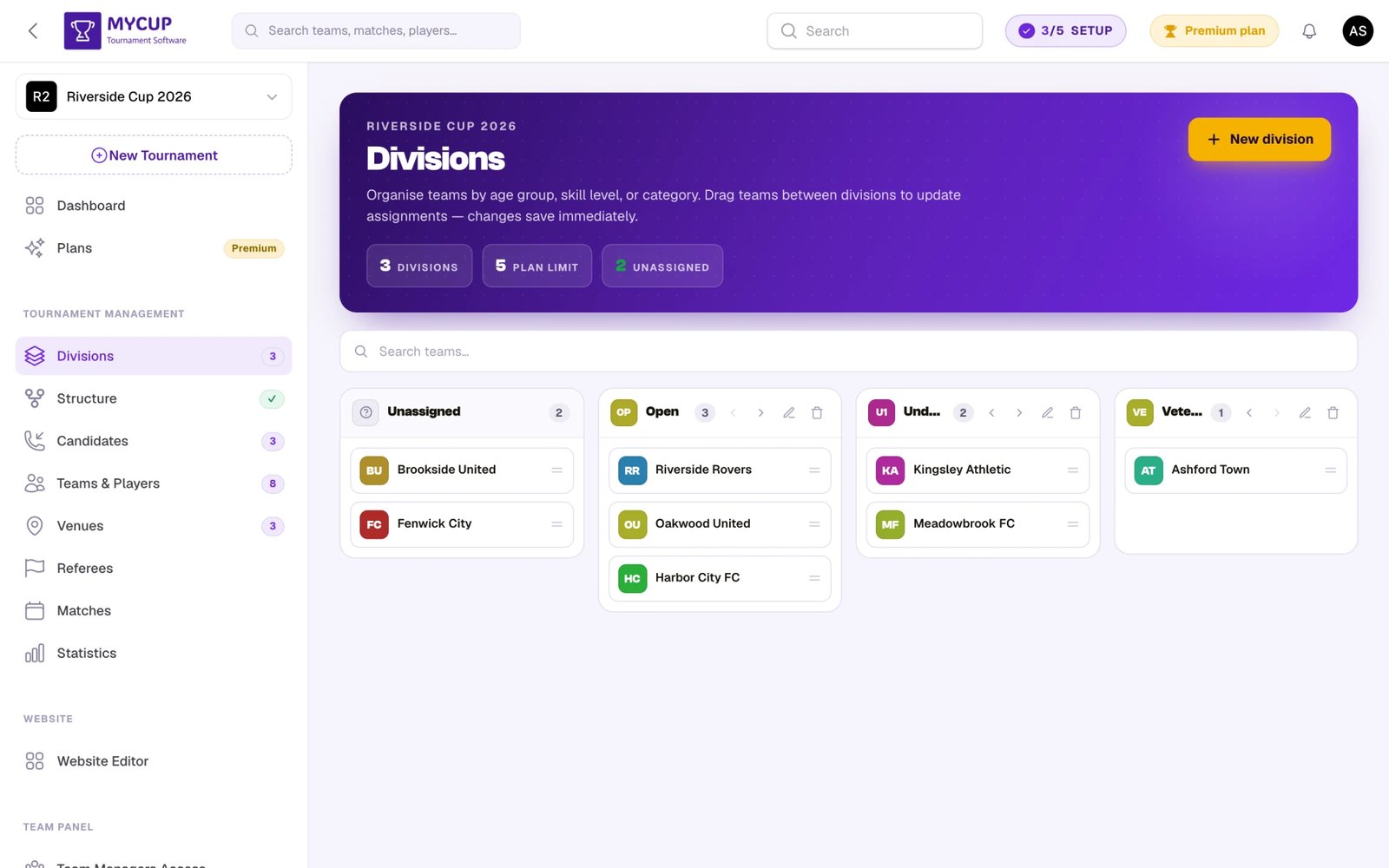
Divisionen verwalten Sie auf einer eigenen Seite Divisionen (unter Turnierverwaltung in der Seitenleiste) – ein Drag-and-Drop-Board mit einer Spalte pro Division und darüber einem Bereich Nicht zugewiesen. Der Seitenkopf zeigt die Anzahl Ihrer Divisionen, das Limit Ihres Plans und die noch nicht zugewiesenen Teams. Divisionen sind eine Premium-Funktion.
- Öffnen Sie die Seite Divisionen und klicken Sie im Seitenkopf auf Neue Division, um eine Division anzulegen; geben Sie ihr einen Namen (z. B. „Herren“, „Premier League“, „Altersklasse U18“)
- Ziehen Sie die Teams in die Division, zu der sie gehören (noch nicht platzierte Teams warten im Bereich Nicht zugewiesen). Jede Verschiebung wird sofort gespeichert
- Wechseln Sie zur Seite Struktur – jede Division erscheint dort jetzt als eigener Reiter oben
- Wählen Sie eine Division und bauen Sie ihre Phasen, Gruppen und ihr Bracket unabhängig auf
- Wiederholen Sie das für weitere Divisionen
Da jede Division unabhängig arbeitet, lassen sich auch komplexe Wettbewerbe mit mehreren Divisionen einfach verwalten.
Divisionen anders nennen#
Die meisten Veranstalter verwenden das Wort Division gar nicht. Ein Jugendturnier hat Altersklassen, ein Schulwettbewerb Kategorien, ein Schwimmwettkampf Staffeln, und ein portugiesischer Verein sagt escalão.
Die Seite Divisionen hat im Einstellungsteil ihres Seitenkopfs das Steuerelement Wie Sie sie nennen. Wählen Sie dort das Wort, und es ändert sich überall auf einmal: der Eintrag in der Seitenleiste und der Seitentitel, jeder Filter und jede Spalte, die Spaltenüberschrift der Importvorlage, das Anmeldeformular, die Kandidaten-E-Mails an Ihre Vereine und Ihre öffentliche Website.
Zur Auswahl stehen Division, Altersklasse, Kategorie, Gruppe, Staffel und Stufe. Es ist eine feste Liste statt Freitext, weil das Wort in jede Sprache übersetzt werden muss, in der Ihr Panel und Ihre Website laufen – ein selbst eingetipptes Wort bliebe für einen spanischen Besucher englisch.
Die Einstellung sitzt auf der Seite „Divisionen“ statt in den Turniereinstellungen, weil das Wort auf dieser Seite überall steht – Sie merken genau dann, dass Sie es ändern möchten, wenn ein Board Ihre Altersklassen „Divisionen“ nennt.
Divisionen gruppieren: U10 Gold, U10 Silber, U11 Gold …#
Wenn Sie in mehreren Altersklassen dieselben Leistungsstufen anbieten, kann Ihre Divisionsliste auf einundzwanzig Einträge anwachsen, die alle eine Altersklasse im Namen wiederholen. Divisionsgruppen fügen darüber eine optionale Ebene hinzu, sodass Besucher zuerst die Altersklasse und dann die Stufe darin wählen.
Sie können sie einzeln anlegen oder ein komplettes Raster aus Altersklassen × Stufen mit einem Klick erzeugen. Es ist eine fortgeschrittene Ebene, die völlig unsichtbar bleibt, bis Sie sie einschalten – siehe den Leitfaden Divisionsgruppen.
Bei nur einer Division verschwindet die Divisions-Oberfläche#
Hat Ihr Turnier eine oder keine Division, blendet MyCup jede Spur von Divisionen aus: keine Spalte in Ihren Team- und Kandidatenlisten, kein Filter, keine Chips, keine Spalte „Division“ in Importvorlagen, keine Divisionsauswahl im Anmeldeformular und nichts auf Ihrer öffentlichen Website.
Das ist Absicht und kein Fehler, den Sie melden müssten. Wenn alle Teams in derselben Division sind, ist eine Spalte, die in jeder Zeile denselben Wert wiederholt, reines Rauschen. Legen Sie eine zweite Division an, und alles erscheint von selbst wieder – nichts muss eingeschaltet werden.
Maßgeblich ist allein, wie viele Divisionen Sie tatsächlich angelegt haben, nie Ihr Plan. Läuft der Plan eines Premium-Turniers aus, werden die bereits angelegten Divisionen weiterhin genau so angezeigt wie zuvor.
Best Practices#
Einfach beginnen
- Starten Sie mit einer einfachen Struktur und machen Sie sie nur bei Bedarf komplexer
- Testen Sie Ihre Struktur zunächst mit wenigen Teilnehmern
Vor dem Erzeugen der Spiele planen
- Platzieren Sie die Teilnehmer zuerst in Gruppen oder auf Bracket-Plätzen – leere Plätze werden übersprungen
- Prüfen Sie Gruppeneinstellungen und Punkteregeln, bevor Sie die Struktur erstellen oder speichern
- Nach dem Erzeugen lassen sich Strukturänderungen mit der Schaltfläche Neu erstellen übernehmen – eine Bestätigung listet alle Spiele mit eingetragenen Ergebnissen auf, bevor sie ersetzt werden
Phaseneinstellungen nutzen
- Benennen Sie Phasen passend zu Ihrem Turnier um (z. B. „Viertelfinale“ statt „Runde 3“)
- Konfigurieren Sie jede Phase unabhängig für maximale Flexibilität
- Testen Sie die Regeln für das Weiterkommen, damit sie wie erwartet funktionieren
An die Teilnehmer denken
- Wägen Sie Fairness und Spannung ab
- Sorgen Sie dafür, dass alle genug Spiele bekommen (bei Ligen)
- Planen Sie für Rückzüge oder Nichtantreten vor
Nächste Schritte#
Sobald Ihre Turnierstruktur konfiguriert ist:
- Teilnehmer platzieren – nutzen Sie Mannschaften auslosen für eine zufällige oder alphabetische Auslosung oder ordnen Sie die Teams manuell Gruppen und Bracket-Plätzen zu
- Weiterkommen konfigurieren – richten Sie das automatische Weiterkommen ein, damit Sieger ohne manuelles Umsortieren in die nächste Phase einziehen
- Spiele generieren – erstellen oder speichern Sie die Struktur (oder klicken Sie nach Änderungen auf Neu erstellen); der Spielplan erscheint sofort und kann auf der Seite „Spiele“ bearbeitet werden
- Einstellungen verfeinern – Punkteregeln, Entscheidungsregeln, Hin- und Rückspiele im K.-o. und Anzeigeoptionen finden Sie in den Einstellungen jeder Phase
- Festlegen, wie Spiele neu erstellt werden – bleiben Sie bei Einfach (oder Erweitert + Automatisch), solange Sie noch Teams platzieren; wechseln Sie zu Erweitert + Manuell, sobald der Spielplan veröffentlicht ist und Sie nur noch gezielte Änderungen vornehmen möchten
- Die Form für das nächste Mal speichern – klicken Sie im ⋯-Menü des Seitenkopfs auf Als Format speichern, damit Sie denselben Wettbewerb in einer anderen Division oder in der nächsten Saison wieder aufbauen können (Gespeicherte Formate)
- Den gesamten Ablauf prüfen, bevor es losgeht
Ihre Turnierstruktur ist das Fundament Ihres Wettbewerbs. Nehmen Sie sich Zeit für eine gute Planung, dann läuft alles andere wie von selbst!