
Teamformulare
In Studio öffnenAuf dieser Seite
Mit Teamformularen erstellen Veranstalter eigene Formulare, die Teams ausfüllen müssen. Damit erfassen Sie alle Informationen, die Sie von den teilnehmenden Teams brauchen – Essensplanung, Unterkunftswünsche, Notfallkontakte, Turniervereinbarungen und mehr – oder führen Umfragen durch, etwa eine Umfrage zur Turnierzufriedenheit mit Sternebewertungen, Skalen und Rastern, die für Sie in Diagrammen zusammengefasst werden.
Praxisbeispiel: Mahlzeiten und Unterkunft verwalten#
Ein häufiger Anwendungsfall ist das Erfassen von Angaben zu Mahlzeiten und Unterkunft. Statt das per E-Mail oder Tabelle zu organisieren, erstellen Sie eigene Formulare, die Team-Manager direkt in ihrem Team-Bereich ausfüllen. Die Antworten landen an einem Ort, an dem Sie sie prüfen, auswerten und als CSV oder PDF exportieren können.
So richten Sie das Schritt für Schritt ein.
Für Veranstalter: Formulare erstellen#
Schritt 1: Benutzerdefinierte Formulare öffnen#
- Öffnen Sie den Admin-Bereich Ihres Turniers
- Klicken Sie in der Seitenleiste unter Team-Bereich auf Benutzerdefinierte Formulare
Plan ohne Team-Bereich? Die Seitenleiste zeigt statt der Seiten dieser Gruppe nur einen Link Team-Bereich mit Premium-Abzeichen. Folgen Sie ihm, um die Pläne zu vergleichen.
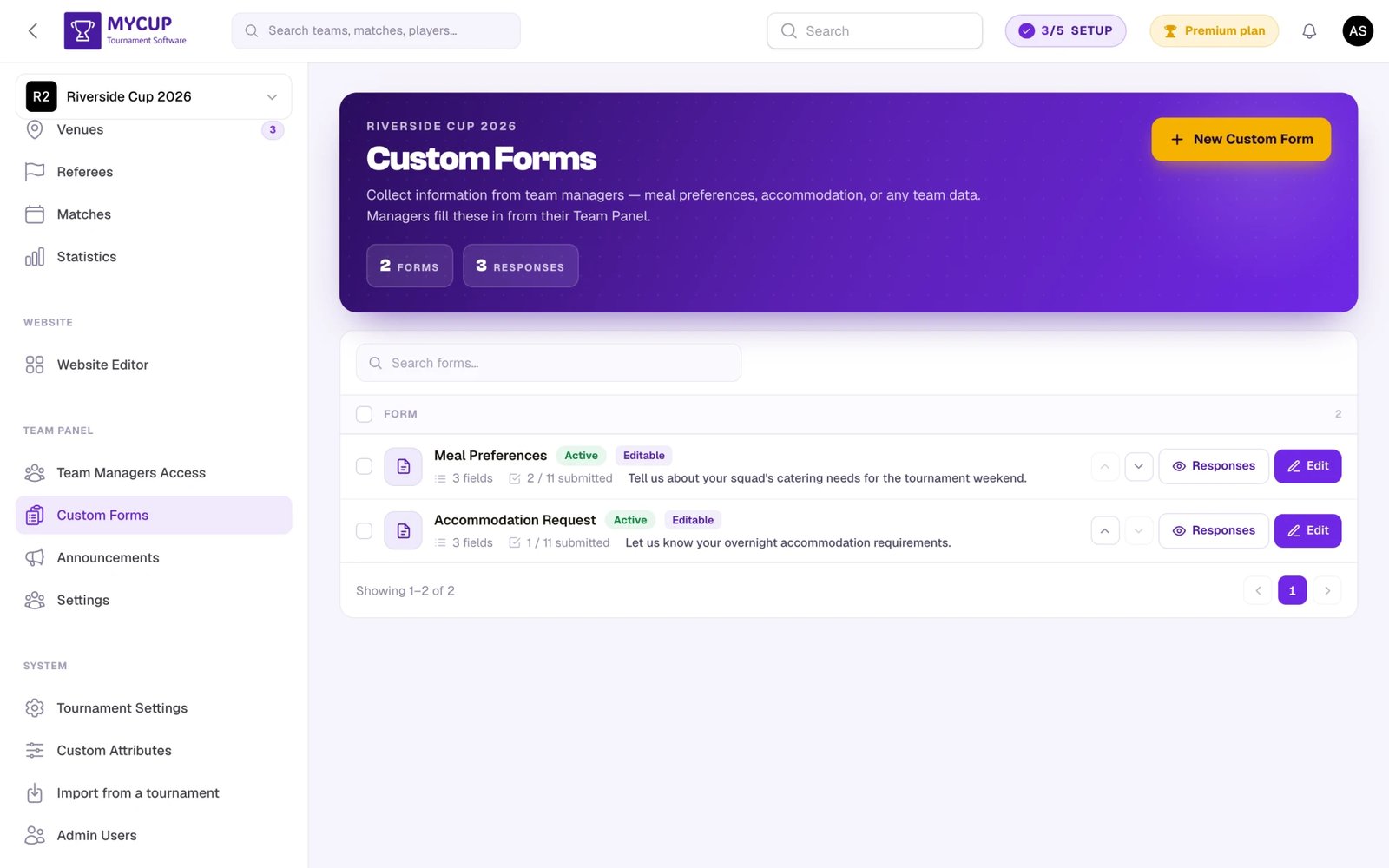
Diese Seite zeigt alle Ihre Formulare mit Status und Daten, wer sie beantwortet, den Einreichungsfortschritt, die Durchschnittsbewertung und Aktionen. Der Seitenkopf zählt Ihre Formulare und die eingegangenen Antworten und enthält die Schaltfläche Neues Formular. Solange der Team-Bereich ausgeschaltet ist, tragen Formulare für Team-Manager einen Hinweis, dass Teams sie noch nicht sehen können, mit einem Link Team-Bereich aktivieren.
Schritt 2: Ein neues Formular erstellen#
Klicken Sie auf Neues Formular. In einer Auswahl legen Sie fest, womit Sie beginnen:
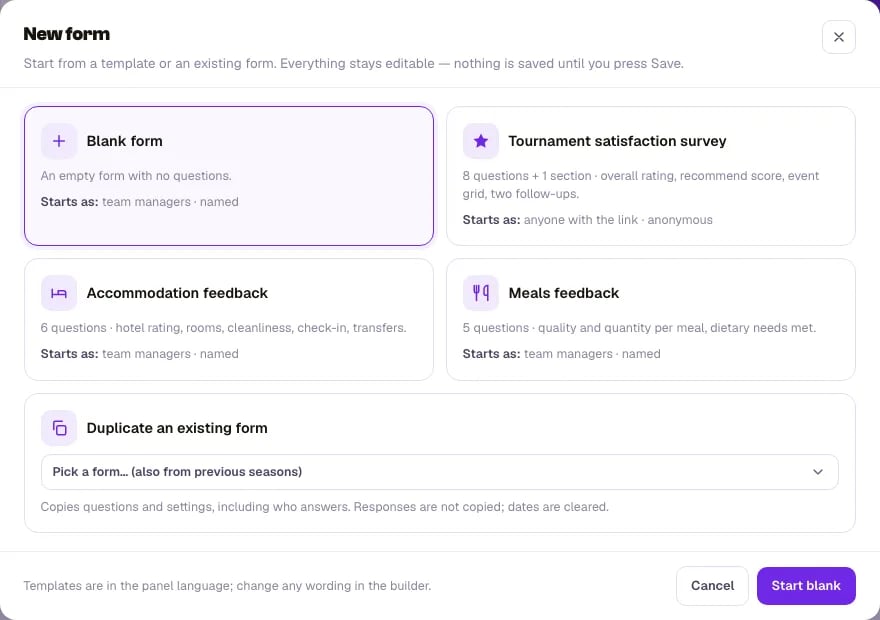
- Leeres Formular – noch ohne Fragen
- Umfrage zur Turnierzufriedenheit – Gesamtbewertung, eine NPS-Frage, ein Bewertungsraster und zwei Folgefragen, die nur bei Bedarf erscheinen. Es ist ein anonymes Link-Formular, das „Ihr Team“ und „Sie sind…“ abfragt
- Feedback zur Unterkunft und Feedback zu den Mahlzeiten – angezeigt, wenn Ihr Turnier Unterkunft & Verpflegung nutzt
- Ein bestehendes Formular duplizieren – aus diesem Turnier oder einer früheren Saison derselben Serie. Fragen und Einstellungen werden kopiert, Antworten nicht; Daten werden geleert, und die Kopie ist zunächst ausgeschaltet, bis Sie Aktiv einschalten
Wählen Sie eine Option und klicken Sie auf Leer beginnen, Vorlage verwenden oder Duplizieren. Vorlagen sind in Ihrer Panel-Sprache verfasst; jede Formulierung können Sie im Editor ändern. Gespeichert wird erst, wenn Sie Formular erstellen drücken.
Beispiel: Formular zur Essensplanung#
Ein praktisches Beispiel – ein Formular, das von jedem Team die Anzahl der Mahlzeiten abfragt:
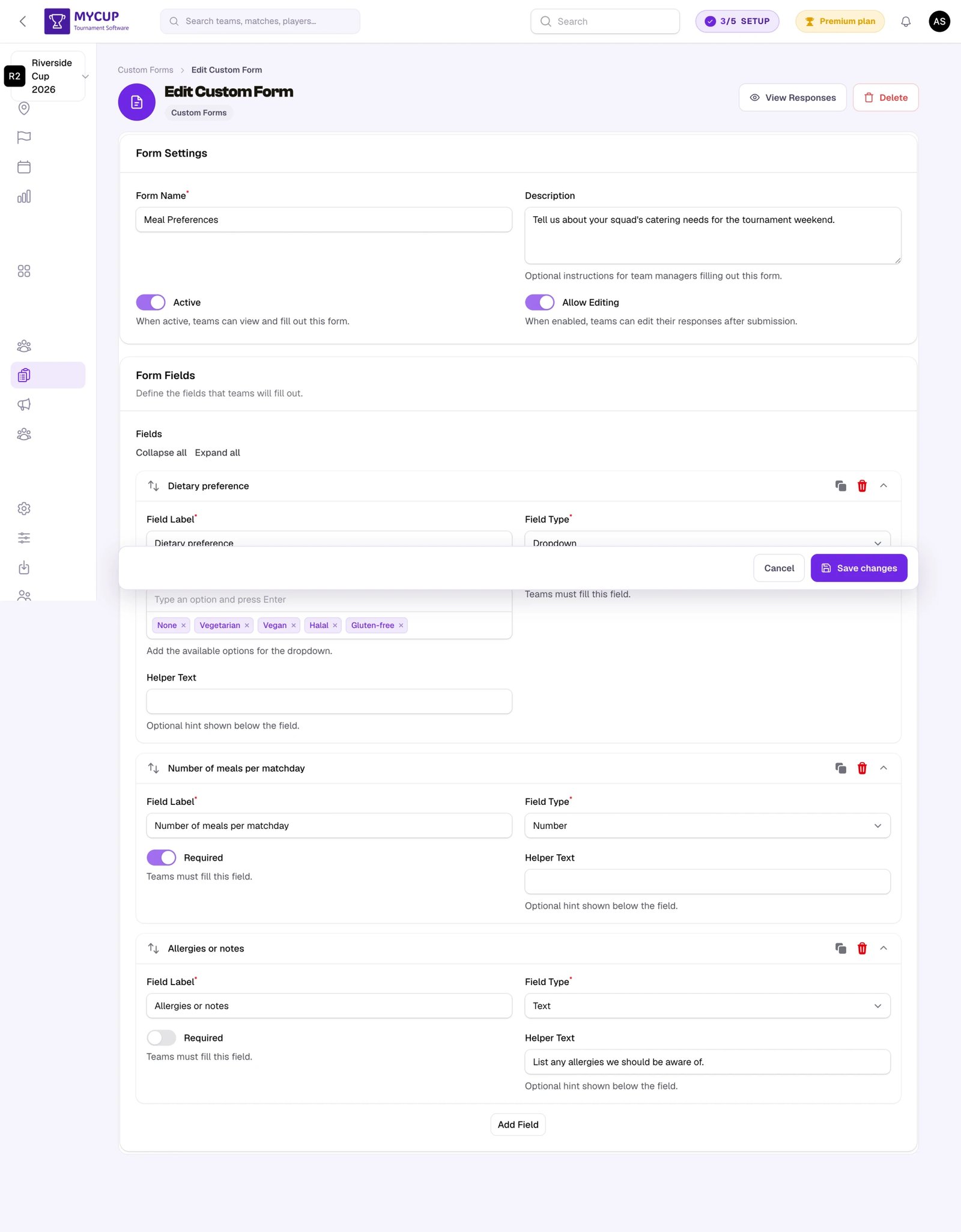
Dieses Formular verwendet:
- Zahlenfelder für die Personenzahl bei Frühstück, Mittag- und Abendessen (alle Pflichtfelder)
- Dropdown-Feld für Ernährungseinschränkungen mit vorgegebenen Optionen (Keine, Vegetarisch, Vegan, Glutenfrei, Halal)
- Eine klare Beschreibung, welche Informationen benötigt werden und warum
- Bearbeitung erlauben ist aktiviert, damit Teams ihre Zahlen anpassen können, wenn sich Pläne ändern
Beispiel: Formular für Unterkunftswünsche#
Ein weiteres Formular für den Unterkunftsbedarf:
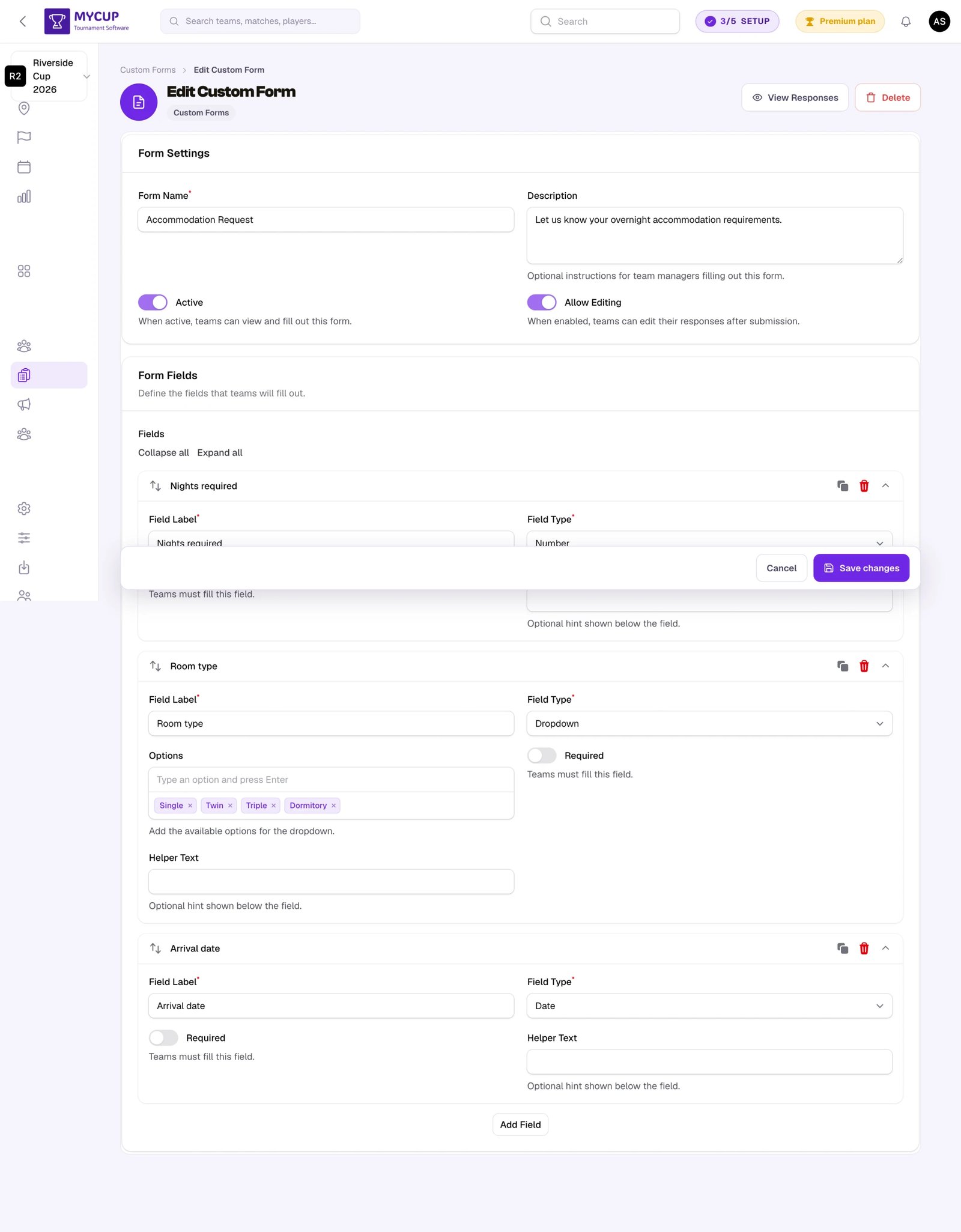
Dieses Formular zeigt, wie mehrere Feldtypen zusammenspielen:
- Zahlenfeld für die Anzahl der Personen, die eine Unterkunft brauchen
- Datumsfelder für An- und Abreisedatum
- Einzelauswahl für den gewünschten Zimmertyp (Einzel, Doppel, Dreibett)
- Langer Text (optional) für besondere Wünsche wie Barrierefreiheit
Beispiel: Umfrage zur Turnierzufriedenheit#
Eine Umfrage, die nach dem Turnier an jedes Team geht:
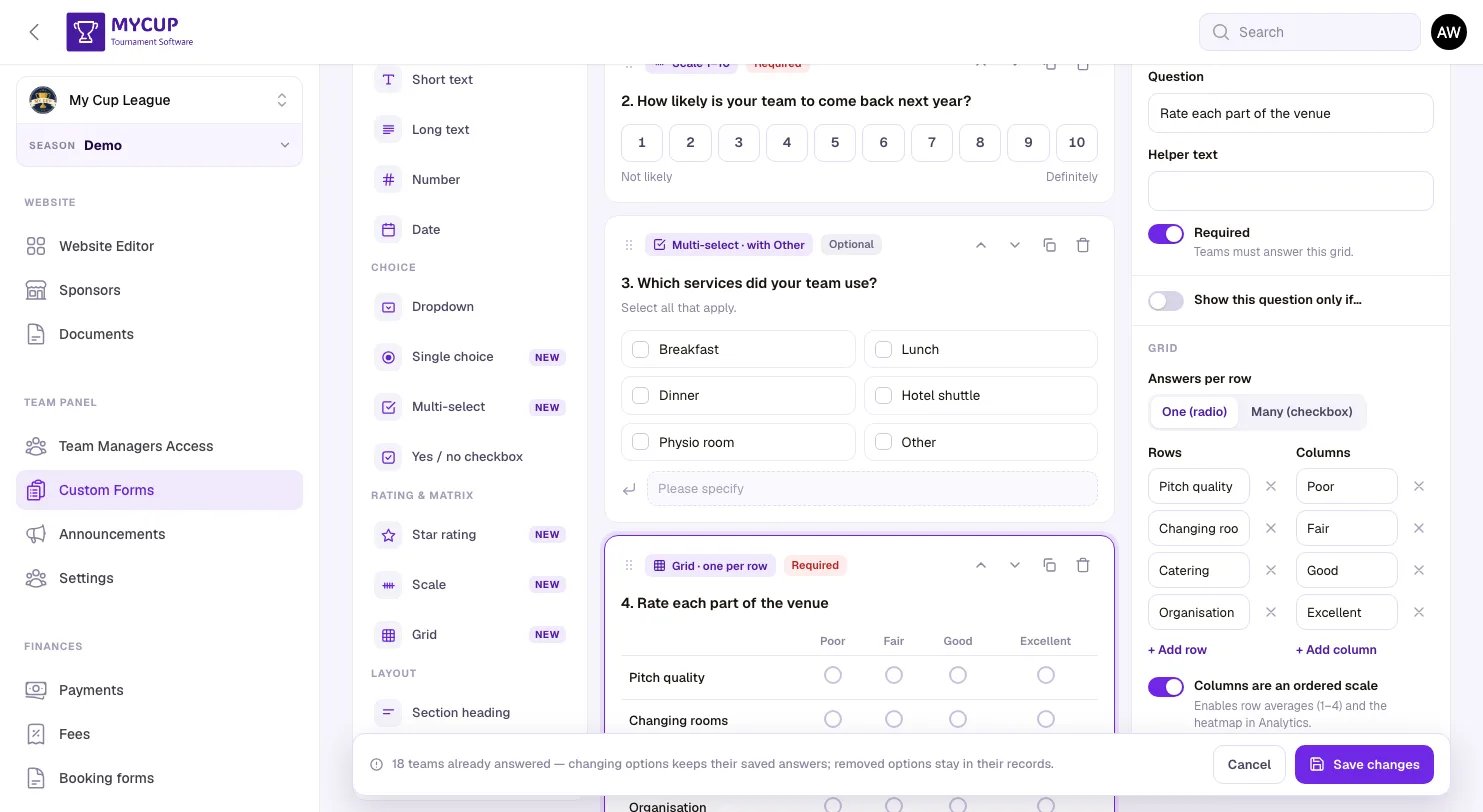
- Sternebewertung – „Wie bewerten Sie das Turnier insgesamt?“, Antworten mit 1★ oder weniger werden markiert
- Skala 1–10 – „Wie wahrscheinlich ist es, dass Ihr Team nächstes Jahr wiederkommt?“
- Mehrfachauswahl mit Sonstiges – „Welche Angebote hat Ihr Team genutzt?“
- Raster – „Bewerten Sie jeden Bereich der Anlage“: Platzqualität, Umkleiden, Verpflegung, Organisation × Schlecht, Befriedigend, Gut, Ausgezeichnet
- Langer Text – „Was sollten wir verbessern?“
Formulareinstellungen#
Die Einstellungen sind oben im Editor in fünf Gruppen angeordnet. Jede Gruppe zeigt im eingeklappten Zustand eine einzeilige Zusammenfassung.
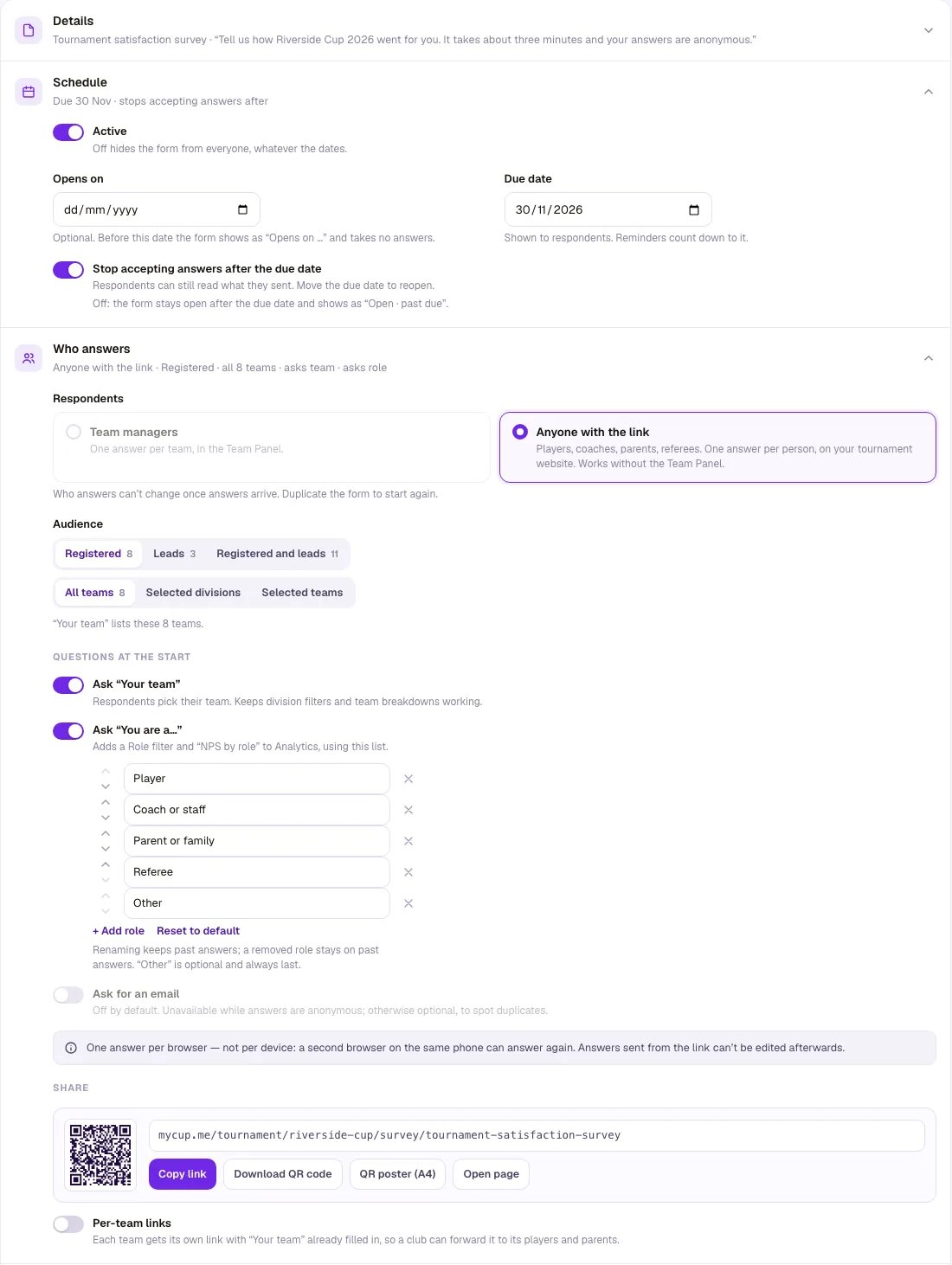
Details
- Formularname – Der Titel, den die Antwortenden sehen (z. B. „Essensplanung“, „Turnier-Feedback“)
- Beschreibung – Hinweise für die Personen, die das Formular ausfüllen. Sagen Sie genau, was Sie brauchen
Termine
- Aktiv – Aus blendet das Formular für alle aus, unabhängig von den Daten
- Öffnet am – Optional. Vor diesem Datum sehen Teams das Formular als Öffnet am 12. März, können die Fragen lesen, aber nicht beantworten, und es gehen keine Erinnerungen hinaus
- Fälligkeitsdatum – Wird den Antwortenden angezeigt; Erinnerungen zählen darauf hin
- Nach dem Fälligkeitsdatum keine Antworten mehr annehmen – Ein (Standard bei neuen Formularen) schließt das Formular am Tag nach dem Fälligkeitsdatum; Antwortende können weiterhin lesen, was sie gesendet haben. Aus lässt es offen und zeigt es als Offen · überfällig
Daten richten sich nach der Zeitzone Ihres Turniers. Der Status des Formulars (Aus, Geplant, Offen, Bald fällig, Offen · überfällig, Geschlossen) steht neben seinem Namen in der Liste und im Editor.
Wer antwortet
- Team-Manager – Eine Antwort pro Team, im Team-Bereich
- Alle mit dem Link – Spieler, Trainer, Eltern, Schiedsrichter. Eine Antwort pro Person, auf Ihrer Turnier-Website; funktioniert auch ohne Team-Bereich. Sie können „Ihr Team“ abfragen (Antwortende wählen ihr Team, sodass Divisionsfilter und Auswertungen pro Team funktionieren), „Sie sind…“ (eine Liste von Rollen, die Sie umbenennen können; das ergänzt in Analytics einen Rollenfilter und NPS nach Rolle) sowie eine E-Mail-Adresse. Links pro Team geben jedem Team einen eigenen Link mit bereits eingetragenem Team, den ein Verein an Spieler und Eltern weiterleiten kann; Team-Manager finden ihn in ihrem Team-Bereich unter Zum Teilen
„Wer antwortet“ lässt sich nicht mehr ändern, sobald Antworten eingegangen sind – duplizieren Sie das Formular, um neu zu beginnen.
- Zielgruppe – Zwei Auswahlen. Wer: Registriert (bestätigte Teams, Standard), Leads (Teams, deren Anmeldung noch offen ist) oder Registriert und Leads. Wo: Alle Teams, die Teams in Ausgewählten Divisionen oder Ausgewählte Teams, die Sie namentlich ankreuzen (mit einem Suchfeld, das auch Division und Kontakt durchsucht). Jedes Team zeigt seine Division; zwei gleichnamige Teams in einer Division zeigen zusätzlich ihre Kontaktperson (oder #1, #2). Nur diese Teams sehen das Formular, zählen in die Antwortquote und erhalten Erinnerungen. Abgelehnte und zurückgezogene Anmeldungen sind nie enthalten, und ein später bestätigter Lead wechselt von selbst zu Registriert. Für eine zweisprachige Umfrage fügen Sie die zweite Sprache unter Sprachen hinzu (siehe unten)
- Bearbeiten erlauben – Nur bei Formularen für Team-Manager. Teams können ihre Antworten ändern, bis das Formular schließt. Jede Änderung bleibt im Antwortverlauf erhalten. Aktivieren Sie es für Angaben, die sich ändern können (Essenszahlen, Unterkunft), deaktivieren Sie es für verbindliche Vereinbarungen
Datenschutz & Benachrichtigungen
- Anonyme Antworten – Sie sehen nicht, wer welche Antworten gesendet hat (Antworten erscheinen als Antwort #12); Sie sehen aber weiterhin, welche Teams noch nicht geantwortet haben. Ergebnisse für Gruppen mit weniger als 3 Antworten werden ausgeblendet, damit niemand identifizierbar ist. Sind Antworten eingegangen, lässt sich das nicht mehr ausschalten, und bei einem anonymen Formular können Sie keine Antworten hinzufügen oder bearbeiten
- Link zur Datenschutzerklärung – Wird bei Link-Formularen unter der Senden-Schaltfläche angezeigt. Leer lassen, um die Datenschutzerklärung von MyCup zu verwenden
- Teams per E-Mail benachrichtigen, wenn das Formular öffnet und Teams erinnern, die noch nicht geantwortet haben (eine Anzahl von Tagen vor dem Fälligkeitsdatum sowie am Fälligkeitsdatum) – versendet um 09:00 Uhr Turnierzeit (am Nachmittag eingeschaltet, geht die erste E-Mail am nächsten Morgen) an Team-Manager, die noch nicht geantwortet haben, nie an Teams, die schon geantwortet haben, und nie vor Öffnung des Formulars. Link-Formulare versenden keine automatischen E-Mails: Teilen Sie den Link oder drucken Sie das QR-Poster
Sprachen
- Hauptsprache – Die Sprache, in der Sie das Formular verfassen. Zu Beginn ist es die Sprache Ihres Turniers
- Weitere Sprachen – Fügen Sie eine Sprache hinzu, um Formularname, Beschreibung, jede Frage und ihre Auswahlmöglichkeiten zu übersetzen. Jeder Text erscheint neben einem leeren Feld; was Sie leer lassen, wird in der Hauptsprache angezeigt. Team-Manager sehen die Fassung in der Sprache ihres MyCup-Kontos, bei Link-Formularen sehen Besucher die Fassung in der Sprache der Website
- Antworten werden immer in der Hauptsprache gespeichert, gleich welche Fassung das Team gelesen hat – so bleiben Antworten, Analytics und Exporte einsprachig. Die Formularliste zeigt die Sprachen eines Formulars, zum Beispiel PT · EN
Ein Formular teilen#
Link kopieren im Kopf des Formulars (auf dem Smartphone im Menü ⋯) und im Menü ⋯ der Liste kopiert:
- bei Formularen für Team-Manager einen Link, der das Formular im Team-Bereich des Managers öffnet (nach der Anmeldung)
- bei Link-Formularen die öffentliche Seite auf Ihrer Turnier-Website. QR-Code herunterladen liefert ein PNG, und QR-Poster (A4) (QR-Poster für Spielstätten im Menü ⋯ der Liste) ein druckbares Poster mit Ihrem Turnierlogo für Spielstätten und Umkleiden. Bei aktivierten Links pro Team listet Alle herunterladen (CSV) den eigenen Link jedes Teams auf
Um ein Formular zu löschen, öffnen Sie es und wählen im Menü ⋯ im Kopf Löschen; das Formular und alle zugehörigen Antworten werden entfernt.
Die Fragen erstellen#
Der Editor hat drei Bereiche: die Feldtypen links, Ihre Fragen in der Mitte (so dargestellt, wie Teams sie sehen) und die Einstellungen der ausgewählten Frage rechts.
- Klicken Sie auf einen Feldtyp, um ihn am Ende hinzuzufügen, oder ziehen Sie ihn zwischen zwei Fragen
- Ziehen Sie eine Fragenkarte, um sie zu verschieben, oder nutzen Sie die Pfeile auf der Karte
- Klicken Sie auf eine Frage, um Text, Hilfetext und Einstellungen zu bearbeiten; über die Karte duplizieren oder löschen Sie sie
- Klicken Sie auf Änderungen speichern (bei einem neuen Formular Formular erstellen), um das ganze Formular auf einmal zu speichern
Auf dem Tablet wandern die Feldtypen in das Menü Frage hinzufügen unter den Fragen. Auf dem Smartphone tippen Sie auf eine Frage, um ihre Einstellungen in einem Bereich am unteren Bildschirmrand zu öffnen.
Feldtypen#
| Typ | Geeignet für | Beispiel |
|---|---|---|
| Kurzer Text | Kurze offene Antworten | Name der verantwortlichen Person |
| Langer Text | Kommentare und Vorschläge | „Was sollten wir verbessern?“ |
| Nummer | Mengen, Anzahlen | Anzahl der Personen für Mahlzeiten |
| Datum | Daten | Anreisedatum |
| Dropdown | Eine Auswahl aus einer langen Liste | Hotel, Zimmertyp |
| Einzelauswahl | Eine Auswahl, alle Optionen sichtbar | „War der Spielplan verständlich?“ |
| Mehrfachauswahl | Mehrere Auswahlen | „Welche Angebote hat Ihr Team genutzt?“ |
| Ja/Nein-Kontrollkästchen | Bestätigungen | Zustimmung zu einer Vereinbarung |
| Sternebewertung | Zufriedenheit, 0–5 (oder 3) Sterne | „Wie bewerten Sie das Turnier insgesamt?“ |
| Skala | Ein Wert auf 1–10 (oder 0–10, 1–5, 1–7) | „Wie wahrscheinlich ist es, dass Ihr Team nächstes Jahr wiederkommt?“ |
| Raster | Mehrere Dinge auf derselben Skala bewerten | Platz, Umkleiden, Verpflegung × Schlecht–Ausgezeichnet |
| Abschnittsüberschrift | Ein langes Formular in Teile gliedern | „Ihre Erfahrungen“ |
Jedes Feld konfigurieren#
Für jede Frage legen Sie den Text der Frage fest, den darunter angezeigten Hilfetext und ob sie Erforderlich ist (für Teams mit * markiert). Je nach Typ:
- Dropdown, Einzelauswahl, Mehrfachauswahl – Fügen Sie Optionen einzeln hinzu oder fügen Sie eine Liste ein (eine pro Zeile). Schalten Sie „Sonstiges“ mit Textfeld hinzufügen ein, um eine Option Andere hinzuzufügen; Teams, die sie wählen, müssen ihre Antwort eintippen. Die Mehrfachauswahl hat außerdem eine Mindest- und Höchstzahl an Auswahlen und eine Darstellung (zwei Spalten, Liste oder Chips)
- Sternebewertung – 3 oder 5 Sterne, Beschriftungen für das untere und obere Ende und ob 0 Sterne erlaubt sind (erneutes Tippen auf den aktiven Stern löscht die Auswahl)
- Skala – Bereich (von 0 oder 1 bis 5, 7 oder 10), Beschriftungen für beide Enden und ob Analytics die Antworten in niedrig / mittel / hoch gruppiert
- Raster – Zeilen (die bewerteten Dinge) und Spalten (die Antworten), eine oder mehrere Antworten pro Zeile, ob die Spalten eine geordnete Skala bilden (das ergänzt in Analytics Zeilendurchschnitte und eine Heatmap) und ob jede Zeile beantwortet werden muss
- Niedrige Antworten markieren – Bei Sternebewertungen und Skalen können Sie eine Antwort als Ausreißer markieren lassen, wenn der Wert höchstens einem Grenzwert entspricht (zum Beispiel 1★ oder weniger). Markierte Antworten werden unter Antworten hervorgehoben, damit Sie nachhaken können
- Als NPS auswerten – Bei einer Skala von 0–10 zeigt Analytics einen Net Promoter Score (−100 bis +100): 9–10 sind Promotoren, 7–8 Passive, 0–6 Kritiker
Bedingte Fragen#
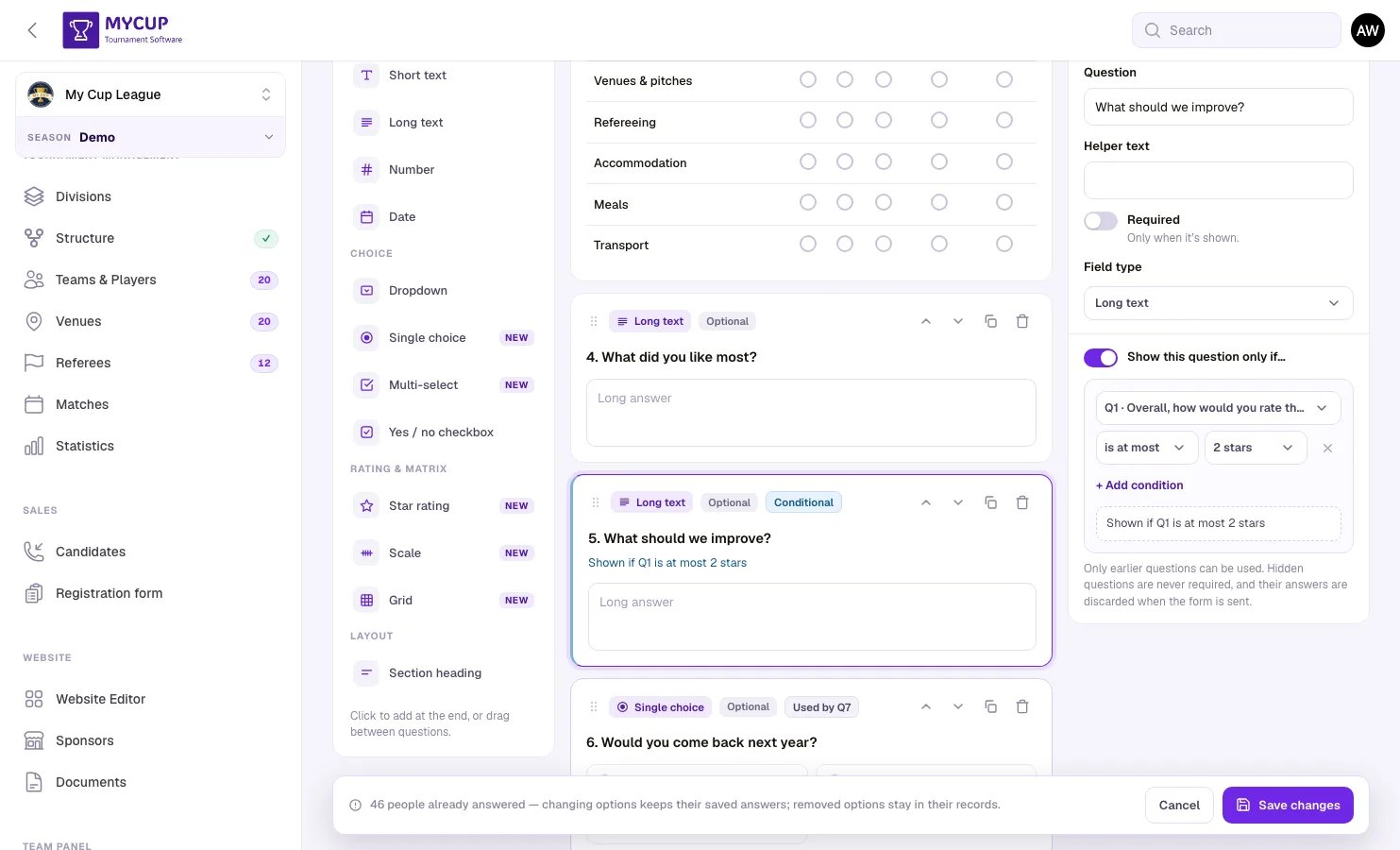
In den Einstellungen einer Frage fügt Diese Frage nur anzeigen, wenn… eine oder mehrere Bedingungen zu früheren Fragen hinzu (zum Beispiel F1 ist höchstens 2 Sterne oder F6 ist Nein), verknüpft mit Alle davon oder Eines davon. Eine Regel an einer Abschnittsüberschrift blendet alles darunter bis zum nächsten Abschnitt ein oder aus.
- Antwortende sehen die Frage erscheinen, während sie antworten, mit dem Hinweis „Hinzugefügt aufgrund Ihrer Antwort auf Frage 1“
- Eine ausgeblendete Frage ist nie verpflichtend, und ihre Antwort wird beim Absenden verworfen
- Im Editor tragen bedingte Fragen ein Abzeichen Bedingt, und die Fragen, von denen sie abhängen, zeigen Verwendet von F5. Verweist eine Regel auf eine Frage, die Sie gelöscht oder darunter verschoben haben, zeigt die Karte Regel muss korrigiert werden, und die Frage wird immer angezeigt, bis Sie das beheben
- Analytics zeigt bei bedingten Fragen Angezeigt für N von M
Textartige Typen (kurzer Text, langer Text, Nummer, Datum) lassen sich ineinander umwandeln, ebenso die Auswahltypen, ohne dass die Frage verloren geht.
Ein Formular zu ändern, nachdem Teams geantwortet haben, ist unbedenklich: Jede Antwort behält die Fragen und Optionen so, wie sie beim Absenden waren, und Antworten auf entfernte Optionen bleiben erhalten.
Schritt 3: Antworten prüfen#
Jedes Formular hat am unteren Rand seines Kopfbereichs drei Tabs: Formular-Editor, Antworten und Analytics. Sie öffnen sie aus der Zeile des Formulars unter Benutzerdefinierte Formulare (Bearbeiten, Antworten oder das Diagrammsymbol für Analytics). Sie bleiben verfügbar, wenn der Team-Bereich ausgeschaltet ist: Bereits gesendete Antworten bleiben erhalten, und ein Hinweis bietet an, den Team-Bereich wieder einzuschalten.
Antworten listet links jede eingereichte Antwort auf; klicken Sie auf eine, um sie rechts zu lesen:
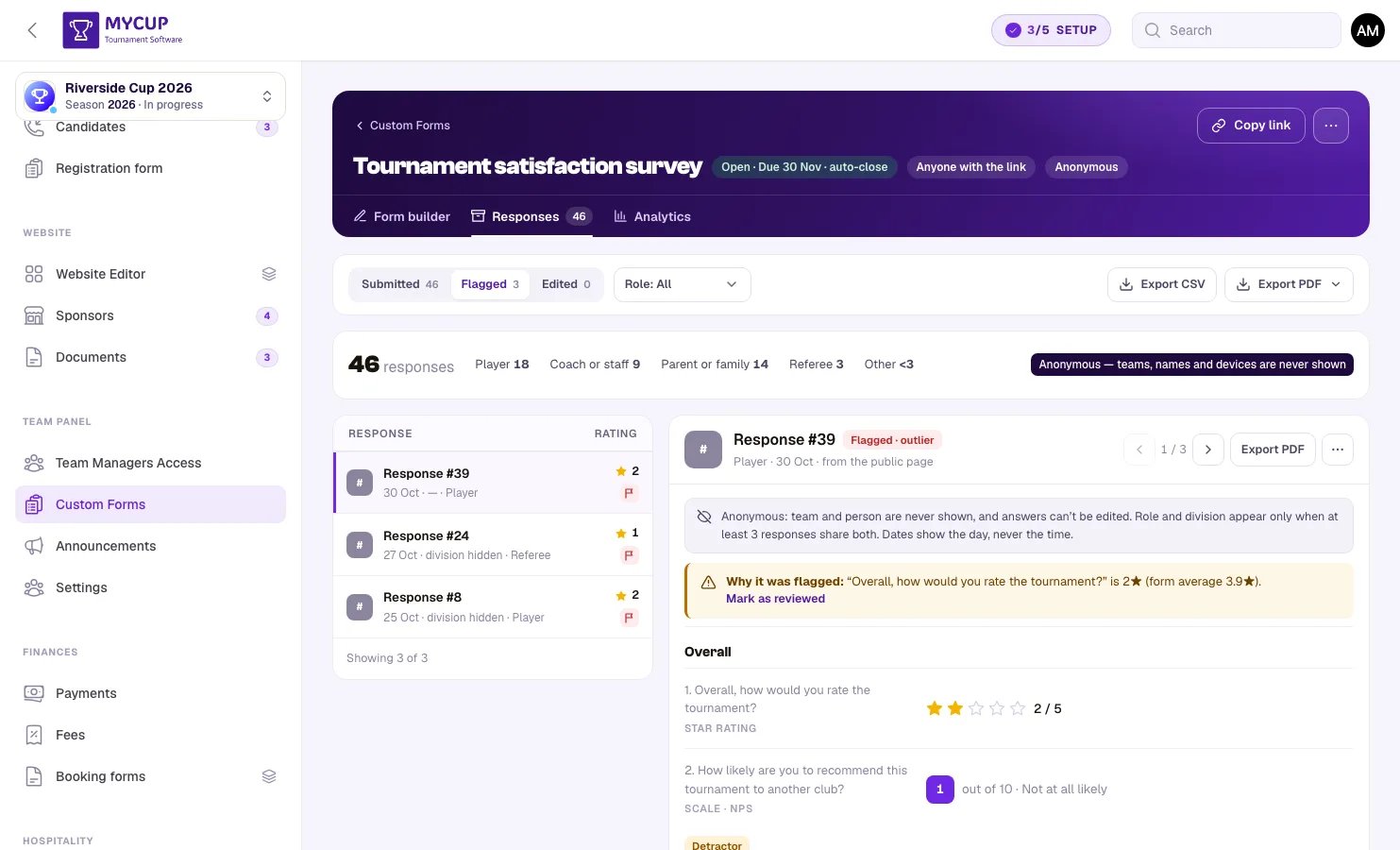
- Die Antworten, so dargestellt, wie die Frage sie abgefragt hat (Sterne, der Wert auf der Skala, die gewählten Optionen, das Raster)
- Markiert · Ausreißer, wenn eine niedrige Antwort den Grenzwert einer Frage erreicht hat, mit Begründung, und Als geprüft markieren
- N× bearbeitet, wenn das Team seine Antworten geändert hat, mit dem vorherigen Wert neben jeder geänderten Antwort
- Verlauf – jede Einreichung und Änderung, wer sie vorgenommen hat und was sich geändert hat
- Antworten bearbeiten – korrigieren Sie eine Antwort selbst; Ihre Änderung wird im Verlauf neben den eigenen Antworten des Teams festgehalten
- Mehr – eine Antwort zur Prüfung markieren, Archivieren (sie bleibt gespeichert, wird aber in Analytics nicht berücksichtigt) oder löschen (die Antworten und ihr Verlauf werden entfernt, und das Team kann erneut antworten)
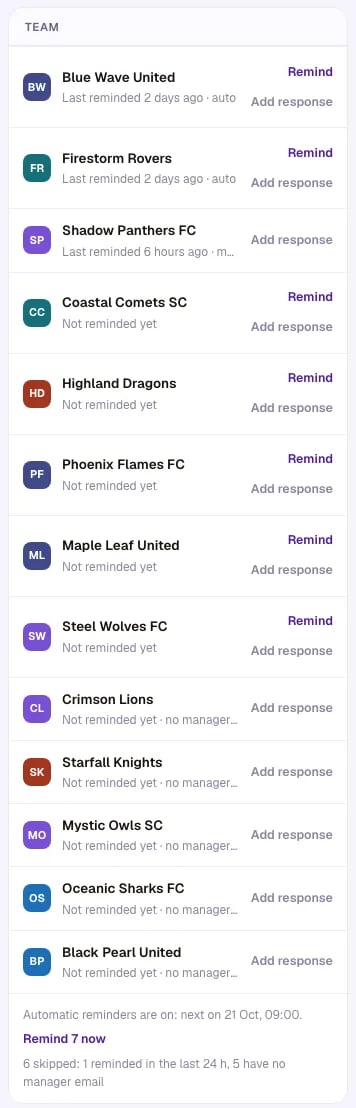
Nutzen Sie die Filter oben für Markiert, Bearbeitet, Archiviert und Nicht eingereicht sowie Außerhalb der Zielgruppe für Antworten von Teams, die nicht mehr zur Zielgruppe gehören (zum Beispiel ein Lead oder eine Division bzw. ein Team, die Sie herausgenommen haben). Teams, die noch nicht geantwortet haben, werden mit dem Zeitpunkt der letzten Erinnerung aufgeführt (automatisch oder durch Sie) und einer Schaltfläche Erinnern, die den Managern des Teams einen Link zum Formular mailt. Jetzt N erinnern erinnert jedes erreichbare Team und nennt die übersprungenen – Teams, die in den letzten 24 Stunden erinnert wurden, und Teams ohne Manager-E-Mail. Mit Antwort hinzufügen erfassen Sie die Antworten eines Teams, das auf anderem Weg geantwortet hat, per E-Mail oder auf Papier.
Bei Link-Formularen zeigt „Antworten“ statt einer Antwortquote die Anzahl der Antworten nach Rolle, das Team und die Rolle, die jede Person angegeben hat, und Antwort #N statt eines Namens. Über den Link gesendete Antworten lassen sich nicht bearbeiten.
Schritt 4: Analytics#
Der Tab Analytics fasst die Antworten zusammen:
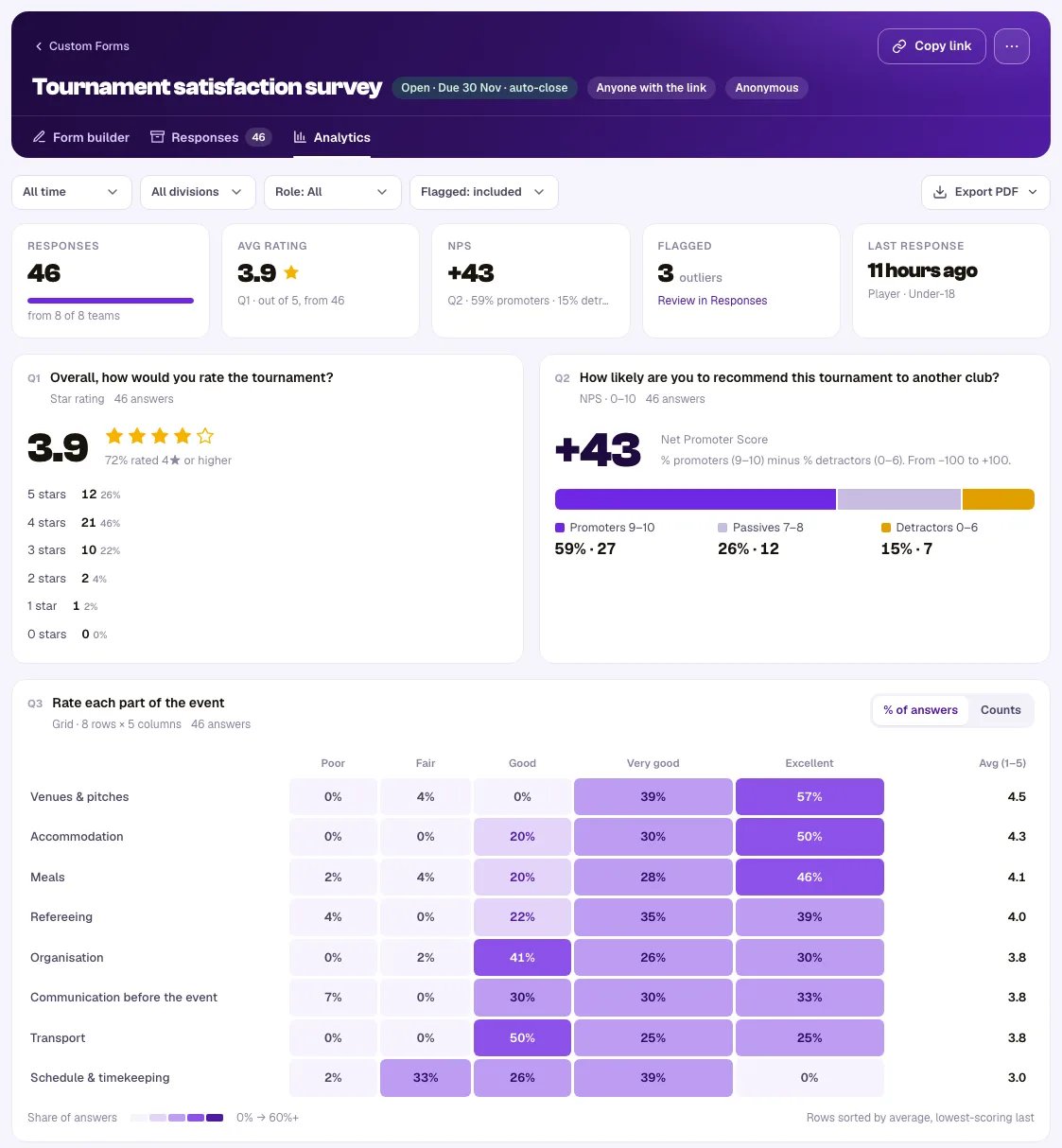
- Anzahl der Antworten im Verhältnis zu allen Teams, die durchschnittliche Sternebewertung, der Durchschnittswert, markierte Antworten und die neueste Antwort
- Ein Diagramm pro Frage: die Sternverteilung, das Histogramm der Werte (mit Bereichen niedrig / mittel / hoch), der Anteil der Teams pro Option bei Auswahlfragen (bei Mehrfachauswahl können die Prozentwerte zusammen über 100 % liegen) und eine Heatmap für Raster mit dem Durchschnitt pro Zeile
- Jede Freitextantwort und jede Antwort Andere, mit dem Team, das sie gegeben hat
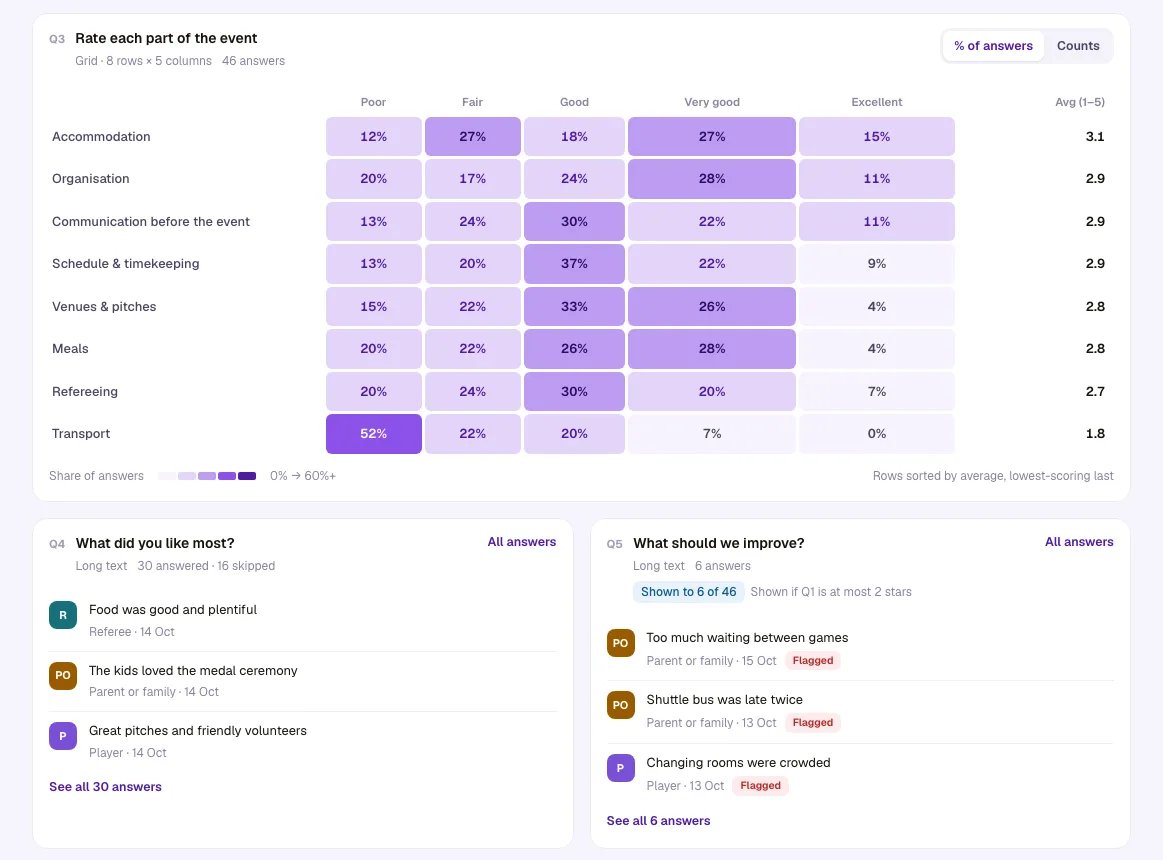
- Eine Karte NPS für 0–10-Fragen, die als NPS ausgewertet werden, mit der Aufteilung in Promotoren, Passive und Kritiker
- Bei Link-Formularen Antworten nach Rolle und Antworten pro Team (mit Durchschnittsbewertung und NPS pro Team)
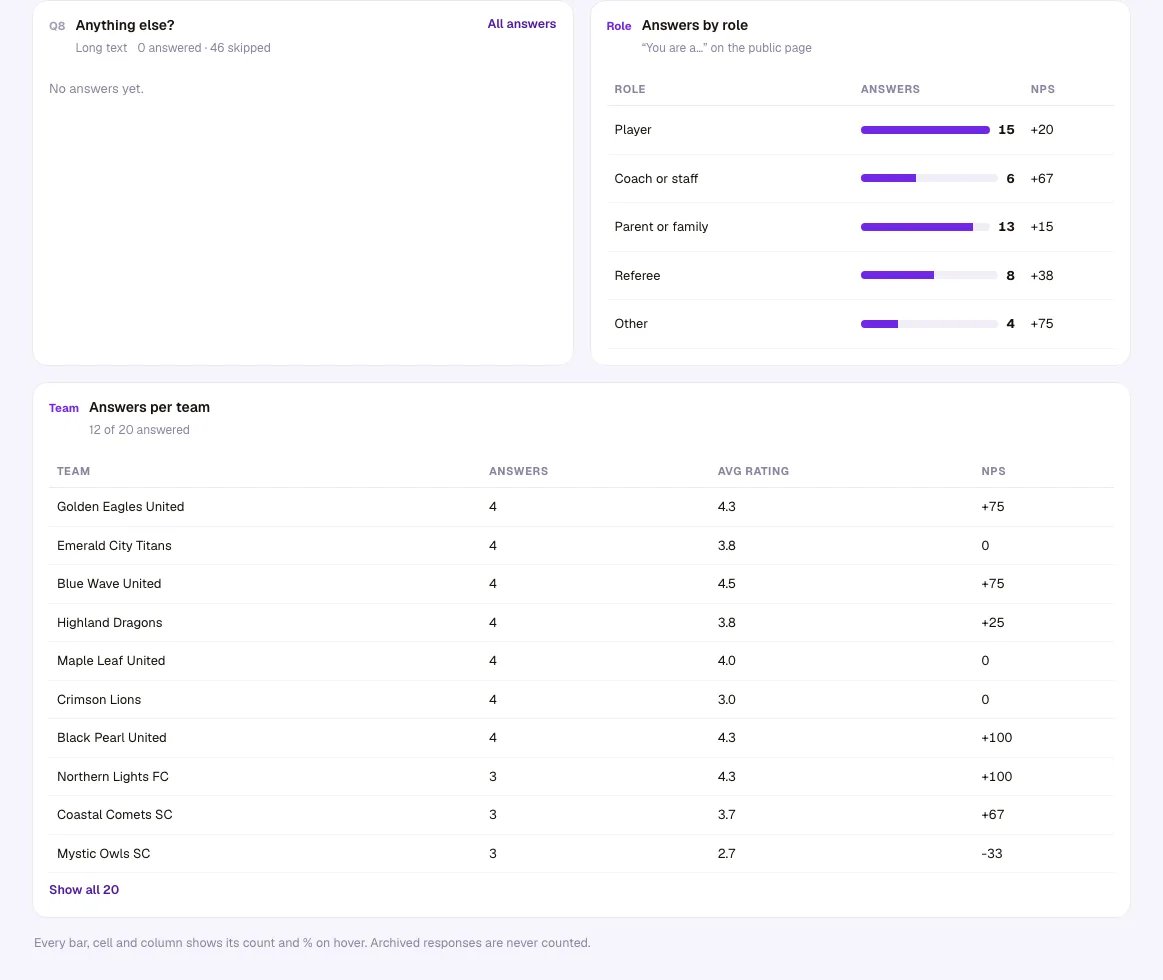
Bei Link-Formularen zählen die Diagramme Personen statt Teams: Auswahlfragen zeigen den Anteil der Personen, die eine Option gewählt haben.
Filtern Sie die Zahlen nach Zeitraum, Division, Rolle oder ohne markierte Antworten; kommen einige Antworten von Teams außerhalb der Zielgruppe, können Sie diese einbeziehen. Archivierte Antworten werden nie gezählt. Bei anonymen Formularen erscheinen Gruppen mit weniger als 3 Antworten als Weniger als 3 — ausgeblendet, und eine Aufschlüsselung, in der die meisten Gruppen so klein sind, wird zu einer Zeile zusammengefasst.
Antworten exportieren#
CSV exportieren – Lädt alle Einreichungen als Tabelle herunter, eine Spalte pro Frage (ein Raster erhält eine Spalte pro Zeile). Antworten Andere enthalten den Text, den das Team eingetippt hat. Teams, die nichts eingereicht haben, werden ebenfalls aufgeführt.
PDF exportieren bietet drei Exporte:
- Alle Einreichungen – Alle Teams in einer Tabelle im Querformat, eine Spalte pro Frage, mit einer Zusammenfassungszeile (Durchschnitte, Summen, häufigste Antworten). Sie können den Export auf den aktuellen Filter beschränken oder markierte Antworten weglassen
- Ergebnisbericht – Die Auswertung als druckbarer Bericht: die Kennzahlen, ein Diagramm pro Frage und jede Antwort Andere sowie jede Freitextantwort
- Spalten auswählen… – Die unten beschriebene Spaltenauswahl, für Berichte wie Essenssummen
PDF exportieren bei einer einzelnen Antwort lädt die Antworten dieses Teams mit dem Antwortverlauf herunter.
Der Dialog Spalten auswählen… hat zwei Abschnitte:
Formularfelder – Eine Tabelle mit jedem Feld des Formulars. Für jede Zeile wählen Sie:
- Einbeziehen – Ob das Feld als Spalte im PDF erscheint. Standardmäßig für jedes Feld angekreuzt.
- Spaltensumme – Nur für numerische Felder verfügbar. Ist es angekreuzt, zeigt die Zeile Gesamt unten in der Tabelle die Summe dieser Spalte über alle eingereichten Antworten. Standardmäßig aus, sodass Summen nur dort erscheinen, wo Sie sie ausdrücklich anfordern. Die richtige Option, wenn Sie etwa „Gesamtzahl der Mahlzeiten pro Art“ für einen Caterer brauchen.
Die Zeile direkt unter den Spaltenüberschriften (Massenaktion:) enthält für jede Spalte ein Hauptkontrollkästchen. Klicken Sie auf das Hauptkästchen Einbeziehen, um Einbeziehen für alle Felder auf einmal an- oder abzuwählen, oder auf das Hauptkästchen Spaltensumme, um Spaltensumme für alle numerischen Felder umzuschalten.
Automatisch berechnete Spalten – Optionale zusätzliche Spalten rechts in der Tabelle. Beide sind standardmäßig aus:
- Anzahl der Spieler pro Team – Fügt eine Spalte Spieler mit der Kadergröße jedes Teams hinzu, basierend auf den registrierten Spielern des Teams (nicht auf den Antworten dieses Formulars). Hilfreich, wenn Sie Formularzahlen mit der tatsächlichen Kadergröße abgleichen möchten.
- Gesamtsumme der numerischen Felder pro Team – Fügt eine Spalte Gesamt hinzu, die alle numerischen Felder pro Team summiert, plus eine Gesamtsumme in der untersten Zeile. Nur verfügbar, wenn das Formular mindestens ein Zahlenfeld enthält.
Antworten auf der Bearbeitungsseite eines Teilnehmers ansehen#
Die Formularantworten eines Teams können Sie auch direkt auf der Bearbeitungsseite des Teilnehmers ansehen:
- Gehen Sie in der Seitenleiste zu Teams & Spieler
- Klicken Sie bei einem Team auf Verwalten (oder auf seinen Namen)
- Öffnen Sie den Tab Formularantworten
Dieser Tab zeigt alle Formulare, die das Team eingereicht hat, mit Einreichungsdatum und einreichender Person. Solange der Team-Bereich ausgeschaltet ist, ist der Tab mit Aus markiert und bietet stattdessen Team-Bereich aktivieren an. Von hier aus können Sie:
- PDF exportieren – Klicken Sie in einer Zeile auf die Aktion „PDF exportieren“, um diese einzelne Formularantwort als PDF herunterzuladen
- Alle als PDF exportieren – Klicken Sie im Kopf des Tabs auf Alle als PDF exportieren, um alle Formularantworten des Teams in einem einzigen PDF-Dokument herunterzuladen
Das ist besonders praktisch, wenn Sie die Angaben eines bestimmten Teams prüfen, denn Profil, Spieler, Betreuer, Dokumente und Formularantworten sehen Sie an einem Ort.
Einreichungsfortschritt verfolgen#
Die Formularliste zeigt für jedes Formular Status und Daten, wer antwortet (Team-Manager oder alle mit dem Link, anonym oder nicht), die Zielgruppe (z. B. Registriert · Alle Divisionen, Leads · 3 Teams) und die Sprachen (z. B. PT · EN), den Einreichungsfortschritt (z. B. „18 / 20 Teams“ oder die Anzahl der Antworten bei Link-Formularen), die durchschnittliche Sternebewertung, sofern das Formular eine hat, und wann die letzte Antwort eingegangen ist. Fortschritt und Durchschnitt zählen nur Teams der Zielgruppe; Antworten von Teams außerhalb bleiben unter Antworten im Filter Außerhalb der Zielgruppe. Filtern Sie nach Offen, Geplant, Geschlossen oder Aus, sortieren Sie die Liste (Manuelle Reihenfolge, Neueste zuerst, Name oder Meiste Antworten) und ziehen Sie Zeilen, um die Reihenfolge zu ändern, in der Teams die Formulare sehen. Das Menü ⋯ kopiert den Link des Formulars, lädt QR-Code oder Poster herunter, öffnet die Links pro Team, dupliziert das Formular, exportiert es (CSV exportieren, PDF-Bericht exportieren) oder löscht es. Kreuzen Sie mehrere Formulare an, um sie gemeinsam zu löschen.
Benachrichtigungen bei Einreichungen#
Sie können jedes Mal eine E-Mail erhalten, wenn ein Team-Manager im Team-Bereich ein Formular einreicht oder aktualisiert. Antworten über Link-Formulare und Antworten, die Sie selbst erfassen, lösen keine E-Mail aus. Das ist nützlich, wenn Fristen wichtig sind oder wenn Sie direkt nach der Antwort beim Team nachfassen möchten.
Benachrichtigungen richten Sie auf der Seite Team-BereichEinstellungen im Tab Benachrichtigungen ein:
- Einsendungen eigener Formulare — E-Mail-Benachrichtigungen ein- oder ausschalten.
- Benachrichtigungs-E-Mail-Adressen — Eine gemeinsame Liste mit bis zu 3 Adressen, die jede aktivierte Benachrichtigung des Team-Bereichs erhält (Formulareinsendungen und, falls eingeschaltet, Dokument-Uploads). Geben Sie jede Adresse ein und drücken Sie Enter. Die Benachrichtigung geht bei jeder Einreichung an alle Empfänger.
Jede E-Mail enthält Turniername, Formularname, Teamname, die einreichende Person und den Zeitpunkt. Eine Schaltfläche Antwort ansehen öffnet die Antwortseite in Ihrem Admin-Bereich. Die E-Mail selbst enthält die eingereichten Antworten nicht – so bleibt die Benachrichtigung kurz, und Sie prüfen immer die aktuellen Daten im Admin-Bereich.
Benachrichtigungen werden ausgelöst bei:
- der ersten Einreichung eines Teams
- jeder erneuten Einreichung, wenn Bearbeitung erlauben für das Formular aktiviert ist
Antworten, die Sie unter Antworten selbst erfassen oder korrigieren, lösen keine Benachrichtigung aus. Die Benachrichtigung wird in der eingestellten Sprache Ihres Turniers versendet.
Für Teams: Formulare ausfüllen#
Hinweise auf dem Dashboard#
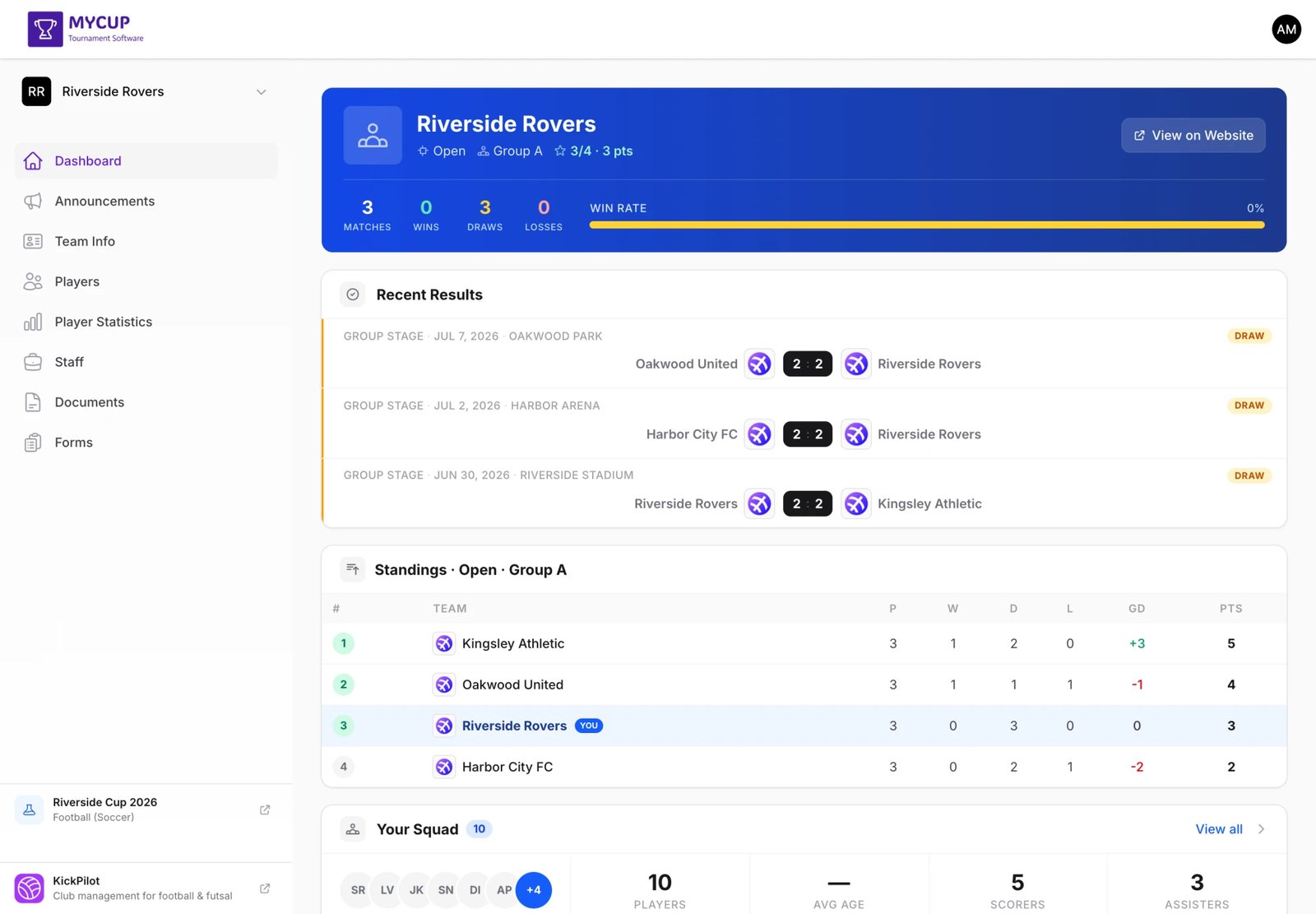
Hat Ihr Team offene Formulare, zeigt das Dashboard des Team-Bereichs einen Hinweis mit der Liste der Formulare, die noch ausgefüllt werden müssen.
Formulare aufrufen#
- Melden Sie sich im Team-Bereich an
- Klicken Sie in der Seitenleiste auf Formulare
Ein Abzeichen neben „Formulare“ zeigt, wie viele Formulare noch ausgefüllt werden müssen.
Formularliste#
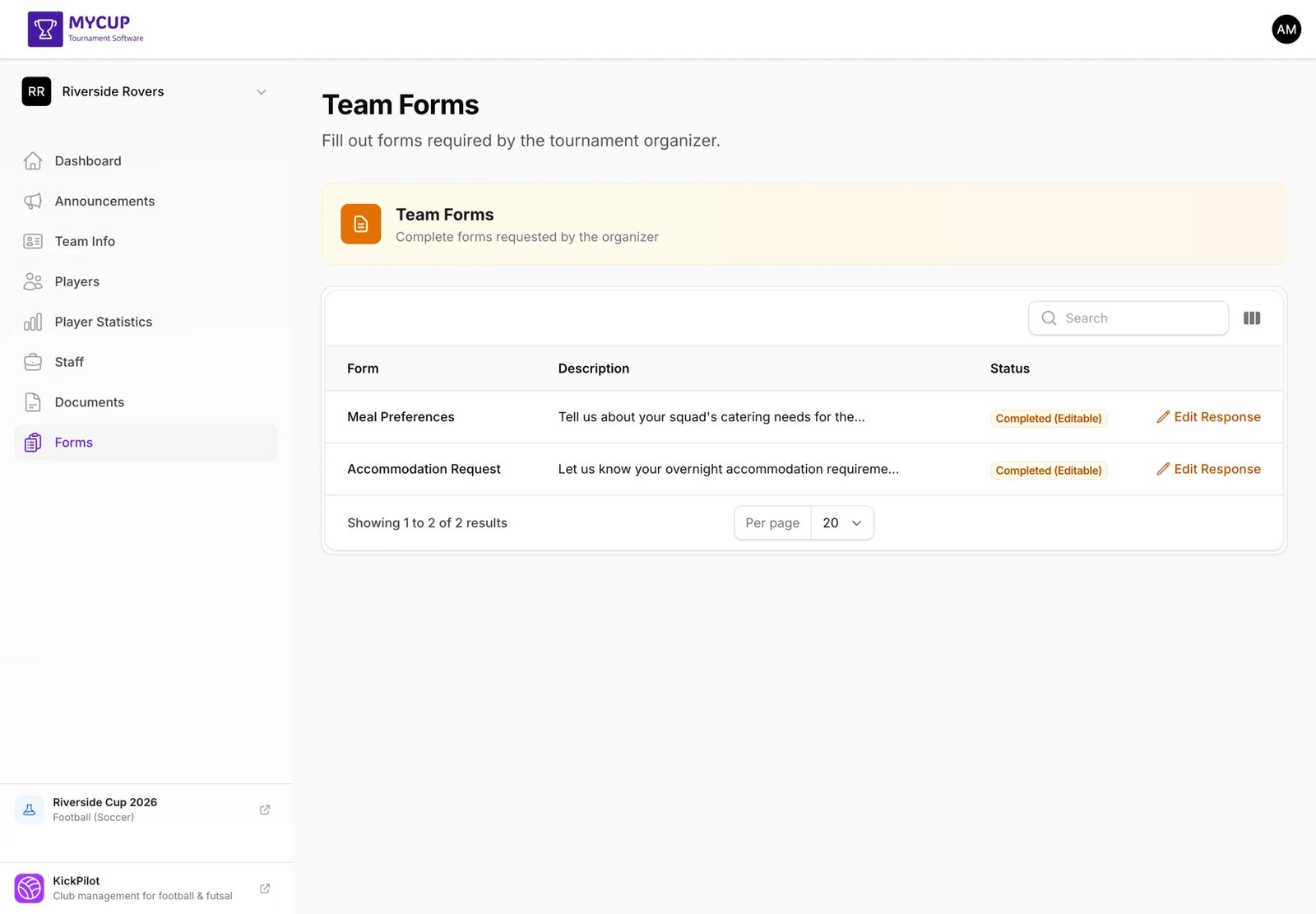
Sie sehen die Formulare, die der Veranstalter an Ihr Team gerichtet hat, in der Sprache Ihres Kontos, sofern der Veranstalter eine Fassung darin verfasst hat.
Die Liste zeigt jedes Formular mit:
- Formularname und Beschreibung, der Anzahl der Fragen, der ungefähren Dauer und dem Fälligkeitsdatum, sofern vorhanden
- Status:
- Auszufüllen – Sie haben dieses Formular noch nicht eingereicht
- Überfällig – Das Fälligkeitsdatum ist verstrichen, aber der Veranstalter nimmt weiterhin Antworten an
- Öffnet am 12. März – Sie können die Fragen jetzt lesen und ab diesem Tag antworten (Formular ansehen)
- Zum Teilen – Eine Umfrage für Ihre Spieler, Betreuer und Familien: Link kopieren kopiert den eigenen Link Ihres Teams zum Weiterleiten
- Eingereicht · Sie können sie noch bearbeiten – Eingereicht, aber Sie können Ihre Antwort noch aktualisieren
- Eingereicht · Vom Veranstalter gesperrt – Eingereicht, keine weiteren Änderungen möglich
- Geschlossen – Das Formular nimmt keine Antworten mehr an; Sie können weiterhin lesen, was Sie gesendet haben
- Aktionsschaltfläche – „Formular ausfüllen“ bei neuen Formularen, „Antwort bearbeiten“ bei eingereichten, die Sie noch ändern können, „Antwort ansehen“ bei gesperrten oder geschlossenen
Anonyme Formulare weisen darauf hin: Der Veranstalter sieht die Antworten, aber nie, wer sie gegeben hat.
Ein Formular ausfüllen#
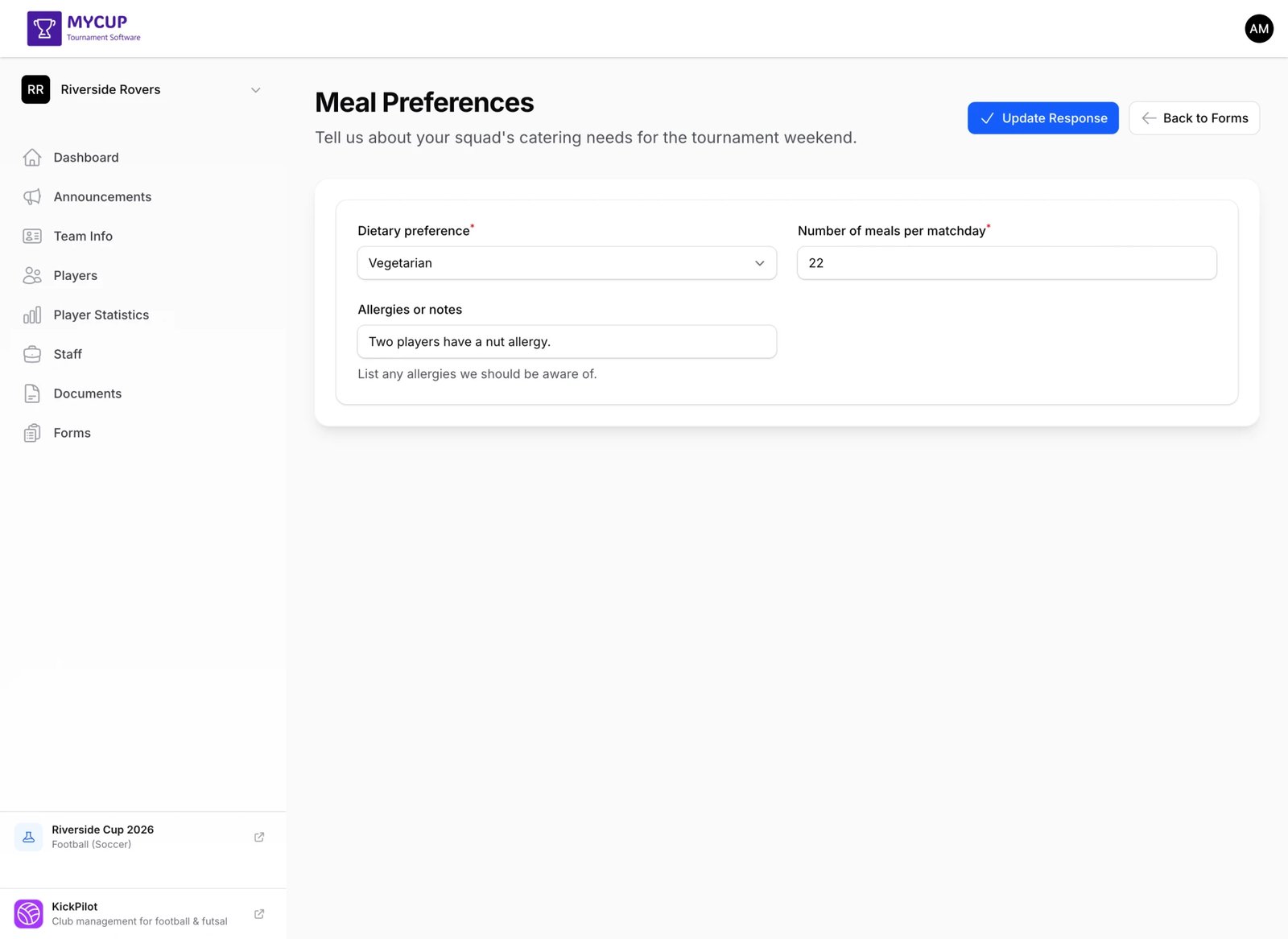
- Klicken Sie neben dem gewünschten Formular auf Formular ausfüllen
- Lesen Sie die Beschreibung und die Hinweise oben
- Füllen Sie alle Felder aus – Pflichtfelder sind mit einem Sternchen (*) markiert
- Klicken Sie auf Absenden
Feldtypen, die Ihnen begegnen können#
- Text- und Zahlenfelder – Tippen Sie Ihre Antwort ein
- Datumsfelder – Wählen Sie ein Datum
- Dropdown und Einzelauswahl – Wählen Sie eine Option. Wählen Sie Sonstiges, tippen Sie Ihre Antwort in das erscheinende Feld
- Mehrfachauswahl – Kreuzen Sie alle zutreffenden Optionen an
- Sternebewertung – Tippen Sie auf einen Stern; tippen Sie erneut auf denselben Stern, um die Auswahl zu löschen
- Skala – Tippen Sie auf eine Zahl (auf dem Smartphone verteilen sich die Zahlen auf zwei Reihen)
- Raster – Wählen Sie in jeder Zeile eine Antwort. Auf dem Smartphone wird jede Zeile zu einer eigenen Reihe von Schaltflächen
- Kontrollkästchen – Ankreuzen, um zuzustimmen oder zu bestätigen
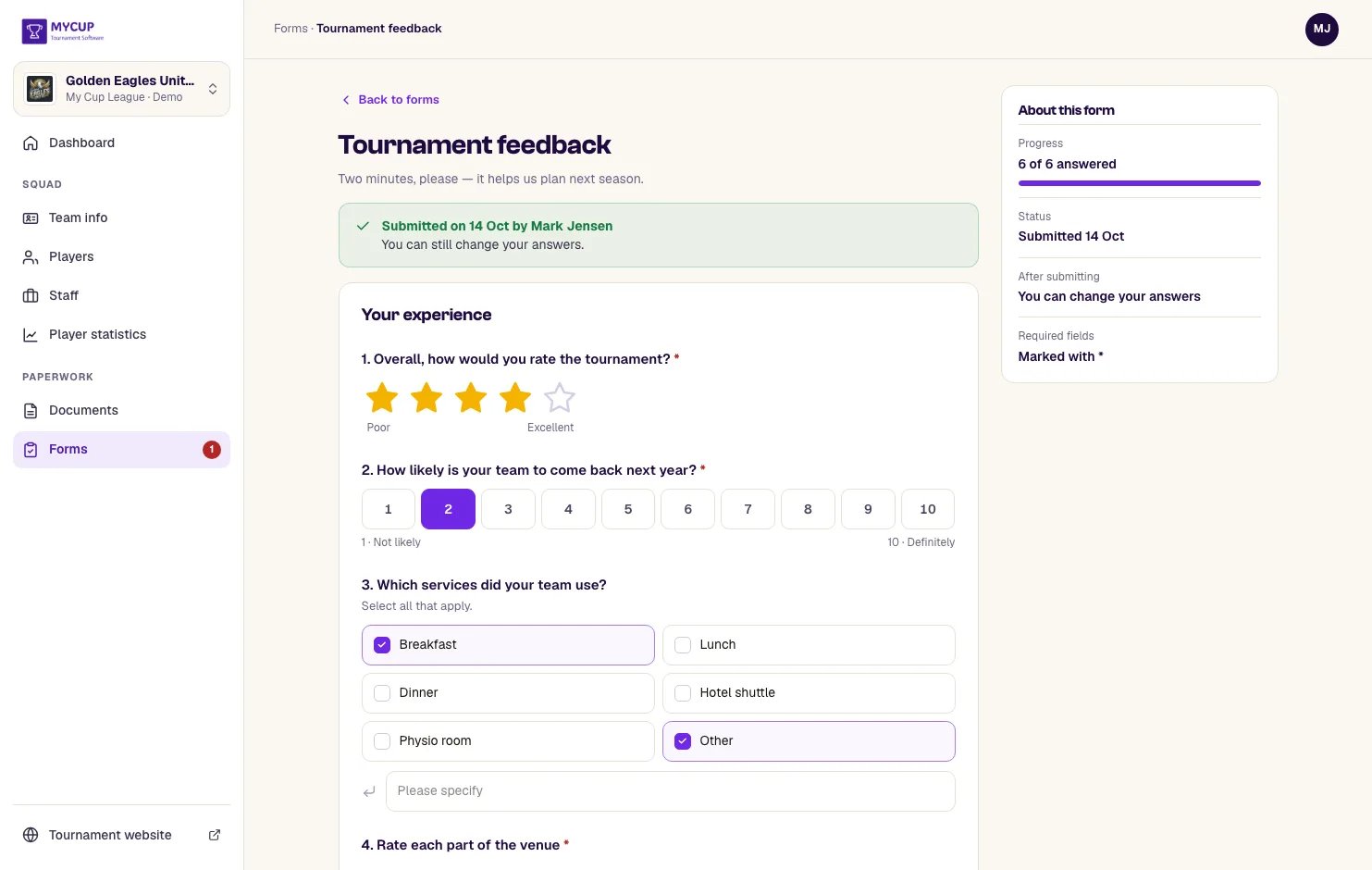
Der Bereich Über dieses Formular zeigt, wie viele Fragen Sie beantwortet haben, und das Fälligkeitsdatum, sofern der Veranstalter eines festgelegt hat. Fehlt beim Absenden eine Pflichtantwort, listet eine Meldung oben die Fragen auf, die noch eine Antwort brauchen, mit Links zu jeder einzelnen.
Eine Antwort bearbeiten#
Wenn der Veranstalter die Bearbeitung aktiviert hat:
- Gehen Sie in der Seitenleiste zu Formulare
- Klicken Sie neben dem Formular auf Antwort bearbeiten
- Ihre bisherigen Antworten sind bereits ausgefüllt
- Nehmen Sie Ihre Änderungen vor
- Klicken Sie auf Antwort aktualisieren
Ist die Bearbeitung nicht erlaubt, wird das Formular als Vom Veranstalter gesperrt angezeigt und kann nicht geändert werden. Antwort ansehen zeigt weiterhin, was Sie geantwortet haben.
Für alle anderen: Ein Link-Formular beantworten#
Link-Formulare öffnen sich auf der Turnier-Website in den Farben des Turniers, über einen Link oder einen QR-Code – ohne Konto.
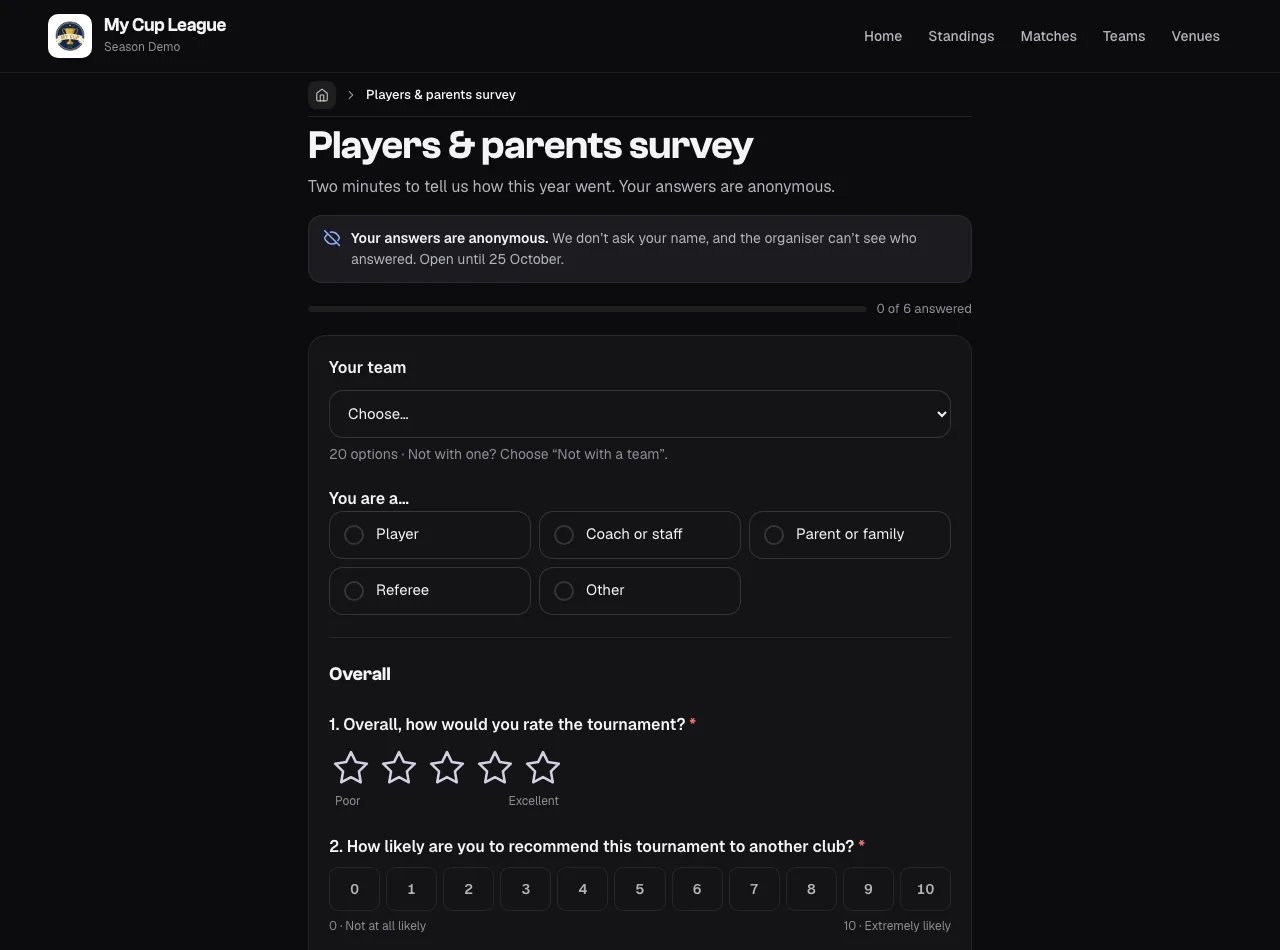
Das Formular erscheint in der Sprache der Website, sofern der Veranstalter eine Fassung darin hinzugefügt hat.
- Wählen Sie Ihr Team (oder „Nicht mit einem Team“) und Ihre Rolle (Spieler, Trainer oder Betreuer, Elternteil oder Familie, Schiedsrichter …), falls der Veranstalter danach fragt
- Beantworten Sie die Fragen. Manche erscheinen erst nach bestimmten Antworten
- Drücken Sie Antworten senden
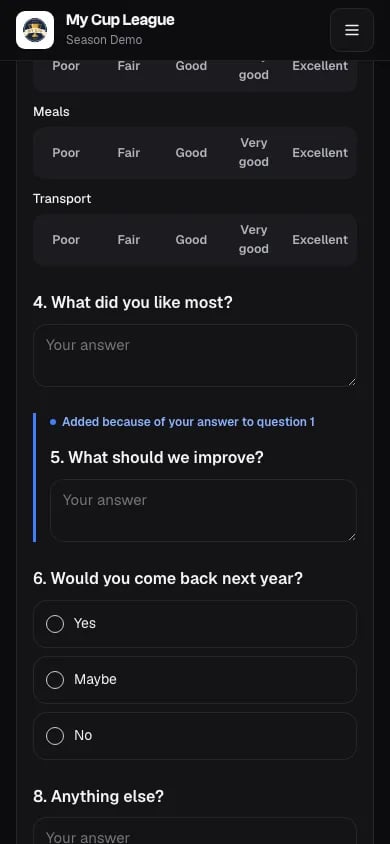
Jeder Browser antwortet einmal. Auf einem gemeinsam genutzten Smartphone vor Ort beginnt Hier für jemand anderen antworten eine neue Antwort. Nach dem Senden lassen sich Antworten nicht mehr ändern. Vor der Öffnung und nach der Schließung des Formulars weist die Seite darauf hin, statt die Fragen anzuzeigen.
Tipps für Veranstalter#
Wählen Sie die Zielgruppe bewusst – Formulare gehen standardmäßig an registrierte Teams. Nutzen Sie Leads für Fragen, bevor sich Teams festlegen, eine Division für die Logistik einer Altersklasse und Ausgewählte Teams für eine Frage an ein oder zwei Vereine.
Erreichen Sie Teams in ihrer Sprache – Fügen Sie die zweite Sprache unter Sprachen hinzu, statt das Formular zu kopieren; die Antworten bleiben beisammen, sodass Analytics und Exporte alle abdecken.
Halten Sie Formulare fokussiert – Erstellen Sie für verschiedene Themen eigene Formulare. Ein Formular „Essensplanung“ und eines für „Unterkunftswünsche“ lassen sich leichter verwalten als ein kombiniertes.
Schreiben Sie klare Beschreibungen – Sagen Sie Teams genau, was Sie brauchen und warum, und legen Sie ein Fälligkeitsdatum fest, wenn es eine Frist gibt.
Nutzen Sie Hilfetexte – Ergänzen Sie unter Feldern Hinweise, was erwartet wird. Zum Beispiel: „Gesamtzahl der Personen, die Frühstück brauchen (Spieler + Betreuer)“
Wählen Sie die passenden Feldtypen – Verwenden Sie Zahlenfelder für Anzahlen (nicht Text), Dropdown für begrenzte Auswahlen und Datumsfelder für Daten. Bei Umfragen nutzen Sie Sternebewertungen und Skalen für alles, wovon Sie einen Durchschnitt wollen, und ein Raster, wenn mehrere Dinge auf dieselbe Weise bewertet werden. So bleiben die Daten einheitlich, und Sie erhalten Diagramme statt Text zum Lesen.
Markieren Sie, was Nachfassen braucht – Legen Sie bei wichtigen Fragen einen Markierungsgrenzwert fest (z. B. eine Gesamtbewertung von 1★ oder weniger), damit unzufriedene Antworten zu Ihnen kommen, statt in einer Liste unterzugehen.
Aktivieren Sie die Bearbeitung, wo sinnvoll – Bei Angaben, die sich ändern können (Essenszahlen, Unterkunftsdaten), sollten Teams ihre Antworten bearbeiten können. Bei verbindlichen Vereinbarungen oder Verträgen deaktivieren Sie die Bearbeitung.
Exportieren und teilen – Nutzen Sie den CSV-Export, um Rohdaten mit Dienstleistern zu teilen, den Ergebnisbericht für Umfrageergebnisse oder Spalten auswählen… mit Spaltensumme, um einem Caterer die genauen Summen pro Mahlzeitart zu übergeben – ganz ohne manuelles Zusammenrechnen.