
Buchungsformulare (Proforma-Rechnungen)
In Studio öffnenAuf dieser Seite
Ein Buchungsformular ist das Dokument, mit dem Sie einem Verein seinen Platz bestätigen: Das buchen Sie, das kostet es, dann ist jede Zahlung fällig. Die meisten Turniere nennen es Proforma-Rechnung.
Bisher war das eine Word-Datei, die irgendwer in einem Ordner aufbewahrte, mit von Hand getippten Zahlen und ohne jeden Bezug dazu, ob der Verein jemals bezahlt hat. MyCup erstellt es, nummeriert es, schickt es als PDF per E-Mail – und in dem Moment, in dem Sie es senden, landen die Beträge auf dem Saldo dieses Vereins und werden wie jede andere Forderung angemahnt.
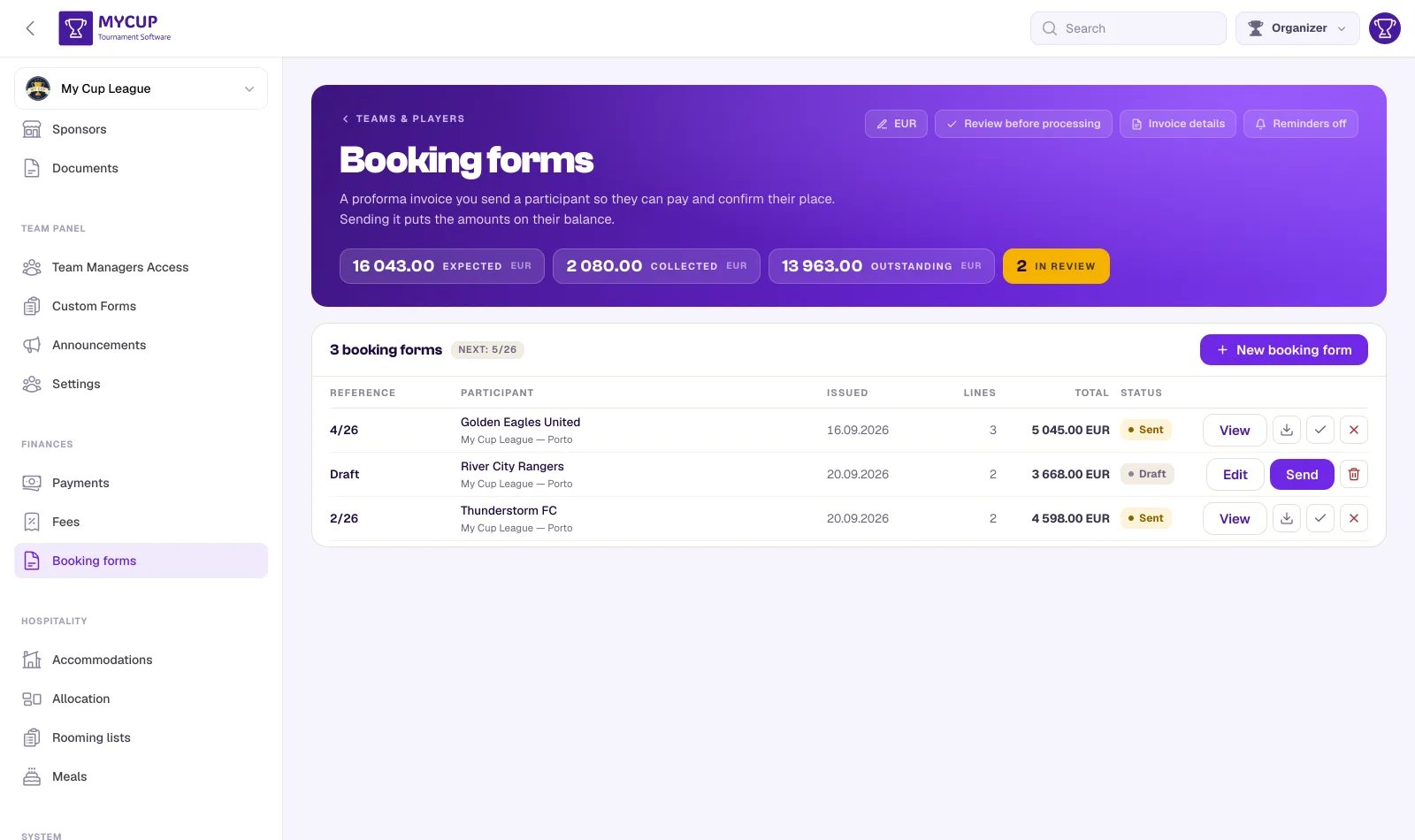
Buchungsformulare gehören zu den Finanzen und folgen denselben Plan-Regeln.
Wo Sie sie finden#
FinanzenBuchungsformulare in der linken Seitenleiste, neben Zahlungen und Gebühren.
Die Liste#
Jedes Buchungsformular ist eine Zeile: seine Referenz, für wen es ist, wann es ausgestellt wurde, wie viele Positionen es hat, seine Summe und sein Status. Die Buttons über der Liste grenzen sie auf Entwürfe, Gesendet, Akzeptiert oder Storniert ein, jeweils mit Anzahl. Die Zeile unter der Liste addiert, was Sie tatsächlich gefordert haben – die gesendeten oder akzeptierten Formulare, keine Entwürfe oder stornierten.
Alles, was Ihre Aufmerksamkeit braucht, ist in einem Bereich über der Liste gesammelt: eine fehlende Währung, fehlende Bankdaten oder Teilnehmer, die nach dem Anwenden einer Gebühr dazugekommen sind. Dieser letzte Hinweis nennt die Gebühr und wie vielen Teilnehmern sie fehlt; um sie zu belasten, wenden Sie die Gebühr auf der Seite „Gebühren“ mit Anwenden erneut an – das stellt sie nur denen in Rechnung, denen sie fehlt (eine Gebühr pro Person kommt stattdessen auf ihr Buchungsformular). Ein Teilnehmer, dem Sie diese Leistung bereits auf einem gesendeten Buchungsformular berechnet haben, wird nicht mitgezählt.
Vor dem ersten Formular: wer Sie sind#
Klicken Sie im Kopfbereich der Seite auf Rechnungsangaben. Was Sie dort eintragen, steht oben auf jedem Dokument, das Sie versenden:
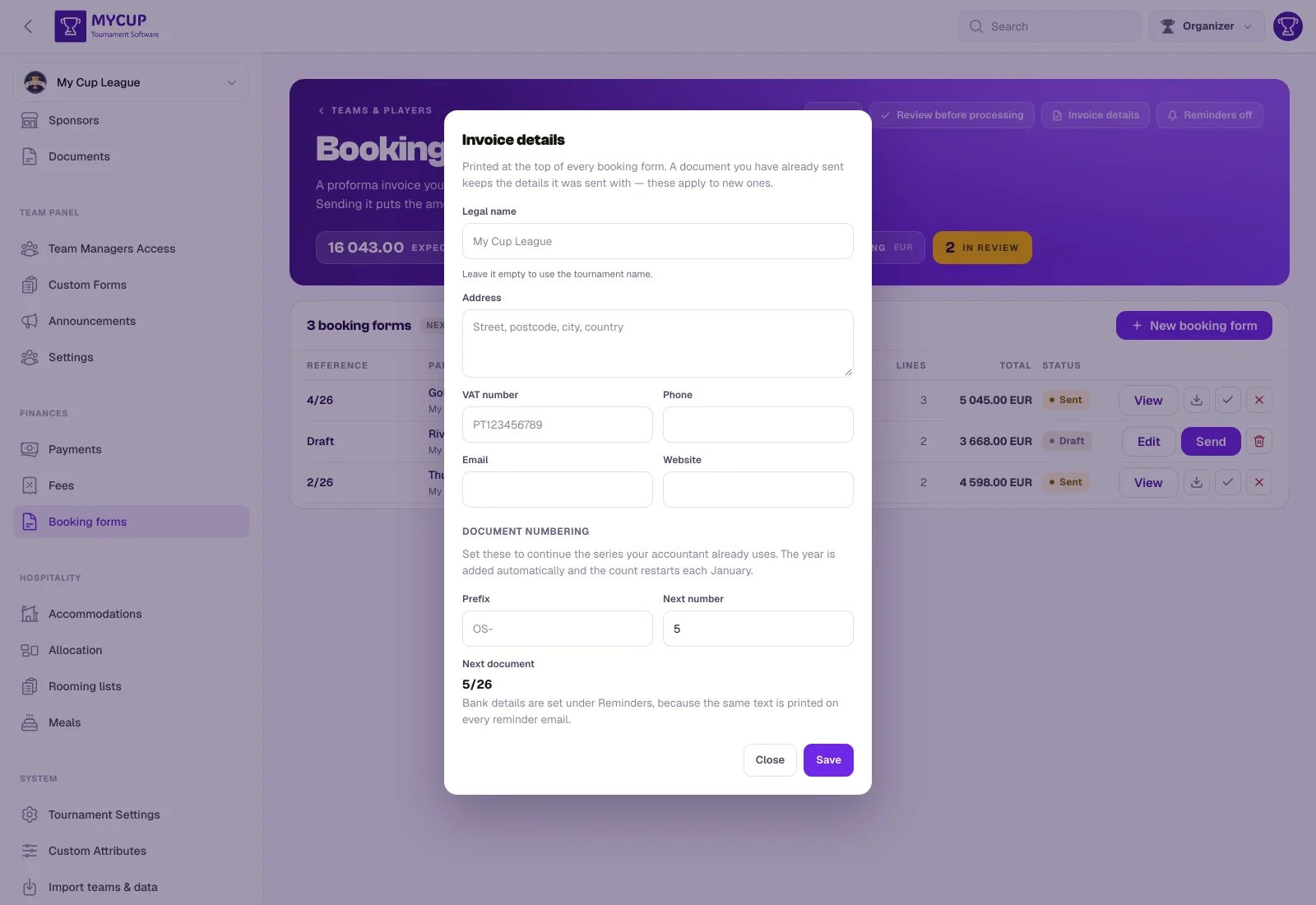
| Feld | Hinweise |
|---|---|
| Firmenname | Die Rechtsperson, an die die Buchhaltung eines Vereins zahlt. Leer lassen, um den Namen des Turniers zu verwenden. |
| Adresse, USt-IdNr. | Meist Voraussetzung, damit ein Unternehmen eine Rechnung überhaupt begleicht. |
| Telefon, E-Mail, Website | Werden unter der Adresse gedruckt. |
| Präfix, Nächste Nummer | Legen Sie diese fest, um die Nummernfolge fortzusetzen, die Ihr Steuerberater bereits verwendet – OS-, beginnend bei 147. Die Jahreszahl wird automatisch ergänzt; die laufende Nummer wird von Jahr zu Jahr fortgeführt, sofern Sie sie hier nicht ändern. |
Ihre Bankdaten haben einen eigenen Button, Bankdaten, im selben Kopfbereich neben „Rechnungsangaben“. Tragen Sie ein, wohin Vereine zahlen sollen – IBAN, SWIFT, den anzugebenden Verwendungszweck – und speichern Sie. Solange das Feld leer ist, heißt der Button Bankdaten hinzufügen und ist hervorgehoben, die Seite „Buchungsformulare“ zeigt einen Hinweis, und Senden ist ausgeschaltet – eine Proforma-Rechnung ohne Bankdaten sagt einem Verein, was er schuldet, aber nicht, wohin er zahlen soll, deshalb verschickt MyCup keine. Tragen Sie sie einmal ein, und jedes Formular druckt sie am Ende des Dokuments direkt über der Grußformel.
Auf dem Dokument stehen sie direkt unter den Zahlungsbedingungen und ihren Fälligkeiten, sodass ein Verein der Reihe nach liest, was er schuldet, bis wann und wohin er es überweisen soll. Derselbe Text steht in jeder E-Mail mit einer Zahlungserinnerung – ein einziges Feld, sodass beide nie voneinander abweichen können. Der Dialog Erinnerungen zeigt ihn mit einem Link hierher, und er kann nicht geleert werden, solange automatische Erinnerungen eingeschaltet sind – weder in dieser noch in einer anderen Saison desselben Turniers.
Die nächste Nummer kann nicht hinter ein bereits ausgestelltes Dokument zurückgesetzt werden. Zwei Rechnungen mit derselben Referenz sind genau das, was eine Nummernfolge verhindern soll.
Ändern Sie später etwas davon, behalten bereits gesendete Dokumente die Angaben, mit denen sie verschickt wurden. Nur das Logo wird aktuell gelesen, denn ein Briefkopf ändert sich, und eine alte Rechnung auf dem aktuellen Briefkopf neu zu drucken, ist normal.
Ein Formular erstellen#
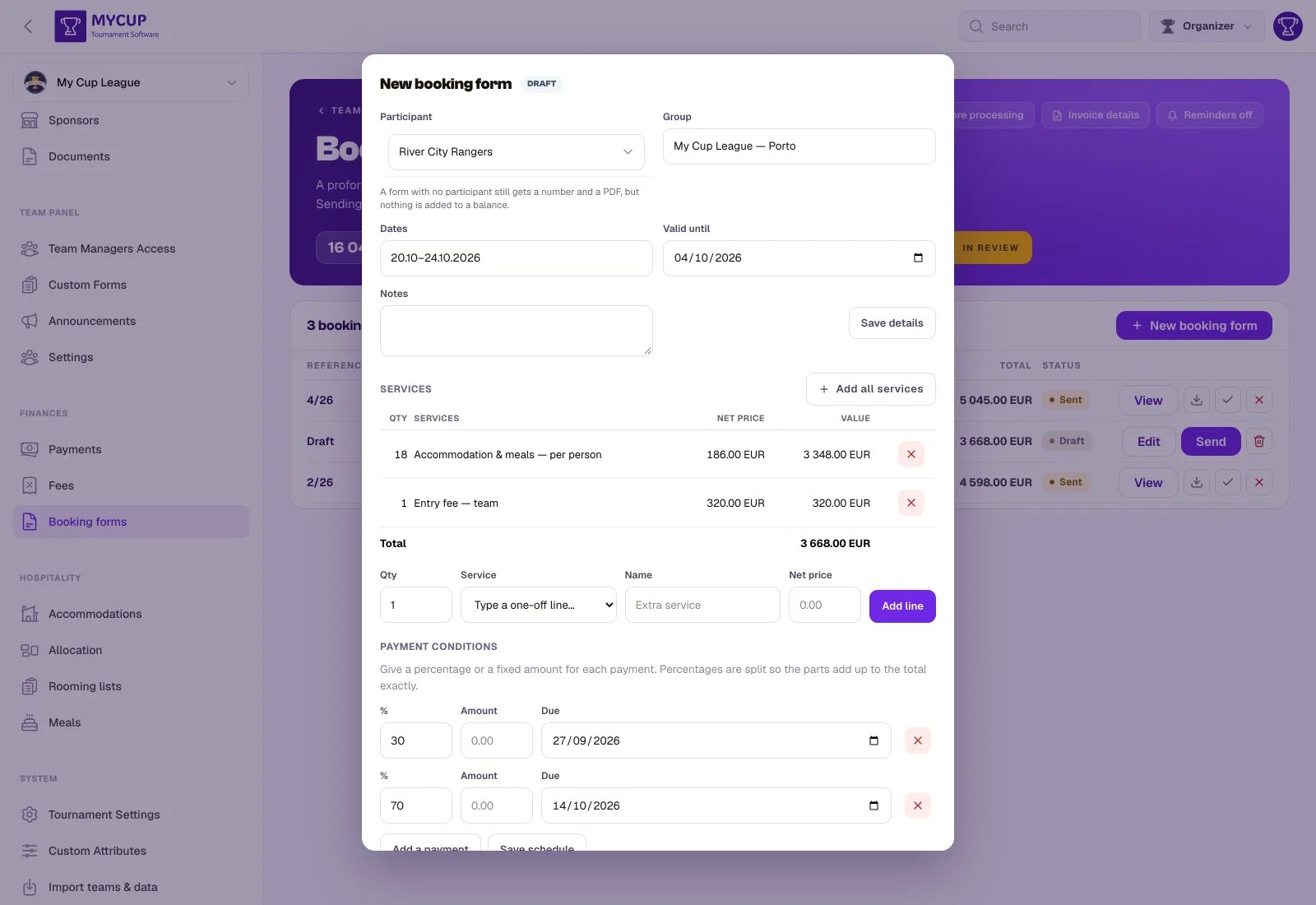
Klicken Sie im Kopfbereich der Seite auf Neues Buchungsformular.
1. Für wen es ist#
Wählen Sie den Teilnehmer. Das Feld ist durchsuchbar – tippen Sie den Namen des Vereins ein. Auch Leads aus Ihrer Vertriebspipeline werden angeboten, markiert mit · Lead: Eine Proforma-Rechnung geht meist raus, bevor ein Verein bestätigt ist, und ihre Forderungen bleiben beim selben Team, wenn Sie den Lead umwandeln. Am schnellsten geht es mit Buchungsformular erstellen direkt beim Lead, das die Positionen aus seinem Paket und seiner Personenzahl vorausfüllt. Hat Ihr Turnier Divisionen, zeigt jeder Eintrag seine Division neben dem Namen („O-Sports FC · U12“), denn ein Verein, der in drei Altersklassen meldet, sind drei Teilnehmer mit einem Namen.
Die Division wird auch auf dem Dokument neben dem Teamnamen gedruckt und ist Teil des PDF-Dateinamens – so lassen sich zwei Formulare für denselben Verein in verschiedenen Altersklassen auf einen Blick unterscheiden.
Ein Entwurf kann ohne Teilnehmer gespeichert werden, sodass Sie ein Formular vorbereiten können, bevor Sie wissen, für wen es ist. Gesendet werden kann es ohne Teilnehmer nicht: Ein gesendetes Formular behält seine Nummer für immer, und eines, das an niemanden adressiert ist, ist eine Proforma-Rechnung, die niemand bezahlen kann. Prüfen Sie einen Entwurf in der Zwischenzeit mit PDF-Vorschau.
Veranstaltung und Termine sind Freitext, der auf das Dokument gedruckt wird – „My Cup League – Porto“, „20.10.–24.10.2026“. Gültig bis ist das Datum, an dem Ihre angebotenen Preise verfallen.
Sprache des Dokuments ist die Sprache, in der das Formular verfasst ist. Sie beginnt mit der Sprache Ihres Turniers, und Sie können sie pro Dokument ändern – Englisch für einen Verein, Portugiesisch für den nächsten. Sowohl das PDF als auch die E-Mail, mit der es versendet wird, verwenden sie, und das PDF bleibt in dieser Sprache, egal wer es später herunterlädt. Verfügbar auf Englisch, Spanisch, Portugiesisch, Deutsch, Französisch, Italienisch, Polnisch und Russisch. Übersetzt werden nur die festen Formulierungen; Ihr eigener Text – Leistungsnamen, Notizen, Bankdaten – wird genau so gedruckt, wie Sie ihn eingegeben haben.
Klicken Sie auf Entwurf speichern, um Ihre Änderungen zu sichern, während Sie weiter am Formular arbeiten – Details und Zahlungsplan werden zusammen gespeichert. Buchungsformular senden speichert ebenfalls alles, was auf dem Bildschirm steht, sodass der Verein genau das erhält, was Sie sehen. Die Zusammenfassung neben dem Formular zeigt die Nummer, die es erhalten wird, für wen es ist, und die laufende Summe, während Sie es erstellen.
2. Was gebucht wird#
Alle Leistungen hinzufügen füllt die Liste mit einem Klick – und lässt alles weg, was diesem Teilnehmer bereits berechnet wurde (angewendet oder auf einem bereits gesendeten Buchungsformular), mit einem Hinweis, was übersprungen wurde. Wählen Sie zuerst den Teilnehmer; den Entwurf müssen Sie vorher nicht speichern.
Dieses Überspringen ist das Entscheidende, und es ist das Gegenteil dessen, was der Button scheinbar tun sollte. Das Senden eines Buchungsformulars erzeugt Forderungen. Eine Position für etwas, das schon auf dem Saldo des Vereins steht, berechnet es doppelt: 320 mit Anwenden angewendet plus 320 hier aufgeführt ergibt 640 – auf einem Dokument, das für alle korrekt aussieht. Fügen Sie die Position von Hand hinzu, wenn Sie das wirklich wollen.
Positionen pro Person werden mit der Kadergröße als Startmenge gefüllt – oder mit 1, wenn noch keine Spieler eingetragen sind. Prüfen Sie sie: Ein Verein mit 20 Personen bucht vielleicht 26 Betten oder 14.
Sie können Positionen auch einzeln aus Ihren Gebühren hinzufügen:
- Eine pauschale Gebühr wird einmal mit ihrem Betrag berechnet – eine Startgebühr ist 320, egal an wen Sie sie senden.
- Eine Gebühr pro Person wird mit der eingegebenen Menge multipliziert – 18 Personen × 186,00 = 3.348,00. Wählen Sie eine aus, heißt das Mengenfeld Personen, und die Summe der Position wird darunter angezeigt, bevor Sie auf Hinzufügen klicken.
Die Zusammenfassung neben dem Formular listet jede Position als Menge × Preis auf, sodass sich eine Personenzahl nie hinter einer Summe versteckt.
Die Menge ist die Zahl, die Sie eingeben, und wird bewusst nicht aus der Kaderliste gelesen. Eine Proforma-Rechnung geht raus, bevor die Teilnahme bestätigt ist, oft bevor überhaupt ein einziger Spieler eingetragen wurde, und eine aus dem Kader abgeleitete Menge ergäbe auf den meisten jemals erstellten Dokumenten null. Die 18 auf dem Formular ist eine Zahl, die Sie mit dem Verein ausgehandelt haben.
Sie können auch eine einmalige Position hinzufügen, die nur auf diesem Dokument existiert – ein zusätzlicher Trainer, ein später Flughafentransfer –, ohne sie in Ihren Gebührenkatalog aufzunehmen.
Jede Position übernimmt den Preis zum Zeitpunkt des Hinzufügens. Erhöhen Sie eine Gebühr nächste Woche, ändert das ein bereits erstelltes Dokument nicht.
Das PDF vor dem Senden prüfen#
PDF-Vorschau unten in einem Entwurf speichert, was auf dem Bildschirm steht, und öffnet das PDF in einem neuen Tab genau so, wie es gedruckt würde – oben als Entwurfsvorschau gekennzeichnet und ohne Nummer, die erst beim Senden vergeben wird. Es wird nichts gesendet, und nichts landet auf dem Saldo des Vereins.
Notizen und was ein Paket enthält#
Notizen werden unter den Zahlungsbedingungen und über Ihren Bankdaten gedruckt, unter einer eigenen Überschrift Buchungsnotizen – der Platz für das, was ein Paket enthält, Anreisehinweise oder alles andere, was der Verein wissen sollte. Zeilenumbrüche bleiben erhalten, eine Liste wird also als Liste gedruckt. Die Bankdaten werden immer als ein Block gedruckt: Passen sie unter langen Notizen nicht mehr auf die Seite, wandert der ganze Block auf die nächste Seite.
Sie müssen die Leistungen eines Pakets nicht auf jedem Formular neu eintippen. Schreiben Sie sie einmal als Notizvorlage – in der Karte Notizvorlagen unten auf der Seite „Buchungsformulare“ oder ohne das Formular zu verlassen, an dem Sie gerade arbeiten: Notizvorlagen über dem Notizfeld listet sie auf, mit Bearbeiten neben jeder, Neue Vorlage und Diese Notizen als Vorlage speichern, um das gerade Getippte zu behalten. Das Formular bleibt darunter geöffnet. Dann:
- öffnen Sie Notizvorlagen über dem Notizfeld und klicken Sie auf eine, um sie dem Formular hinzuzufügen, an dem Sie arbeiten, oder
- verknüpfen Sie die Vorlage mit einer Gebühr, mit In eine Notizvorlage verschieben bei der Gebühr (siehe unten). Sobald diese Gebühr einem Formular hinzugefügt wird – einzeln, mit Alle Leistungen hinzufügen oder über Buchungsformular erstellen bei einem Lead –, wird ihr Text automatisch den Notizen hinzugefügt.
Eine Vorlage wird einmal hinzugefügt, egal wie oft ihr Paket hinzugefügt wird, und sie ist eine Kopie: Bearbeiten Sie die Notizen auf jedem Formular nach Belieben – eine spätere Änderung der Vorlage ändert nie ein Formular, das sie bereits enthält.
Die Leistungen schon in die Beschreibung einer Gebühr getippt? Öffnen Sie die Gebühr: Eine Beschreibung, die wie eine Liste aussieht, zeigt In eine Notizvorlage verschieben. Ein Klick macht daraus eine verknüpfte Vorlage und kürzt die Beschreibung auf ihre erste Zeile, sodass die Liste nicht mehr unter der Leistungsposition gedruckt wird.
3. Wann gezahlt wird#
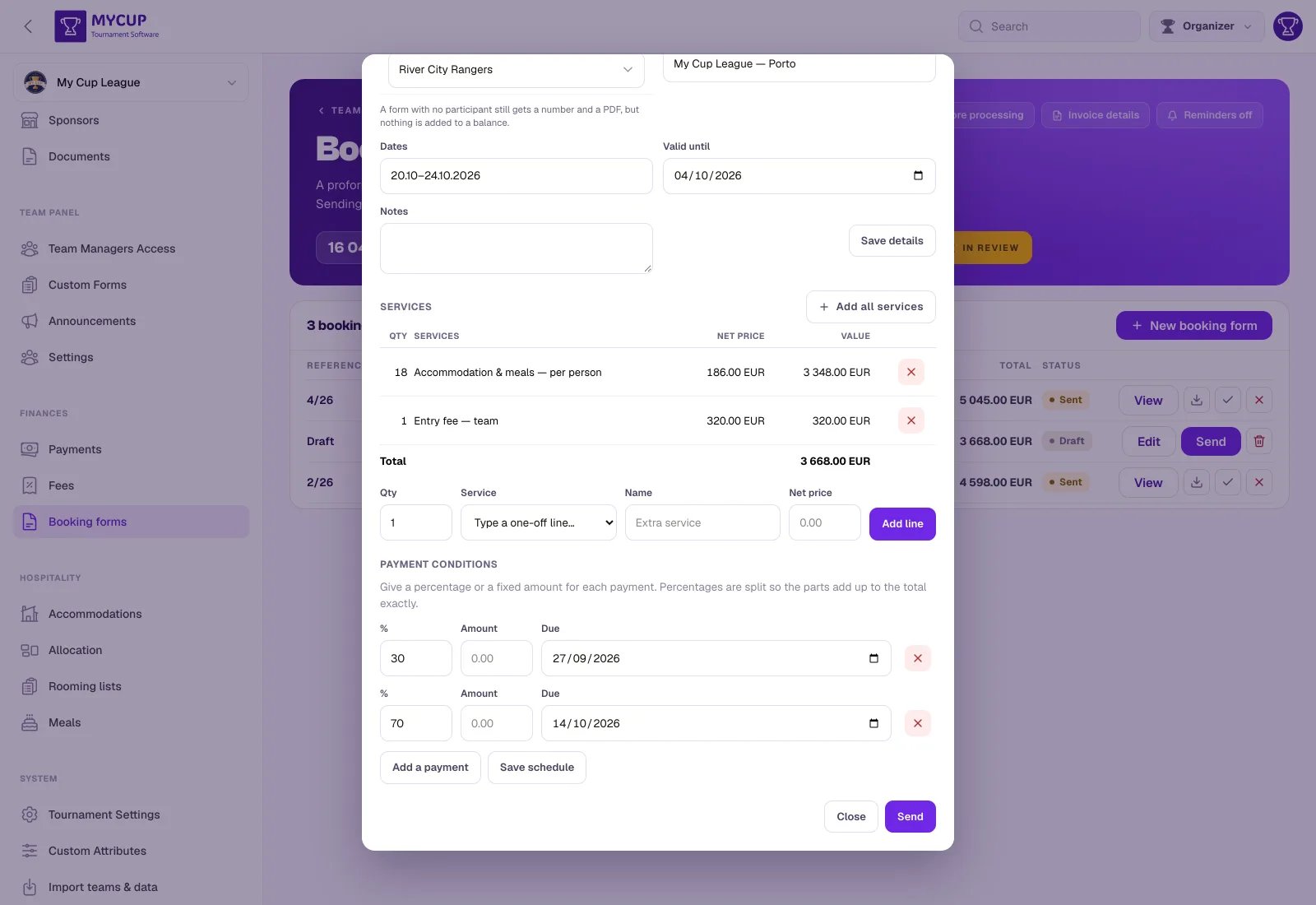
Geben Sie jeder Zahlung entweder einen Prozentsatz oder einen festen Betrag sowie ein Fälligkeitsdatum:
- 30 % sofort, 70 % bis 14. Oktober – tippen Sie 30 und 70.
- 500 sofort, der Rest bis 20. Mai – tippen Sie die Beträge.
Ein Zahlungsplan besteht entweder nur aus Prozentsätzen oder nur aus festen Beträgen, nicht aus einer Mischung: Prozentsätze auf eine Summe, die feste Zeilen bereits angeknabbert haben, lassen sich nur raten.
Prozentsätze gehen immer exakt auf. 1.000 auf drei geteilt ergibt 333,33 + 333,33 + 333,34 – der Rest geht an die letzte Rate. Ein Zahlungsplan, der nicht die Summe ergibt, ist das Erste, was die Finanzabteilung eines Vereins beanstandet, und das zu Recht.
Legen Sie keinen Zahlungsplan an, wird die gesamte Summe zu einer einzigen Zahlung.
Das Formular senden#
Senden erledigt vier Dinge in einem Schritt:
- Vergibt die Dokumentnummer –
1/2026,2/2026, in Ihrer eigenen Nummernfolge (die Jahreszahl wird vollständig geschrieben, damit3/2026nicht als „3 von 26“ missverstanden werden kann; vor Oktober 2026 gesendete Formulare behalten die kurze Form, mit der sie ausgestellt wurden). Ein Entwurf hat bis zu diesem Moment wirklich keine Nummer, deshalb werden nie Nummern übersprungen. - Friert alles ein – die Preise, Name und Adresse Ihres Turniers, die Daten des Vereins. Hat der Verein bei der Anmeldung oder auf seiner Lead-Seite Rechnungsdaten angegeben (Firmenname, Adresse, USt-IdNr.), werden sie in einem Block Rechnung an gedruckt. Das PDF in seinem Posteingang stimmt immer mit dem überein, was Sie gesendet haben.
- Erzeugt die Forderung – eine Forderung pro Rate auf dem Saldo des Teilnehmers, mit ihrem Fälligkeitsdatum.
- Schickt das PDF per E-Mail in der Sprache des Dokuments an die Kontaktadresse des Vereins und an jeden Team-Manager, der eine Einladung für diesen Verein angenommen hat – dieselben Personen, die eine Zahlungserinnerung erreicht, sodass ein Dokument und die Erinnerung dazu nie in unterschiedlichen Posteingängen landen.
Ein Verein ohne Kontaktadresse und ohne Manager erhält das Dokument trotzdem und wird trotzdem belastet – das Dokument existiert, es hat nur niemanden, an den es gehen kann. Tragen Sie eine Adresse ein und schicken Sie ihm das PDF selbst.
Aufenthalt und Mahlzeiten berechnen#
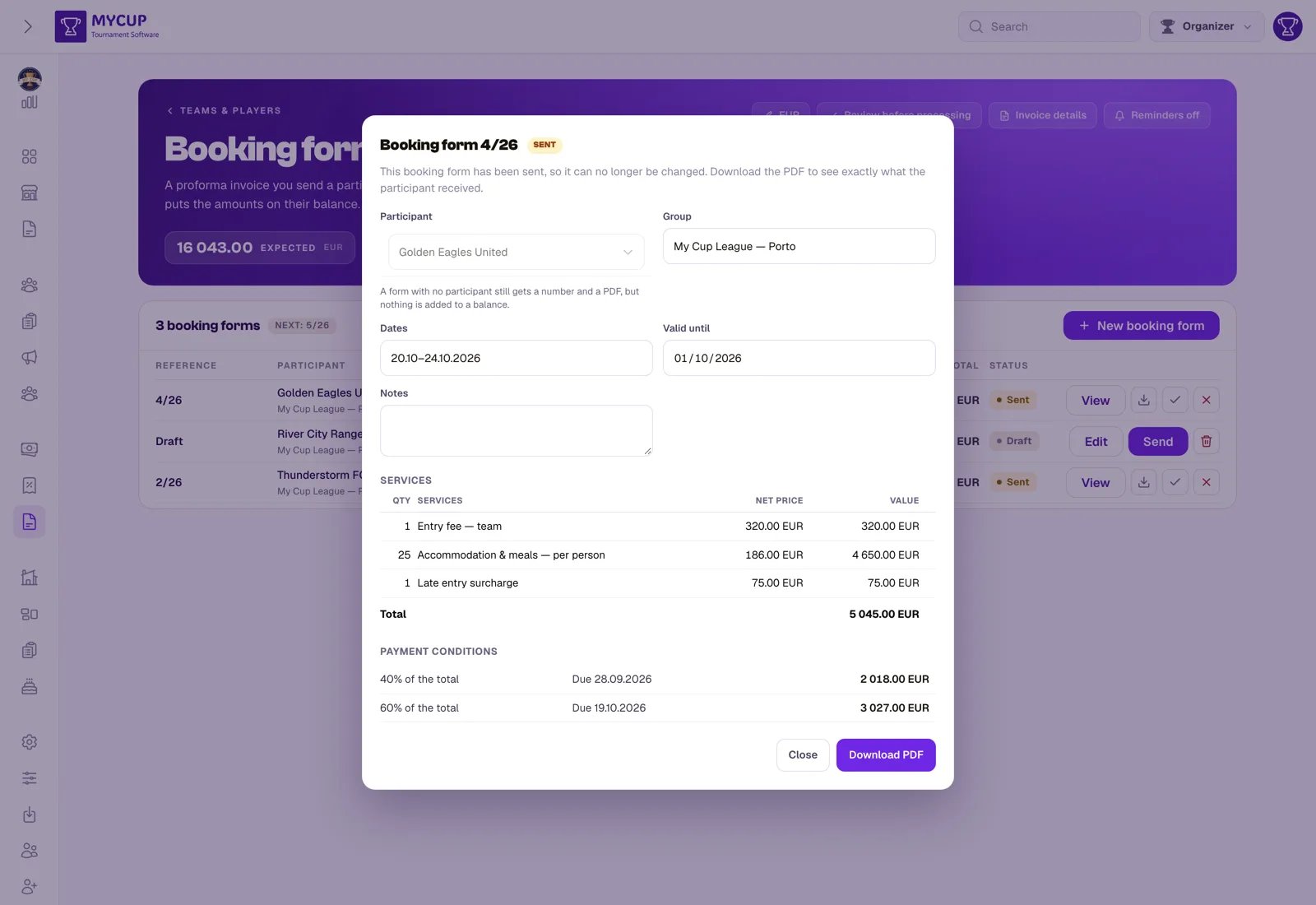
Nutzen Sie Unterkunft & Verpflegung, kann ein Buchungsformular berechnen, was der Verein tatsächlich gebucht hat. Aufenthalt und Verpflegung hinzufügen setzt eine Position pro Zimmertyp und Aufenthalt auf das Dokument (oder eine für die Betten bei einer bettenweise vergebenen Schule oder Halle) und eine pro Essenszeit, bepreist aus den eigenen Buchungen – so sieht ein Verein, der seine Rechnung hinterfragt, was er für die Doppelzimmer zahlt, statt einer einzigen Zeile „Unterkunft 1.840“.
Es ist ein Klick und passiert nicht automatisch, aus demselben Grund wie bei Alle Leistungen hinzufügen: Würde das Dokument gefüllt, während Sie noch die Details eintippen, entstünde bei Ihrer nächsten Bearbeitung ein zweiter Satz Positionen.
Ab hier verhalten sich die Beträge wie jede andere Forderung: Sie erscheinen unter „Zahlungen“, zählen zu „Offen“ und werden von Zahlungserinnerungen erfasst.
Ein gesendetes Dokument kann nicht bearbeitet werden. Seine Preise wurden einem Dritten in einer datierten Datei mitgeteilt, und eine Änderung würde das PDF in seinem Posteingang vom Kassenbuch abweichen lassen, das ihn anmahnt. Stornieren Sie es und stellen Sie ein neues aus.
Status#
| Status | Was er bedeutet |
|---|---|
| Entwurf | In Arbeit. Keine Nummer, keine Forderung. Das Papierkorb-Symbol löscht ihn vollständig – es wurde nie etwas vergeben, also gibt es nichts zu stornieren. |
| Gesendet | Nummeriert, eingefroren und auf dem Saldo des Vereins. |
| Akzeptiert | Der Verein hat bestätigt. Das ist eine Aufzeichnung seiner Antwort; es entsteht keine zusätzliche Forderung. |
| Storniert | Die Forderungen werden von seinem Saldo entfernt. Die Nummer bleibt erhalten und wird nie wiederverwendet. |
Dasselbe Formular erneut senden#
Ein bereits gesendetes Dokument erneut zu senden, bewirkt nichts: Es wird keine zweite Nummer vergeben, und der Verein wird nicht doppelt belastet. Klicken Sie so oft darauf, wie Sie möchten.
Nummerierung#
Dokumentnummern folgen dem Format Ihres Turniers – eine laufende Nummer und die vollständige Jahreszahl. 3/2026 ist das Buchungsformular Nummer 3, ausgestellt 2026; es ist eine Referenz, keine Zählung, und es gibt keine Obergrenze dafür, wie viele Buchungsformulare Sie senden können. Die nächste Referenz wird oben in der Liste angezeigt, mit einem ⓘ daneben, das dasselbe erklärt.
Das Stornieren eines Dokuments gibt seine Nummer nicht frei: Lücken in einer Nummernfolge sind normal und zu erwarten, während eine wiederverwendete Nummer genau das ist, wonach ein Prüfer fragt.
Was der Verein sieht#
Ist die Seite Zahlungen für den Team-Bereich eingeschaltet, sieht der Verein jedes Dokument, das Sie ihm ausgestellt haben, in einer Karte Rechnungen unter seinem eigenen Saldo – Referenz, Ausstellungsdatum, Summe und einen Button PDF zum Herunterladen.
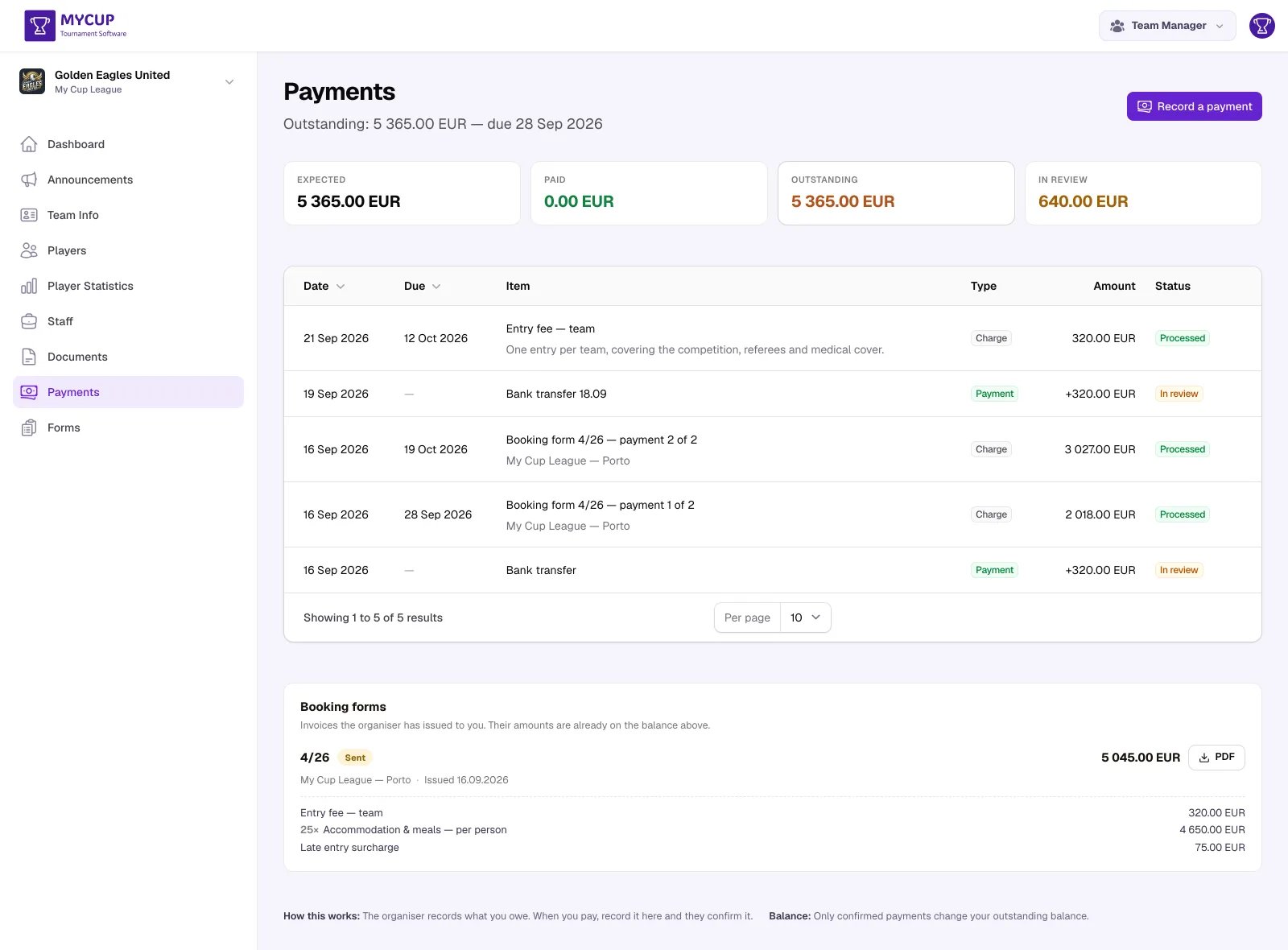
Entwürfe werden nie angezeigt: keine Nummer, keine festen Preise, und Sie schreiben noch daran. Ein storniertes Formular wird angezeigt, gekennzeichnet als Storniert, weil der Verein eine Kopie hat und sehen muss, dass es zurückgezogen wurde – aber ohne PDF-Button, damit der zurückgezogene Betrag nicht versehentlich bezahlt wird.
Verwandte Themen#
- Zahlungen verfolgen – das Kassenbuch, in dem die Forderungen landen
- Zahlungserinnerungen – Offenes anmahnen
- Unterkunft & Verpflegung – was Sie meist in Rechnung stellen