
Zahlungen verfolgen
In Studio öffnenAuf dieser Seite
- Wo Sie die Funktion finden
- Die Einstellungen im Kopfbereich
- Wer „Finanzen“ öffnen darf
- Ihre Währung festlegen
- Gebühren
- Zahlungen erfassen
- Zahlungsstatus
- Was Team-Manager melden, freigeben
- Was Team-Manager sehen
- Offene Beträge anmahnen
- Zurückgezogene Teilnehmer
- Leads unter „Finanzen“
- Die Summen lesen
- Nächste Schritte
Mit „Finanzen“ verfolgen Sie, was jeder Teilnehmer schuldet und was er bezahlt hat – Startgebühren, Raten, Verspätungszuschläge, Erstattungen. Es ist ein Kassenbuch, kein Zahlungsdienstleister: Das Geld fließt weiterhin per Überweisung oder bar, und Sie erfassen, was passiert ist. Über MyCup wird niemandem etwas abgebucht.
Die Zahlungsverfolgung gibt es in den bezahlten Plänen. Alles, was Sie bereits erfasst haben, bleibt sichtbar und lesbar, falls sich Ihr Plan später ändert.
Wo Sie die Funktion finden#
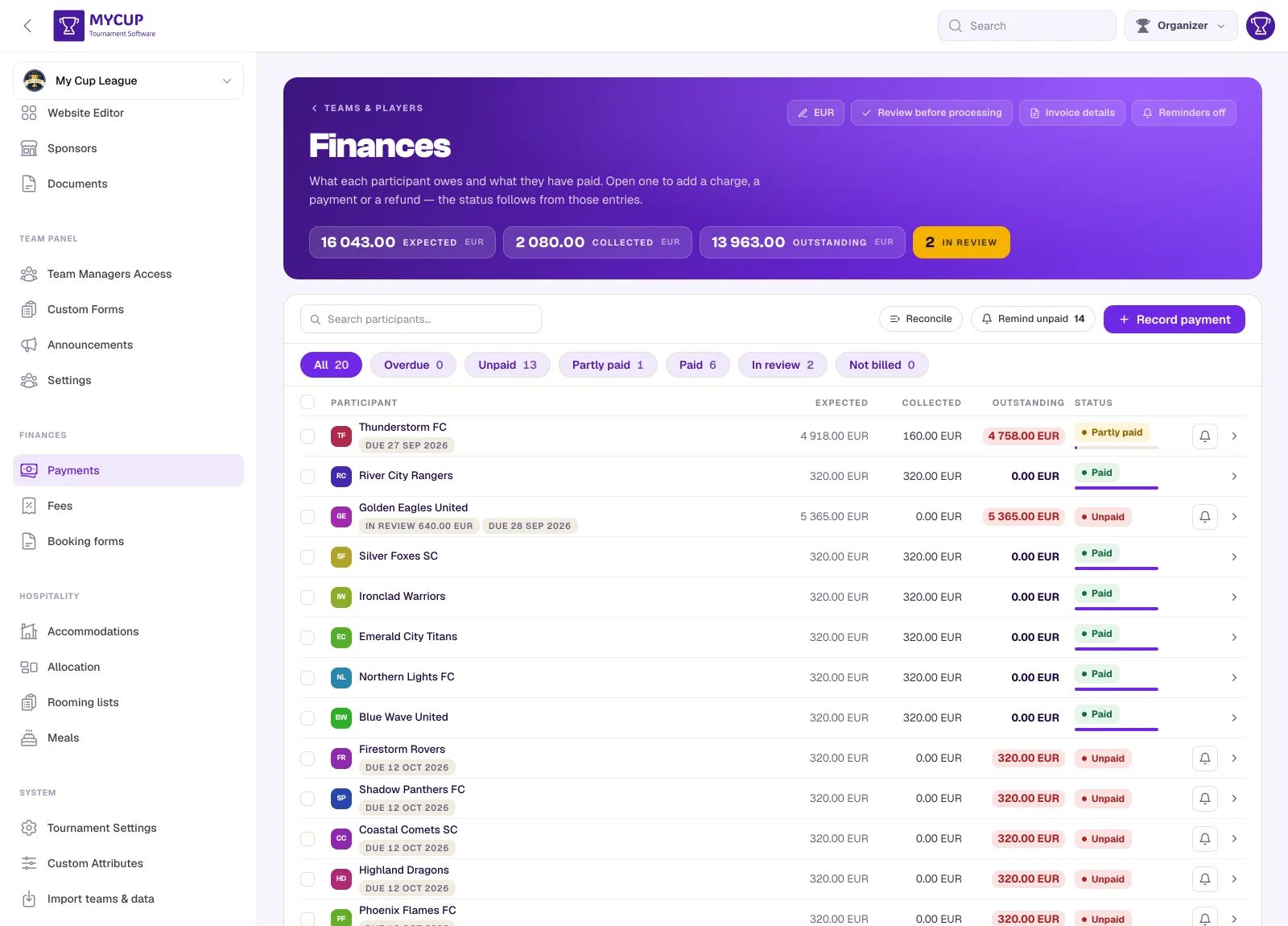
„Finanzen“ hat eine eigene Gruppe in der linken Seitenleiste unter dem Team-Bereich, mit drei Seiten:
- Zahlungen – das turnierweite Kassenbuch der Teilnehmer
- Gebühren – die wiederverwendbaren Forderungsvorlagen
- Buchungsformulare – Proforma-Rechnungen, die Sie einem Teilnehmer senden
Jede hat ihre eigene Adresse, ein Link an einen Kollegen öffnet also die Seite, auf der Sie waren, und der Zurück-Button Ihres Browsers funktioniert. Haben Sie noch einen älteren Link mit ?mode=fees gespeichert, landet er trotzdem auf der richtigen Seite.
Alle drei teilen sich denselben Kopfbereich: die Summen des Turniers für erwartet, eingenommen und offen, die unten beschriebene Einstellungszeile, den Haupt-Button der Seite (Zahlung erfassen, Neue Gebühr oder Neues Buchungsformular) und einen Button ?, der eine kurze Anleitung zur Seite mit einem Link hierher öffnet.
Die Wege über den Verein funktionieren weiterhin und sind meist schneller, wenn Sie an einen bestimmten Teilnehmer denken, statt eine Zahlungsrunde zu drehen:
- Teams & Spieler – der Button Finanzen im Kopfbereich der Seite öffnet das turnierweite Kassenbuch
- Die Zeile eines Teams – der Geld-Chip in der Zeile öffnet das eigene Kassenbuch dieses Vereins
- Das Dashboard – die Kachel „Finanzen“ unter Betrieb zeigt Erwartet, Eingegangen und Offen und verlinkt direkt auf alles, was auf Ihre Freigabe wartet. Bevor etwas berechnet wurde, sagt dieselbe Kachel, wofür „Finanzen“ da ist, mit einem Link Finanzen einrichten – so ist die Funktion von der Seite aus auffindbar, die jeder zuerst öffnet.
Enthält Ihr Plan keine Finanzen, zeigt die Gruppe einen einzelnen Link Finanzen mit einem Abzeichen, das den Plan nennt, der sie enthält (Pro), und der zu „Pläne“ führt. Die Seite selbst bleibt über „Teams & Spieler“ erreichbar, und alles bereits Erfasste bleibt sichtbar und lesbar – ein Downgrade verbirgt nie Geld, das Sie bereits eingetragen haben.
Die Einstellungen im Kopfbereich#
Fünf Bedienelemente stehen auf allen drei Seiten in der Einstellungszeile des Kopfbereichs. Sie werden bei der Arbeit ständig gelesen und selten geändert, deshalb stehen sie hier und nicht in den Turniereinstellungen.
| Element | Was es festlegt |
|---|---|
| Währung | Beschriftet jede Zahl unter „Finanzen“. Siehe unten. |
| Freigabeablauf | Was passiert, wenn ein Team-Manager eine Zahlung meldet – siehe Was Team-Manager sehen. |
| Rechnungsangaben | Wer Sie auf einem Buchungsformular sind: Firmenname, Adresse, USt-IdNr., Kontaktdaten und die Dokumentnummerierung. Siehe Buchungsformulare. |
| Bankdaten | Wohin Teilnehmer das Geld senden: IBAN, SWIFT, der anzugebende Verwendungszweck. Wird auf jedem Buchungsformular gedruckt und steht in jeder Erinnerungs-E-Mail. Heißt Bankdaten hinzufügen und ist hervorgehoben, solange es leer ist. |
| Erinnerungen | Ob überfällige Beträge automatisch angemahnt werden. Zeigt Ihre Bankdaten mit einem Link zum Bearbeiten. Siehe Zahlungserinnerungen. |
Wer „Finanzen“ öffnen darf#
Zahlungen, Gebühren und Buchungsformulare stehen Administratoren offen, die dort auch alles ändern können – eine Zahlung erfassen, eine Gebühr bearbeiten, ein Buchungsformular senden, die Bankdaten festlegen. Ein Ergebniserfasser kann sie nicht öffnen, ein Helfer, den Sie zum Eintragen von Ergebnissen eingeladen haben, sieht also nie die Seite mit Ihren Bankdaten. Siehe Admin-Benutzer und Rollen.
Ihre Währung festlegen#
Beträge werden mit einer Währungsbezeichnung angezeigt, die Sie einmal festlegen. Klicken Sie auf einer beliebigen Finanzen-Seite in der Einstellungszeile des Kopfbereichs auf den Währungs-Button (er heißt Währung festlegen, bis Sie eine haben) und geben Sie einen Code oder ein Symbol ein – EUR, zł und R$ funktionieren alle, denn es ist Freitext, den MyCup nur anzeigt. Es wird nie umgerechnet.
Ist keine Währung festgelegt, erscheinen Beträge als reine Zahlen, und ein Hinweis bietet an, eine festzulegen.
Gebühren#
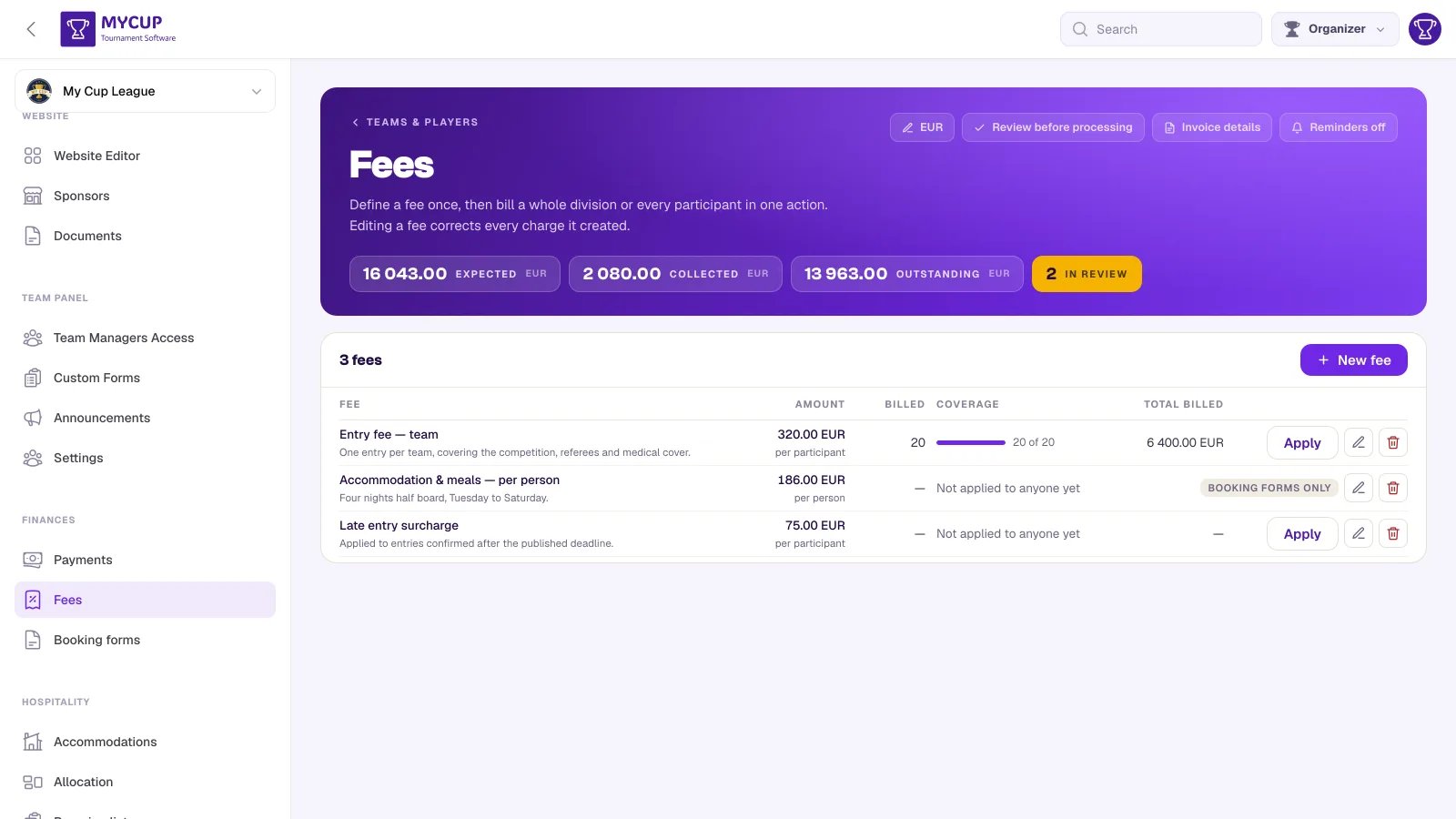
Eine Gebühr ist eine wiederverwendbare Forderung – „Startgebühr 500“, „Nachmeldung 50“. Sie legen sie einmal an und berechnen sie mit einer einzigen Aktion vielen Teilnehmern.
Eine Gebühr anlegen:
- Öffnen Sie in der Seitenleiste unter „Finanzen“ die Gebühren
- Klicken Sie im Kopfbereich der Seite auf Neue Gebühr
- Geben Sie ihr einen Namen und einen Betrag, optional eine Beschreibung
- Legen Sie optional eine Zahlungsfrist fest – entweder Tage zum Zahlen (gezählt ab dem Tag, an dem jedem Teilnehmer die Gebühr berechnet wird) oder ein Festes Datum für alle
- Speichern
Teilnehmern die Gebühr berechnen:
- Klicken Sie bei der Gebühr auf Anwenden
- Wählen Sie, für wen sie gilt:
- Alle Teilnehmer – der gesamte Teilnehmerstamm
- Eine Division – alle in einer einzelnen Division
- Ausgewählte Teilnehmer – von Hand auswählen, mit einem Suchfeld für lange Listen
- Klicken Sie auf Anwenden
Teilnehmer, die diese Gebühr bereits tragen, werden übersprungen – Sie können die Aktion also gefahrlos erneut ausführen, nachdem eine Nachmeldung genehmigt wurde.
Jede Gebührenzeile zeigt den Betrag pro Teilnehmer, wie vielen Teilnehmern sie berechnet wurde, wie weit sie reicht (Abdeckung, z. B. 18 von 20) und die berechnete Gesamtsumme. Beide Wege, auf denen eine Gebühr auf einen Saldo gelangt, zählen: das Anwenden und das Senden eines Buchungsformulars, das sie enthält.
Eine Gebühr pro Person (bepreist pro Spieler, Betreuer oder Begleitperson) ist als Nur Buchungsformulare gekennzeichnet: Sie wird über ein Buchungsformular berechnet, auf dem Sie die Personenzahl festlegen, nicht mit Anwenden. Enthält Ihr Katalog beide Arten, filtern die Buttons Alle / Regulär / Nur Buchungsformulare über der Liste.
Eine Gebühr bearbeiten#
Ändern Sie den Betrag einer Gebühr, werden alle Forderungen aktualisiert, die sie erzeugt hat. Genau dafür legt man eine Gebühr an, statt vierzig einzelne Forderungen einzutippen – einmal korrigieren, und der Saldo jedes Teilnehmers folgt.
Zahlungsfristen#
Die Frist einer Gebühr gibt es in zwei Varianten, von denen Sie eine wählen:
- Tage zum Zahlen – ein Abstand. „14“ gibt jedem Teilnehmer eine Frist von 14 Tagen ab dem Tag, an dem ihm die Gebühr berechnet wurde. Eine Gebühr, die im Januar auf den Teilnehmerstamm und im März noch einmal auf einen Nachzügler angewendet wird, gibt dem Nachzügler also eine echte Frist statt einer, die schon abgelaufen ist.
- Festes Datum – dasselbe Datum für alle, egal wann ihnen die Gebühr berechnet wurde. Nutzen Sie es, wenn das Turnier eine einzige veröffentlichte Meldefrist hat.
Eine Änderung berechnet in beiden Fällen die Frist bei jeder Forderung neu, die die Gebühr erzeugt hat – genauso wie eine Änderung des Betrags jeden Saldo aktualisiert.
Lassen Sie das Feld leer, wenn es keine Frist geben soll. Sie können auch ein Fälligkeitsdatum bei einer einzelnen Forderung festlegen oder im Sammelformular, wenn Sie mehreren Teilnehmern gleichzeitig etwas berechnen.
Fristen machen automatische Erinnerungen erst möglich – eine Forderung ohne Fälligkeitsdatum wird nie automatisch angemahnt.
Teilnehmer, die später dazukommen#
Eine Gebühr wird auf den Teilnehmerstamm angewendet, wie er zu diesem Zeitpunkt war. Wer danach hinzukommt – von Hand, per Import oder durch Genehmigung einer Anmeldung –, trägt keine Forderung, bis Sie es festlegen. MyCup geht damit auf zwei Arten um:
Es sagt es Ihnen. Hat eine Gebühr einige Teilnehmer erreicht, aber nicht alle, nennt der Bereich oben auf den Seiten „Zahlungen“, „Gebühren“ und „Buchungsformulare“, wie vielen sie fehlt. Um sie zu belasten, wenden Sie die Gebühr mit Anwenden erneut an: Teilnehmer, die sie bereits tragen, werden übersprungen – ob sie ihnen angewendet oder auf einem Buchungsformular geschickt wurde –, sodass nur die fehlenden belastet werden. Eine Gebühr pro Person kommt stattdessen auf das Buchungsformular des Nachzüglers.
Es kann das automatisch tun. Kreuzen Sie bei der Gebühr Auch später hinzukommende Teilnehmer berechnen an (nur bei Pauschalgebühren – eine Gebühr pro Person bietet das nicht an, weil sie eine Personenzahl braucht). Jedem, der ab dann hinzugefügt, importiert oder genehmigt wird, wird diese Gebühr in dem Moment berechnet, in dem er Teilnehmer wird. Standardmäßig ist das aus, weil ein Nachzügler oft etwas anderes als den Standardbetrag schuldet – anteilig, einen Zuschlag oder gar nichts, weil Sie darauf verzichtet haben.
Zahlungen erfassen#
Klicken Sie im Kopfbereich der Seite „Zahlungen“ auf Zahlung erfassen. Wählen Sie die Teilnehmer, geben Sie Betrag, Datum und eine Bezeichnung wie „Bar am Anmeldeschalter“ ein und speichern Sie. Derselbe Betrag wird für jeden ausgewählten Teilnehmer erfasst.
Haben Sie in der Liste bereits Zeilen angekreuzt, sind diese vorausgewählt.
Wenn die Beträge unterschiedlich sind, nutzen Sie stattdessen Abgleichen (in der Werkzeugleiste über der Liste). Damit wird jeder Teilnehmer mit seinem offenen Saldo und je einem Betragsfeld aufgelistet, sodass Sie einen Kontoauszug abarbeiten und alles in einem Durchgang speichern können. Leere Zeilen werden übersprungen.
Für einen einzelnen Teilnehmer öffnen Sie sein Kassenbuch aus der Liste und nutzen + Posten, + Zahlung oder + Erstattung. Forderungen und Erstattungen erfassen immer Sie; eine Zahlung ist Geld, das Sie erhalten haben.
Wie Beträge zu lesen sind#
Das Kassenbuch zeigt Geldbewegungen aus Ihrer Sicht:
- Zahlung – Geldeingang, grün mit
+ - Erstattung – Geld, das wieder hinausgeht, rot mit
− - Posten – eine Rechnung, keine Geldbewegung, daher ohne Vorzeichen
Zahlungsstatus#
Eine Zahlung hat einen von zwei Zuständen:
- In Prüfung – gemeldet, aber noch nicht geprüft. Sie ändert den Saldo nicht.
- Verarbeitet – wird mit dem verrechnet, was der Teilnehmer schuldet.
Einen Status legen Sie nicht von Hand fest. Er ergibt sich aus den Einträgen im Kassenbuch eines Teilnehmers: Öffnen Sie einen Teilnehmer, um eine Forderung, Zahlung oder Erstattung hinzuzufügen oder eine von ihm gemeldete freizugeben.
Eine Zahlung, die Sie selbst erfassen, ist immer sofort verarbeitet – Sie sind ja die Person, die sie sonst bestätigen würde.
Eine Entscheidung rückgängig machen#
Falsch entschieden? Öffnen Sie das Kassenbuch des Teilnehmers und nutzen Sie bei der Zahlung den Button zum Rückgängigmachen. Sie geht zurück auf In Prüfung, und Sie können neu entscheiden.
Das funktioniert in beide Richtungen:
- Genehmigung zurücknehmen – die Zahlung wird nicht mehr mit dem Saldo verrechnet und kehrt in die Warteschlange zurück.
- Ablehnung zurücknehmen – die Zahlung kehrt in die Warteschlange zurück, und Ihre Ablehnungsnotiz wird entfernt, da sie eine Entscheidung beschrieb, die nicht mehr gilt. Das Wiederöffnen einer Ablehnung schreibt dem Verein nichts gut: Eine Meldung, die auf Prüfung wartet, ist kein eingegangenes Geld.
Das Rückgängigmachen gibt es, weil die Alternativen schlecht waren. Bei einer Genehmigung war die einzige Abhilfe das Löschen des Eintrags – das gleicht zwar die Bücher aus, vernichtet aber den Nachweis, dass der Verein überhaupt eine Zahlung gemeldet hat, also genau das, was die Ablehnungsnotiz festhalten soll. Bei einer Ablehnung gab es gar keine Abhilfe: Der Verein musste die Zahlung noch einmal melden.
Es gilt nur für Zahlungen. Eine Forderung oder Erstattung ist Ihr eigener Eintrag – sie „zurück in die Prüfung“ zu schicken, würde sie Ihnen selbst vorlegen.
Lehnen Sie eine von einem Manager gemeldete Zahlung ab, bittet MyCup Sie um eine kurze Notiz. „Wir haben Ihre Überweisung nie erhalten“ ist eine heikle Nachricht, und ein Satz macht den Unterschied zwischen einem Verein, der weiß, was als Nächstes zu tun ist, und einem, dessen Zahlung einfach verschwunden ist.
Was Team-Manager melden, freigeben#
Meldet ein Team-Manager eine Zahlung, erscheint sie zur Freigabe. Die Kachel „Finanzen“ im Dashboard verlinkt direkt auf die Warteschlange, oder Sie nutzen auf der Seite „Finanzen“ den Filter In Prüfung.
Die Warteschlange listet eine Zeile pro Meldung, nicht pro Teilnehmer – ein Verein mit zwei wartenden Zahlungen sind zwei Freigaben. Jede Zeile zeigt Verein, Betrag, Datum und, falls angehängt, den Beleg, mit den Buttons Genehmigen und Ablehnen. Beim Genehmigen werden Sie um eine Bestätigung gebeten, mit Nennung von Verein und Betrag.
Was Team-Manager sehen#
Team-Manager sehen nichts über Geld, bis Sie es erlauben. Öffnen Sie die Einstellungen des Ablaufs im Kopfbereich von „Finanzen“ (der Button neben der Währung, der den aktuellen Modus nennt – standardmäßig Vor Verarbeitung prüfen) und kreuzen Sie Team-Manager ihren Saldo sehen lassen an. Damit erhält ihr Team-Bereich eine Seite „Zahlungen“.
Wählen Sie dann, was sie dort tun dürfen:
Nur ansehen – sie sehen, was sie schulden und was bezahlt wurde. Es gibt keine Möglichkeit, eine Zahlung zu melden, es kommt also nichts zur Bearbeitung bei Ihnen an. Nutzen Sie das, wenn Sie Transparenz ohne Warteschlange möchten.
Vor Verarbeitung prüfen – sie melden eine Zahlung, diese wartet in der Prüfung und ändert nichts, bis Sie sie verarbeiten. Das ist der Standard und die richtige Wahl, wenn Sie mit einem Kontoauszug abgleichen. Das Wort eines Vereins ist eine Behauptung, kein Beleg.
Sofort verarbeitet – ihre Zahlung zählt sofort, genau wie eine, die Sie erfassen. Nutzen Sie das, wenn Vereine bar an einem Schalter zahlen und die Person, die es erfasst, beim Bezahlen zugesehen hat.
Zahlungen, die Sie erfassen, sind in allen drei Modi sofort verarbeitet.
Offene Beträge anmahnen#
Sobald Forderungen Fristen haben, kann MyCup sie für Sie anmahnen: eine Vorwarnung vor dem Fälligkeitsdatum, dann Wiederholungen, solange der Betrag offen ist – im Namen Ihres Turniers und mit Ihren Zahlungsdaten. Standardmäßig ist das aus; es gibt es in den bezahlten Plänen.
Sie können auch jederzeit von Hand anmahnen – der Glocken-Button in der Zeile eines Teilnehmers oder Unbezahlte erinnern in der Werkzeugleiste über der Liste, um alle anzumahnen, die etwas schulden. Ein gesammeltes Anmahnen läuft im Hintergrund, die Bestätigung sagt Ihnen daher, wie viele erinnert werden, nicht das Ergebnis für jeden Verein.
Die vollständige Anleitung – was in der E-Mail steht, wer sie erhält und wann das Anmahnen aufhört – finden Sie unter Zahlungserinnerungen.
Zurückgezogene Teilnehmer#
Das Kassenbuch eines zurückgezogenen Vereins wird weiterhin angezeigt, in einem eingeklappten Abschnitt unter der Liste, und zählt nie zu den Turniersummen. Geld, das er schuldete oder bezahlt hat, verschwindet nicht stillschweigend aus Ihren Unterlagen.
Leads unter „Finanzen“#
Ein Lead aus Ihrer Vertriebspipeline erscheint unter „Finanzen“ mit dem Etikett Lead, sobald er ein Buchungsformular oder eine erfasste Zahlung hat – so hat eine Anzahlung, die vor der Bestätigung eines Vereins eingeht, einen Platz. Leads ohne beides bleiben außerhalb von „Finanzen“.
- Bei der Umwandlung des Leads bleibt alles beim selben Teilnehmer; Gebühren, die bereits auf seinem Buchungsformular stehen, werden nicht ein zweites Mal berechnet.
- Ein als Abgelehnt oder Zurückgezogen markierter Lead wandert zu den zurückgezogenen Vereinen: Seine Forderungen bleiben sichtbar, zählen aber nicht mehr als einzuziehendes Geld.
- Zahlungserinnerungen gehen nur an bestätigte Teilnehmer, nie an Leads.
Die Summen lesen#
Der Kopfbereich zeigt drei Zahlen für das ganze Turnier:
- Erwartet – alles Berechnete
- Eingegangen – alles Verarbeitete
- Offen – die Differenz
Eine vierte, hervorgehobene Zahl zählt, was Sie braucht: Teilnehmer, die überfällig sind, oder – wenn das niemand ist – Zahlungen in Prüfung.
Zahlungen, die noch in Prüfung sind, sind nicht in „Eingegangen“ enthalten – deshalb erscheint ein Teilnehmer mit einer Zahlung, die auf Freigabe wartet, weiterhin als Schuldner. Die Teamliste und die eigene Registerkarte „Finanzen“ des Teams zeigen zuerst den auf Freigabe wartenden Betrag, wenn es einen gibt, denn das ist eine Aufgabe und keine Zahl zum Lesen.
Nächste Schritte#
- Zahlungserinnerungen – MyCup offene Beträge für Sie anmahnen lassen
- Buchungsformulare – eine nummerierte Proforma-Rechnung senden, die beim Senden zur Forderung wird
- Den Team-Bereich aktivieren – Voraussetzung, damit Manager überhaupt etwas sehen
- Aus einer Tabelle importieren – importierten Teilnehmern wird jede Gebühr automatisch berechnet, die auf künftige Teilnehmer eingestellt ist