
Teilnehmerverwaltung
In Studio öffnenAuf dieser Seite
- Teilnehmer verstehen
- Teilnehmer hinzufügen
- Spielerkader verwalten (nur Mannschaftssportarten)
- Betreuer verwalten (nur Mannschaftssportarten)
- Die Teamseite
- Anmeldungen verwalten
- Teilnehmerinformationen
- Teamdaten exportieren
- Häufige Aufgaben rund um Teilnehmer
- Bewährte Vorgehensweisen
- Nächste Schritte
Die Teilnehmer sind das Herzstück Ihres Turniers. MyCup bietet Werkzeuge, mit denen Sie Teilnehmer, Teams, Spielerkader und Anmeldungen während des gesamten Turniers verwalten.
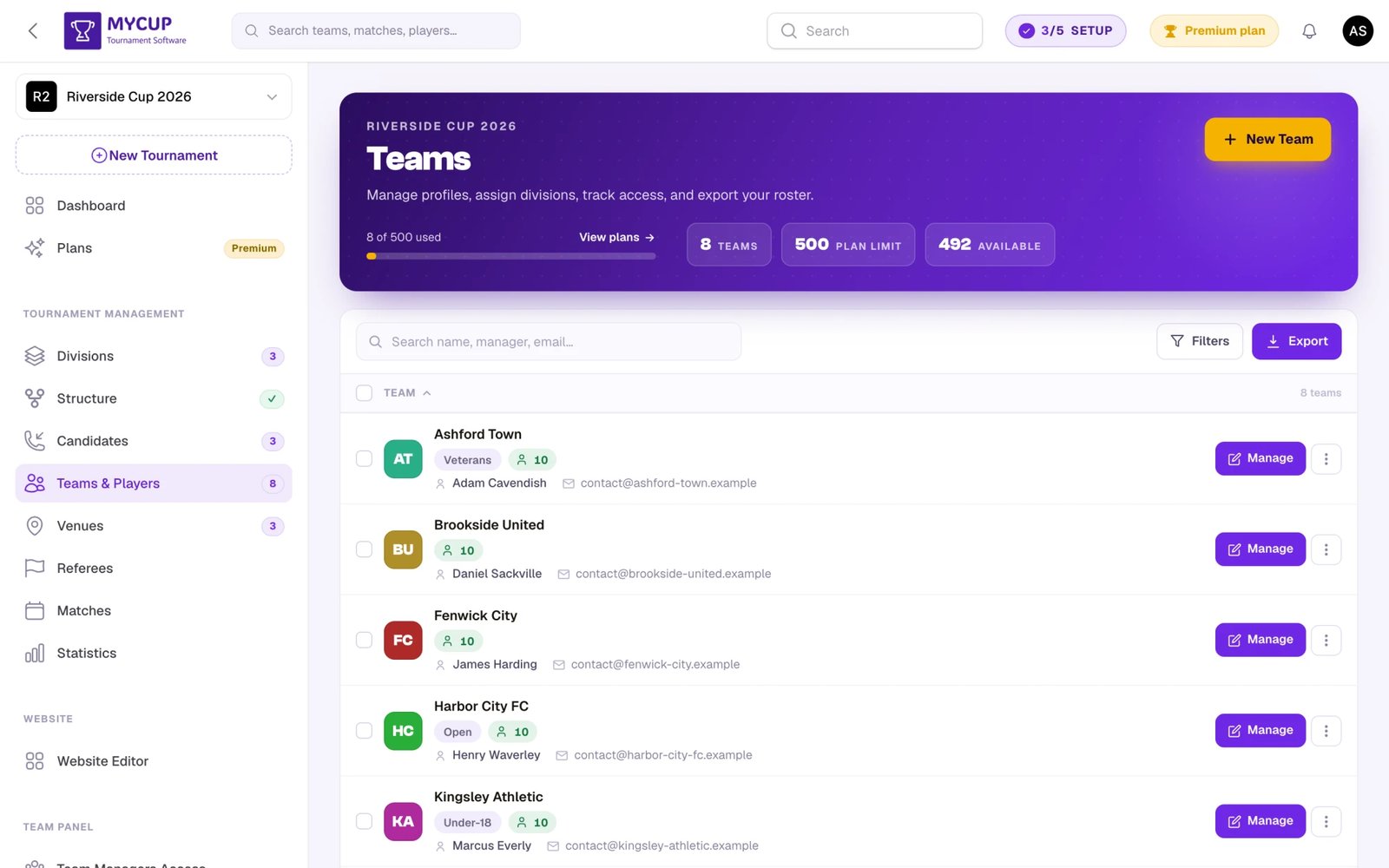
Der Kopfbereich der Teamliste zeigt Ihre aktuelle Nutzung im Verhältnis zu Ihrem Plan (zum Beispiel 3 von 8 verwendet), wobei das Limit die Höchstzahl ist, die Ihr aktiver Plan erlaubt. Klicken Sie auf Pläne ansehen, um den Planvergleich zu öffnen und bei Bedarf mehr Kapazität freizuschalten.
Im selben Kopfbereich finden Sie Neues Team (Neuer Teilnehmer bei Einzelsportarten), Aus einer Datei importieren und – wenn Sie Finanzen sehen dürfen – einen Button Finanzen, der zeigt, was noch offen ist, und die Seite Zahlungen öffnet.
Teilnehmer verstehen#
In MyCup können Teilnehmer sein:
Einzelteilnehmer – einzelne Sportler in Einzelsportarten (Tennis, Schach, E-Sportler usw.)
Teams – Gruppen von Spielern, die in Mannschaftssportarten gemeinsam antreten (Fußball, Basketball, Volleyball usw.)
Die Art der Teilnehmer ergibt sich aus Ihrer Sportart oder den Sportart-Einstellungen (bei eigenen Sportarten). Sobald sie festgelegt ist, verwendet das System für Ihr Turnier die passende Verwaltungsoberfläche.
Teams und Spielerkader#
Bei Mannschaftssportarten kann jedes Team Folgendes haben:
- Teamname und Logo
- Teamfoto (wird auf der öffentlichen Seite des Teams angezeigt)
- Kartenfarbe (Akzentfarbe der öffentlichen Teamkarte)
- Kontaktdaten
- Spielerkader mit mehreren Spielern
- Zuweisungen zu Gruppen/Turnierbaum
Teams führen ihren eigenen Spielerkader, in dem Sie die einzelnen Spieler des Teams hinzufügen, bearbeiten und verwalten. Teams können außerdem Betreuer (Trainer, Physiotherapeuten usw.) haben, die getrennt vom Spielerkader verwaltet werden.
Teilnehmer hinzufügen#
Sie können Ihrem Turnier auf drei Wegen Teilnehmer hinzufügen:
Direkte manuelle Eingabe#
Fügen Sie Teilnehmer direkt zu Ihrem Turnier hinzu:
Für Einzelteilnehmer:
- Gehen Sie in der Seitenleiste zu Teams & Spieler
- Klicken Sie auf „Neuer Teilnehmer“
- Füllen Sie die Teilnehmerdaten aus (Name, Kontaktdaten)
- Laden Sie ein Foto hoch (optional)
- Speichern
Für Teams:
- Gehen Sie in der Seitenleiste zu Teams & Spieler
- Klicken Sie auf „Neues Team“
- Füllen Sie die Teamdaten aus (Name, Kontaktdaten)
- Laden Sie das Teamlogo hoch (optional)
- Konfigurieren Sie den Abschnitt Website-Daten (optional) – Felder, die auf der öffentlichen Turnier-Website angezeigt werden:
- Kartenfarbe – Akzentfarbe, die als Farbverlauf im Kopf der Teamkarte auf der öffentlichen Teilnehmerseite erscheint. Leer lassen, um automatisch eine eindeutige Farbe aus dem Teamnamen zu erzeugen
- Teamfoto – wird auf der öffentlichen Seite des Teams angezeigt
- Beschreibung – formatierte Beschreibung auf der öffentlichen Seite des Teams
- Speichern
Aus einer Tabelle (Pro & Premium)#
Wenn Ihre Teams bereits in einer Tabelle stehen, laden Sie diese hoch, statt jedes einzeln einzutippen:
- Gehen Sie in der Seitenleiste zu Teams & Daten importieren (unter System) oder klicken Sie im Kopfbereich von Teams & Spieler auf Aus einer Datei importieren
- Wählen Sie Aus einer Datei
- Laden Sie die Vorlage herunter, füllen Sie sie aus und laden Sie sie wieder hoch
Spieler und Betreuer importieren Sie auf dieselbe Weise, ein Team nach dem anderen. Laden Sie dieselbe Datei zweimal hoch, werden Ihre Teams aktualisiert statt dupliziert, und jeder Import lässt sich 7 Tage lang rückgängig machen.
Die vollständige Anleitung mit Logo-Links, Plan-Limits und Rückgängigmachen finden Sie unter Aus einer Tabelle importieren.
Über die Anmeldung (Kandidaten)#
Aktivieren Sie die öffentliche Anmeldung oder legen Sie Kandidaten manuell an und wandeln Sie sie dann in Teilnehmer um. Ausführliche Informationen finden Sie unten im Abschnitt Anmeldungen verwalten.
Spielerkader verwalten (nur Mannschaftssportarten)#
Bei Mannschaftssportarten verwalten Sie die Spielerkader innerhalb jedes Teams:
Spieler zu einem Team hinzufügen:
- Gehen Sie in der Seitenleiste zu Teams & Spieler
- Klicken Sie beim Team auf Verwalten
- Öffnen Sie die Registerkarte Spieler und klicken Sie auf Spieler hinzufügen
- Geben Sie die Spielerdaten ein:
- Vollständiger Name (Pflichtfeld)
- Geburtsdatum
- Rückennummer
- Position
- Staatsangehörigkeit (optional)
- Foto (optional)
- Weitere Angaben sowie alle benutzerdefinierten Attribute für Spieler
Kaderverwaltung:
- Spieler zum Kader hinzufügen oder entfernen (bis zu 50 pro Team)
- Rückennummern festlegen
- Positionen angeben (Torwart, Verteidiger usw.)
- Spielerdaten aktualisieren – klicken Sie in der Zeile eines Spielers auf Bearbeiten
Lücken im Kader finden: Über der Spielerliste schränken ein Suchfeld und Filter-Chips den Kader ein – Ohne Geburtsdatum, Ohne Foto, Ohne Nummer und Ohne Position, jeweils mit einer Anzahl (ein Chip erscheint nur, solange etwas fehlt), dazu Wartet auf Freigabe, wenn Sie Spieler freigeben, sowie Wiederkehrend / Neu in dieser Saison bei einem Turnier mit Saisons. Nutzt der Kader mehr als eine Position, zeigt ein Auswahlfeld Alle Positionen jeweils eine Position an. Klicken Sie auf das Foto eines Spielers, um es in voller Größe zu sehen.
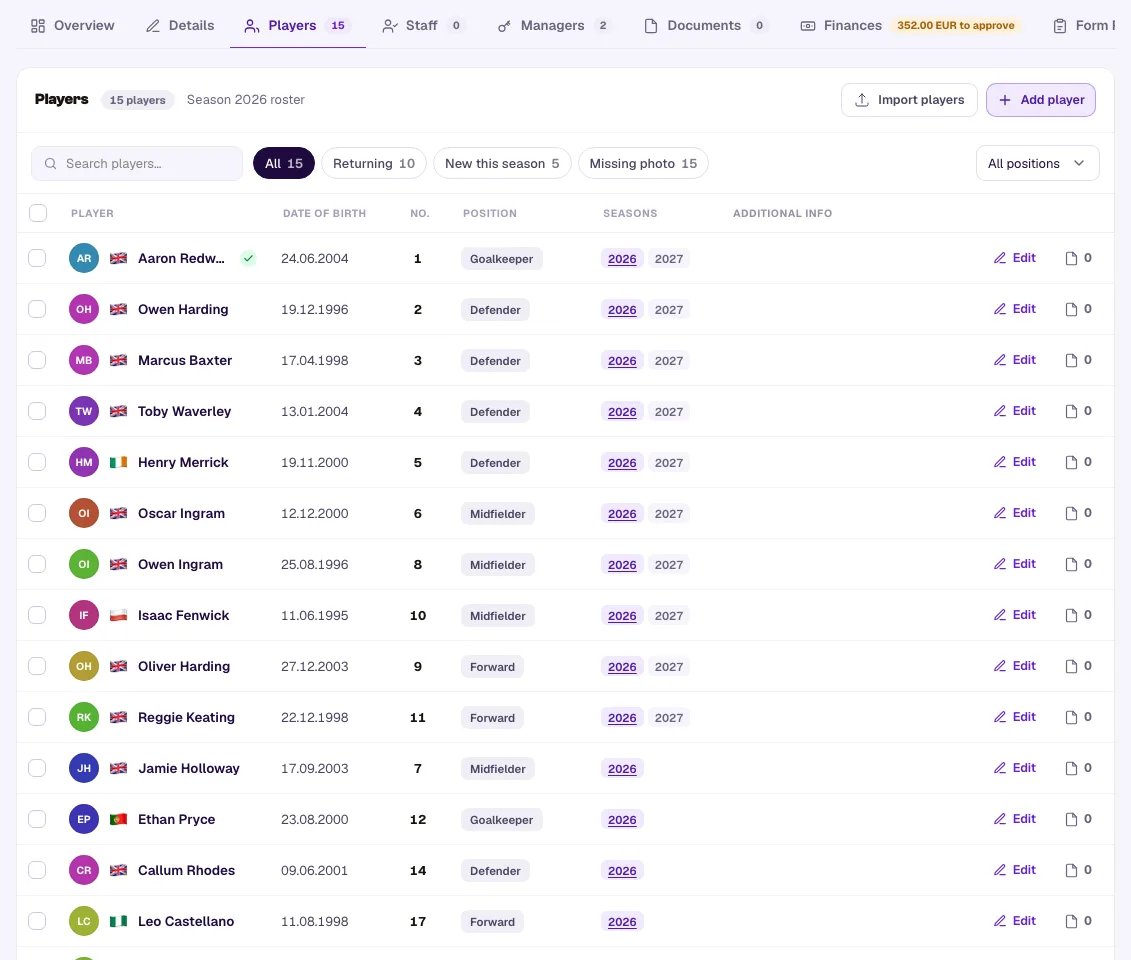
Einen Kader festschreiben: Sobald Sie die Identität eines Spielers geprüft haben, können Sie ihn als verifiziert markieren. Damit sind seine Daten gegen weitere Änderungen durch seinen Verein gesperrt – siehe Spieler verifizieren. Um Kaderänderungen aller Vereine auf einmal zu stoppen, legen Sie stattdessen eine Kaderfrist fest.
Betreuer verwalten (nur Mannschaftssportarten)#
Jedes Team kann auch Betreuer haben, etwa Trainer, Physiotherapeuten und weiteres Unterstützungspersonal:
Betreuer zu einem Team hinzufügen:
- Gehen Sie in der Seitenleiste zu Teams & Spieler
- Klicken Sie beim Team auf Verwalten
- Öffnen Sie die Registerkarte Betreuer und klicken Sie auf Betreuer hinzufügen
- Geben Sie die Daten des Betreuers ein:
- Name (Pflichtfeld)
- Rolle (z. B. Cheftrainer, Physiotherapeut)
- Geburtsdatum (optional)
- Staatsangehörigkeit (optional)
- Foto (optional)
- Weitere Angaben
Betreuerverwaltung:
- Betreuer hinzufügen oder entfernen (bis zu 30 pro Team)
- Betreuern Rollen zuweisen
- Betreuerdaten aktualisieren
- Betreuer können, falls aktiviert, auch von Team-Managern über den Team-Bereich verwaltet werden
Die Teamseite#
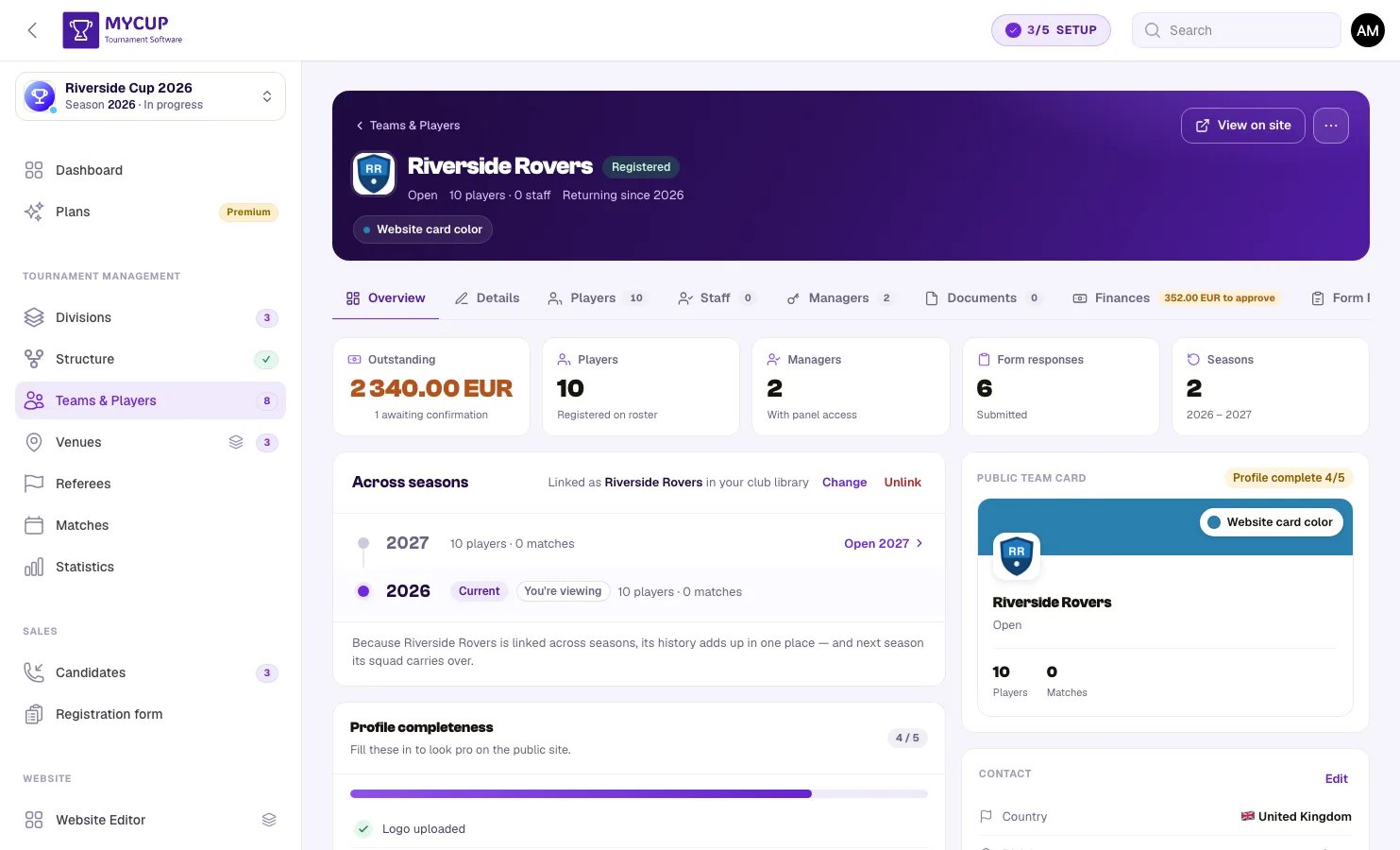
Klicken Sie in der Liste Teams & Spieler auf Verwalten (oder den Namen des Teams), um ein Team zu öffnen. Der Kopfbereich zeigt sein Logo – ein Klick zeigt es in voller Größe –, seine Division und Kadergröße, einen Button Auf der Website ansehen und Team löschen im Menü ⋯. Die Registerkarten:
- Übersicht – Kennzahlen, Vollständigkeit des Profils, die öffentliche Teamkarte und Letzte Aktivität
- Details – Name, Division, Land, Website, Logo, die öffentlichen Website-Daten (Kartenfarbe, Teamfoto, Beschreibung), Ihre benutzerdefinierten Teamattribute und die Kontaktperson
- Spieler und Betreuer – die Kader (nur Mannschaftssportarten)
- Manager – wer dieses Team im Team-Bereich verwalten darf; geben Sie eine E-Mail-Adresse ein und klicken Sie auf Zugriff gewähren
- Dokumente und Formularantworten – was der Verein über den Team-Bereich hochgeladen und eingereicht hat
- Finanzen – das eigene Kassenbuch dieses Teams, wenn Ihr Plan Finanzen enthält
- Verlauf – die Bilanz des Vereins über die Saisons, sobald er in Ihrer Vereinsbibliothek verknüpft ist
Anmeldungen verwalten#
Öffentliche Anmeldung#
Vereine können sich über ein Formular auf Ihrer Turnier-Website anmelden. Alles dazu – wann es geöffnet ist, wer benachrichtigt wird, welche Felder es abfragt und auf welcher Stufe (Aus, Intern, Optional oder Erforderlich), Ihre Quellen, Verlustgründe und Standardpreise – finden Sie unter VertriebAnmeldeformular. Siehe Anmeldeformular.
So funktioniert die Anmeldung:
- Öffentlicher Zugang – das Formular erscheint auf Ihrer öffentlichen Website (unter
/registrationund im oberen Menü, wenn Sie es im Website-Editor dort hinzufügen). - Einreichung – der Verein füllt es aus; er erhält eine Bestätigungs-E-Mail, und Ihre Benachrichtigungsadresse erhält eine Meldung.
- Prüfung – die Anmeldung erscheint unter Kandidaten als ausstehender Lead.
- Umwandlung – Sie wandeln genehmigte Leads von Hand in Teilnehmer um.
Außerhalb der festgelegten Termine oder bei ausgeschalteter Anmeldung sehen Besucher, dass die Anmeldung nicht geöffnet ist. Die Termine richten sich nach der Zeitzone Ihres Turniers.
Kandidaten verwalten#
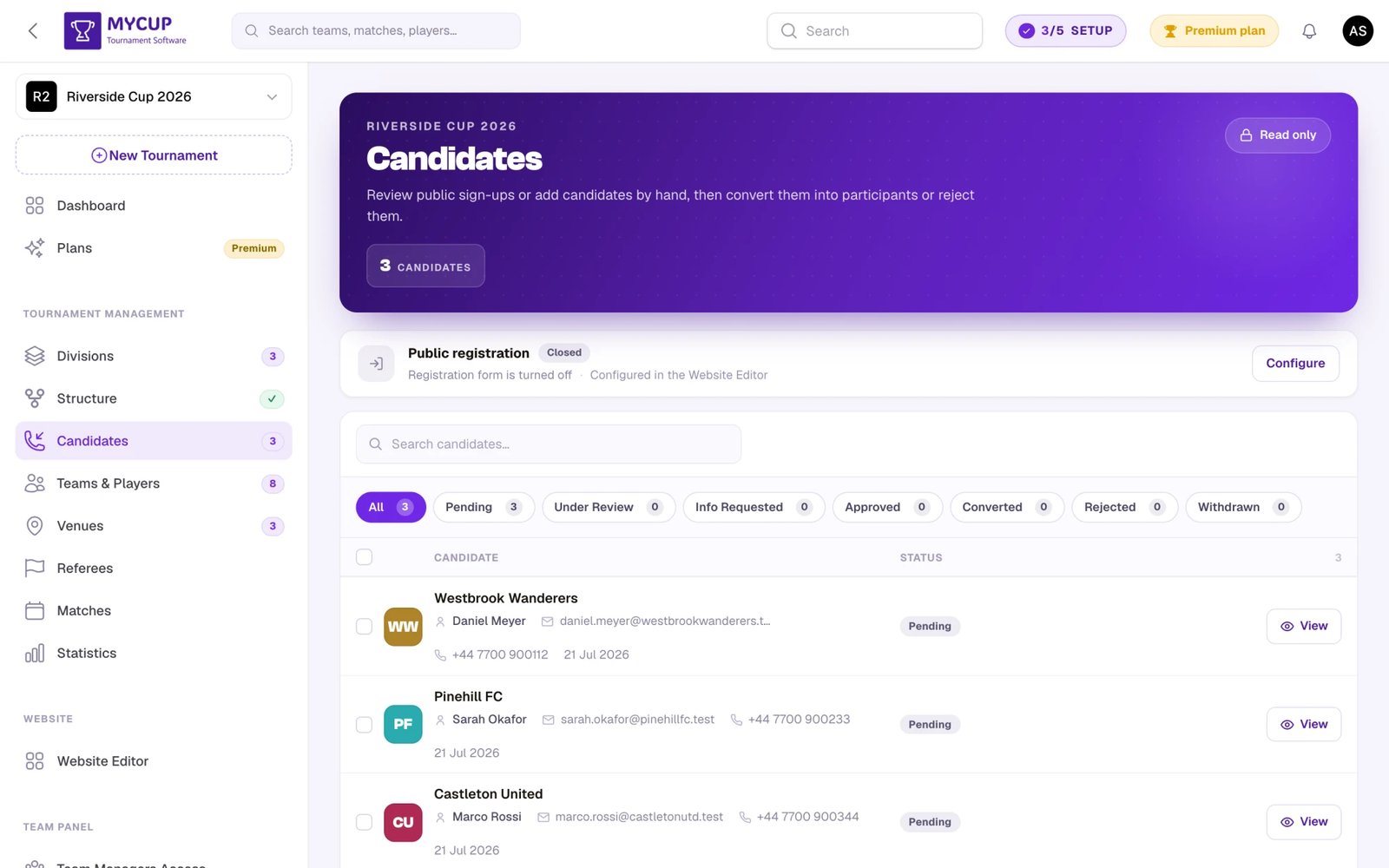
Kandidaten sind Anmeldungen, die geprüft und genehmigt werden müssen. Sie können aus drei Quellen stammen:
Anmeldung über die öffentliche Website:
- Teilnehmer füllen das Anmeldeformular auf Ihrer öffentlichen Website aus
- Die Einreichungen erscheinen unter Kandidaten
Manuelle Eingabe von Kandidaten:
- Gehen Sie in der Seitenleiste zu Kandidaten
- Klicken Sie auf „Kandidat hinzufügen“, um ein Schnellformular zu öffnen und Einträge von Hand anzulegen
- Praktisch für Teilnehmer, die Sie per E-Mail, Telefon oder auf anderem Weg kontaktieren
Aus einer Tabelle (Pro & Premium):
- Laden Sie eine Liste von Anmeldungen hoch, die Sie anderswo gesammelt haben – einen Google-Formulare-Export, die Papieranmeldungen einer Saison, eine Tabelle, die Ihnen ein Verband geschickt hat
- Siehe Aus einer Tabelle importieren
- Importierte Kandidaten kommen als Ausstehend an, genau wie eine Website-Anmeldung – nichts umgeht also Ihre Prüfung
Alle Kandidaten (aus dem öffentlichen Formular, von Hand angelegt oder importiert) werden auf derselben Seite Kandidaten verwaltet – die zugleich Ihre Vertriebspipeline ist: Wert, Quelle, Verantwortlicher, Wiedervorlagen und Aktivität jedes Leads, mit Summen nach Division, Land und Quelle. Siehe Vertriebspipeline.
Divisionen auf der Seite „Kandidaten“
Hat Ihr Turnier mehr als eine Division, trägt jeder Kandidat seine eigene, und die Seite „Kandidaten“ erhält drei Dinge:
- Einen Divisions-Chip in jeder Zeile, damit Sie auf einen Blick sehen, wer wofür meldet
- Divisions-Filter-Chips unter Filter – einer pro Division plus Alle, jeweils mit einer Anzahl
- Sammelzuweisung: Kreuzen Sie mehrere Kandidaten an, wählen Sie eine Division und weisen Sie sie allen auf einmal zu. Praktisch nach einer Auslosung oder für eine Reihe von Anmeldungen, die eingingen, bevor Sie Ihre Divisionen angelegt hatten
Die Division eines Kandidaten wird bei der Umwandlung auf das Team übertragen, Sie müssen sie danach also nicht neu zuweisen.
Status der Kandidaten#
Jeder Kandidat hat einen Status, der den Fortschritt seiner Anmeldung verfolgt. Wenn Sie diese Status kennen, steuern Sie den Anmeldeablauf effektiver:
Ausstehend (Grau)
- Anfangsstatus, wenn eine Anmeldung eingereicht wird
- Zeigt, dass der Kandidat auf die Prüfung wartet
- Standardstatus für neue Anmeldungen
In Prüfung (Blau)
- Die Anmeldung wird gerade von den Administratoren geprüft
- Nutzen Sie diesen Status, um zu zeigen, dass Sie die Anmeldung bearbeiten
- Hilft zu verfolgen, welche Kandidaten Aufmerksamkeit brauchen
Info angefordert (Gelb/Warnung)
- Vom Kandidaten wurden zusätzliche Informationen angefordert
- Fügen Sie eine Notiz hinzu, welche Informationen benötigt werden
Genehmigt (Grün)
- Die Anmeldung wurde genehmigt und erfüllt alle Voraussetzungen
- Der Kandidat ist bereit zur Umwandlung in einen Teilnehmer/ein Team
- Letzter Schritt vor der Umwandlung
Konvertiert (Primär/Lila)
- Der Kandidat wurde erfolgreich in einen Teilnehmer/ein Team umgewandelt
- Solange er umgewandelt ist, kann der Kandidat nicht bearbeitet werden; um ihn zu ändern, machen Sie die Umwandlung zuerst rückgängig
- Ein Link zum angelegten Teilnehmer/Team ist verfügbar
Abgelehnt (Rot)
- Die Anmeldung wurde abgelehnt
- Die Auswahl eines Verlustgrunds ist erforderlich (Preis, Termine passen nicht, Keine Antwort …); die Liste bearbeiten Sie selbst auf der Seite Anmeldeformular
- Behalten Sie abgelehnte Leads, statt sie zu löschen: Ihre Verlustgründe fließen in den Bericht AufschlüsselungVerlustgründe ein
Zurückgezogen (Grau/Sekundär)
- Der Kandidat hat seine Anmeldung freiwillig zurückgezogen
- Kann manuell gesetzt werden, wenn der Kandidat Sie kontaktiert, um zurückzuziehen
- Erfordert ebenfalls einen Verlustgrund, damit Sie sehen, warum Teams abspringen
- Hilft, Rückzüge von Ablehnungen zu unterscheiden
Tipps zur Statusverwaltung:
- Fügen Sie beim Statuswechsel immer eine Notiz hinzu, um Ihre Entscheidung zu dokumentieren
- Der Statusverlauf wird für jeden Kandidaten automatisch erfasst
- Nutzen Sie Filter, um Kandidaten nach Status anzuzeigen
- MyCup schreibt einem Kandidaten eine E-Mail, wenn er sich anmeldet und wenn Sie ihn umwandeln, nicht bei einem Statuswechsel – über andere Änderungen informieren Sie ihn selbst
Kandidaten in Teilnehmer umwandeln#
Wichtig: Alle Kandidaten müssen vom Turnieradministrator manuell in Teilnehmer/Teams umgewandelt werden. So prüfen und genehmigen Sie jede Anmeldung, bevor sie in Ihr Turnier aufgenommen wird.
Wird ein Kandidat angemeldet, wird im Hintergrund automatisch ein ausstehendes Team angelegt. So können Team-Manager sofort auf den Team-Bereich zugreifen – noch bevor der Kandidat genehmigt ist. Das ausstehende Team erscheint bis zur Umwandlung weder in Ihrer Teilnehmerliste noch zählt es zu den Plan-Limits.
Ablauf der Umwandlung:
- Gehen Sie zu Kandidaten
- Prüfen Sie die Zeile des Kandidaten – öffnen Sie Filter, um die Liste nach Status einzugrenzen; jeder Status-Chip (Alle, Ausstehend, In Prüfung, Info angefordert, Genehmigt, Konvertiert, Abgelehnt, Zurückgezogen) zeigt eine aktuelle Anzahl, sodass Sie direkt zu denen springen können, die auf eine Entscheidung warten. Der gewählte Status wird in der Adresse der Seite gespeichert (zum Beispiel
?status=approved), eine gefilterte Liste lässt sich also als Lesezeichen speichern oder teilen - Klicken Sie in der Zeile des Kandidaten auf den grünen Button Umwandeln
- Das ausstehende Team wird aktiviert und erscheint in Ihrer Teilnehmerliste
- Logo/Foto und Kontaktdaten werden vom Kandidaten übernommen
- Spieler und Dokumente bleiben erhalten
- Der Kandidat erhält eine Bestätigungs-E-Mail
- Team-Manager behalten nahtlos ihren Zugriff
Nach der Umwandlung wird der grüne Button Umwandeln durch einen Link Team ansehen ersetzt, der die Bearbeitungsseite des neuen Teilnehmers/Teams öffnet.
Einen Kandidaten ablehnen:
- Klicken Sie in der Zeile des Kandidaten auf den Button Ablehnen (✕) und wählen Sie einen Verlustgrund. Damit wird der Kandidat als Abgelehnt markiert und aus Ihrer Prüfliste genommen, sein Eintrag bleibt aber erhalten – Sie finden ihn später unter dem Filter Abgelehnt. Wird ein abgelehnter Lead wieder geöffnet, wird sein Grund entfernt.
- Um Kandidaten endgültig zu entfernen, kreuzen Sie ihre Kontrollkästchen an und nutzen Sie die Löschaktion in der Auswahlleiste.
Kandidaten bleiben in der Liste, bis Sie sie umwandeln, ablehnen oder löschen. Eine automatische Genehmigung gibt es nicht – Sie prüfen und bearbeiten jeden Kandidaten von Hand.
Eine Umwandlung rückgängig machen:
- Versehentlich ein Team umgewandelt? Klicken Sie in seiner Zeile unter Kandidaten auf Rückgängig machen oder öffnen Sie den Kandidaten und wählen Sie Zurück zum Kandidaten. Sie können eine Notiz für den Statusverlauf hinzufügen.
- Das Team verlässt Ihre Teilnehmerliste, und der Kandidat geht zurück auf Genehmigt – Sie können ihn also bearbeiten, erneut umwandeln oder ablehnen.
- Änderungen, die Sie nach der Umwandlung am Team vorgenommen haben (Name, Logo, Division, benutzerdefinierte Antworten), werden auf den Kandidaten zurückkopiert, und der Statusverlauf listet auf, was der Verein ursprünglich eingereicht hat.
- Spieler, Dokumente, Team-Manager, Buchungsformulare und Zahlungen bleiben erhalten. Ein Team mit Forderungen erscheint in Finanzen als Lead, und eine erneute Umwandlung stellt es nicht doppelt in Rechnung.
- Sie können nur ein Team zurückwandeln, das nicht in Ihrer Turnierstruktur steht, noch keine Spiele hat und keine Gruppe in Unterkunft & Verpflegung hat. Entfernen Sie es zuerst aus der Struktur bzw. verschieben oder löschen Sie seine Gruppe in Unterkunft & Verpflegung. Sobald das Turnier läuft, wird das Zurückwandeln nicht mehr angeboten.
- Haben Sie einen Teilnehmer versehentlich gelöscht, bringt das Zurückwandeln seines Kandidaten das Team als ausstehende Anmeldung zurück, mit den Spielern und Dokumenten, die mit ihm gelöscht wurden. Dafür brauchen Sie die Berechtigung zum Löschen von Teilnehmern.
- Bereits versendete E-Mails lassen sich nicht zurückholen. Wandeln Sie den Kandidaten erneut um, werden die Bestätigungs- und Team-Manager-E-Mails erneut verschickt.
Teilnehmerinformationen#
Teilnehmerprofile#
Jeder Teilnehmer (Einzelperson oder Team) hat ein Profil mit:
- Grunddaten (Name, Logo/Foto, Kontakt)
- Zuweisungen zu Gruppen/Turnierbaum
- Spielplan
- Turnierstatus
Daten aktualisieren#
Sie können Teilnehmerdaten jederzeit aktualisieren:
- Kontaktdaten
- Logo/Foto (und bei Teams das Teamfoto)
- Kartenfarbe (bei Teams) – die Akzentfarbe auf der öffentlichen Teilnehmerseite
- Spielerkader (bei Teams)
- Zusätzliche Notizen
Kontaktdaten auf einen Blick – Sowohl die Teamliste als auch die Kandidatenliste zeigen die Kontaktdaten jeder Zeile direkt an, sodass Sie sie überfliegen können, ohne etwas zu öffnen. In der Teamliste zeigt die Spalte Manager (in Plänen mit Team-Bereich) Kontaktname und E-Mail-Adresse, die Spalte Telefon die Telefonnummer; neben jeder E-Mail-Adresse und Telefonnummer steht ein Kopier-Button. Klicken Sie auf ein Logo, um es in voller Größe zu sehen. Um die Daten eines Teams zu ändern, klicken Sie auf seinen Namen oder den Button Verwalten in seiner Zeile, um die vollständige Bearbeitungsseite zu öffnen – ein Klick an anderer Stelle der Zeile führt nirgendwohin.
Ein Team finden – suchen Sie nach Name, Manager oder E-Mail-Adresse oder klicken Sie auf Filter, um die Liste nach Division, Manager (Zugewiesen / Nicht zugewiesen, wenn der Team-Bereich aktiv ist), Kadergröße und – mit Finanzen – Zahlungsstatus (Offen, Bezahlt, In Prüfung) einzugrenzen.
Zahlungen verfolgen#
Jeder Teilnehmer kann ein Kassenbuch darüber führen, was er schuldet und was er bezahlt hat – Startgebühren, Raten, Erstattungen. Legen Sie eine Gebühr einmal an und stellen Sie sie einer Division oder allen Teilnehmern mit einer Aktion in Rechnung, erfassen Sie Zahlungen beim Eingang und lassen Sie Team-Manager optional ihren eigenen Saldo sehen und Zahlungen melden, die Sie dann freigeben.
Geben Sie Forderungen eine Frist, und MyCup kann die offenen im Namen Ihres Turniers für Sie anmahnen.
Die vollständige Anleitung finden Sie unter Zahlungen verfolgen, das Anmahnen unter Zahlungserinnerungen.
Formularantworten#
Ist der Team-Bereich aktiviert, enthält die Bearbeitungsseite eines Teilnehmers eine Registerkarte Formularantworten mit allen Einreichungen dieses Teams zu benutzerdefinierten Formularen. Sie können einzelne Antworten oder alle Antworten zusammen direkt aus dieser Registerkarte als PDF exportieren. Details zum Erstellen von Formularen und Verwalten der Antworten finden Sie unter Team-Formulare.
Sichtbarkeit auf der öffentlichen Website#
Steuern Sie, was auf Ihrer Turnier-Website angezeigt wird:
- Teilnehmer auf der öffentlichen Website ein-/ausblenden
- Logos und Fotos anzeigen
- Teamfotos auf den Teamseiten anzeigen (bei Teams)
- Spielerkader anzeigen (bei Teams)
- Turnierergebnisse und Tabellen
Teamdaten exportieren#
Sie können Ihre Teilnehmerliste direkt auf der Seite Teams & Spieler als CSV-Datei (Tabelle) exportieren.
So exportieren Sie Ihre Teilnehmerliste:
- Gehen Sie in der Seitenleiste zu Teams & Spieler
- Klicken Sie in der Werkzeugleiste über der Liste auf den Button Exportieren, um alle Teams herunterzuladen, oder kreuzen Sie bestimmte Zeilen an und nutzen Sie die Aktion Exportieren in der Auswahlleiste, um nur diese zu exportieren
- Die CSV-Datei wird automatisch heruntergeladen
Jede Zeile der CSV-Datei enthält Name, Division, Land und Kontaktdaten eines Teams sowie eine Spalte für jedes benutzerdefinierte Teamattribut, das Sie angelegt haben. Die Kandidatenliste hat auf der Seite Kandidaten ihren eigenen Export (Excel oder CSV), der ebenfalls das Land enthält.
Sie können diese Datei bearbeiten und wieder hochladen, um Änderungen gesammelt zu übernehmen – siehe Aus einer Tabelle importieren.
Alle Details, auch zum Export von Antworten auf Team-Formulare, finden Sie unter Teamdaten exportieren.
Häufige Aufgaben rund um Teilnehmer#
Vor Turnierbeginn#
- Alle Teilnehmer/Teams manuell oder über die Anmeldung hinzufügen
- Kontaktdaten prüfen
- Teilnehmer Gruppen oder dem Turnierbaum zuweisen
- Spielerkader aufbauen (bei Mannschaftssportarten)
- Bei Bedarf die Teams auslosen
Während des Turniers#
- Teilnehmerdaten bei Bedarf aktualisieren
- Spielerkader im Rahmen der Regeln ergänzen oder ändern
- Den Fortschritt der Teilnehmer durch die Phasen verfolgen
- Bei Bedarf Rückzüge verwalten
Nach dem Turnier#
- Die endgültigen Teilnehmerdaten prüfen
- Turnierunterlagen archivieren
- Leistungen würdigen
- Feedback der Teilnehmer einholen
Bewährte Vorgehensweisen#
Datenqualität#
- Kontaktdaten bei der Eingabe prüfen
- Für Anmeldungen eine E-Mail-Bestätigung verlangen
- Auf doppelte Einträge prüfen
- Die Daten während des ganzen Turniers aktuell halten
Organisation#
- Einheitliche Namenskonventionen verwenden
- Alle Teilnehmer hinzufügen, bevor Sie die Seite „Struktur“ öffnen – der Struktur-Editor setzt sie in Gruppen und Turnierbaum-Plätze ein
- Logos/Fotos in angemessener Auflösung bereitstellen
- Hochwertige Teamfotos für einen besseren Auftritt auf den öffentlichen Seiten verwenden
Anmeldungen verwalten#
- Klare Anmeldefristen setzen
- Zeitnah auf Anmeldungen reagieren
- Klar mit wartenden Kandidaten kommunizieren
- Nach der Genehmigung Bestätigungs-E-Mails senden
Nächste Schritte#
Sobald Ihre Teilnehmer angelegt sind:
- Struktur aufbauen und Spiele erzeugen: Öffnen Sie die Seite „Struktur“, setzen Sie die Teams in Gruppen oder Turnierbaum-Plätze ein (manuell oder über Mannschaften auslosen) und erstellen oder speichern Sie dann die Struktur – die Spiele entstehen dort, nicht auf der Seite „Spiele“
- Spielplan verwalten und Ergebnisse eintragen: Nutzen Sie Spiele & Spielplan, um Termine, Spielstätten und Schiedsrichter festzulegen und Ergebnisse zu erfassen
- Öffentliche Website anpassen: Aktivieren und konfigurieren Sie Ihre Turnier-Website, damit Teilnehmer und Fans die neuesten Informationen sehen
- Startgebühren verfolgen: Nutzen Sie Zahlungen verfolgen, um zu erfassen, was jeder Teilnehmer schuldet und was er bezahlt hat
Ihre Teilnehmer sind der wichtigste Teil Ihres Turniers. Halten Sie ihre Daten geordnet und aktuell – für einen reibungslosen Turnierablauf!