
Gestión de participantes
Abrir en StudioEn esta página
- Entender los participantes
- Añadir participantes
- Gestionar plantillas de jugadores (solo deportes de equipo)
- Gestionar el personal (solo deportes de equipo)
- La página del equipo
- Gestión de inscripciones
- Información de los participantes
- Exportar datos de equipos
- Tareas habituales con participantes
- Buenas prácticas
- Próximos pasos
Los participantes son el corazón de tu torneo. MyCup te da herramientas para gestionar participantes, equipos, plantillas de jugadores y solicitudes de inscripción a lo largo de todo el torneo.
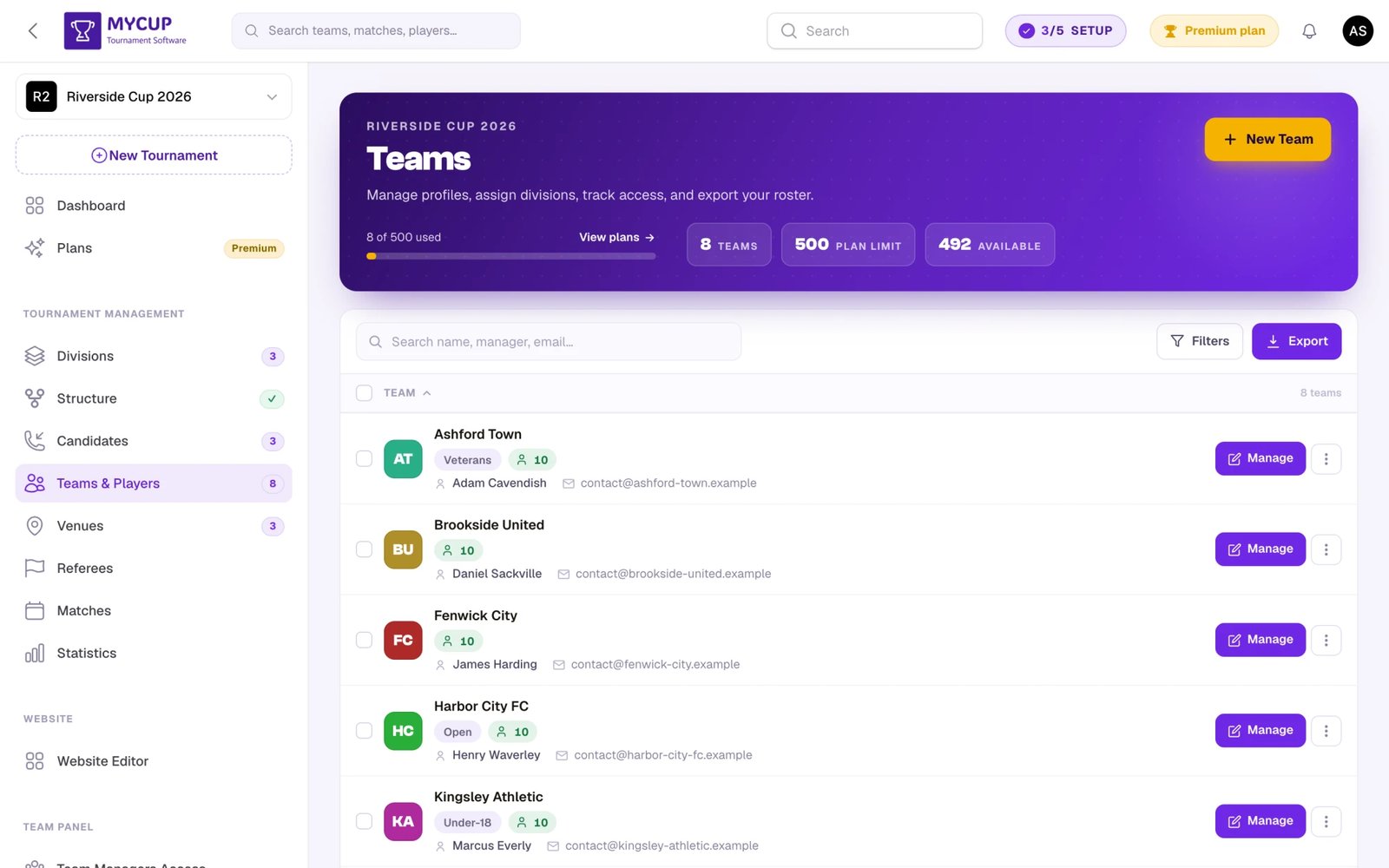
La cabecera de la lista de equipos muestra tu uso actual frente a tu plan (por ejemplo, 3 of 8 used), donde el límite es el máximo permitido por tu plan activo. Haz clic en Ver planes para abrir la comparativa de planes y mejorar si necesitas más capacidad.
La misma cabecera incluye Nuevo equipo (Nuevo participante en deportes individuales), Importar desde un archivo y, cuando puedes ver Finanzas, un botón Finanzas que muestra lo que queda pendiente y abre la página Pagos.
Entender los participantes#
En MyCup, los participantes pueden ser:
Participantes individuales - Competidores individuales en deportes individuales (tenis, ajedrez, jugadores de esports, etc.)
Equipos - Grupos de jugadores que compiten juntos en deportes de equipo (fútbol, baloncesto, voleibol, etc.)
El tipo de participante lo determina el deporte elegido o la configuración del deporte (en deportes personalizados). Una vez fijado, el sistema usa la interfaz de gestión adecuada para tu torneo.
Equipos y plantillas de jugadores#
En los deportes de equipo, cada equipo puede tener:
- Nombre y logo del equipo
- Foto del equipo (se muestra en la página pública del equipo)
- Color de la tarjeta (color de acento usado en la tarjeta pública del equipo)
- Datos de contacto
- Plantilla con varios jugadores
- Asignación a grupos o cuadros
Cada equipo mantiene su propia plantilla, donde puedes añadir, editar y gestionar a los jugadores que forman parte de él. Los equipos también pueden tener personal (entrenadores, fisioterapeutas, etc.), gestionado aparte de la plantilla de jugadores.
Añadir participantes#
Puedes añadir participantes a tu torneo de tres formas:
Alta manual directa#
Añade participantes directamente a tu torneo:
Para participantes individuales:
- Ve a Equipos y jugadores en la barra lateral
- Haz clic en "Nuevo participante"
- Rellena los datos del participante (nombre, contacto)
- Sube una foto (opcional)
- Guarda
Para equipos:
- Ve a Equipos y jugadores en la barra lateral
- Haz clic en "Nuevo equipo"
- Rellena los datos del equipo (nombre, contacto)
- Sube el logo del equipo (opcional)
- Configura la sección Datos del sitio web (opcional), con campos que se muestran en el sitio web público del torneo:
- Color de la tarjeta - color de acento usado como degradado de la cabecera de la tarjeta del equipo en la página pública de participantes. Déjalo vacío para generar automáticamente un color único a partir del nombre del equipo
- Foto del equipo - se muestra en la página pública del equipo
- Descripción - descripción con formato que se muestra en la página pública del equipo
- Guarda
Desde una hoja de cálculo (Pro y Premium)#
Si tus equipos ya están en una hoja de cálculo, súbela en lugar de escribirlos uno a uno:
- Ve a Importar equipos y datos en la barra lateral (en Sistema), o haz clic en Importar desde un archivo en la cabecera de Equipos y jugadores
- Elige Desde un archivo
- Descarga el modelo, rellénalo y vuelve a subirla
Los jugadores y el personal se importan igual, un equipo cada vez. Subir el mismo archivo dos veces actualiza tus equipos en lugar de duplicarlos, y cualquier importación se puede deshacer durante 7 días.
Consulta Importar desde una hoja de cálculo para la guía completa, incluidos los enlaces a logos, los límites del plan y cómo deshacer.
Mediante inscripción (candidatos)#
Activa la inscripción pública o añade candidatos a mano y después conviértelos en participantes. Consulta la sección Gestión de inscripciones más abajo para más información.
Gestionar plantillas de jugadores (solo deportes de equipo)#
En los deportes de equipo, puedes gestionar la plantilla de cada equipo:
Añadir jugadores a un equipo:
- Ve a Equipos y jugadores en la barra lateral
- Haz clic en Gestionar en el equipo
- Abre la pestaña Jugadores y haz clic en Añadir jugador
- Añade los datos del jugador:
- Nombre completo (obligatorio)
- Fecha de nacimiento
- Dorsal
- Posición
- Nacionalidad (opcional)
- Foto (opcional)
- Información adicional, además de cualquier atributo personalizado de jugador
Gestión de la plantilla:
- Añade o quita jugadores de la plantilla (hasta 50 por equipo)
- Asigna dorsales
- Indica posiciones (portero, defensa, etc.)
- Actualiza los datos de un jugador: haz clic en Editar en su fila
Encontrar huecos en una plantilla: encima de la lista de jugadores, un buscador y unos filtros rápidos acotan la plantilla: Sin fecha de nacimiento, Sin foto, Sin número y Sin posición, cada uno con su recuento (un filtro solo aparece mientras falte algo), además de Pendiente de aprobación cuando apruebas jugadores, y Regresan / Nuevos esta temporada en un torneo con temporadas. Cuando la plantilla usa más de una posición, un desplegable Todas las posiciones muestra una posición cada vez. Haz clic en la foto de un jugador para verla a tamaño completo.
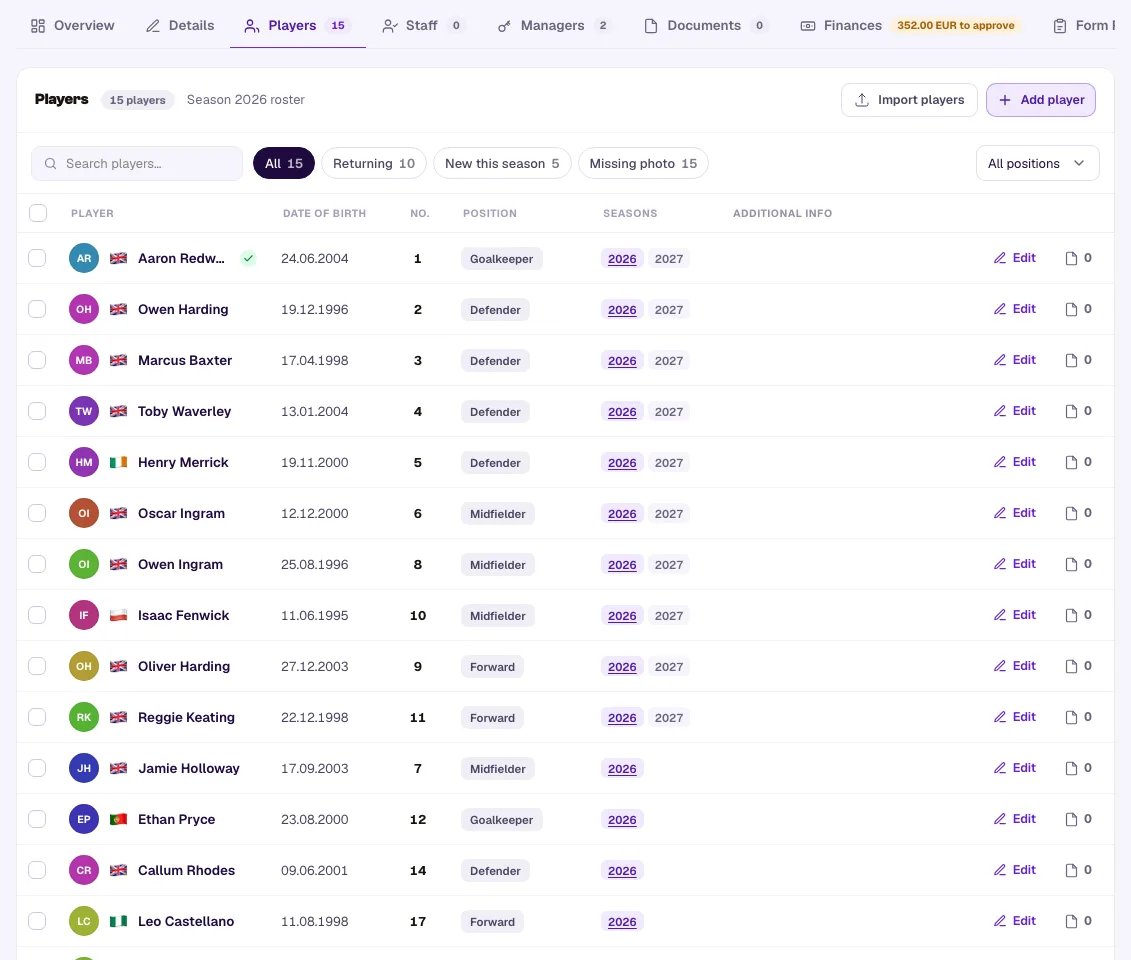
Cerrar una plantilla: cuando hayas comprobado la identidad de un jugador puedes marcarlo como verificado, lo que bloquea sus datos frente a nuevos cambios de su club; consulta Verificar jugadores. Para impedir que todos los clubes cambien su plantilla a la vez, fija una fecha límite de plantillas.
Gestionar el personal (solo deportes de equipo)#
Cada equipo también puede tener personal, como entrenadores, fisioterapeutas y otro personal de apoyo:
Añadir personal a un equipo:
- Ve a Equipos y jugadores en la barra lateral
- Haz clic en Gestionar en el equipo
- Abre la pestaña Personal y haz clic en Añadir personal
- Añade los datos del miembro del personal:
- Nombre (obligatorio)
- Rol (p. ej., primer entrenador, fisioterapeuta)
- Fecha de nacimiento (opcional)
- Nacionalidad (opcional)
- Foto (opcional)
- Información adicional
Gestión del personal:
- Añade o quita miembros del personal (hasta 30 por equipo)
- Asigna roles a los miembros del personal
- Actualiza sus datos
- Los mánagers de equipo también pueden gestionar el personal desde el Panel de equipo si está activado
La página del equipo#
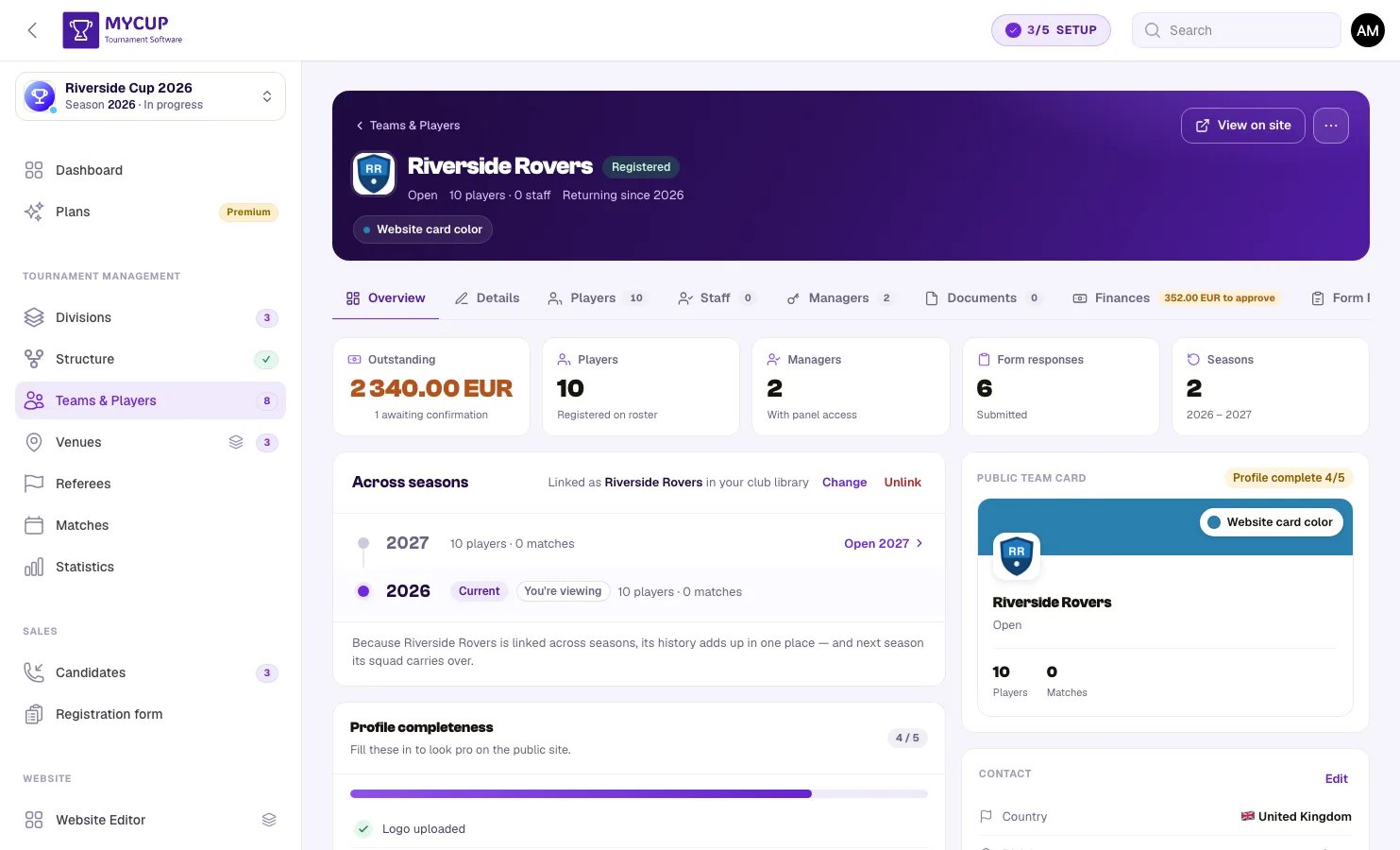
Haz clic en Gestionar (o en el nombre del equipo) en la lista de Equipos y jugadores para abrir un equipo. La cabecera muestra su logo (haz clic para verlo a tamaño completo), su división y el tamaño de la plantilla, un botón Ver en el sitio y Eliminar equipo en el menú ⋯. Las pestañas:
- Resumen: cifras clave, grado de completado del perfil, la tarjeta pública del equipo y Actividad reciente
- Detalles: nombre, división, país, web, logo, los Datos del sitio web públicos (color de la tarjeta, foto del equipo, descripción), tus atributos personalizados de equipo y la persona de contacto
- Jugadores y Personal: las plantillas (solo deportes de equipo)
- Mánagers: quién puede gestionar este equipo en el Panel de equipo; introduce un email y haz clic en Conceder acceso
- Documentos y Respuestas del formulario: lo que el club ha subido y enviado desde el Panel de equipo
- Finanzas: el libro de cuentas propio de este equipo, si tu plan incluye Finanzas
- Historial: el historial del club a lo largo de las temporadas, una vez vinculado en tu biblioteca de clubes
Gestión de inscripciones#
Inscripción pública#
Los clubes pueden inscribirse mediante un formulario en el sitio web de tu torneo. Todo lo relativo a él (cuándo está abierto, a quién se avisa, qué campos pide y con qué nivel: Desactivado, Interno, Opcional o Requerido, tus orígenes, motivos de pérdida y precios por defecto) está en VentasFormulario de inscripción. Consulta Formulario de inscripción.
Cómo funciona la inscripción:
- Acceso público: el formulario aparece en tu sitio web público (en
/registration, y en el menú superior si lo añades allí en el Editor del sitio web). - Envío: el club lo rellena; el club recibe un email de confirmación y tu dirección de notificación recibe un aviso.
- Revisión: la inscripción aparece en Candidatos como lead Pendiente.
- Conversión: conviertes a mano los leads aprobados en participantes.
Fuera de las fechas que fijes, o con la inscripción desactivada, los visitantes ven que la inscripción no está abierta. Las fechas siguen la zona horaria de tu torneo.
Gestionar candidatos#
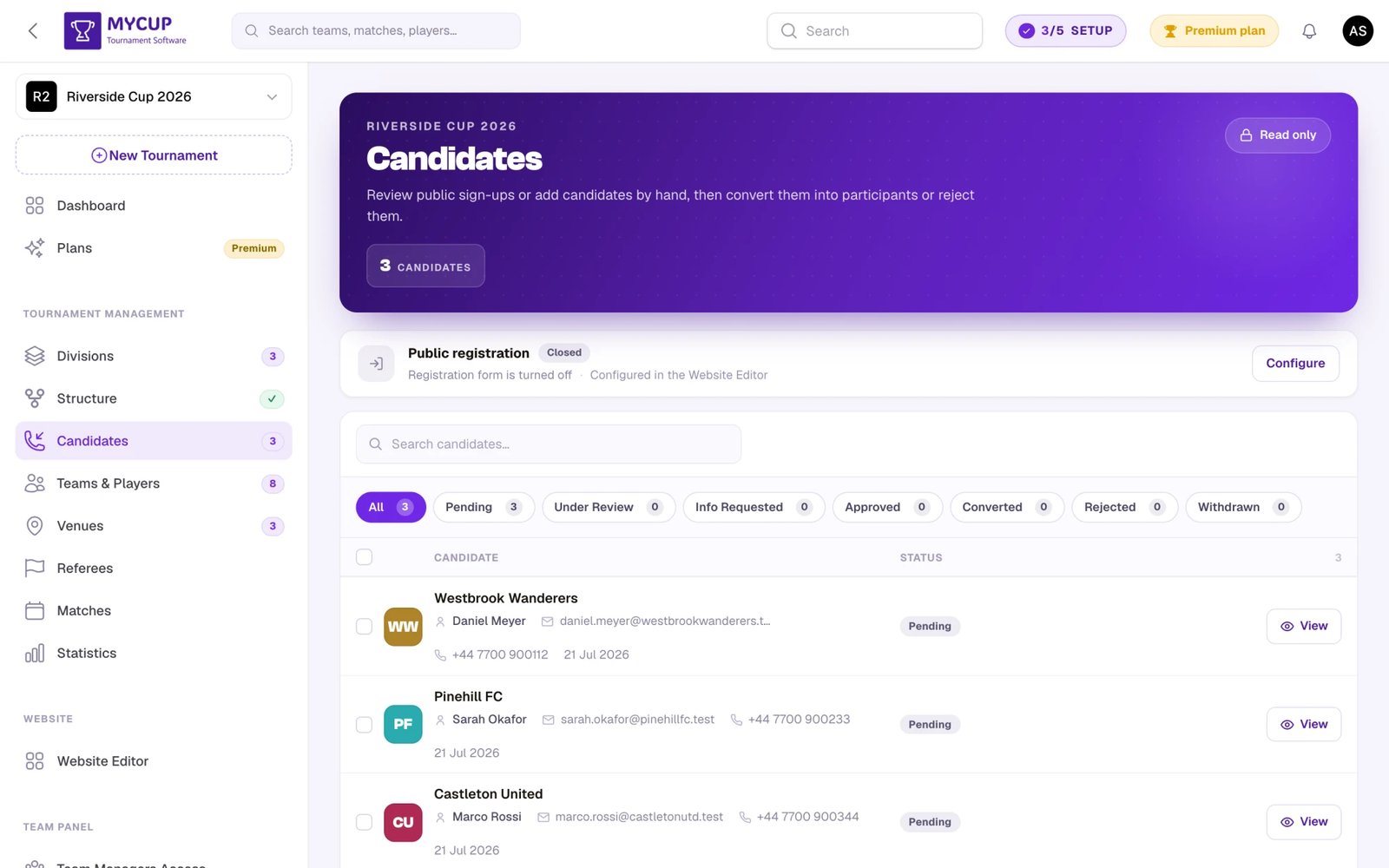
Los candidatos son solicitudes de inscripción que hay que revisar y aprobar. Pueden llegar de tres fuentes:
Inscripción desde el sitio web público:
- Los participantes rellenan el formulario de inscripción en tu sitio web público
- Los envíos aparecen en Candidatos
Alta manual de candidatos:
- Ve a Candidatos en la barra lateral
- Haz clic en "Añadir candidato" para abrir un formulario rápido y crear entradas a mano
- Útil para participantes que contactan contigo por email, teléfono u otros canales
Desde una hoja de cálculo (Pro y Premium):
- Sube una lista de inscripciones que hayas recogido en otro sitio: una exportación de Google Forms, las inscripciones en papel de una temporada, una hoja que te ha enviado una liga
- Consulta Importar desde una hoja de cálculo
- Los candidatos importados llegan como Pendiente, exactamente igual que una inscripción desde el sitio web, así que nada se salta tu revisión
Todos los candidatos (del formulario público, añadidos a mano o importados) se gestionan en la misma página Candidatos, que también es tu pipeline de ventas: el valor, el origen, el responsable, los seguimientos y la actividad de cada lead, con totales por división, país y origen. Consulta Pipeline de ventas.
Divisiones en la página Candidatos
Si tu torneo tiene más de una división, cada candidato lleva la suya, y la página Candidatos gana tres cosas:
- Una etiqueta de división en cada fila, para ver de un vistazo quién se inscribe en qué
- Filtros por división en Filtros: uno por división más Todos, cada uno con su recuento
- Asignación masiva: marca varios candidatos, elige una división y asígnalos todos de una vez. Útil tras un sorteo o para un lote de inscripciones que llegaron antes de crear tus divisiones
La división de un candidato pasa al equipo cuando lo conviertes, así que no tienes que volver a asignarla después.
Estados de los candidatos#
Cada candidato tiene un estado que refleja cómo va su inscripción. Entender estos estados te ayuda a gestionar bien el flujo de inscripción:
Pendiente (gris)
- Estado inicial cuando se envía una inscripción
- Indica que el candidato espera revisión
- Estado por defecto de las nuevas inscripciones
En revisión (azul)
- Los administradores están revisando la inscripción
- Úsalo para indicar que estás tramitando la solicitud
- Ayuda a saber qué candidatos necesitan atención
Información solicitada (amarillo/aviso)
- Se ha pedido información adicional al candidato
- Añade una nota que explique qué información falta
Aprobado (verde)
- La inscripción se ha aprobado y cumple todos los requisitos
- El candidato está listo para convertirse en participante o equipo
- Último paso antes de la conversión
Convertido (principal/morado)
- El candidato se ha convertido correctamente en participante o equipo
- El candidato no se puede editar mientras esté convertido; para cambiarlo, primero deshaz la conversión
- Hay un enlace para ver el participante o equipo creado
Rechazado (rojo)
- La inscripción se ha rechazado
- Hay que elegir un motivo de pérdida (precio, las fechas no encajan, sin respuesta…); la lista la editas tú en la página Formulario de inscripción
- Conserva los leads rechazados en lugar de eliminarlos: sus motivos de pérdida alimentan el informe DesgloseMotivos de pérdida
Retirado (gris/secundario)
- El candidato ha retirado su inscripción voluntariamente
- Se puede poner a mano si el candidato te contacta para retirarse
- También necesita un motivo de pérdida, para que veas por qué se van los equipos
- Ayuda a distinguir las retiradas de los rechazos
Consejos para gestionar estados:
- Añade siempre notas al cambiar de estado para documentar tu decisión
- El historial de estados se registra automáticamente para cada candidato
- Usa los filtros para ver los candidatos por estado
- MyCup envía un email al candidato cuando se inscribe y cuando lo conviertes, no cuando cambias un estado; comunícale tú los demás cambios
Convertir candidatos en participantes#
Importante: el administrador del torneo tiene que convertir a mano todos los candidatos en participantes o equipos. Así revisas y apruebas cada inscripción antes de añadirla a tu torneo.
Cuando se inscribe un candidato, se crea automáticamente en segundo plano un equipo pendiente. Esto permite a los mánagers de equipo entrar en el panel de participantes enseguida, incluso antes de que se apruebe el candidato. El equipo pendiente no aparece en tu lista de participantes ni cuenta para los límites del plan hasta que se convierte.
Proceso de conversión:
- Ve a Candidatos
- Revisa la fila del candidato; abre Filtros para acotar la lista por estado. Cada filtro de estado (Todos, Pendiente, En revisión, Información solicitada, Aprobado, Convertido, Rechazado, Retirado) muestra un recuento en directo, para que vayas directamente a los que esperan una decisión. El estado que eliges se guarda en la dirección de la página (por ejemplo
?status=approved), así que una lista filtrada se puede guardar en favoritos o compartir - Haz clic en el botón verde Convertir de la fila del candidato
- El equipo pendiente se activa y aparece en tu lista de participantes
- El logo o la foto y los datos de contacto se sincronizan desde el candidato
- Los jugadores y los documentos se conservan
- Se envía un email de confirmación al candidato
- Los mánagers de equipo mantienen su acceso sin interrupciones
Una vez convertido, el botón verde Convertir se sustituye por un enlace Ver equipo que abre la página de edición del nuevo participante o equipo.
Para rechazar un candidato:
- Haz clic en el botón Rechazar (✕) de la fila del candidato y elige un motivo de pérdida. Esto marca el candidato como Rechazado y lo saca de tu cola de revisión conservando su registro: puedes encontrarlo más tarde con el filtro Rechazado. Reabrir un lead rechazado borra su motivo.
- Para eliminar candidatos definitivamente, marca sus casillas y usa la acción de eliminar en la barra de selección.
Los candidatos siguen en la lista hasta que los conviertes, rechazas o eliminas. No hay aprobación automática: revisas y actúas a mano sobre cada candidato.
Para deshacer una conversión:
- ¿Has convertido un equipo por error? Haz clic en Revertir en su fila de Candidatos, o abre el candidato y elige Volver a candidato. Puedes añadir una nota para el historial de estados.
- El equipo sale de tu lista de participantes y el candidato vuelve a Aprobado, para que puedas editarlo, convertirlo de nuevo o rechazarlo.
- Los cambios que hiciste en el equipo después de convertirlo (nombre, logo, división, respuestas personalizadas) se copian de vuelta al candidato, y el historial de estados muestra lo que el club envió originalmente.
- Los jugadores, documentos, mánagers de equipo, formularios de reserva y pagos se mantienen. Un equipo con cargos aparece en Finanzas como lead, y convertirlo de nuevo no lo factura dos veces.
- Solo puedes revertir un equipo que no esté en la estructura de tu torneo, no tenga partidos todavía y no tenga un grupo de alojamiento. Primero sácalo de la estructura, o mueve o elimina su grupo de alojamiento. Revertir no se ofrece cuando el torneo ya está en marcha.
- Si eliminaste un participante por error, revertir su candidato recupera el equipo como inscripción pendiente, con los jugadores y documentos que se eliminaron con él. Para ello necesitas el permiso para eliminar participantes.
- Los emails ya enviados no se pueden anular. Convertir el candidato de nuevo vuelve a enviar los emails de confirmación y de mánager de equipo.
Información de los participantes#
Perfiles de participantes#
Cada participante (individual o equipo) tiene un perfil que incluye:
- Información básica (nombre, logo o foto, contacto)
- Asignación a grupos o cuadros
- Calendario de partidos
- Estado en el torneo
Actualizar la información#
Puedes actualizar la información de un participante cuando quieras:
- Datos de contacto
- Logo o foto (y foto del equipo en el caso de equipos)
- Color de la tarjeta (equipos): el color de acento que se muestra en la página pública de participantes
- Plantilla de jugadores (equipos)
- Notas adicionales
Datos de contacto de un vistazo: tanto la lista de equipos como la de candidatos muestran los datos de contacto de cada fila, para que puedas repasarlos sin abrir nada. En la lista de equipos, la columna Mánager (en planes con Panel de equipo) muestra el nombre y el email de contacto, y la columna Teléfono el número; cada email y teléfono tiene al lado un botón para copiarlo. Haz clic en un logo para verlo a tamaño completo. Para cambiar los datos de un equipo, haz clic en su nombre o en el botón Gestionar de su fila para abrir la página de edición completa; hacer clic en otra parte de la fila no lleva a ningún sitio.
Encontrar un equipo: busca por nombre, mánager o email, o haz clic en Filtros para acotar la lista por división, mánager (Asignado / Sin asignar, cuando el Panel de equipo está activado), tamaño de la plantilla y, con Finanzas, estado de pago (Pendiente, Pagado, En revisión).
Controlar los pagos#
Cada participante puede llevar un libro de cuentas con lo que debe y lo que ha pagado: cuotas de inscripción, plazos, reembolsos. Define una tarifa una vez y factúrala a una división o a todos los participantes con una sola acción, registra los pagos a medida que llegan y, si quieres, deja que los mánagers de equipo vean su propio saldo y notifiquen pagos para que tú los apruebes.
Pon fecha límite a los cargos y MyCup puede reclamar los impagados por ti, en nombre de tu torneo.
Consulta Controlar los pagos para la guía completa y Recordatorios de pago para las reclamaciones.
Respuestas de formularios#
Cuando el Panel de equipo está activado, la página de edición del participante incluye una pestaña Respuestas del formulario con todos los formularios personalizados enviados por ese equipo. Desde esta pestaña puedes exportar respuestas individuales o todas juntas en PDF. Consulta Formularios de equipo para crear formularios y gestionar respuestas.
Visibilidad en el sitio web público#
Controla lo que se muestra en el sitio web de tu torneo:
- Mostrar u ocultar participantes en el sitio web público
- Mostrar logos y fotos
- Mostrar fotos de equipo en las páginas de equipo (equipos)
- Mostrar las plantillas de jugadores (equipos)
- Resultados y clasificaciones del torneo
Exportar datos de equipos#
Puedes exportar tus participantes a un archivo CSV (hoja de cálculo) directamente desde la página Equipos y jugadores.
Para exportar tus equipos:
- Ve a Equipos y jugadores en la barra lateral
- Haz clic en el botón Exportar de la barra de herramientas sobre la lista para descargar todos los equipos, o marca las casillas de filas concretas y usa la acción Exportar de la barra de selección para exportar solo esas
- El CSV se descarga automáticamente
Cada fila del CSV contiene el nombre del equipo, la división, el país y los datos de contacto, además de una columna por cada atributo personalizado de equipo que hayas definido. La lista de candidatos tiene su propio Exportar (Excel o CSV) en la página Candidatos, que también incluye el país.
Puedes editar ese archivo y volver a subirlo para aplicar cambios en bloque; consulta Importar desde una hoja de cálculo.
Consulta Exportar datos de equipos para todos los detalles, incluido cómo exportar las respuestas a formularios de equipo.
Tareas habituales con participantes#
Antes de que empiece el torneo#
- Añade todos los participantes o equipos a mano o mediante inscripción
- Comprueba los datos de contacto
- Asigna los participantes a grupos o cuadros
- Completa las plantillas de jugadores (deportes de equipo)
- Haz el sorteo de equipos si hace falta
Durante el torneo#
- Actualiza la información de los participantes si hace falta
- Añade o modifica jugadores en las plantillas según las reglas
- Sigue el avance de los participantes por las fases
- Gestiona las retiradas si las hay
Después del torneo#
- Revisa los datos finales de los participantes
- Archiva los registros del torneo
- Reconoce los logros
- Recoge las opiniones de los participantes
Buenas prácticas#
Calidad de los datos#
- Comprueba los datos de contacto al darlos de alta
- Exige confirmación por email en las inscripciones
- Busca entradas duplicadas
- Mantén los registros actualizados durante todo el torneo
Organización#
- Usa nombres coherentes
- Añade todos los participantes antes de abrir la página Estructura: el creador de estructura los coloca en grupos y puestos del cuadro
- Mantén los logos y fotos con una resolución adecuada
- Usa fotos de equipo de buena calidad para una mejor presentación en las páginas públicas
Gestión de inscripciones#
- Fija plazos de inscripción claros
- Responde pronto a las solicitudes de inscripción
- Comunícate con claridad con los solicitantes pendientes
- Envía emails de confirmación tras la aprobación
Próximos pasos#
Una vez añadidos tus participantes:
- Construye la estructura y genera los partidos: abre la página Estructura, coloca los equipos en grupos o puestos del cuadro (a mano o con Sortear equipos) y después crea o guarda la estructura; los partidos salen de ahí, no de la página Partidos
- Gestiona el calendario e introduce resultados: usa Partidos y calendario para fijar fechas, sedes y árbitros, y para registrar resultados
- Personaliza el sitio web público: activa y configura el sitio de tu torneo para que participantes y aficionados vean la información más reciente
- Controla las cuotas de inscripción: usa Controlar los pagos para registrar lo que debe cada participante y lo que ha pagado
Tus participantes son la parte más importante de tu torneo. ¡Mantén su información organizada y al día para que el torneo vaya sobre ruedas!