
Gestionar la información del equipo
Abrir en StudioEn esta página
La página Datos del equipo permite a los mánagers de equipo ver y actualizar la información del perfil de su equipo, incluidos el escudo, la descripción y los datos de contacto.
Acceder a Datos del equipo#
- Entra en el Panel de participantes
- Haz clic en Datos del equipo, dentro de Plantilla, en la barra lateral
Perfil público#
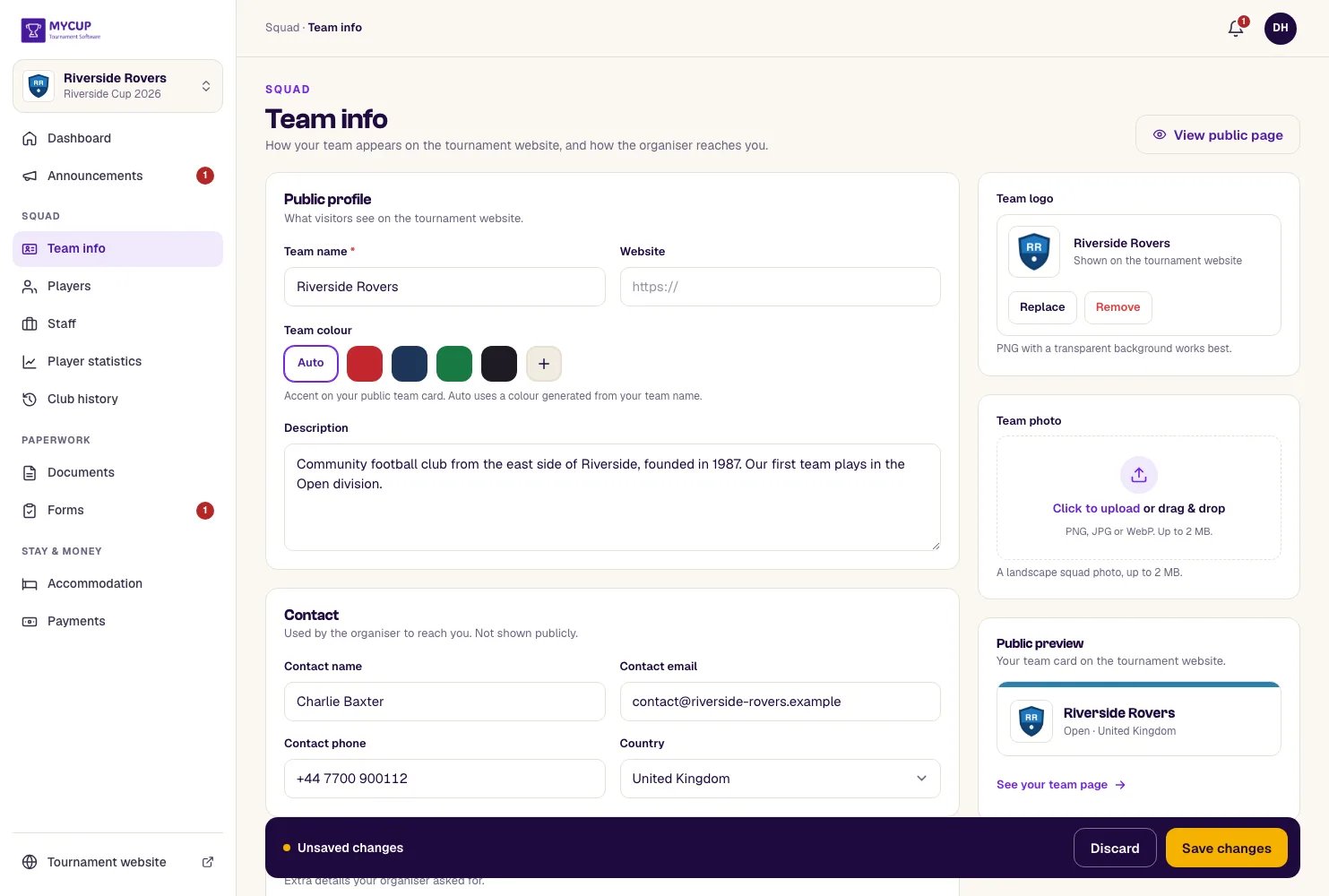
La tarjeta Perfil público contiene lo que ven los visitantes en el sitio web del torneo.
Nombre del equipo#
El nombre oficial del equipo que aparece en todo el torneo. Es un campo obligatorio. Si el equipo viene de una inscripción, al cambiar el nombre también se actualiza el registro de la inscripción.
Sitio web#
El campo Sitio web permite a los equipos añadir la dirección del sitio web de su club.
Color del equipo#
Si el plan de tu torneo incluye subida de imágenes, los equipos pueden elegir el color de acento de su tarjeta pública: Automático (un color generado a partir del nombre del equipo), uno de los colores predefinidos o un Color personalizado.
Descripción#
Una descripción del equipo en texto sin formato. Puede aparecer en el sitio web público del torneo.
Imágenes del equipo#
Si el plan de tu torneo incluye subida de imágenes, los equipos pueden gestionar su identidad visual en la columna junto al formulario:
Escudo del equipo#
El escudo principal del equipo, que aparece en todo el torneo:
- Se usa en las listas de partidos
- Se muestra en las tablas de clasificación
- Aparece en el sitio web público
- PNG, JPG o WebP, hasta 2 MB; lo mejor es un PNG con fondo transparente
Foto del equipo#
Una foto de la plantilla en horizontal, opcional:
- Puede mostrarse en la página de perfil del equipo
- PNG, JPG o WebP, hasta 2 MB
Haz clic en la zona de la imagen (o arrastra un archivo encima) para subirla, y usa Reemplazar o Eliminar para cambiarla.
Nota: si el plan de tu torneo no incluye subida de imágenes, los equipos ven un mensaje de que la subida de imágenes no está disponible en el plan actual.
Vista previa pública#
La tarjeta Vista previa pública muestra la tarjeta del equipo tal como se verá en el sitio web del torneo. Cuando la página de equipos del torneo está activada, Ver página pública (arriba) y Ver la página de tu equipo abren la página pública del equipo.
Información de contacto#
La tarjeta Contacto contiene los datos que usa el organizador para contactar con el equipo. No se muestran públicamente.
Nombre de contacto#
El nombre de la persona de contacto principal o del mánager del equipo.
Email de contacto#
La dirección de correo para las comunicaciones del torneo. Se valida para asegurarse de que tiene un formato de correo correcto.
Teléfono de contacto#
Un número de teléfono para comunicaciones urgentes.
País#
El país del que viene el equipo, elegido de una lista.
Información adicional#
Si el organizador muestra atributos personalizados del equipo en el Panel de equipo, aparecen en una tarjeta Información adicional: datos extra que pidió el organizador. Los mánagers pueden rellenar los que el organizador hizo editables; el resto son de solo lectura.
Permisos de edición#
Que los equipos puedan editar su información depende de la configuración del torneo:
Cuando la edición está activada#
- Todos los campos son editables
- En cuanto cambia algo, una barra en el pie de la página muestra Cambios sin guardar con Descartar y Guardar cambios
- Los cambios se aplican en cuanto guardas
- Si el equipo está vinculado a un registro de candidato, el nombre, el nombre de contacto, el correo y el teléfono del candidato se mantienen sincronizados automáticamente
Cuando la edición está desactivada#
- Un aviso en la parte superior explica el motivo: Tu organizador no ha abierto los datos del equipo para editarlos o Este torneo ha terminado, así que los datos de tu equipo ya son de solo lectura
- Toda la información se muestra en modo de solo lectura
- Los equipos pueden ver su información, pero no modificarla
Los organizadores del torneo suelen activar la edición durante la fase de preparación y pueden restringirla cuando empieza el torneo.
Buenas prácticas para los equipos#
Perfil completo#
- Rellena todos los campos disponibles
- Sube un escudo nítido y reconocible
- Da información de contacto correcta
Requisitos del escudo#
- Usa una imagen cuadrada para obtener el mejor resultado
- Asegúrate de que el escudo se reconozca en tamaños pequeños
- Usa un fondo transparente si es posible
Datos de contacto correctos#
- Mantén al día la información de contacto
- Usa un correo que se revise con regularidad
- Indica un número de teléfono para asuntos urgentes
Para los organizadores del torneo#
Antes del torneo#
Permite editar los datos del equipo para que los equipos puedan:
- Subir su escudo
- Dar descripciones correctas
- Actualizar sus datos de contacto
Durante el torneo#
Valora si:
- Mantener la edición activada para actualizar los contactos
- Restringir los cambios para evitar modificaciones de última hora
- Bloquear los nombres de los equipos para mantener la coherencia en los cuadros y los resultados
Revisar la información de los equipos#
Revisa los perfiles de los equipos de vez en cuando para asegurarte de que:
- Se han subido escudos adecuados
- Las descripciones no tienen contenido inapropiado
- Todos los equipos tienen información de contacto