
Anuncios
Abrir en StudioEn esta página
Los anuncios permiten a los organizadores del torneo comunicar información importante a los equipos y saber si los equipos han visto y confirmado los mensajes clave.
Anuncios para los organizadores#
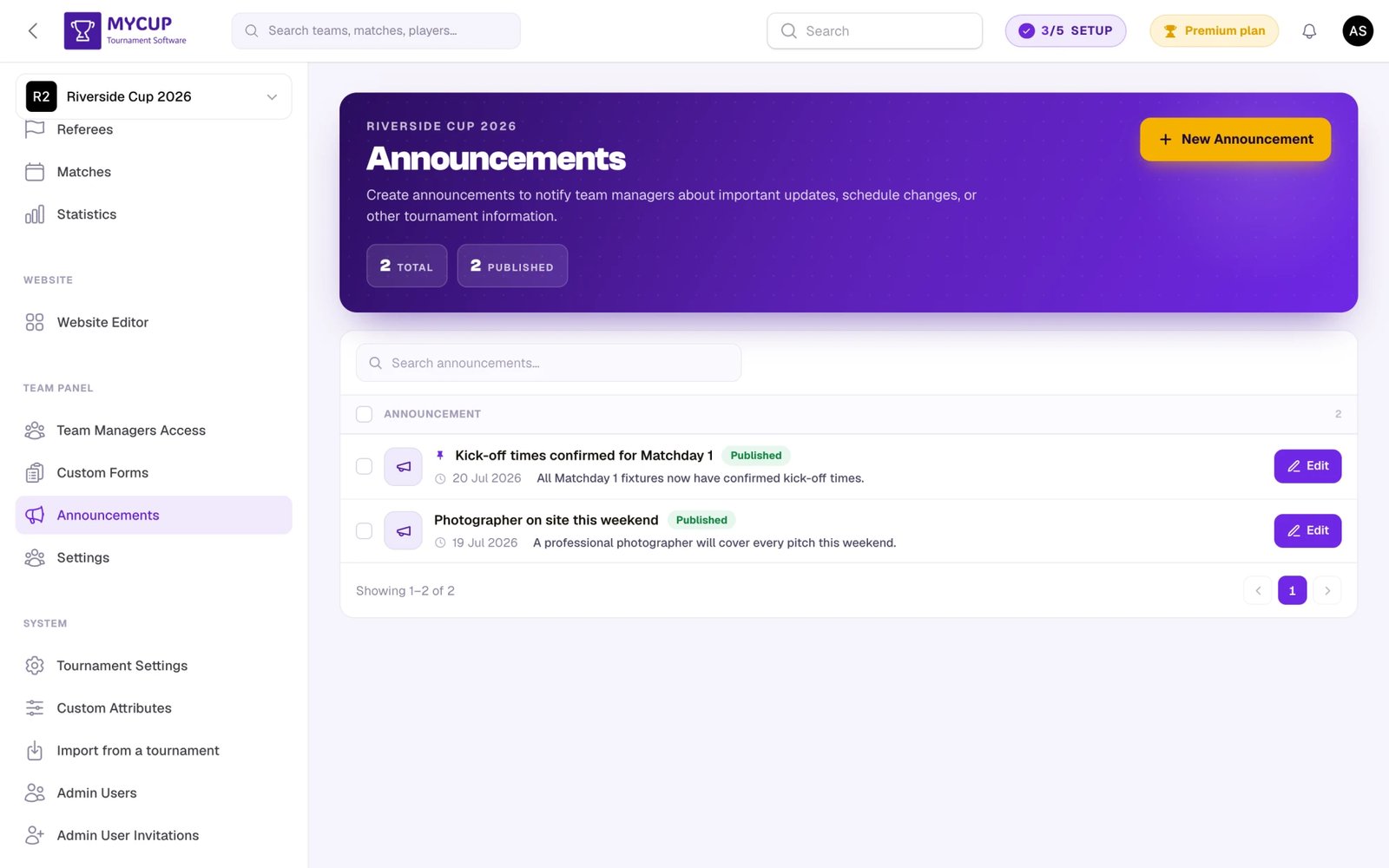
La cabecera de la página cuenta tus anuncios (Total y Publicado) y contiene el botón Nuevo anuncio. Cada fila muestra el título, una etiqueta de estado, la fecha de publicación, el público y la descripción corta; un anuncio que requiere confirmación muestra además cuántos equipos lo han confirmado (por ejemplo 12/24). Usa el buscador para encontrar uno por nombre, haz clic en Editar para abrirlo, o marca varias filas y haz clic en Eliminar para borrarlas.
Crear anuncios#
Para crear un anuncio nuevo:
¿Tu plan no incluye el Panel de equipo? La barra lateral muestra un único enlace Panel de equipo con la etiqueta Premium en lugar de las páginas del grupo. Síguelo para comparar planes.
-
Abre el panel de administración de tu torneo
-
En la barra lateral, dentro del grupo Panel de equipo, haz clic en Anuncios
-
Haz clic en Nuevo anuncio
-
Rellena los datos del anuncio, agrupados en seis secciones. Cada sección se abre y se cierra desde su cabecera, y la cabecera de una sección cerrada sigue mostrando un resumen en una línea de su contenido (por ejemplo Registrado · los 24 equipos en Público):
Contenido
- Título - Un título claro y descriptivo
- Descripción corta - Un breve resumen que se muestra en las listas
- Contenido - El anuncio completo, con formato de texto enriquecido
Publicando
- Cuándo publicar - Elige una de tres opciones (ver más abajo)
- Fecha de publicación - Solo aparece si eliges Programar para más tarde
- Fijar arriba - Mantiene el anuncio el primero de la lista
Público - quién ve el anuncio y recibe su correo (consulta Elegir el público)
- Quién - Registrado (equipos confirmados), Leads (equipos cuya inscripción sigue abierta) o Registrados y leads
- Dónde - Todos los equipos, Divisiones seleccionadas o Equipos seleccionados
Idiomas - copias opcionales en otros idiomas (consulta Idiomas)
Confirmación
- Requerir confirmación - Los equipos tienen que confirmar que lo han leído
- Fecha límite de confirmación - Fecha límite opcional para confirmar (solo aparece cuando Requerir confirmación está activado)
Notificación por email (solo al crear un anuncio)
- Enviar un correo al público al publicarlo - Envía un correo a todos los equipos del público en cuanto guardas, si elegiste Publicar inmediatamente
-
Haz clic en Crear en la barra del pie de la página
Cuando editas un anuncio, la cabecera junto a su título muestra su estado (Borrador, Programado o Publicado, con la fecha) y una etiqueta Fijado o Confirmación cuando están activadas. Debajo del título, la pestaña Detalles contiene el formulario y la pestaña Estado de equipos hace el seguimiento de los equipos (consulta Seguir las confirmaciones de los equipos). Publicar ahora está en la cabecera hasta que el anuncio se publica, Eliminar está en el menú ⋯ de la cabecera y Guardar cambios está en la barra del pie de la página.
Elegir el público#
Un anuncio es para los equipos registrados, salvo que elijas otra cosa. Los leads (equipos que se han inscrito pero todavía no están confirmados) no lo ven.
- Quién elige el grupo: Registrado, Leads o Registrados y leads. Cada botón muestra cuántos equipos incluye. Las inscripciones rechazadas y retiradas nunca se incluyen.
- Dónde lo acota: todos los equipos de ese grupo, los equipos de las divisiones que elijas o equipos concretos que eliges por nombre. Elegir equipos concretos es la forma de avisar a uno o dos clubes durante el torneo. La lista de equipos muestra la división de cada uno y, cuando un club tiene dos equipos con el mismo nombre en una división, su persona de contacto (o #1, #2) permite distinguirlos.
La línea bajo Dónde te dice a cuántos equipos llega el anuncio. Solo esos equipos lo ven en su Panel de equipo, cuentan para Confirmado y pueden recibir el correo. Un lead que se confirma más tarde pasa a Registrado por sí solo.
Idiomas#
Abre Idiomas para escribir el anuncio en más de un idioma:
- Idioma principal -- el idioma del título y el contenido de arriba. Empieza siendo el idioma de tu torneo.
- Añadir idioma -- elige un idioma y escribe su título, descripción corta y contenido. Si dejas vacía la descripción corta o el contenido, se muestra el texto principal.
Un mánager de equipo lee la copia del idioma de su cuenta de MyCup; los demás leen el texto principal. El correo sigue la misma regla: sale en el idioma del mánager de equipo que está detrás de la dirección de contacto del equipo (o del único mánager del equipo), con esa copia, y si no, en el idioma del torneo.
Cuándo publicar#
La opción Cuándo publicar es lo primero de la sección Publicando, y de ella depende todo lo demás:
| Opción | Qué ocurre |
|---|---|
| Publicar inmediatamente | Lo ven los mánagers de equipo en cuanto guardas. Es la opción predeterminada. |
| Programar para más tarde | Se publica automáticamente en la fecha y hora que elijas. Elige el momento en el campo Fecha de publicación, que solo aparece con esta opción y tiene que ser una fecha futura. |
| Guardar como borrador | Solo lo ven los administradores del torneo. Publícalo cuando quieras. |
Al editar un anuncio existente se abre con la opción que esté usando en ese momento, así que puedes pasar un borrador a programado, o un anuncio programado de vuelta a borrador, sin borrar fechas a mano.
Volver a guardar un anuncio que ya está publicado nunca cambia su fecha de publicación original.
Publicar algo antes de tiempo#
Cualquier cosa que todavía no esté publicada (un borrador o un anuncio programado cuya hora aún no ha llegado) se puede publicar al instante con un botón Publicar ahora. Lo encontrarás:
- junto al anuncio en la lista de Anuncios, y
- en la parte superior de la página del propio anuncio
Se te pedirá confirmación y pasa a ser visible para los mánagers de equipo al momento. El botón desaparece cuando el anuncio está publicado.
Es la forma más rápida de adelantar una publicación programada: no tienes que abrir el anuncio, cambiarlo a Publicar inmediatamente y guardar.
Estado del anuncio#
Los anuncios pueden tener distintos estados:
- Borrador - Sin fecha de publicación, no lo ven los equipos
- Programado - Tiene una fecha de publicación futura y se publica solo cuando llega ese momento
- Publicado - Lo ven los equipos de su público
Seguir las confirmaciones de los equipos#
En los anuncios que requieren confirmación:
- En la lista de Anuncios, haz clic en Editar en el anuncio
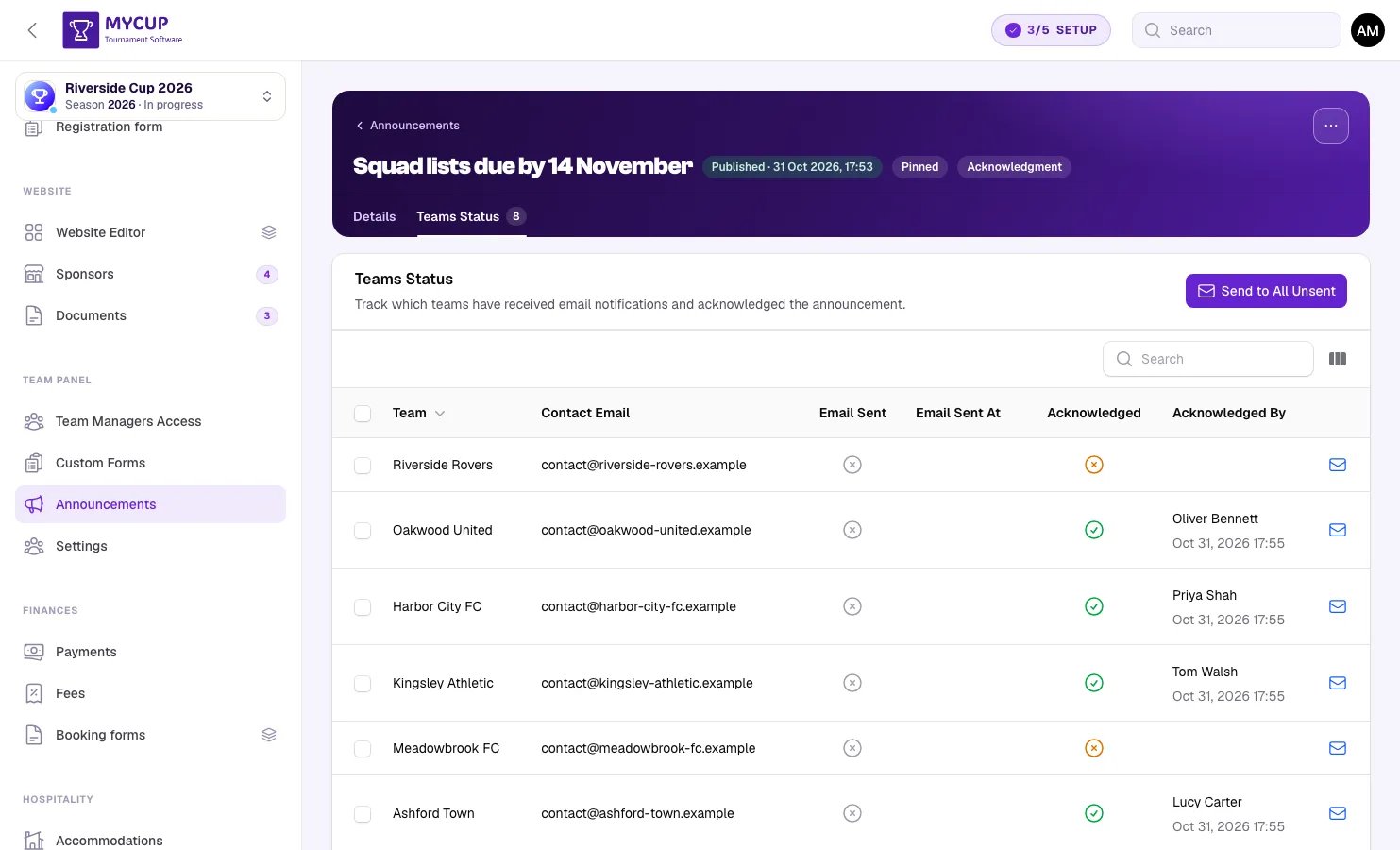
- Haz clic en la pestaña Estado de equipos debajo de su título: muestra los equipos del público del anuncio, y el número de la pestaña es cuántos hay
- Consulta el estado de cada equipo:
- Si se le envió el correo de aviso, y cuándo
- Si el equipo lo ha confirmado
- Cuándo lo confirmó
- Quién lo confirmó
Enviar avisos por correo#
Puedes avisar a los equipos de los anuncios por correo:
- En la lista de Anuncios, haz clic en Editar en un anuncio publicado
- Haz clic en la pestaña Estado de equipos debajo de su título
- Haz clic en Enviar a todos los no enviados para enviar un correo a los equipos del público que todavía no han recibido el aviso
- O haz clic en Enviar email junto a un equipo concreto (o selecciona varios equipos y usa la acción masiva Enviar emails)
Los correos solo se pueden enviar mientras el Panel de equipo está activado. El correo enlaza al anuncio dentro del panel, así que mientras el panel está desactivado se ocultan los botones de envío y la casilla de envío al publicar. Los equipos a los que no se envió nada siguen como no enviados, para que puedas enviárselo cuando el panel vuelva a estar activado.
Los correos no se envían automáticamente en los anuncios programados. La casilla "Enviar un correo al público al publicarlo" solo actúa cuando creas un anuncio y lo publicas inmediatamente. Un anuncio programado aparece a su hora en el panel de equipo, pero no se envía ningún correo sobre él, y tampoco cuando usas Publicar ahora. Para avisar a los equipos en cualquiera de los dos casos, abre el anuncio con Editar y usa Enviar a todos los no enviados en su pestaña Estado de equipos.
Los correos se escriben en el idioma del mánager de equipo que está detrás de la dirección de contacto del equipo (o del único mánager del equipo), usando tu copia en ese idioma si la añadiste; si no, en el idioma del torneo.
Los correos incluyen:
- El título y la descripción del anuncio
- Un aviso de "Acción requerida" si hace falta confirmación
- La fecha límite, si la hay
- Un enlace para ver el anuncio completo
Buenas prácticas para los organizadores#
Usa títulos claros
- Haz títulos descriptivos y orientados a la acción
- Ejemplo: "Obligatorio: enviar la plantilla antes del viernes" en lugar de "Actualización de plantilla"
Fija los anuncios importantes
- Fija la información urgente o crítica
- Quita la fijación a los anuncios antiguos cuando dejen de ser relevantes
Elige bien las fechas límite
- Da a los equipos un plazo razonable para confirmar
- Ten en cuenta las distintas zonas horarias
- Envía recordatorios antes de las fechas límite
Haz seguimiento de las confirmaciones
- Revisa qué equipos no han confirmado los anuncios obligatorios
- Contacta con los equipos que no cumplan las fechas límite
- Usa la tabla de estado de los equipos para localizar a los rezagados
Anuncios para los equipos#
Ver los anuncios#
Los mánagers de equipo acceden a los anuncios desde su Panel de participantes:
- Entra en el Panel de participantes
- Haz clic en Anuncios en la barra lateral
Una etiqueta roja en la navegación indica cuántos anuncios requieren confirmación.
Ves los anuncios que el organizador ha dirigido a tu equipo (a todos los equipos, a tu división o a tu equipo por su nombre), en el idioma de tu cuenta si el organizador escribió una copia en ese idioma. Si no hay ninguno dirigido a tu equipo, la página Anuncios no aparece.
Lista de anuncios#
La lista muestra:
- Una marca Fijado en los anuncios fijados
- El Título y la descripción corta
- La etiqueta de estado:
- Información - No hace falta confirmación
- Acción requerida - Requiere confirmación
- Vencido - Ha pasado la fecha límite de confirmación
- Confirmado - Ya está confirmado
- La fecha de publicación
Los anuncios se ordenan con los fijados primero y después por fecha. Todos los anuncios que todavía necesitan tu confirmación aparecen siempre; el resto se muestra de 20 en 20: haz clic en Mostrar más para ver los más antiguos. En un móvil o una tableta, los que requieren tu acción aparecen en su propio grupo arriba. En el ordenador, los filtros Todos, Requiere acción y Fijado filtran la lista.
Leer un anuncio#
Haz clic en cualquier anuncio para ver:
- El contenido completo del anuncio
- La fecha de publicación
- La fecha límite de confirmación (si la hay)
- El estado actual de la confirmación
Confirmar un anuncio#
Si un anuncio requiere confirmación:
- Abre el anuncio
- Lee el contenido completo
- Haz clic en el botón Confirmar
- Confírmalo en el diálogo
El estado cambia a "Confirmado". No se envía ningún correo al organizador, pero tu confirmación (y el momento en que la hiciste) queda registrada en la pestaña Estado de equipos del anuncio, donde el organizador puede revisarla.
Confirmaciones vencidas#
Si pasa la fecha límite de confirmación:
- El anuncio muestra un aviso "Vencido" en rojo
- Los equipos pueden seguir confirmándolo después de la fecha límite
- El organizador puede ver que la confirmación llegó tarde
Buenas prácticas para los equipos#
Revísalos a menudo
- Fíjate en la etiqueta roja que indica anuncios sin leer
- Revisa el panel de control por si hay avisos de anuncios pendientes
Confírmalos enseguida
- No esperes a la fecha límite
- Confírmalo en cuanto hayas leído y entendido el mensaje
Léelos con atención
- El contenido completo puede incluir detalles importantes
- Puede haber enlaces o adjuntos
Avisos en el panel de control#
Tanto el panel de control del equipo como la página principal de anuncios muestran avisos de:
- Anuncios que requieren confirmación
- Confirmaciones vencidas
Estos recordatorios ayudan a los equipos a estar al tanto de las comunicaciones importantes.