
Gestionar temporadas
Abrir en StudioEn esta página
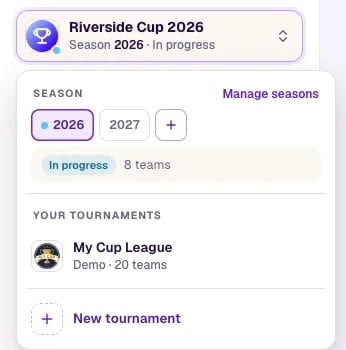
Cada temporada de un torneo es un torneo de MyCup propio, con sus equipos, partidos, resultados y plan. La página Temporadas las mantiene juntas: abre el selector de torneos en la parte superior del panel y haz clic en Gestionar temporadas (no está en la barra lateral). El enlace lo ven los organizadores que pueden gestionar las temporadas del torneo.
La página Temporadas#
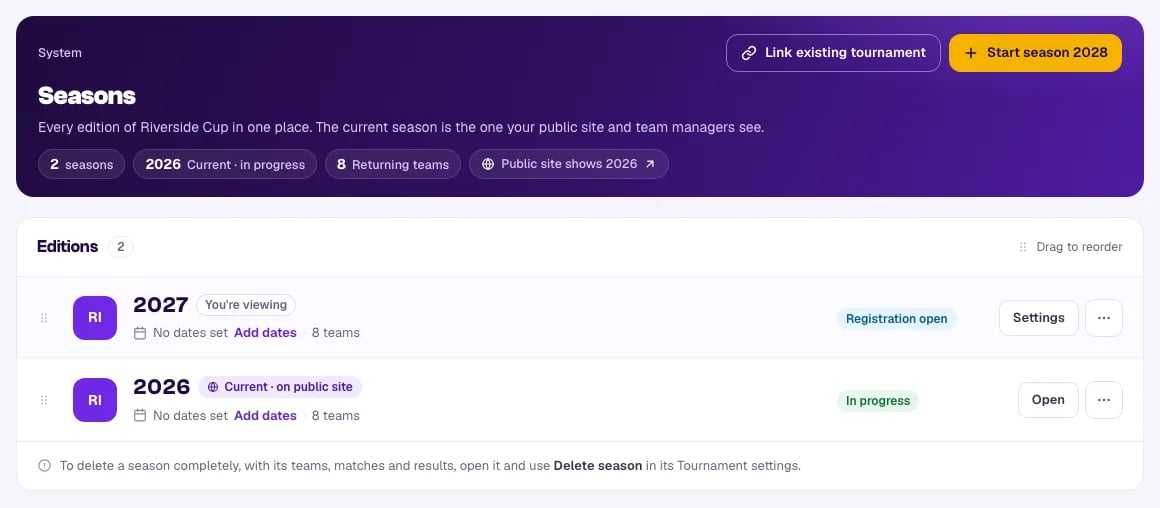
- Ediciones muestra todas las temporadas, de la más reciente a la más antigua, con sus fechas, número de equipos y estado. Marca la que estás viendo (Estás viendo) y la actual (Actual · en el sitio público). Haz clic en Abrir en cualquier temporada a la que tengas acceso, o en Configuración en la que estás.
- El menú ⋯ de cada temporada tiene Hacer actual (la temporada en la que "está" tu torneo, y a la que llevan el menú público de temporadas y el mosaico Sitio público), Subir / Bajar, Configuración del torneo y Desvincular de tu torneo. También puedes arrastrar las temporadas para reordenarlas.
- La cabecera de la página muestra cuántas temporadas hay, la actual, cuántos equipos de esta temporada regresan y qué temporada muestra el sitio público.
- El botón principal de la cabecera, Iniciar nueva temporada (o Iniciar temporada 2027), crea la siguiente. Cuando ya existe, el botón la abre. Consulta Iniciar la próxima temporada.
El nombre del torneo viene de la temporada en la que estás. Cambia el nombre de una temporada en su Configuración del torneo y las demás temporadas lo siguen.
Ventas entre temporadas#
Cuando tu torneo forma parte de una serie, la página Temporadas también compara las ventas temporada a temporada:
- Ventas por temporada: leads, convertidos, % de conversión, valor confirmado y cobrado por temporada.
- Ritmo: equipos confirmados (e ingresos) por días antes del inicio, esta temporada frente a hasta tres anteriores, cada una alineada con su propia fecha de inicio. "6 por delante de la temporada pasada en este punto" te dice de un vistazo si vas bien.
- Conversión por origen: qué canales convirtieron leads en equipos, temporada a temporada.
- Equipos repetidores aún sin inscribir: clubes que jugaron la temporada pasada y no tienen inscripción ni lead esta temporada. Añadir como lead crea uno con el origen Equipo repetidor y el contacto de la temporada pasada, listo para una llamada. Los contactos solo se muestran si puedes ver los participantes de la temporada pasada.
Las cifras de dinero siguen el plan de cada temporada y tu acceso a ella: una temporada cuyas finanzas no puedes ver solo muestra el número de equipos. Consulta Pipeline de ventas.
Añadir un torneo que ya organizaste#
Si organizaste la edición del año pasado como un torneo aparte, haz clic en Vincular torneo existente en la cabecera de la página (en el menú ⋯ en el móvil), elígelo, elige dónde va en el orden (por defecto, según su fecha de inicio) y de quién conservar el aspecto del sitio web. Pasa a ser una temporada: sus equipos, resultados y sitio web se quedan exactamente como estaban, y sus clubes y jugadores se añaden a la biblioteca.
Un torneo solo puede ser temporada de un único torneo, y tienes que ser organizador de él. Conserva su propio plan: la demo de 30 días de un plan de pago solo es para una temporada creada con Iniciar nueva temporada, así que vincular o reordenar temporadas nunca añade ni quita una.
Desvincular o eliminar una temporada#
- Desvincular de tu torneo convierte una temporada de nuevo en un torneo independiente. No se elimina nada. Desvincular todas las temporadas, al final de la página, hace lo mismo con todas; cada una conserva sus equipos, resultados y sitio web, pero la dirección pública compartida deja de funcionar.
- Para eliminar una temporada por completo, con sus equipos, partidos y resultados, abre esa temporada y usa Eliminar temporada en su Configuración del torneo. Cuando un torneo tiene dos o más temporadas, ese botón elimina solo la temporada en la que estás.
Lo que comparten todas las temporadas#
El equipo organizador, los datos de facturación, la marca del sitio web, la dirección del sitio web, el idioma del sitio web, el ajuste para buscadores y los datos de las sedes son comunes a todas las temporadas: cámbialos en una y las demás los siguen. La lista completa está en Iniciar la próxima temporada.
En tu sitio web público#
Todas las temporadas son un solo sitio web en una sola dirección. Los visitantes que lo abren llegan a la temporada actual (o, mientras su sitio web esté desactivado, a la última temporada con el sitio web activado); las temporadas anteriores siguen en el mismo sitio en /season/… (por ejemplo /tournament/porto-cup/season/2025), así que los códigos QR y los enlaces que compartiste siguen funcionando. Un enlace a la página de un partido o de un equipo de una temporada anterior redirige a esa temporada. La dirección se encuentra y se copia en el Editor del sitio web en ConfiguraciónDirección del sitio.
Cuando hay más de una temporada publicada, el menú superior de tu sitio web muestra un menú de temporadas, con el mismo estilo que el menú de divisiones. Los visitantes eligen una temporada y llegan a su página de inicio. Las temporadas con el sitio web desactivado no aparecen.
Cambiar entre torneos#
Usa el selector de torneos de la parte superior del panel. Su fila Temporada muestra las temporadas de este torneo (con Gestionar temporadas y un + para iniciar la siguiente), Tus torneos muestra los demás (con un buscador cuando tienes diez o más) y Nuevo torneo está al final.
Planes y temporadas#
Cada temporada tiene su propio plan. Una nueva temporada tras una de pago recibe una demo de 30 días del mismo plan; consulta En qué plan está la nueva temporada. Mientras dura la demo, un aviso en la parte superior del panel te lo recuerda, con un enlace para comprar el plan para esta temporada.