
Crear tu primer torneo
Abrir en StudioEn esta página
- 1. Regístrate con el asistente
- 2. Rellena lo básico (pasos de incorporación)
- 3. Construye la estructura
- 4. Añade equipos o abre la inscripción pública
- 5. Asigna los equipos a la estructura
- 6. Genera los partidos
- 7. Fija sedes y horas de inicio
- 8. Introduce los resultados
- 9. Comparte tu sitio web cuando quieras
- Preguntas frecuentes
Regístrate y crea tu torneo en unos 5 minutos; después sigue el camino recomendado de abajo para completar todo lo demás. Cada paso se marca automáticamente en cuanto aparecen sus datos, así que siempre sabes lo que falta.
1. Regístrate con el asistente#
En la página de inicio haz clic en Empezar. El asistente /start te lleva por tres pasos cortos:
- Elige tu deporte en la galería (más de 30 deportes compatibles)
- Cuéntanos sobre tu torneo: nombre y país (los únicos campos obligatorios), además de temporada, fechas, idioma del sitio web y zona horaria
- Crea tu cuenta: con Google en un clic o con email y contraseña
Llegas a tu panel de control con el plan Free. No hace falta tarjeta de pago.
2. Rellena lo básico (pasos de incorporación)#
Tu centro de mando muestra un indicador de configuración en la barra superior (p. ej. "2/5 CONFIGURACIÓN"). Haz clic para ver tu progreso, el siguiente paso que toca y un enlace Ver lista completa: es tu guía principal durante toda la configuración. Cada paso se marca automáticamente en cuanto aparecen sus datos.
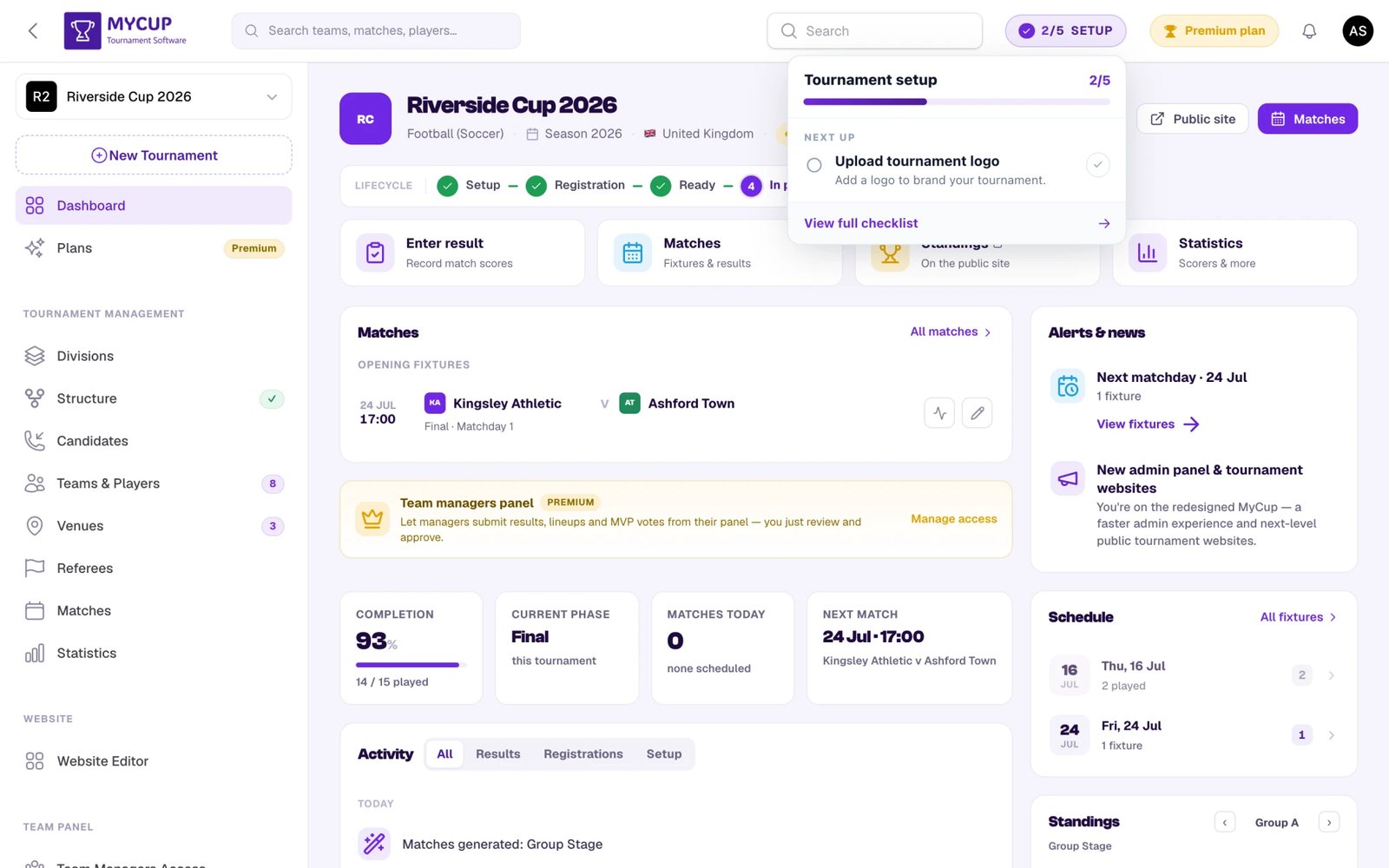
Empieza por aquí: confirma el nombre del torneo, la temporada y la zona horaria y sube un logo. Mientras estás en Configuración, la tarjeta Datos del torneo del panel de control te permite hacer las cuatro cosas allí mismo; todo lo demás está en SistemaConfiguración del torneo (Más ajustes en la tarjeta te lleva allí). Para un recorrido por el panel de control, consulta el Resumen del panel de control.
3. Construye la estructura#
Ve a Gestión del torneoEstructura. Es la columna vertebral de tu torneo: la construyes antes de preocuparte por la lista exacta de equipos.
Configuración guiada (la vía rápida)#
En un torneo vacío, haz clic en Empezar para abrir la configuración guiada y elige un formato:
- Liga: una tabla, todos contra todos (una sola liga, o varios grupos para las divisiones)
- Eliminatoria: un cuadro de eliminación directa que llega hasta la final
- Grupos + Eliminatoria: una fase de grupos seguida de un cuadro eliminatorio, al estilo del Mundial
El asistente organiza por ti las fases, los grupos y las rondas del cuadro. Puedes dejar puestos vacíos por ahora y rellenarlos después. Una vez creada, usa Reconfigurar para volver a lanzar el asistente, o Empezar en blanco para pasar a construirla a mano.
Estructuras totalmente personalizadas (la vía avanzada)#
Para cualquier cosa que vaya más allá de los formatos estándar, cambia la página de Estructura a la vista Avanzado (el selector Simple / Avanzado de la cabecera de la página) y constrúyela fase a fase, ya sea desde Empezar en blanco o editando lo que generó el asistente:
- Añade varias fases (hasta 3) y elige el tipo de cada una: Grupos / Liga o Eliminatoria / Partido único. Así puedes combinar etapas: por ejemplo, dos fases de grupos que alimentan una eliminatoria final, o una liga seguida de playoffs.
- Añade grupos o rondas dentro de una fase: varios grupos en una fase de grupos, o una cadena de rondas eliminatorias (octavos de final → cuartos de final → semifinales → final).
- Combina reglas por etapa: por ejemplo, haz que la mayoría de rondas eliminatorias sean a ida y vuelta pero la final a partido único, o aplica otro sistema de puntos en un grupo.
Cambiar nombres#
Cada fase, grupo y ronda tiene un control de configuración (rueda dentada) que te permite cambiar el nombre para adaptarlo a la terminología de tu torneo: p. ej. "Cuartos de final" en lugar de "Ronda 3", o "Grupo de honor" en lugar de "Grupo A". Cambiar el nombre es puramente estético y se refleja en el sitio web público.
Definir las reglas#
En la vista Avanzado, abre Reglas desde el menú ⋯ de la cabecera para fijar los valores por defecto de todo el torneo, que heredan todos los grupos y rondas. La ventana Reglas del torneo tiene dos pestañas:
- Clasificación: el orden de desempate para ordenar a los equipos empatados a puntos (los puntos van siempre primero; ordena el resto: diferencia de goles, goles marcados, enfrentamiento directo y más).
- Puntuación: puntos por victoria / empate / derrota (más puntos opcionales por prórroga y penaltis), el formato de los partidos (todos contra todos o jornadas personalizadas) y las opciones de eliminatoria (victorias necesarias, prórroga, penaltis, regla del gol de visitante).
Cada grupo o ronda puede heredar estos valores por defecto o sobrescribirlos con su propia configuración (desactiva Usar los valores por defecto del torneo en ese elemento).
Consulta la guía de Estructura del torneo para todos los detalles sobre formatos personalizados, puntuación por grupo y desempates.
4. Añade equipos o abre la inscripción pública#
Tienes varias formas de incorporar participantes, y puedes combinarlas:
- Añádelos manualmente en Gestión del torneoEquipos y jugadores: haz clic en Nuevo participante (o Nuevo equipo) e introduce cada uno.
- Importa una hoja de cálculo: si tus equipos ya están en Excel o Google Sheets, sube el archivo en lugar de volver a escribirlos. Descarga el modelo, pega tus datos y MyCup te muestra una vista previa de cada fila antes de guardar nada. Los jugadores y el personal pueden entrar de la misma manera. Una importación también se puede deshacer con un clic si no es lo que esperabas. Consulta Importar desde una hoja de cálculo.
- Importa desde un torneo anterior: ¿vuelves a organizar el mismo evento? Trae los equipos, jugadores y personal del año pasado en lugar de crearlos de nuevo. Consulta Importar desde un torneo.
- Abre la inscripción pública: en Ventas → Formulario de inscripción, activa Inscripción abierta, fija las fechas de apertura y cierre y elige qué pregunta el formulario. Los equipos se inscriben entonces ellos mismos desde tu sitio público.
Las inscripciones llegan como candidatos. Revísalos en VentasCandidatos y haz clic en Convertir para transformar cada candidato aprobado en un equipo o participante. La misma página lleva el valor, el origen, el responsable y los seguimientos de cada lead; consulta Pipeline de ventas.
5. Asigna los equipos a la estructura#
Con tus equipos listos, vuelve a la página Estructura y colócalos en los grupos y en los puestos del cuadro:
- Usa Sortear equipos para un reparto automático, o arrastra y asigna los equipos a mano.
- En un formato Grupos + Eliminatoria, puedes conectar el cuadro para que los ganadores avancen automáticamente; consulta Progresión automática de equipos.
Los puestos vacíos se omiten al generar los partidos, así que rellena los que quieras que se jueguen.
6. Genera los partidos#
Los partidos siempre salen de tu estructura: no hay ningún botón de "añadir partido" en ningún otro sitio. MyCup crea un conjunto equilibrado de enfrentamientos: todos contra todos para los grupos y partidos de cuadro para las eliminatorias. Cuándo se generan depende del modo de tu estructura:
- Vista simple: los partidos se generan automáticamente a medida que construyes y guardas la estructura. No hay que pulsar nada más.
- Vista avanzada + Automático activado: el mismo comportamiento; los partidos se reconstruyen automáticamente cada vez que editas la estructura.
- Vista avanzada + Automático desactivado (Manual, el valor por defecto en Avanzado): editar es instantáneo y no toca tus partidos. Cuando estés listo, haz clic en Regenerar para reconstruir el calendario. El botón muestra una etiqueta dorada Desactualizado siempre que la estructura se haya desviado de los partidos actuales, para que sepas que toca reconstruir.
El selector Automático / Manual está en la barra bajo la cabecera de la página en la vista avanzada, y tu elección se recuerda por torneo. Manual es la opción segura cuando los partidos ya tienen marcadores, fechas o sedes que no quieres perder: regenerar sustituye los partidos existentes, y una ventana de confirmación muestra los que ya tienen marcador antes de que confirmes.
7. Fija sedes y horas de inicio#
Hay dos formas de hacerlo, y ninguna es más "correcta" que la otra. Elige la que mejor se adapte a tu torneo.
A mano (sirve para cualquier torneo)#
Abre la página Partidos y da a cada partido su fecha, hora y sede:
- Usa las acciones masivas para fijar fecha, sede o árbitro en varios partidos a la vez.
- Abre el Centro del partido de un partido para editar su fecha, hora, sede y árbitro.
Para una liga con una sola sede o una copa pequeña, suele ser la vía más rápida, y nunca tienes que tocar las franjas horarias ni el relleno automático.
Deja que MyCup lo monte (opcional, para varias sedes)#
Si organizas un festival en varias sedes durante varios días, puedes indicar cuándo está libre cada sede y dejar que MyCup coloque cada partido por ti:
- SedesFranjas horarias: fija para cada día el horario de cada sede, la duración de los partidos y el tiempo de cambio entre ellos.
- PartidosCalendario: haz clic en Rellenar franjas libres. Muestra una vista previa de todo el plan, no guarda nada hasta que lo apruebes y te dice qué no pudo colocar y por qué.
- Ajusta lo que quieras a mano en la cuadrícula después: arrastra, intercambia o fija los partidos que no se deben mover.
Esto es totalmente opcional. El relleno automático nunca toca un partido que hayas fijado, y puedes combinar ambas formas libremente: fija tú las horas importantes, bloquéalas y deja que el relleno automático complete el resto.
Consulta Franjas horarias de las sedes y Programación automática.
Libertad total: define los equipos de cada partido (Avanzado + Manual)#
Cuando tu Estructura está en la vista Avanzado con Automático desactivado (Manual), cada fila de partido gana una opción Definir equipos (o Definir participantes): haz clic en el nombre de un equipo para cambiar o reasignar quién juega ese partido, con un enlace Intercambiar local ⇄ visitante dentro de la ventana. Está oculto a propósito en el modo Simple/Automático, donde los partidos se gestionan por ti. Actívalo cuando necesites control manual total sobre partidos concretos: por ejemplo, un cuadro amistoso, un nuevo sorteo o un cambio puntual que no debería provocar una regeneración completa.
8. Introduce los resultados#
A medida que se juegan los partidos, registra los marcadores desde la página Partidos:
- Haz clic en Introducir resultado (el lápiz) para una ventana rápida de marcador.
- Haz clic en Modo en directo (el icono de radio) para anotar un partido mientras se juega desde un móvil o tablet. Consulta Marcador en directo.
- Abre el Centro del partido (el icono de actividad) para el editor completo: goles, tarjetas, alineaciones y eventos del partido.
Las clasificaciones, las estadísticas y tu sitio web público se actualizan automáticamente a medida que llegan los resultados.
9. Comparte tu sitio web cuando quieras#
No hace falta esperar a que empiece el torneo. Haz clic en Sitio público en la cabecera del panel de control (Vista previa del sitio mientras sigues en Configuración) en cualquier momento para copiar tu URL pública y compartirla con jugadores y aficionados: se mantiene al día a medida que añades equipos, generas partidos e introduces resultados.
Usa SistemaUsuarios administradores para invitar a coadministradores si alguien más te ayuda a llevar el evento. Da a los voluntarios que solo introducen marcadores en la sede el rol Editor de resultados; consulta Usuarios administradores y roles.
Preguntas frecuentes#
¿Tengo que seguir los pasos exactamente en este orden? El orden de arriba es el camino más fluido (primero la estructura, luego los equipos y después los partidos), porque los partidos se generan a partir de tu estructura y de los equipos asignados. Aun así, puedes volver a cualquier paso cuando quieras: añadir equipos más tarde, cambiar la estructura o regenerar el calendario.
¿Puedo cambiar el formato más adelante? Sí: edita la Estructura y haz clic en Regenerar. Los marcadores introducidos aparecen en una confirmación antes de sustituirse.
¿Puedo añadir partidos manualmente en la página Partidos? No: los partidos solo se crean generándolos desde la página de Estructura. La página Partidos sirve para programar (fechas y sedes) e introducir resultados.
¿Cuántos equipos puedo añadir? Free 8, Pro 50, Premium 500. Consulta Planes.