
Criar o seu primeiro torneio
Abrir no StudioNesta página
- 1. Registe-se através do assistente
- 2. Preencha o essencial (passos de integração)
- 3. Monte a estrutura
- 4. Adicione equipas — ou abra a inscrição pública
- 5. Coloque as equipas na estrutura
- 6. Gere os jogos
- 7. Defina locais e horas de início
- 8. Introduza os resultados
- 9. Partilhe o seu site — em qualquer momento
- Perguntas frequentes
Registe-se e crie o seu torneio em cerca de 5 minutos; depois siga o caminho recomendado abaixo para preencher tudo o resto. Cada passo fica assinalado automaticamente quando os respetivos dados aparecem, por isso sabe sempre o que falta fazer.
1. Registe-se através do assistente#
Na página inicial, clique em Começar. O assistente /start leva-o por três passos curtos:
- Escolha o seu desporto na galeria (mais de 30 desportos suportados)
- Conte-nos sobre o seu torneio — nome e país (os únicos campos obrigatórios), mais época, datas, idioma do site e fuso horário
- Crie a sua conta — com um clique no Google ou com e-mail + palavra-passe
Chega ao seu painel no plano Free. Não é preciso cartão de pagamento.
2. Preencha o essencial (passos de integração)#
O seu centro de comando mostra um indicador de configuração na barra superior (por exemplo, "2/5 SETUP"). Clique nele para ver o seu progresso, o próximo passo a tratar e uma ligação Ver lista completa — é o seu guia principal ao longo de toda a configuração. Cada passo fica assinalado automaticamente quando os respetivos dados aparecem.
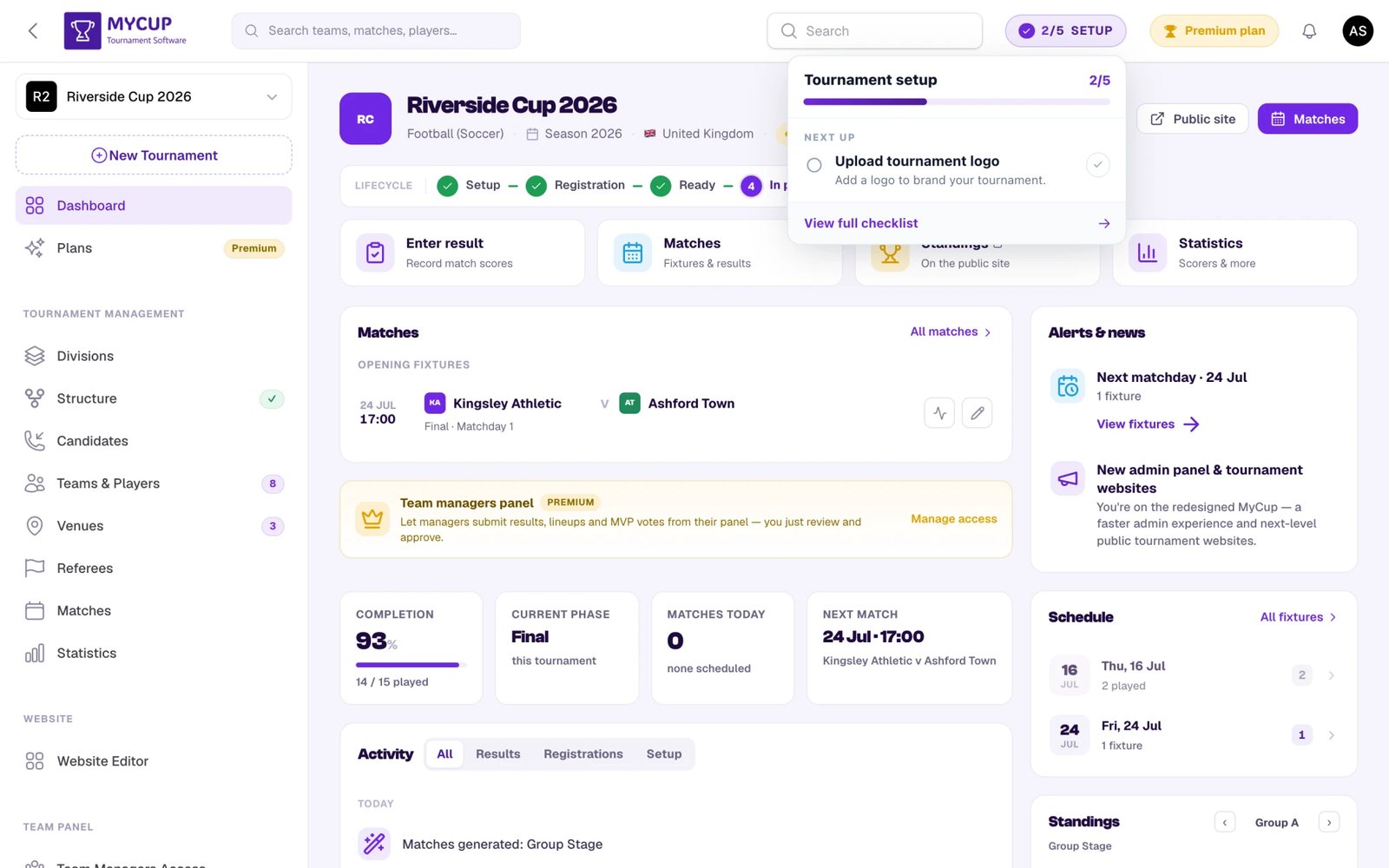
Comece por aqui: confirme o nome do torneio, a época e o fuso horário, e carregue um logótipo. Enquanto estiver em Configuração, o cartão Dados do torneio do painel permite fazer as quatro coisas ali mesmo; tudo o resto está em SistemaConfigurações do torneio (Mais configurações no cartão leva-o até lá). Para uma visita ao próprio painel, consulte a Visão geral do painel.
3. Monte a estrutura#
Vá a Gestão do torneioEstrutura. É a espinha dorsal do seu torneio — monta-a antes de se preocupar com a lista exata de equipas.
Configuração guiada (o caminho rápido)#
Num torneio vazio, clique em Começar para abrir a configuração guiada e escolha um formato:
- Liga — uma tabela, todos jogam contra todos (uma volta, ou vários grupos para divisões)
- Eliminatórias — um quadro de eliminação direta que vai até à final
- Grupos + Fase eliminatória — uma fase de grupos seguida de um quadro eliminatório, ao estilo do Mundial
O assistente organiza por si as fases, os grupos e as rondas do quadro. Pode deixar posições vazias por agora e preenchê-las mais tarde. Depois de criada, use Reconfigurar para voltar a correr o assistente, ou Começar do zero para passar a montá-la à mão.
Estruturas totalmente personalizadas (o caminho avançado)#
Para tudo o que vá além dos formatos padrão, mude a página Estrutura para a vista Avançado (o interruptor Simples / Avançado no cabeçalho da página) e monte-a fase a fase — a partir de Começar do zero ou editando o que o assistente gerou:
- Adicione várias fases (até 3) e escolha o tipo de cada uma: Grupos / Liga ou Eliminatórias / Jogo único. Assim pode combinar fases — por exemplo, duas fases de grupos que alimentam uma eliminatória final, ou uma liga seguida de playoffs.
- Adicione grupos ou rondas dentro de uma fase — vários grupos numa fase de grupos, ou uma sequência de rondas eliminatórias (Oitavos de final → Quartos de final → Meias-finais → Final).
- Combine regras por fase — por exemplo, a maioria das rondas eliminatórias a duas mãos mas a final num só jogo, ou um sistema de pontos diferente num grupo.
Mudar o nome dos itens#
Cada fase, grupo e ronda tem um controlo de configurações (roda dentada) que permite mudar o nome para corresponder à terminologia do seu torneio — por exemplo, "Quartos de final" em vez de "Ronda 3", ou "Grupo Principal" em vez de "Grupo A". A mudança de nome é puramente visual e aparece também no site público.
Definir as regras#
Na vista Avançado, abra Regras a partir do menu ⋯ do cabeçalho para definir os valores padrão de todo o torneio, que todos os grupos e rondas herdam. A janela Regras do torneio tem dois separadores:
- Classificações — a ordem dos critérios de desempate usada para ordenar equipas com os mesmos pontos (os Pontos são sempre o primeiro; ordene os restantes — diferença de golos, golos marcados, confronto direto e outros).
- Pontuação — pontos por vitória / empate / derrota (mais pontos opcionais de prolongamento e penáltis), o formato dos jogos (todos contra todos vs. jornadas personalizadas) e opções das eliminatórias (vitórias necessárias, prolongamento, penáltis, regra dos golos fora).
Cada grupo ou ronda pode herdar estes valores padrão ou substituí-los nas suas próprias configurações (desligue Usar os valores padrão do torneio nesse item).
Consulte o guia da estrutura do torneio para todos os detalhes sobre formatos personalizados, pontuação por grupo e critérios de desempate.
4. Adicione equipas — ou abra a inscrição pública#
Tem várias formas de trazer participantes e pode combiná-las:
- Adicione-os manualmente em Gestão do torneioEquipas e jogadores — clique em Novo participante (ou Nova equipa) e introduza cada um.
- Importe uma folha de cálculo — se as suas equipas já estão no Excel ou no Google Sheets, carregue o ficheiro em vez de voltar a escrever tudo. Descarregue o modelo, cole os seus dados e o MyCup pré-visualiza cada linha antes de gravar o que quer que seja. Jogadores e equipa técnica podem entrar da mesma forma. Uma importação também pode ser anulada com um clique se não for o que esperava. Consulte Importar de uma folha de cálculo.
- Importe de um torneio anterior — vai realizar o mesmo evento outra vez? Traga as equipas, os jogadores e a equipa técnica do ano passado em vez de os criar de novo. Consulte Importar de um torneio.
- Abra a inscrição pública — em Vendas → Formulário de inscrição, ligue Inscrição aberta, defina as datas de abertura/fecho e escolha o que o formulário pergunta. As equipas inscrevem-se depois sozinhas a partir do seu site público.
As inscrições chegam como candidatos. Reveja-os em VendasCandidatos e clique em Converter para transformar cada candidato aprovado numa equipa ou participante. A mesma página acompanha o valor, a origem, o proprietário e os acompanhamentos de cada lead — consulte Funil de vendas.
5. Coloque as equipas na estrutura#
Com as equipas criadas, volte à página Estrutura e coloque-as nos grupos e nas posições do quadro:
- Use Sortear equipas para uma distribuição automática, ou arraste/atribua as equipas à mão.
- Num formato Grupos + Fase eliminatória, pode ligar o quadro para que os vencedores avancem automaticamente — consulte Progressão automática de equipas.
As posições vazias são ignoradas quando os jogos são gerados, por isso preencha as que quer ver jogadas.
6. Gere os jogos#
Os jogos são sempre produzidos a partir da sua estrutura — não existe um botão "adicionar jogo" em mais lado nenhum. O MyCup cria um conjunto equilibrado de jogos: todos contra todos nos grupos, jogos de quadro nas eliminatórias. Quando são gerados depende do modo da estrutura:
- Vista simples — os jogos são gerados automaticamente à medida que monta e guarda a estrutura. Não há mais nada a clicar.
- Vista avançada + Automático ligado — o mesmo comportamento: os jogos são refeitos automaticamente sempre que edita a estrutura.
- Vista avançada + Automático desligado (Manual — o padrão em Avançado) — a edição é instantânea e não mexe nos seus jogos. Quando estiver pronto, clique em Regenerar para refazer o calendário. O botão mostra um selo dourado Desatualizado sempre que a estrutura se afastou dos jogos atuais, para saber que é altura de os refazer.
O botão Automático / Manual está na barra por baixo do cabeçalho da página na vista avançada, e a sua escolha fica guardada por torneio. Manual é a opção segura quando os jogos já têm resultados, datas ou locais que não quer ver substituídos — a regeneração substitui os jogos existentes, e uma janela de confirmação lista os que já têm resultado antes de confirmar.
7. Defina locais e horas de início#
Há duas formas de o fazer, e nenhuma é mais "correta" do que a outra. Escolha a que melhor se adapta ao seu torneio.
À mão (serve para qualquer torneio)#
Abra a página Jogos e atribua a cada jogo a data, hora e local:
- Use as ações em massa para definir data, local ou árbitro em vários jogos de uma vez.
- Abra a Central do jogo de um jogo para editar individualmente a data, a hora, o local e o árbitro.
Para uma liga com um só local ou uma taça pequena, este é muitas vezes o caminho mais rápido — e nunca precisa de mexer em faixas horárias nem no preenchimento automático.
Deixe o MyCup tratar disso (opcional, para vários locais)#
Se organiza um festival em vários locais ao longo de vários dias, pode descrever quando cada local está livre e deixar o MyCup colocar todos os jogos por si:
- LocaisFaixas horárias — defina o horário de funcionamento de cada local, a duração dos jogos e o intervalo entre jogos para cada dia.
- JogosCalendário — clique em Preencher faixas livres. Pré-visualiza o plano completo, não grava nada até o aprovar e indica o que não conseguiu colocar e porquê.
- Ajuste depois o que quiser à mão na grelha — arraste, troque ou fixe os jogos que não podem mudar.
Isto é totalmente opcional. O preenchimento automático nunca mexe num jogo que tenha fixado, e pode combinar as duas formas à vontade: defina as horas de início importantes, fixe-as e deixe o preenchimento automático completar à volta delas.
Consulte Faixas horárias dos locais e Calendarização automática.
Liberdade total: definir as equipas por jogo (Avançado + Manual)#
Quando a sua Estrutura está na vista Avançado com Automático desligado (Manual), cada linha de jogo ganha a opção Definir equipas (ou Definir participantes) — clique no nome de uma equipa para alterar ou reatribuir quem joga esse jogo, com uma ligação Trocar casa ⇄ fora dentro da janela. Isto fica propositadamente oculto no modo Simples/Automático, onde os jogos são geridos por si. Use-o quando precisar de controlo manual total sobre jogos individuais — por exemplo, um quadro amigável, um novo sorteio ou uma alteração pontual que não deve provocar uma regeneração completa.
8. Introduza os resultados#
À medida que os jogos se realizam, registe os resultados a partir da página Jogos:
- Clique em Introduzir resultado (o lápis) para uma janela rápida de resultado.
- Clique em Modo em direto (o ícone de rádio) para registar um jogo enquanto decorre, a partir de um telemóvel ou tablet. Consulte Marcação em direto.
- Abra a Central do jogo (o ícone de atividade) para o editor completo — golos, cartões, onzes iniciais e eventos do jogo.
As classificações, as estatísticas e o seu site público são atualizados automaticamente à medida que os resultados chegam.
9. Partilhe o seu site — em qualquer momento#
Não precisa de esperar que o torneio comece. Clique em Site público no cabeçalho do painel (Pré-visualizar site enquanto ainda está em Configuração) em qualquer momento para obter o endereço público e partilhá-lo com jogadores e adeptos — mantém-se atualizado à medida que adiciona equipas, gera jogos e introduz resultados.
Use SistemaAdministradores para convidar coadministradores se alguém o estiver a ajudar a gerir o evento. Dê a função Editor de resultados aos voluntários que só introduzem marcadores no local — consulte Administradores e funções.
Perguntas frequentes#
Tenho de seguir os passos exatamente por esta ordem? A ordem acima é o caminho mais simples — primeiro a estrutura, depois as equipas, depois os jogos — porque os jogos são gerados a partir da sua estrutura e das equipas atribuídas. Ainda assim, pode voltar a qualquer passo em qualquer momento: adicionar equipas mais tarde, alterar a estrutura ou regenerar o calendário.
Posso mudar o formato mais tarde? Sim — edite a Estrutura e clique em Regenerar. Os resultados já introduzidos são listados numa confirmação antes de serem substituídos.
Posso adicionar jogos manualmente na página Jogos? Não — os jogos só são produzidos através da geração na página Estrutura. A página Jogos serve para calendarizar (datas/locais) e introduzir resultados.
Quantas equipas posso adicionar? Free 8, Pro 50, Premium 500. Consulte Planos.