
Site público
Abrir no StudioNesta página
- Visão geral
- Funcionalidades do site
- Gerir o seu site
- Configuração do site
- Definições de visibilidade das páginas
- Inscrição
- Página de locais
- Equipa técnica no site
- Patrocinadores (funcionalidade premium)
- Funcionalidades em tempo real
- Experiência em dispositivos móveis
- Instalação da aplicação móvel (PWA)
- Integração com redes sociais
- Funcionalidades premium
- Tarefas habituais no site
- Boas práticas
- Referência do Editor do site
- Resolução de problemas
- Próximos passos
Todos os torneios MyCup vêm com um site público gerado automaticamente. O site do torneio dá-lhe uma presença online profissional, onde adeptos, participantes e comunicação social encontram a informação sobre o torneio. Ver um exemplo de site de torneio
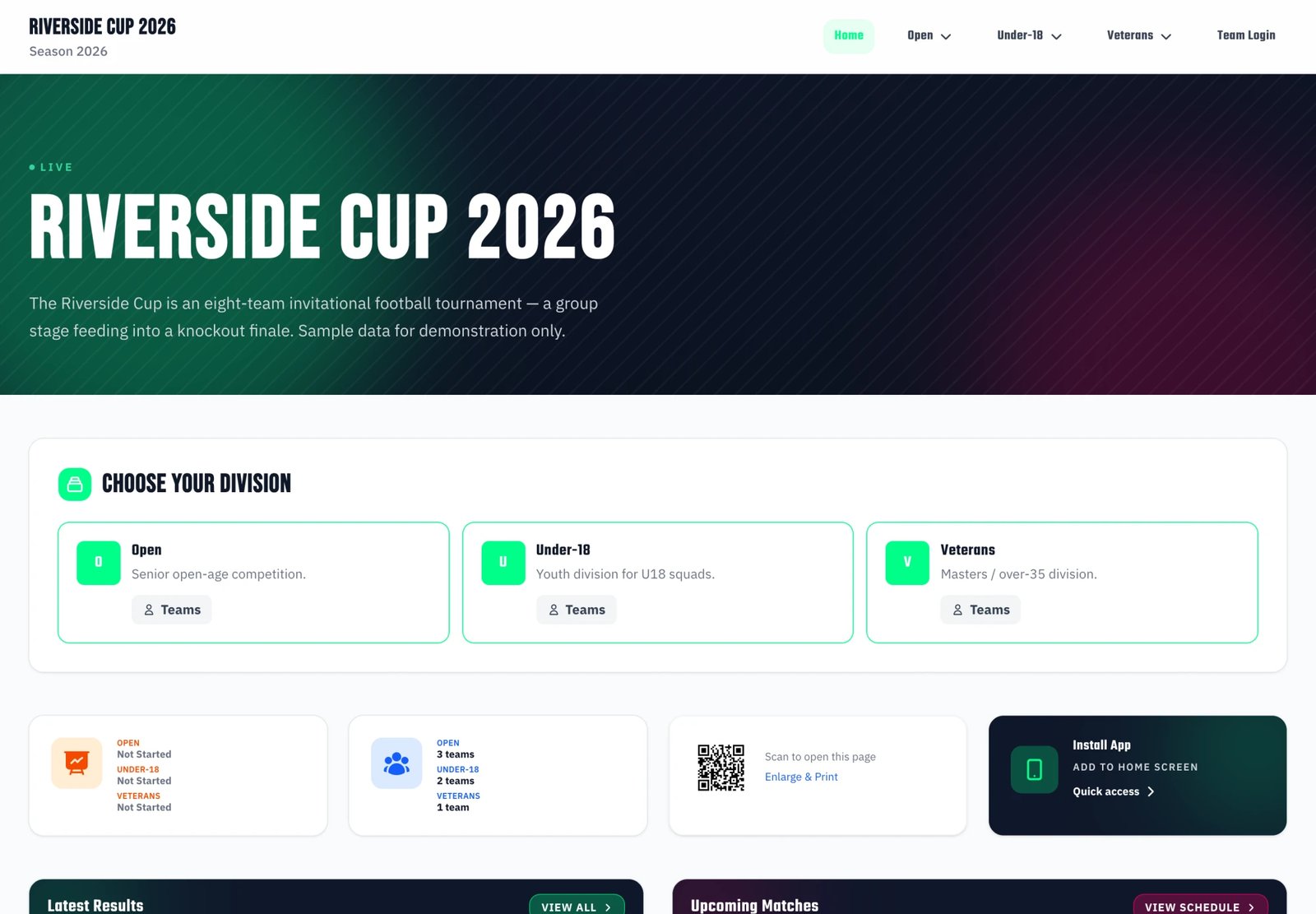
Novidade: o Editor do site. Agora constrói e personaliza o seu site com um Editor do site visual, de arrastar e largar (no painel, em Site > Editor do site). Substitui a antiga página de definições do site. As alterações são guardadas como rascunho e ficam online quando clicar em Publicar. Consulte o guia completo: Editor do site. Esta página continua a ser a referência sobre o que mostra cada página pública.
Visão geral#
O site do torneio inclui:
- Geração automática: o site é criado automaticamente quando cria o torneio
- Rascunho e publicação: personalize no Editor do site, pré-visualize as alterações e depois publique-as. (Os dados do torneio — resultados, classificações, jogos — continuam a atualizar-se em tempo real.)
- Design responsivo: funciona perfeitamente em todos os dispositivos (telemóvel, tablet, computador)
- Instalação como aplicação móvel: instale como aplicação PWA em dispositivos iOS e Android
- Atualizações em tempo real: os dados sincronizam-se automaticamente a partir do painel
- Motores de busca: decide se o Google e outros motores de busca podem listar o seu site (ver Motores de busca)
- Acesso público: o site está acessível a toda a gente
Funcionalidades do site#
Páginas disponíveis#
O site do torneio inclui as seguintes páginas:
Página inicial
- Visão geral do torneio
- Resultados recentes
- Próximos jogos
- Anúncios importantes
Página de jogos
- Lista de todo o torneio em
/matches, com 50 jogos por página - Filtro por estado (Próximos / Terminados / A decorrer / Todos), divisão (torneios com várias divisões) e pesquisa por nome de equipa — os filtros combinam-se e mantêm-se ao mudar de página
- Abra uma única fase (
/matches/phase/{phase_id}) ou jornada (/matches/{matchday_id}) a partir do seletor de fase/jornada - Os blocos Próximos jogos e Últimos Resultados da página inicial levam diretamente a esta vista, já com o filtro de estado certo aplicado
- Página de detalhes de cada jogo
Página de resultados
- Uma página por fase, escolhida na lista Fases à esquerda
- Fases de grupos: todos os grupos da fase num só ecrã — duas tabelas lado a lado em ecrãs mais largos, uma por baixo da outra nos telemóveis. Um link terminado em
?group=Group Asalta diretamente para esse grupo e realça-o - Fases a eliminar: uma grelha de cartões compactos de confronto — as duas equipas, o resultado final de cada mão (penáltis entre parênteses), o vencedor assinalado e, por baixo, a hora de início e o local. Clique num resultado para abrir esse jogo
- Quando uma fase transita resultados de uma fase anterior, uma nota por baixo da tabela indica o que foi transitado
- Melhores marcadores (página separada, opcional — ver definições abaixo)
- Melhores assistentes (página separada, opcional — ver definições abaixo)
Página de estrutura
- Todo o torneio num relance: os grupos com a classificação atual e o quadro das eliminatórias, com todas as rondas empilhadas a partir do topo
- Clique numa equipa para abrir a respetiva página e num resultado das eliminatórias para abrir esse jogo (os links dos resultados só aparecem enquanto a página de jogos estiver ativada)
Página de equipas/participantes
- Todas as equipas ou participantes individuais
- Perfis das equipas/participantes
- Logótipos e fotografias
- Plantéis (nas modalidades coletivas)
- Separador opcional Equipa técnica em cada página de equipa (ver abaixo)
Página de locais (opcional)
- Todos os locais do torneio, com fotografias e descrições
- Cada local tem um link para uma página própria com o calendário completo dos jogos
- As menções a locais nos jogos tornam-se links para esse local
- Com os ecrãs de pavilhão ativados (Premium), cada local tem também uma página para projetor que se atualiza sozinha
Página de inscrição (se ativada)
- Formulário de inscrição de equipas/participantes
- Requisitos de inscrição
- Informação sobre o prazo
Página de patrocinadores (funcionalidade premium)
- Destaque os patrocinadores do torneio
- Logótipos e descrições dos patrocinadores
- Links para os sites dos patrocinadores
- Apresentação profissional dos patrocinadores
Página de documentos (funcionalidade premium)
- Publique o regulamento, o calendário, as fichas de inscrição e as informações dos locais
- Carregue ficheiros ou crie links para ficheiros que já tem no Drive ou no Dropbox
- Os visitantes descarregam diretamente do seu site — acabou-se o envio do mesmo PDF por e-mail a cada equipa
- Consulte o guia de Documentos
Gerir o seu site#
Tudo o que se segue é configurado no Editor do site — abra-o no painel em Site > Editor do site. O editor é um construtor visual de arrastar e largar: organize a página inicial, ligue ou desligue páginas, defina o tema, gira os patrocinadores e muito mais. As alterações são guardadas num rascunho e ficam online quando clicar em Publicar.
Para uma explicação completa do próprio editor, consulte Editor do site.
Configuração do site#
Endereço do site#
Formato do endereço do site do torneio:
https://mycup.me/tournament/{website-address}
Exemplo: https://mycup.me/tournament/axbp71lzht
Encontre e copie o seu endereço no Editor do site, em ConfiguraçõesEndereço do site.
- Um endereço para todas as épocas. Todas as épocas de um torneio partilham um único site. Os visitantes chegam à época atual; as épocas anteriores continuam no mesmo site em
/season/…(por exemplo/tournament/porto-cup/season/2025). Os links antigos para a página de um jogo ou de uma equipa de uma época anterior continuam a funcionar: redirecionam para essa época. - Escolha o seu próprio endereço (Premium). No plano Premium pode escolher um endereço legível, como
mycup.me/tournament/my-cup. Fica guardado de imediato, e o link antigo continua a funcionar e redireciona para o novo. Caso contrário, o endereço é definido automaticamente; um endereço que tenha escolhido antes continua a funcionar depois de mudar de plano.
O seu próprio domínio:
- O seu site pode estar no seu próprio domínio, como
www.yourcup.com, em vez do endereço mycup.me - Contacte-nos para o configurar: o MyCup liga o domínio consigo e indica-lhe que registos DNS deve adicionar no seu fornecedor de domínio
- Depois de ligado, ConfiguraçõesEndereço do site mostra o domínio e o respetivo estado, todas as épocas passam a ser servidas nele, e o endereço mycup.me continua a funcionar e redireciona para ele
Visibilidade do site#
O site do torneio é acessível ao público. Quando faz alterações no Editor do site, estas ficam num rascunho até clicar em Publicar; nesse momento ficam online para toda a gente.
Motores de busca#
É o organizador que decide se o Google e outros motores de busca podem listar o site: no Editor do site, abra Configurações, use Mostrar nos motores de busca e depois clique em Publicar.
- Desligado (a predefinição): pede-se aos motores de busca que não indexem o site. Continua público para quem tiver o link.
- Ligado: os motores de busca podem listar o site, e este é incluído no nosso sitemap.
- Num torneio com várias épocas, o interruptor abrange todo o site, incluindo todas as épocas.
Idioma do site#
O site do torneio é apresentado num único idioma:
- O idioma define-se em ConfiguraçõesIdioma no Editor do site e fica online ao Publicar
- Num torneio com várias épocas, todas as épocas usam o mesmo idioma do site
- Idiomas disponíveis: 16 — inglês, espanhol, português, russo, alemão, francês, italiano, polaco, neerlandês, sueco, norueguês, dinamarquês, checo, ucraniano, turco, bielorrusso
- Não há seletor de idioma — o site mostra apenas o idioma escolhido
- Pode mudar o idioma a qualquer momento nas Configurações do editor
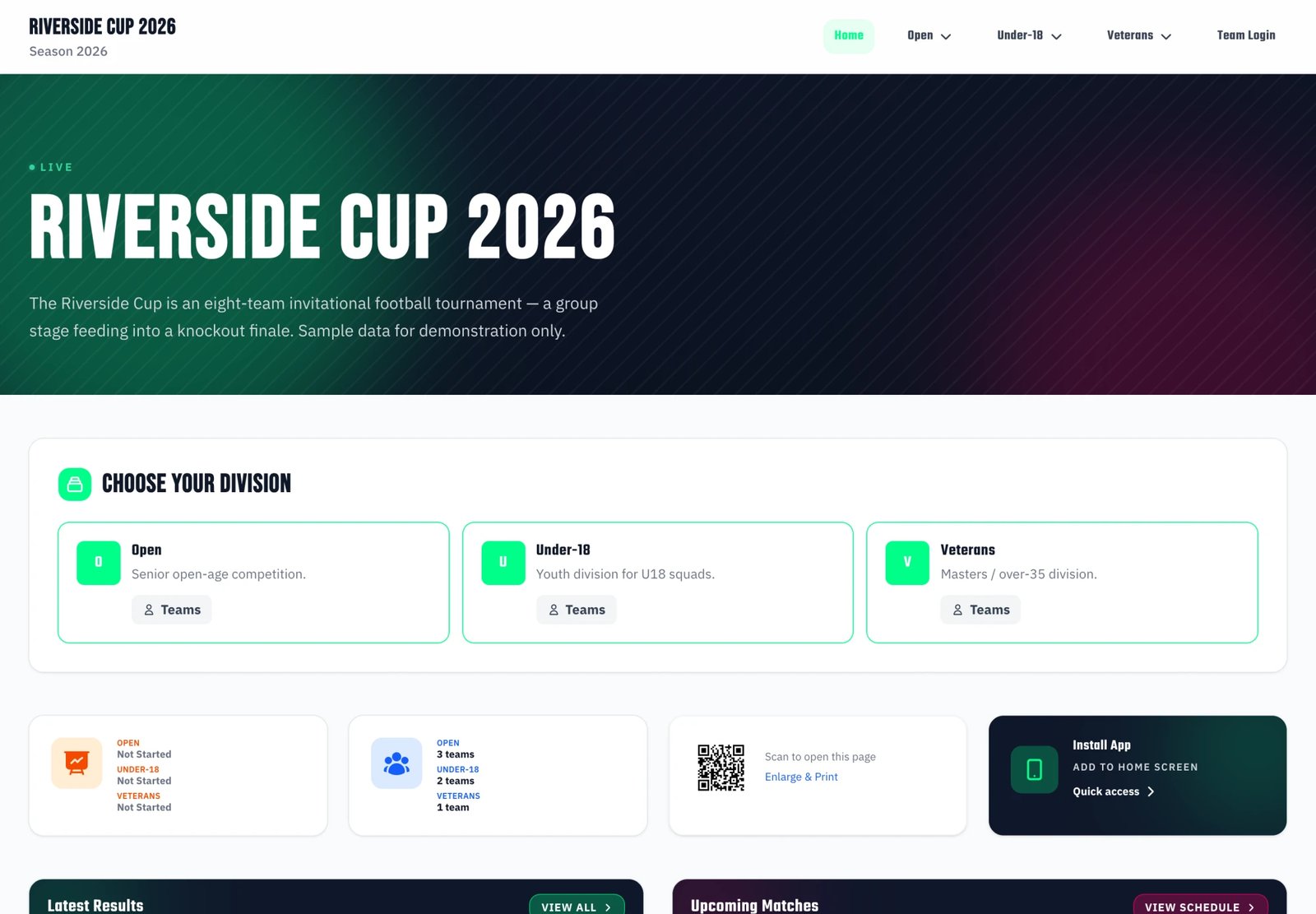
O mesmo torneio pode ser apresentado em qualquer idioma suportado — eis o site público em espanhol:
Tema e cores do site#
Personalize o aspeto do site do torneio em Marca, na barra lateral esquerda do Editor do site. Escolhe um tema — um visual completo que define as cores e a tipografia em conjunto. Tudo isto é gratuito em todos os planos.
Primeiro escolha um estilo de tema: Clássico (a predefinição) ou Transmissão (um visual escuro, centrado no resultado, com paleta própria). Com o Clássico escolhe depois um esquema de cores, apresentado em dois grupos:
- Padrão: Padrão (Estádio escuro) (predefinição), Modo claro, Azul esportivo, Energia vermelha, Campo verde, Esports roxo, Fogo laranja, Campeonato dourado, Verde-azulado moderno, Preto meia-noite, Volt, Gelo
- Editorial: Editorial Night, Editorial Day, Classic Championship, Transmissão, Local, Quadra, Sand, Ónix, Tinta
Cada mosaico tem a etiqueta Claro ou Escuro: um esquema Escuro torna todo o site escuro, não só o banner.
Todos os temas podem ser escolhidos em qualquer plano — não há temas bloqueados nem "Pro".
Para a explicação completa, consulte Temas e fundos.
Mudar de tema:
- No Editor do site, abra Marca na barra lateral esquerda
- Escolha um estilo de tema e, no Clássico, um esquema de cores
- Clique em Publicar para o pôr online
Imagem de fundo do destaque (funcionalidade Imagens):
Adicione uma imagem de fundo personalizada às secções de destaque — define-se no bloco Destaque, não em Marca:
- No Editor do site, edite o bloco Destaque da página Início
- Escolha um fundo de exemplo pronto ou carregue a sua própria imagem
- Tamanho recomendado: 1920×600 píxeis ou maior
- A imagem é coberta por um gradiente escuro para o texto se ler bem
- Clique em Publicar para aplicar
Consulte Temas e fundos para a galeria de fundos de exemplo e mais detalhes.
Definições de visibilidade das páginas#
Controle que páginas aparecem no seu site público:
Ativar/desativar páginas:
- ✓ Jogos - Mostrar a lista de jogos e os resultados
- ✓ Resultados - Mostrar classificações, tabelas e quadros
- ✓ Melhores marcadores - Página dedicada com os melhores marcadores do torneio
- ✓ Melhores assistentes - Página dedicada com os jogadores com mais assistências no torneio
- ✓ Equipas/participantes - Mostrar o diretório de equipas ou participantes
- ✓ Equipa técnica - Adicionar um separador de equipa técnica às páginas das equipas (desligado por predefinição)
- ✓ Locais - Mostrar a página de locais com o calendário de jogos de cada local (desligado por predefinição)
- ✓ Inscrição - Mostrar o formulário de inscrição (se ativado)
- ✓ Patrocinadores - Mostrar a página de patrocinadores (funcionalidade premium)
- ✓ Documentos - Mostrar a página de documentos com o regulamento, o calendário e os formulários (funcionalidade premium)
Cada página tem a sua entrada em Páginas no Editor do site (Classificações, Jogos, Equipas, Locais, Inscrição, Patrocinadores, Documentos), onde a liga ou desliga e define as respetivas opções.
Os Patrocinadores e os Documentos também podem ser ligados ou desligados nas suas próprias páginas do painel — Site > Patrocinadores e Site > Documentos — onde os interruptores no cabeçalho da página mostram se a página está online (e, nos Documentos, se está no menu), com um link direto para a ver.
Páginas de melhores marcadores e de melhores assistentes#
Se o seu torneio regista eventos dos jogadores (golos, assistências), pode publicar páginas de estatísticas dedicadas no site público:
- No Editor do site, abra PáginasClassificações
- Ative Página de melhores marcadores ativada para publicar a classificação dos marcadores
- Ative Página de assistentes ativada para publicar a classificação das assistências
- Guarde
Depois de ativadas, as páginas aparecem como links na barra lateral dos resultados do site público, em /results/scorers e /results/assistants.
Requisitos:
- A página de resultados tem de estar ativada
- A modalidade tem de suportar equipas e jogadores (estes interruptores ficam ocultos nas modalidades sem plantéis)
- É preciso registar os eventos dos jogos para as classificações terem dados
Quando o cartão de informação Melhor marcador está ativado na página inicial, usa os mesmos dados e destaca o melhor marcador do torneio.
Inscrição#
A página pública de inscrição mostra o formulário de inscrição sempre que as inscrições estão abertas. O que o formulário pede, quando está aberto e quem é notificado define-se em Vendas → Formulário de inscrição — cada campo pode estar Desligado, Interno, Opcional ou Obrigatório, e o formulário abre e fecha nas datas que definir, no fuso horário do torneio.
A página Inscrição do Editor do site (em Páginas) guarda o aspeto da página no seu site — o item de menu, o código QR e a descrição por cima do formulário — e ainda um cartão que mostra se as inscrições estão abertas neste momento, com um link para a página Formulário de inscrição.
As inscrições chegam à página Candidatos como contactos pendentes.
Página de locais#
A página de locais é uma página pública que lista todos os locais que adicionou no painel, com fotografias e descrições. Cada cartão de local tem um link para uma página de detalhe própria, com o calendário completo dos jogos disputados nesse local. Quando a página está ativada, as menções a locais nos cartões de jogo em todo o site público tornam-se links para a página do local.
Ativar a página de locais#
- No Editor do site, abra PáginasLocais
- Ligue Página de locais ativada — as páginas de detalhe dos locais ficam acessíveis e as menções a locais nos jogos passam a ser links
- Opcionalmente, ligue Mostrar locais no menu superior — acrescenta um link "Locais" à navegação do site público. É um interruptor à parte para poder manter as páginas online (com links a partir dos jogos) sem sobrecarregar o menu superior
- Clique em Guardar
Cada local fica acessível em /venues/{venue-id}. A lista completa está em /venues.
Quando Página de locais ativada está desligado, todos os endereços de locais devolvem 404 e os nomes dos locais aparecem como texto simples em todo o site público.
O que aparece na página de um local#
- Nome do local, fotografia (toque para ampliar) e descrição (geridos em Gestão do torneio > Locais)
- Número total de jogos e a morada do local, com um link para as indicações de caminho, quando a preencheu
- Setas para o local anterior e o seguinte
- Próximos jogos, agrupadas por dia. Um jogo a decorrer nesse momento aparece no topo, em Agora, com o resultado ao vivo.
- Jogos terminados, agrupadas por dia, das mais recentes para as mais antigas, com os resultados
- Um botão Copiar link e botões de partilha no fundo da página
Cada linha de jogo mostra o grupo e a divisão a que pertence e abre a página do jogo.
Os jogos vêm do calendário que construiu, por isso a página do local reflete automaticamente o estado atual do torneio.
Ecrãs de pavilhão#
Quando os ecrãs de pavilhão estão ativados (plano Premium), cada página de local tem também um botão Ecrã do pavilhão. Mostra o link para a página de projetor desse local, um código QR para a abrir no computador do ecrã e o que o ecrã mostra. Consulte Ecrãs de pavilhão para a configuração.
Equipa técnica no site#
Acrescenta um separador Equipa técnica a cada página de equipa no site público (ao lado do separador Jogadores). Cada elemento da equipa técnica passa a ser clicável e abre a sua própria página de perfil, com fotografia, função, idade e os atributos personalizados que marcou como visíveis no site.
Mostrar a equipa técnica#
- No Editor do site, abra PáginasEquipas
- Ligue Mostrar equipa técnica no website (o interruptor só está disponível quando a própria página de participantes está ativada)
- Clique em Guardar
O separador Equipa técnica aparece em todas as páginas de equipa que tenham elementos da equipa técnica atribuídos. As páginas de perfil ficam acessíveis em /staff/{staff-id}.
O que aparece num perfil da equipa técnica#
- Nome, fotografia e função
- Idade (se a data de nascimento estiver definida)
- Informação adicional (se preenchida)
- Todos os atributos personalizados do tipo de entidade Equipa técnica com Visível no site público ativado
Os atributos personalizados configuram-se por torneio em Sistema > Atributos personalizados. Escolha a entidade Equipa técnica, marque os atributos que quer tornar públicos e estes aparecem no perfil.
Patrocinadores (funcionalidade premium)#
Visão geral#
A funcionalidade Patrocinadores permite destacar os patrocinadores do torneio no site público. Esta funcionalidade premium está disponível nos planos premium e ajuda a:
- Dar reconhecimento aos patrocinadores do torneio
- Dar aos patrocinadores uma visibilidade profissional
- Levar tráfego para os sites dos patrocinadores
- Reforçar a credibilidade do torneio
Aceder à funcionalidade Patrocinadores#
Requisitos:
- Plano premium com a funcionalidade de patrocinadores ativada
- Gira os patrocinadores e configure a página de patrocinadores em PáginasPatrocinadores no Editor do site
Gerir os patrocinadores#
Adicionar um patrocinador:
- No Editor do site, abra PáginasPatrocinadores
- Clique em Adicionar patrocinador
- Preencha os dados do patrocinador:
- Nome: nome da empresa ou organização patrocinadora (obrigatório)
- Logo: carregue o logótipo do patrocinador (recomenda-se a proporção 16:9, máx. 2MB)
- URL do site: link para o site do patrocinador (opcional)
- Descrição: breve descrição ou apresentação do patrocinador (opcional)
- Ativar link clicável: permite que os visitantes cliquem no logótipo para visitar o site do patrocinador
- Ativo: mostra ou oculta o patrocinador no site
- Ordem de classificação: controla a ordem de apresentação (os números mais baixos aparecem primeiro)
Orientações para os logótipos dos patrocinadores:
- Tamanho recomendado: 800×450 píxeis (proporção 16:9)
- Formato: PNG, JPG ou WebP
- Tamanho máximo do ficheiro: 2MB
- Os logótipos são otimizados automaticamente para a web
Também os pode gerir na sua própria página do painel, Site > Patrocinadores, que acrescenta pesquisa e eliminação em massa. O botão Adicionar patrocinador dessa página abre o mesmo formulário.
Gerir vários patrocinadores:
- Reordene com as setas para cima/baixo em cada linha de Site > Patrocinadores
- Use o campo Ordem de classificação para um controlo preciso
- Desative patrocinadores sem os eliminar
- Edite os dados dos patrocinadores a qualquer momento
Apresentação dos patrocinadores#
Secção de patrocinadores (todas as páginas):
Enquanto Patrocinadores no seu site estiver ligado, os patrocinadores aparecem numa secção própria antes do rodapé, em todas as páginas do site:
- Mostra até 8 patrocinadores numa linha centrada
- Os logótipos ficam sobre mosaicos brancos, para se lerem bem em qualquer tema
- Clique no logótipo para visitar o site do patrocinador (se ativado)
- Link Ver todos os patrocinadores para a página completa de patrocinadores
- Design responsivo para todos os dispositivos
Página dedicada aos patrocinadores:
Quando ativada, uma página dedicada mostra todos os patrocinadores ativos:
- Cartões de patrocinadores num layout centrado, para que um ou dois patrocinadores nunca fiquem perdidos num canto
- Informação completa e descrições dos patrocinadores
- Logótipos dos patrocinadores com link para os respetivos sites
- Botões de "Visitar site"
- Acessível pelo endereço
/sponsors
Definições da página de patrocinadores#
Configure a apresentação dos patrocinadores em PáginasPatrocinadores no Editor do site:
Página de patrocinadores ativada:
- Um único interruptor para todos os sítios onde os patrocinadores aparecem: a página dedicada, a secção de patrocinadores em todas as páginas, o cartão Faixa de patrocinadores da página inicial e os ecrãs de pavilhão. É o mesmo interruptor que Patrocinadores no seu site, no cabeçalho de Site > Patrocinadores
- Quando desativado, os patrocinadores ficam ocultos em todo o site
- Quando ativado, a secção em todas as páginas tem o link Ver todos os patrocinadores para a página de patrocinadores
- Adicionar um patrocinador (ou copiar patrocinadores para uma nova época) liga-o, a não ser que o tenha ligado ou desligado manualmente; a partir daí, a sua escolha mantém-se
Título da secção de patrocinadores:
- Personalize o título mostrado por cima dos patrocinadores
- Predefinição: "Obrigado aos nossos patrocinadores" na secção de todas as páginas e "Nossos patrocinadores" na página de patrocinadores (traduzidos para o idioma do site)
- Deixe vazio para usar a tradução predefinida
- Um título personalizado substitui a tradução
Descrição da secção de patrocinadores:
- Personalize o texto da descrição
- Predefinição: nenhuma na secção de todas as páginas; "Obrigado aos nossos patrocinadores por apoiarem este torneio" na página de patrocinadores
- Deixe vazio para usar a tradução predefinida
- Uma descrição personalizada substitui a tradução
Funcionalidades dos patrocinadores#
Links clicáveis:
- Ativar/desativar por patrocinador
- Quando ativado, clicar no logótipo abre o site do patrocinador
- Abre num novo separador do navegador
- Inclui os atributos de segurança adequados
Otimização dos logótipos:
- Geração automática de miniaturas
- Carregamento rápido com carregamento diferido
- Tamanho adaptado a todos os dispositivos
Controlo da apresentação:
- Mostre/oculte cada patrocinador com o interruptor Ativo
- Controle a ordem com o campo de ordenação
- Reordene com as setas em Site > Patrocinadores
Casos de utilização#
Patrocinadores do torneio:
- Mostre os patrocinadores principais do evento
- Destaque organizações parceiras
- Reconheça quem apoia financeiramente
- Dê destaque aos parceiros de comunicação social
Patrocinadores do comércio local:
- Destaque os negócios locais que apoiam o torneio
- Dê-lhes uma visibilidade valiosa
- Leve tráfego para os sites dos patrocinadores
- Crie laços com a comunidade
Parceiros institucionais:
- Destaque as organizações que apoiam o torneio
- Mostre os parceiros públicos
- Apresente instituições de ensino
- Reconheça associações desportivas
Boas práticas#
Qualidade dos logótipos:
- Use logótipos em alta resolução
- Mantenha uma proporção consistente (16:9)
- Garanta que os logótipos são nítidos e legíveis
- Use fundos transparentes sempre que possível
Informação dos patrocinadores:
- Mantenha as descrições concisas
- Realce o contributo do patrocinador
- Inclua links para sites que funcionem
- Atualize regularmente a informação dos patrocinadores
Gestão da apresentação:
- Ordene por nível ou importância do patrocinador
- Agrupe patrocinadores semelhantes
- Mantenha os patrocinadores ativos atualizados
- Retire rapidamente os patrocinadores desatualizados
Promoção:
- Partilhe a página de patrocinadores com os próprios patrocinadores
- Inclua os patrocinadores nas comunicações do torneio
- Identifique os patrocinadores nas redes sociais
- Faça relatórios de visibilidade para os patrocinadores
Opções de personalização#
Personalização do título:
Predefinição: "Nossos patrocinadores"
Exemplos personalizados:
- "Parceiros do torneio"
- "Obrigado aos nossos patrocinadores"
- "Com o apoio de"
- "Patrocinadores do {Tournament Name}"
Personalização da descrição:
Predefinição: "Obrigado aos nossos patrocinadores por apoiarem este torneio"
Exemplos personalizados:
- "Agradecemos aos nossos patrocinadores por tornarem este torneio possível"
- "Este torneio conta com o orgulhoso apoio das seguintes organizações"
- "Um agradecimento especial aos nossos parceiros"
- "Conheça as organizações que apoiam o {Tournament Name}"
Suporte multilingue#
A funcionalidade de patrocinadores está totalmente traduzida:
- A secção de patrocinadores usa automaticamente o idioma do site
- O título e a descrição predefinidos estão traduzidos para os 16 idiomas do site
- Um título/descrição personalizados substituem as traduções
- Experiência consistente em todos os idiomas
Idiomas suportados:
- Inglês, espanhol, português, russo
- Alemão, polaco, francês, italiano
- Neerlandês, sueco, norueguês, dinamarquês
- Checo, ucraniano, turco, bielorrusso
Funcionalidades em tempo real#
Resultados ao vivo#
O site mostra os resultados mais recentes:
- Os resultados dos jogos aparecem no site assim que os introduz no painel
- As classificações são recalculadas à medida que os resultados são introduzidos
- Os visitantes veem os novos resultados quando abrem ou recarregam uma página; na aplicação instalada, puxar o ecrã para baixo no telemóvel atualiza-a
- Para um ecrã que se atualiza sozinho num pavilhão, use os ecrãs de pavilhão
Atualizações automáticas#
Todos os dados do torneio se atualizam automaticamente:
- Calendários e resultados dos jogos
- Tabelas e classificações
- Melhores marcadores e assistentes
- Informação das equipas/participantes
- Quadros das eliminatórias
Experiência em dispositivos móveis#
Design responsivo#
O site do torneio funciona perfeitamente em todos os dispositivos:
- Telemóveis (iOS, Android)
- Tablets (iPad, etc.)
- Computadores
- Ecrãs grandes
Funcionalidades móveis#
Experiência otimizada para telemóvel:
- Navegação adaptada ao toque
- Carregamento rápido
- Acesso fácil à informação essencial
- Sem necessidade de descarregar uma aplicação
Instalação da aplicação móvel (PWA)#
Visão geral#
O site do torneio pode ser instalado como aplicação móvel em smartphones e tablets, graças à tecnologia Progressive Web App (PWA). Assim, adeptos e participantes acedem ao torneio com um único toque no ecrã inicial, tal como numa aplicação nativa.
Vantagens:
- Acesso rápido: o torneio aparece no ecrã inicial do telemóvel com um ícone próprio
- Experiência de aplicação: abre em ecrã inteiro, sem a interface do navegador
- Funcionamento offline: funcionalidades básicas disponíveis mesmo sem internet
- Sem loja de aplicações: não é preciso descarregar da App Store nem do Google Play
- Atualizações automáticas: mostra sempre os dados mais recentes do torneio
Página de instruções de instalação#
O site do torneio tem um guia de instalação dedicado em:
https://mycup.me/tournament/{website-address}/install-app
Esta página dá instruções passo a passo para dispositivos iOS e Android.
Instalar no iPhone (iOS/Safari)#
Requisitos:
- iOS 13 ou posterior
- Navegador Safari (a instalação não está disponível no Chrome nem noutros navegadores)
Passos:
- Abra o site do torneio no Safari
- Toque no botão Partilhar (quadrado com uma seta para cima, no fundo do ecrã)
- Desça e toque em "Adicionar ao ecrã principal"
- Toque em "Adicionar" no canto superior direito
- O ícone da aplicação do torneio aparece no ecrã inicial
Nota: no iPhone, o botão Partilhar está no fundo do ecrã; no iPad, está no topo.
Instalar no Android (Chrome)#
Requisitos:
- Android 5.0 ou posterior
- Recomenda-se o navegador Chrome
Passos:
- Abra o site do torneio no Chrome
- Toque no menu de três pontos (⋮) no canto superior direito
- Toque em "Adicionar ao ecrã principal" ou "Instalar aplicação"
- Toque em "Adicionar" ou "Instalar" para confirmar
- O ícone da aplicação do torneio aparece no ecrã inicial
Método alternativo: muitos dispositivos Android mostram automaticamente uma faixa "Instalar" no fundo do ecrã quando visita o site. Basta tocar em "Instalar" nessa faixa.
Ícone personalizado da aplicação (funcionalidade premium)#
Os torneios com a funcionalidade Imagens ativada podem carregar um ícone personalizado para a aplicação:
Aceder às definições do ícone personalizado:
- No Editor do site, abra Aplicação PWA na barra lateral esquerda
- Procure "Ícone personalizado do app"
- Carregue uma imagem quadrada (recomenda-se 512×512px ou maior)
- O ícone aparece quando os utilizadores instalam o torneio como aplicação
Requisitos do ícone:
- Proporção: tem de ser quadrado (1:1)
- Tamanho recomendado: 512×512 píxeis ou maior
- Formato: PNG, JPG ou WebP
- Tamanho máximo do ficheiro: 2MB
- Editor integrado: recorte e ajuste com o editor de imagem
Comportamento predefinido: os torneios sem ícone personalizado usam automaticamente o logótipo profissional do MyCup.
Boas práticas para o ícone da aplicação#
Orientações de design:
- Use designs simples e reconhecíveis
- Garanta que o ícone funciona em tamanhos pequenos
- Use contraste elevado para boa visibilidade
- Evite texto, se possível (os ícones são pequenos)
- Teste em dispositivos reais
Identidade visual:
- Use o logótipo ou o emblema do torneio
- Mantenha as cores coerentes com a identidade do torneio
- Crie um design próprio para o ícone, para melhores resultados
- Pondere criar uma versão simplificada do logótipo do torneio
Aspeto no ecrã inicial#
Depois de instalada, a aplicação do torneio aparece com:
- Nome da aplicação: nome do torneio + época (por exemplo, "Liga de Verão 2024")
- Ícone da aplicação: o ícone personalizado (se carregado) ou o logótipo do MyCup
- Arranque: abre diretamente na página inicial do torneio
- Ecrã inteiro: sem barra de endereços nem navegação do navegador
- Modo autónomo: parece uma aplicação nativa
Promover a instalação da aplicação#
Na página inicial: ligue o cartão de informação Instalar aplicação no Editor do site e os visitantes recebem um convite que os leva às instruções de instalação.
Código QR: os utilizadores podem ler no telemóvel o código QR da página inicial para aceder rapidamente ao torneio e instalá-lo.
Redes sociais: partilhe o link da página de instalação (/install-app) nas redes sociais para incentivar os adeptos a instalar a aplicação.
Inscrição: promova a instalação da aplicação junto dos participantes inscritos, para que acedam facilmente aos calendários e resultados.
Detalhes técnicos#
Funcionalidades da Progressive Web App:
- Service worker para funcionamento offline
- Manifesto da aplicação web com metadados próprios do torneio
- Design responsivo otimizado para telemóvel
- Carregamento rápido com recursos em cache
- Atualizações automáticas quando há dados novos
Navegadores suportados:
- iOS Safari: ✓ Totalmente suportado (iOS 13+)
- Android Chrome: ✓ Totalmente suportado (Android 5+)
- Outros navegadores: suporte limitado (use os navegadores recomendados)
Especificações do ícone:
- Tamanhos 192×192 e 512×512 gerados automaticamente
- Formato PNG com suporte de transparência
- Suporte de ícones "maskable" para ícones adaptativos
- Otimizado para as várias densidades de píxeis dos dispositivos
Resolução de problemas#
A opção de instalação não aparece (iOS)
Causa: não está a usar o Safari
Solução: abra o site do torneio especificamente no Safari. A instalação só funciona no Safari em dispositivos iOS.
A opção de instalação não aparece (Android)
Causas: navegador não suportado ou site já instalado
Soluções:
- Use o navegador Chrome (recomendado)
- Verifique se a aplicação já está instalada no ecrã inicial
- Experimente abrir primeiro em modo anónimo/privado
- Confirme que está a usar o Chrome (e não o Samsung Internet ou outros navegadores)
O ícone personalizado não aparece
Causas: problema no carregamento do ícone ou cache do navegador
Soluções:
- Confirme que o ícone está carregado em Aplicação PWA no Editor do site
- Garanta que o ficheiro do ícone é quadrado (proporção 1:1)
- Volte a carregar o ícone, se necessário
- Limpe a cache do navegador e reinstale a aplicação
- Verifique se o seu plano inclui a funcionalidade Imagens
A aplicação não abre depois de instalada
Causa: problema do navegador ou do sistema
Soluções:
- Mantenha o ícone da aplicação premido e escolha "Abrir"
- Reinicie o dispositivo
- Reinstale a aplicação (remova-a do ecrã inicial e instale-a de novo)
- Garanta uma ligação estável à internet
Integração com redes sociais#
Partilha nas redes sociais#
Os visitantes podem partilhar conteúdos do seu site:
- Botões de partilha nas páginas
- Resultados dos jogos
- Classificações
- Perfis das equipas
Links para redes sociais#
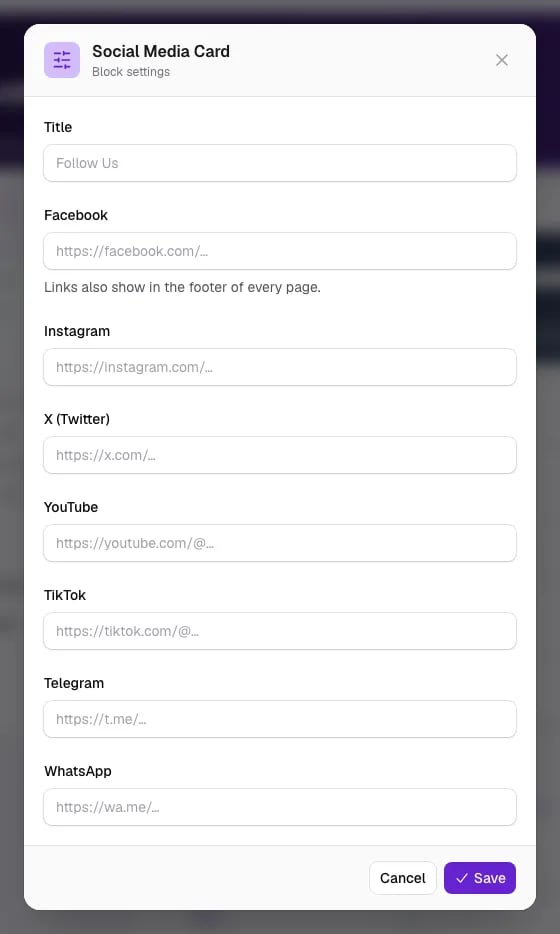
Adicione links para as suas contas no cartão Cartão de redes sociais do Editor do site: na página Início, clique no botão de edição do cartão e cole o endereço completo (a começar por https://) de cada conta que tiver:
- X (Twitter)
- YouTube
- TikTok
- Telegram
Deixe um campo vazio para não incluir essa rede. Os links aparecem como ícones no cartão de redes sociais e no rodapé de todas as páginas, e ficam online quando clicar em Publicar. O cartão fica oculto até preencher pelo menos um link. Num torneio com várias épocas, os links são partilhados por todas as épocas.
Funcionalidades premium#
As funcionalidades seguintes requerem os planos Pro ou Premium:
Personalização visual#
- Temas, esquemas de cores e fundos de exemplo do destaque: gratuitos em todos os planos — todos os estilos de tema, todos os esquemas de cores e toda a galeria de fundos de exemplo estão desbloqueados para todos os torneios
- Carregamento do fundo do destaque (funcionalidade Imagens): carregue a sua própria imagem de destaque em vez de um exemplo
- Ícone personalizado da aplicação (Pro/Premium): carregue um ícone personalizado da aplicação PWA para instalação no telemóvel
Estatísticas do site (brevemente - plano Premium)#
- Número de visitantes
- Visualizações de páginas
- Páginas mais vistas
- Origens do tráfego
- Distribuição por dispositivo
O seu próprio domínio (a pedido)#
- Use o seu próprio domínio (por exemplo
www.yourcup.com) em vez do endereço mycup.me - Certificado HTTPS seguro incluído e renovado automaticamente
- O MyCup indica-lhe exatamente que registos DNS deve adicionar
Funcionalidades avançadas (a pedido)#
- Estilos CSS personalizados
- White label (remover a marca MyCup)
- Acesso à API
- Opções de personalização adicionais
Nota: todas as funcionalidades premium podem ser adicionadas ao seu torneio a pedido. Contacte-nos para falarmos sobre as suas necessidades.
Tarefas habituais no site#
Antes do início do torneio#
- Construa a página inicial e defina o tema no Editor do site
- Ative/desative as páginas conforme necessário e depois clique em Publicar
- Configure as inscrições, se necessário
- Adicione os links das redes sociais
- Partilhe o endereço do site com os participantes
Durante o torneio#
- Os resultados, as classificações e os jogos atualizam-se automaticamente à medida que os introduz
- As alterações de layout/definições ficam online quando clicar em Publicar no editor
- Acompanhe os pedidos de inscrição (se ativados)
- Partilhe o site nas redes sociais
Depois do torneio#
- O site continua online com os resultados finais
- Todos os dados são preservados
- Pode servir de arquivo do torneio
Boas práticas#
Gestão de conteúdos#
- Introduza os resultados dos jogos rapidamente, para atualizações em tempo real
- Mantenha a informação dos participantes atualizada
- Use logótipos e fotografias de boa qualidade
- Teste o site em dispositivos móveis
Inscrição#
- Defina prazos de inscrição claros
- Responda rapidamente aos pedidos de inscrição
- Comunique os requisitos de inscrição de forma clara
- Acompanhe as inscrições regularmente
Promoção#
- Partilhe o endereço do site nas redes sociais
- Inclua o link do site nas suas comunicações
- Divulgue a página de inscrição junto de potenciais participantes
- Use o site para os anúncios do torneio
Referência do Editor do site#
Tudo aqui se configura no Editor do site. O que antes estava nos separadores da antiga página de definições do site está agora na barra lateral esquerda do editor: Páginas (o editor de blocos do Início e uma entrada por página), Marca, Aplicação PWA, Designs guardados e Configurações. As alterações ficam online ao Publicar, exceto o endereço do site, que é guardado de imediato.
Marca:
- Estilo do tema (Clássico ou Transmissão) e, no Clássico, um esquema de cores dos grupos Padrão e Editorial; todos os temas são gratuitos
- (A imagem de fundo do destaque está no bloco Destaque, não aqui)
Aplicação PWA:
- Ícone personalizado da aplicação (Pro/Premium)
Configurações:
- Endereço do site (escolher o seu próprio é Premium; fica guardado de imediato)
- Idioma do site
- Mostrar nos motores de busca
Site publicado (no fundo da barra lateral):
- Abre o site publicado no endereço do seu site
Página inicial (editor de blocos):
- Estado do torneio (automático / próximo / a decorrer / concluído / texto personalizado) — no bloco Destaque
- Opções da secção de destaque (logótipo, época, descrição, etiqueta de estado) — no bloco Destaque
- Cartões de informação: que cartões pequenos aparecem e por que ordem (Fase Atual, Quantidade de Equipas, Código QR, Instalar aplicação, Link da Estrutura, Total de jogos, Golos Marcados, Datas do torneio, Pré-visualização do melhor marcador, Contagem decrescente, Cartão de redes sociais, Faixa de patrocinadores, Cartão personalizado)
- Cartões grandes: que blocos grandes aparecem e por que ordem (Ao vivo, Últimos Resultados, Próximos jogos, Pré-visualização da classificação, Melhores marcadores, Locais, Bloco de conteúdo personalizado)
- Faixas de largura total: Resumo dos vencedores, Banners (Pro/Premium), Chamada para inscrição, Apelo à ação, Documentos, Partilhar torneio, Patrocinadores
- Bloco de conteúdo personalizado (texto formatado/HTML)
- Seletor de divisões (apenas em torneios com várias divisões) — a faixa mostrada por cima dos cartões; ligue-a ou desligue-a com o olho. Não tem definições próprias: o título segue a opção Como lhes chama da sua página de divisões, por isso "Escolha o escalão" é uma escolha feita num só sítio, e não um título escrito aqui e uma palavra definida noutro lado. Se usar grupos de divisões, a faixa mostra um cartão por grupo, que leva aos respetivos escalões.
- Os cartões e os cartões grandes podem ser reordenados e intercalados livremente, arrastando-os
Página de classificações:
- Ativar/desativar a página de resultados
- Incluir os jogos a decorrer nas classificações
- Fase apresentada por predefinição
- Ativar/desativar a página de melhores marcadores (quando a modalidade suporta equipas e jogadores)
- Ativar/desativar a página de melhores assistentes (quando a modalidade suporta equipas e jogadores)
Página de jogos:
- Ativar/desativar a página de jogos
- A lista pública está em
/matchese aceita os parâmetros?status=upcoming|finished|in_progress,?division={id},?search={team name}e?page={n}— os botões "Ver calendário" / "Ver todos" da página inicial trazem os visitantes até aqui com o filtro certo já definido
Página de equipas:
- Ativar/desativar a página de equipas/participantes
- Mostrar a equipa técnica no site
Página de inscrição:
- Mostrar a página de inscrição no menu superior
- Código QR e descrição
- Se as inscrições estão abertas, as datas e os campos definem-se em Vendas → Formulário de inscrição
Página de locais:
- Ativar/desativar a página de locais
- Mostrar os locais no menu superior
Página de patrocinadores (funcionalidade premium):
- Gerir os patrocinadores (adicionar/editar/reordenar/mostrar-ocultar)
- Ativar/desativar a página de patrocinadores
- Título e descrição personalizados da secção de patrocinadores
Página de resumo:
- Configurar e publicar o balanço do fim do torneio (classificações finais)
Resolução de problemas#
O site não mostra dados#
Causa: ainda não foram introduzidos dados no painel
Solução: adicione participantes, construa a estrutura e clique em Gerar jogos na página de estrutura; depois introduza os resultados na página de jogos. Os dados aparecem automaticamente no site à medida que vão sendo introduzidos.
A inscrição não aparece#
Causa: inscrições não ativadas ou fora do período de inscrição
Solução: abra Vendas → Formulário de inscrição e confirme que Inscrição aberta está ligado e que a data de hoje está entre as datas De e Até. As inscrições também fecham automaticamente quando o torneio termina.
As alterações não aparecem#
Causa: cache do navegador
Solução: force a atualização do navegador (Ctrl+F5 ou Cmd+Shift+R) ou limpe a cache do navegador.
A página não aparece#
Causa: página desativada nas definições
Solução: no Editor do site, abra essa página em Páginas e ligue-a (depois clique em Publicar).
Os patrocinadores não aparecem#
Causa: várias causas possíveis
Soluções:
- Confirme que tem um plano premium com a funcionalidade de patrocinadores ativada
- Verifique se adicionou patrocinadores ativos em PáginasPatrocinadores no Editor do site
- Garanta que a página de patrocinadores está ativada nessa mesma página Patrocinadores
- Confirme que os patrocinadores estão marcados como "Ativo" na gestão de patrocinadores
- Force a atualização do navegador (Ctrl+F5 ou Cmd+Shift+R) para limpar a cache
Os logótipos dos patrocinadores não aparecem#
Causa: problemas com o ficheiro do logótipo ou com o carregamento
Soluções:
- Garanta que o ficheiro do logótipo tem menos de 2MB
- Use formatos suportados (PNG, JPG, WebP)
- Volte a carregar o logótipo se aparecer danificado
- Para melhor apresentação, confirme que o logótipo tem proporção 16:9
Próximos passos#
Agora que o site está configurado:
- Adicione participantes: adicione equipas ou participantes para aparecerem no site
- Construa a estrutura e gere os jogos: abra a página de estrutura, coloque as equipas e clique em Gerar jogos
- Introduza os resultados: use Jogos e calendário para registar os resultados — as classificações e os jogos atualizam-se automaticamente
Personalize o site no Editor do site, clique em Pré-visualizar para o verificar e depois em Publicar para o pôr online e partilhar o endereço.