
Gerir jogadores
Abrir no StudioNesta página
A página Jogadores permite aos responsáveis de equipa gerir o plantel, adicionando, editando e removendo jogadores. Esta funcionalidade só está disponível em torneios no modo "Equipas e jogadores". Os jogadores ficam sempre guardados na ficha da equipa, mesmo no caso de candidatos ainda não convertidos — por isso o plantel está disponível desde o momento em que um candidato se inscreve.
Aceder aos jogadores#
- Entre no Painel do participante
- Clique em Jogadores, em Plantel, na barra lateral
Nota: Esta página só aparece se o torneio estiver configurado para registar jogadores individuais dentro das equipas.
Vista geral do plantel#
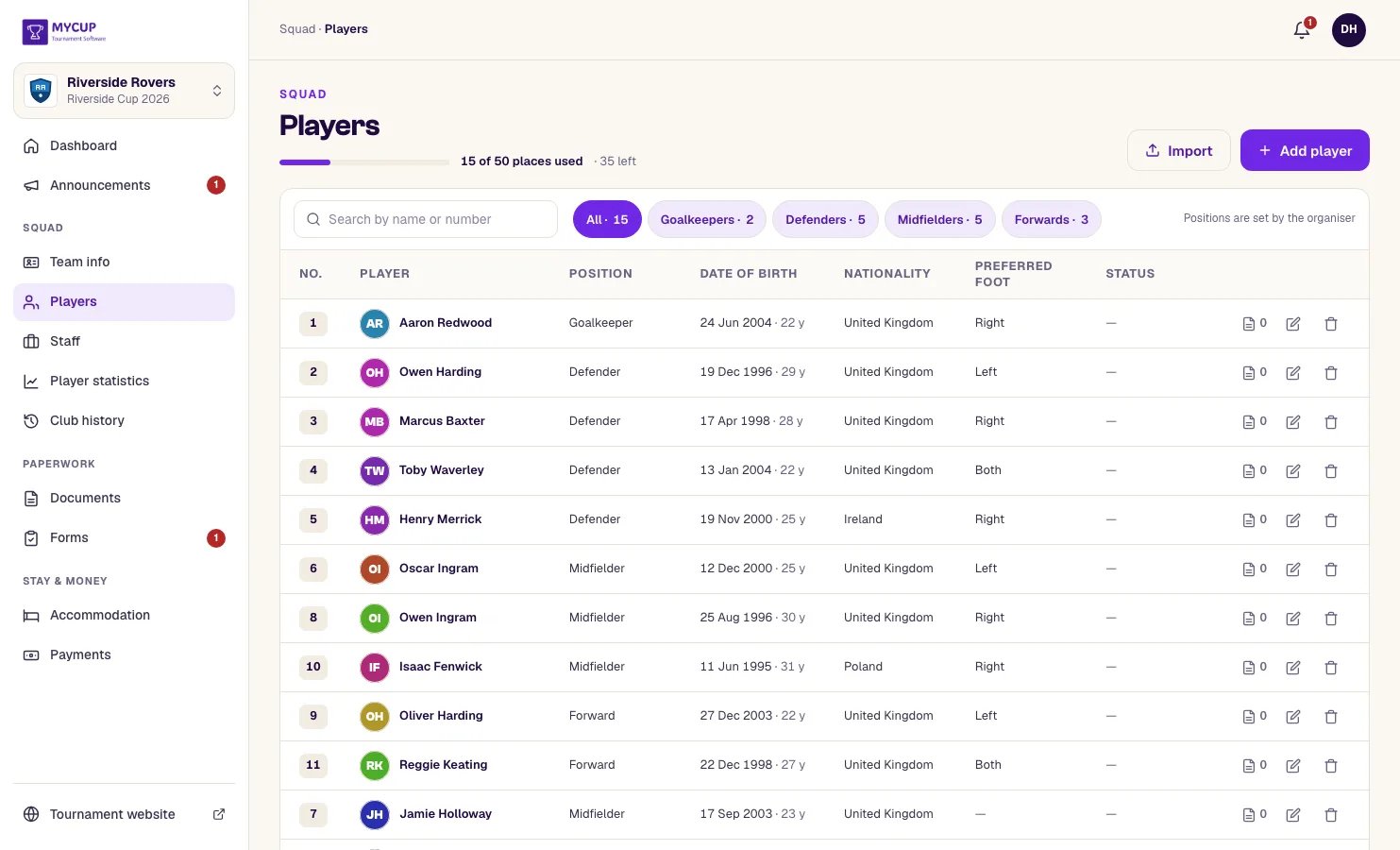
O cabeçalho da página mostra quantas vagas estão ocupadas e quantas restam, por exemplo "18 de 50 vagas ocupadas · 32 restantes" (o máximo é de 50 jogadores).
Adicionar jogadores#
Quando a gestão do plantel está ativa, as equipas podem adicionar novos jogadores:
- Clique no botão Adicionar jogador, no canto superior direito. A janela indica quantas vagas restam no plantel
- Preencha os dados do jogador:
- Nome Completo (obrigatório) - tal como consta da identificação
- Número - O número da camisola, de 1 a 999 (pode ser obrigatório, conforme as configurações do torneio)
- Posição - Escolhida entre as posições usadas na modalidade do organizador (pode ser obrigatória, conforme as configurações do torneio)
- Data de nascimento - Escolha num seletor de datas (pode ser obrigatória, conforme as configurações do torneio)
- Nacionalidade - Escolha um país da lista (pode ser obrigatória, conforme as configurações do torneio)
- Restrições alimentares - Só quando o organizador criou uma lista de restrições alimentares (ver abaixo)
- Informações adicionais - Quaisquer notas extra sobre o jogador
- Foto - Carregue uma fotografia do jogador (se as imagens estiverem incluídas no seu plano)
- Clique em Guardar jogador para adicionar o jogador
Importar um plantel a partir de uma folha de cálculo#
Se o torneio estiver num plano Pro ou Premium, há um botão Importar ao lado de Adicionar jogador. Permite a uma equipa carregar o plantel inteiro de uma só vez, em vez de adicionar os jogadores um a um.
- Clique em Importar
- Descarregue o modelo (vazio) ou o exemplo (preenchido) dentro da janela de carregamento
- Preencha uma linha por jogador — só o Nome Completo é obrigatório
- Carregue o ficheiro e confirme a que campos correspondem as suas colunas
- Clique em Importar
Voltar a carregar um ficheiro corrigido atualiza os mesmos jogadores, em vez de os duplicar. Os jogadores são identificados pelo nome mais o número da camisola, por isso dois jogadores com o mesmo nome ficam separados desde que tenham números diferentes.
O botão Importar segue os mesmos limites que Adicionar jogador: deixa de estar disponível quando o torneio termina e fica desativado quando o plantel está completo.
Consulte Importar a partir de uma folha de cálculo para todos os detalhes, incluindo ligações para fotografias.
Limite de jogadores#
Cada equipa pode ter no máximo 50 jogadores. Ao aproximar-se do limite:
- Um aviso mostra quantos jogadores ainda pode adicionar
- Quando o limite é atingido, o botão Adicionar jogador fica desativado
- Uma dica explica que o máximo foi atingido
Restrições alimentares#
Se o organizador fornecer refeições aos seus jogadores, cada um tem um campo Restrições alimentares — uma lista criada pelo organizador: Sem glúten, Sem porco, Alergia a frutos secos. Assinale tudo o que se aplica; um jogador pode ter mais do que uma.
Escolhe-se da lista do organizador em vez de escrever as suas próprias, e isso é intencional. Quando as restrições eram texto livre, um torneio acabou com No pork, no pork e No Pork como três coisas diferentes, e a cozinha foi instruída para preparar três restrições que eram uma só. Se faltar na lista algo de que o seu jogador precisa, peça ao organizador para o acrescentar — é ele quem dá as indicações ao serviço de catering.
O campo só aparece depois de o organizador criar uma lista. O que assinalar entra diretamente na folha de catering do organizador, com o nome do seu jogador e o seu clube ao lado.
Tabela de informações dos jogadores#
O plantel é apresentado numa tabela com as seguintes colunas:
| Coluna | Descrição |
|---|---|
| N.º | Número da camisola |
| Jogador | Fotografia e nome completo |
| Posição | Posição em campo |
| Data de nascimento | Com a idade do jogador |
| Nacionalidade | Nome do país |
| Dieta | Só quando o organizador criou uma lista de restrições alimentares |
| Campos personalizados | Uma coluna por cada campo que o organizador partilha com os responsáveis de equipa |
| Estado | Verificado ou A aguardar verificação quando o organizador verifica os jogadores; vazio nos outros casos |
No telemóvel, cada jogador é uma única linha com o número, o nome e os mesmos dados por baixo.
Pesquisar e filtrar#
- Use a caixa de pesquisa (Pesquisar por nome ou número) para encontrar jogadores por nome, número ou posição
- Use os filtros para mostrar um grupo de posições ou — quando o organizador verifica os jogadores — apenas os jogadores ainda Não verificado
Editar jogadores#
Quando a gestão do plantel está ativa:
- Encontre o jogador no plantel
- Clique no ícone de lápis no fim da linha (no telemóvel, toque no jogador)
- Atualize as informações do jogador
- Clique em Guardar jogador para aplicar as alterações
Remover jogadores#
Quando a gestão do plantel está ativa:
- Encontre o jogador no plantel
- Clique no ícone do caixote do lixo (Remover) no fim da linha
- Confirme a eliminação na janela
Atenção: Eliminar um jogador é definitivo e retira-o do plantel. No entanto, as suas estatísticas e eventos de jogo (golos, assistências, cartões) são mantidos, para que o histórico continue correto.
Estatísticas dos jogadores#
Para estatísticas detalhadas sobre o desempenho dos jogadores, use a página Estatísticas dos jogadores, que mostra:
- Golos marcados
- Assistências
- Autogolos
- Cartões amarelos e vermelhos
- Classificação média por jogo
Permissões de gestão do plantel#
Quando a gestão está ativa#
- Acesso total para adicionar, editar e eliminar jogadores
- Carregamento de fotografias disponível (se as imagens estiverem incluídas no plano)
- Todas as ações têm efeito imediato
Quando o organizador mantém o plantel#
Quando a política de plantéis do organizador é Apenas consulta:
- Um aviso no topo diz O organizador gere o plantel — os responsáveis veem os seus jogadores, mas as alterações passam pelo organizador
- Adicionar jogador, Importar e os botões de editar e remover não são mostrados
- Cada jogador continua a abrir, em modo só de leitura
Depois de o torneio terminar, o aviso passa a dizer A edição está fechada.
Normalmente, os organizadores ativam a gestão do plantel durante a preparação e podem bloqueá-la quando o torneio começa, para garantir a validade dos plantéis.
Quando o plantel está bloqueado ou o prazo já passou#
Os organizadores podem definir uma data a partir da qual os plantéis deixam de mudar, ou bloqueá-los de imediato. Consulte Prazo e bloqueio do plantel.
Isto é diferente de desligar a gestão do plantel: nada fica oculto. Os controlos ficam onde estavam, desativados, com o motivo indicado.
- Um aviso A edição está fechada no topo indica o motivo, por exemplo "O prazo para alterações no plantel terminou a 10.09.2026."
- Adicionar jogador e Importar ficam ocultos, e Remover deixa de estar disponível
- Cada jogador continua a abrir, em modo só de leitura, com Fechar em vez de Guardar jogador
- Nas duas semanas antes de um prazo, a linha com o número de jogadores indica também a data de encerramento: "As alterações ao plantel encerram a 20.09.2026." Só aparece quando o modo de plantel do organizador usa um prazo
As equipas continuam a poder carregar documentos, preencher formulários e ler anúncios enquanto o plantel está bloqueado.
Quando um jogador é verificado#
Um organizador que tenha confirmado a identidade de um jogador pode marcá-lo como verificado. Aparece um visto verde Verificado na coluna Estado (ao lado do nome, no telemóvel) e, apenas para esse jogador:
- Editar abre em modo só de leitura, explicando que o jogador foi verificado
- Remover deixa de estar disponível
- Continua a ser possível carregar documentos, mas os existentes não podem ser eliminados
O resto do plantel continua totalmente editável. Para alterar um jogador verificado, peça ao organizador. Consulte Verificar jogadores.
Boas práticas para as equipas#
Informação completa do plantel#
- Adicione todos os jogadores antes do início do torneio
- Indique datas de nascimento corretas (muitas vezes necessárias para a elegibilidade)
- Use números de camisola coerentes
- Indique as posições, para ajudar a preparar os onzes
Fotografias dos jogadores#
- Carregue fotografias nítidas, de frente
- Use tamanhos e fundos de fotografia coerentes
- Atualize as fotografias se o aspeto dos jogadores mudar muito
Plantel correto#
- Remova os jogadores que não vão participar
- Atualize a informação se os jogadores mudarem de posição
- Mantenha os contactos atualizados
Para os organizadores do torneio#
Antes do torneio#
- Ative a gestão do plantel para que as equipas possam montar os seus plantéis
- Comunique claramente os prazos dos plantéis
- Defina limites de jogadores adequados ao seu torneio
Durante o torneio#
Considere:
- Bloquear as alterações ao plantel depois de fecharem as inscrições
- Permitir transferências limitadas, se o regulamento o permitir
- Rever os plantéis quanto ao cumprimento das regras de elegibilidade
Depois das inscrições#
Se precisar de bloquear os plantéis:
- Abra Painel da equipa > Configurações
- Mude para o separador Permissões
- Em Política de plantéis, escolha Apenas consulta
- Clique em Guardar na barra no fundo da página
As equipas continuam a ver o seu plantel, mas não podem fazer alterações.
Para parar as alterações numa data, ou para congelar os jogadores um a um à medida que os verifica, consulte Prazo e bloqueio do plantel. Para congelar tudo neste instante sem mudar a sua política, use Bloquear plantéis agora no mesmo separador.