
Gérer les joueurs
Ouvrir dans StudioSur cette page
La page Joueurs permet aux responsables d'équipe de gérer leur effectif en ajoutant, modifiant et supprimant des joueurs. Cette fonctionnalité n'est disponible que pour les tournois en mode « Équipes et joueurs ». Les joueurs sont toujours enregistrés sur la fiche de l'équipe, même pour les candidats pas encore convertis — l'effectif est donc disponible dès l'inscription d'un candidat.
Accéder aux joueurs#
- Connectez-vous au panneau équipe
- Cliquez sur Joueurs sous Effectif dans la barre latérale
Remarque : cette page n'apparaît que si le tournoi est configuré pour suivre les joueurs individuellement au sein des équipes.
Vue d'ensemble de l'effectif#
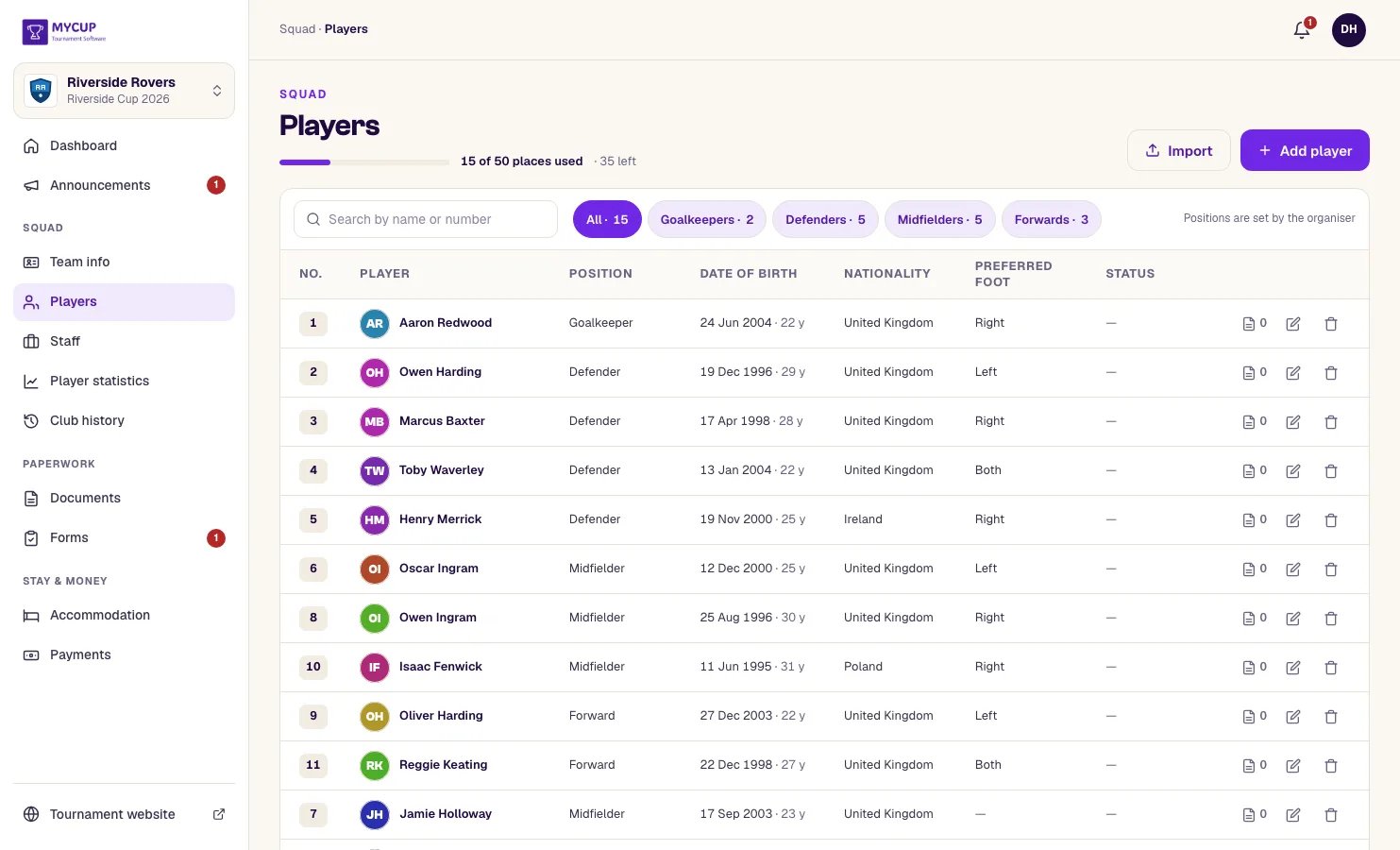
L'en-tête de la page indique combien de places sont occupées et combien il en reste, par exemple « 18 places sur 50 utilisées · 32 restantes » (50 joueurs au maximum).
Ajouter des joueurs#
Lorsque la gestion de l'effectif est activée, les équipes peuvent ajouter de nouveaux joueurs :
- Cliquez sur le bouton Ajouter un joueur en haut à droite. La fenêtre indique combien de places restent dans l'effectif
- Renseignez les informations du joueur :
- Nom complet (obligatoire) - tel qu'il figure sur sa pièce d'identité
- Numéro - Le numéro de maillot, de 1 à 999 (peut être obligatoire selon les paramètres du tournoi)
- Poste - À choisir parmi les postes du sport de l'organisateur (peut être obligatoire selon les paramètres du tournoi)
- Date de naissance - À sélectionner dans un calendrier (peut être obligatoire selon les paramètres du tournoi)
- Nationalité - Choisissez un pays dans la liste (peut être obligatoire selon les paramètres du tournoi)
- Régimes alimentaires - Uniquement si l'organisateur a créé une liste de régimes (voir ci-dessous)
- Infos complémentaires - Toute remarque supplémentaire sur le joueur
- Photo - Téléversez une photo du joueur (si votre formule inclut les images)
- Cliquez sur Enregistrer le joueur pour ajouter le joueur
Importer un effectif depuis un tableur#
Si le tournoi est en formule Pro ou Premium, un bouton Importer se trouve à côté de Ajouter un joueur. Il permet à une équipe de téléverser tout son effectif en une fois au lieu d'ajouter les joueurs un par un.
- Cliquez sur Importer
- Téléchargez le modèle (vide) ou l'exemple (rempli) depuis la fenêtre de téléversement
- Remplissez une ligne par joueur — seul Full Name est obligatoire
- Téléversez le fichier et confirmez à quels champs correspondent vos colonnes
- Cliquez sur Importer
Téléverser à nouveau un fichier corrigé met à jour les mêmes joueurs au lieu de les dupliquer. Les joueurs sont identifiés par leur nom et leur numéro de maillot : deux joueurs portant le même nom restent donc distincts tant que leurs numéros diffèrent.
Le bouton Importer suit les mêmes limites que Ajouter un joueur : il n'est plus disponible une fois le tournoi terminé, et il est désactivé quand l'effectif est complet.
Voir Importer depuis un tableur pour tous les détails, y compris les liens vers les photos.
Limite de joueurs#
Chaque équipe peut compter au maximum 50 joueurs. À l'approche de la limite :
- Un avertissement indique combien de joueurs peuvent encore être ajoutés
- Une fois la limite atteinte, le bouton Ajouter un joueur est désactivé
- Une infobulle explique que le maximum est atteint
Régimes alimentaires#
Si l'organisateur assure la restauration de vos joueurs, chacun dispose d'un champ Régimes alimentaires — une liste que l'organisateur a établie : Sans gluten, Sans porc, Allergie aux fruits à coque. Cochez tout ce qui s'applique ; un joueur peut en avoir plusieurs.
Vous choisissez dans sa liste plutôt que de saisir votre propre texte, et c'est voulu. Quand les régimes étaient en texte libre, un tournoi s'est retrouvé avec No pork, no pork et No Pork comme trois entrées distinctes, et la cuisine a dû prévoir trois régimes qui n'en faisaient qu'un. S'il manque dans la liste quelque chose dont votre joueur a besoin, demandez à l'organisateur de l'ajouter — c'est lui qui briefe le traiteur.
Le champ n'apparaît qu'une fois que l'organisateur a créé une liste. Ce que vous cochez alimente directement sa fiche de restauration, avec le nom de votre joueur et votre club à côté.
Tableau des joueurs#
L'effectif s'affiche dans un tableau avec les colonnes suivantes :
| Colonne | Description |
|---|---|
| N° | Numéro de maillot |
| Joueur | Photo et nom complet |
| Poste | Poste de jeu |
| Date de naissance | Avec l'âge du joueur |
| Nationalité | Nom du pays |
| Régime | Uniquement si l'organisateur a créé une liste de régimes |
| Champs personnalisés | Une colonne par champ que l'organisateur partage avec les responsables d'équipe |
| Statut | Vérifié ou En attente de vérification quand l'organisateur vérifie les joueurs ; vide sinon |
Sur téléphone, chaque joueur tient sur une seule ligne avec le numéro, le nom et les mêmes informations en dessous.
Rechercher et filtrer#
- Utilisez le champ de recherche (Rechercher par nom ou numéro) pour trouver des joueurs par nom, numéro ou poste
- Utilisez les filtres pour n'afficher qu'un groupe de postes, ou — quand l'organisateur vérifie les joueurs — uniquement les joueurs Non vérifié pour l'instant
Modifier des joueurs#
Lorsque la gestion de l'effectif est activée :
- Repérez le joueur dans l'effectif
- Cliquez sur l'icône de crayon en bout de ligne (sur téléphone, touchez le joueur)
- Modifiez les informations du joueur
- Cliquez sur Enregistrer le joueur pour appliquer les modifications
Supprimer des joueurs#
Lorsque la gestion de l'effectif est activée :
- Repérez le joueur dans l'effectif
- Cliquez sur l'icône de corbeille (Retirer) en bout de ligne
- Confirmez la suppression dans la fenêtre de dialogue
Attention : la suppression d'un joueur est définitive et le retire de l'effectif. Ses statistiques et événements de match (buts, passes décisives, cartons) sont toutefois conservés pour que l'historique reste exact.
Statistiques des joueurs#
Pour des statistiques détaillées sur les performances des joueurs, utilisez la page Statistiques des joueurs, qui affiche :
- Les buts marqués
- Les passes décisives
- Les buts contre son camp
- Les cartons jaunes et rouges
- La note moyenne par match
Autorisations de gestion de l'effectif#
Lorsque la gestion est activée#
- Accès complet pour ajouter, modifier et supprimer des joueurs
- Téléversement de photos disponible (si la formule inclut les images)
- Toutes les actions sont immédiates
Lorsque l'organisateur gère l'effectif#
Lorsque la politique des effectifs de l'organisateur est Consultation uniquement :
- Une notice en haut indique L’organisateur gère l’effectif — les responsables voient leurs joueurs, mais les modifications passent par l'organisateur
- Ajouter un joueur, Importer et les boutons de modification et de suppression ne sont pas affichés
- Chaque joueur s'ouvre toujours, en lecture seule
Une fois le tournoi terminé, la notice indique Les modifications sont closes à la place.
Les organisateurs activent généralement la gestion de l'effectif pendant la préparation, puis peuvent la verrouiller au début du tournoi pour garantir la validité des effectifs.
Lorsque l'effectif est verrouillé ou que la date limite est dépassée#
Les organisateurs peuvent fixer une date après laquelle les effectifs ne changent plus, ou les verrouiller immédiatement. Voir Date limite et verrouillage des effectifs.
Ce n'est pas la même chose que de désactiver la gestion de l'effectif : rien n'est masqué. Les commandes restent à leur place, désactivées, avec la raison indiquée.
- Une notice Les modifications sont closes en haut de la page indique la raison, par exemple « La date limite de modification des effectifs est passée le 10.09.2026. »
- Ajouter un joueur et Importer sont masqués, et Retirer n'est plus proposé
- Chaque joueur s'ouvre toujours, en lecture seule, avec Fermer au lieu de Enregistrer le joueur
- Dans les deux semaines qui précèdent une date limite, la ligne du nombre de joueurs indique aussi la date de clôture : « Les modifications d'effectif se terminent le 20.09.2026. » Elle n'apparaît que lorsque le mode d'effectif de l'organisateur utilise une date limite
Les équipes peuvent toujours téléverser des documents, remplir des formulaires et lire les annonces pendant que l'effectif est verrouillé.
Lorsqu'un joueur est vérifié#
Un organisateur qui a contrôlé l'identité d'un joueur peut le marquer comme vérifié. Une coche verte Vérifié apparaît dans la colonne Statut (à côté du nom sur téléphone), et pour ce joueur uniquement :
- Modifier s'ouvre en lecture seule, en expliquant que le joueur a été vérifié
- Retirer n'est plus proposé
- Des documents peuvent toujours être téléversés, mais ceux qui existent ne peuvent pas être supprimés
Le reste de l'effectif reste entièrement modifiable. Pour modifier un joueur vérifié, adressez-vous à l'organisateur. Voir Vérifier les joueurs.
Bonnes pratiques pour les équipes#
Complétez les informations de l'effectif#
- Ajoutez tous les joueurs avant le début du tournoi
- Indiquez des dates de naissance exactes (souvent exigées pour l'éligibilité)
- Gardez des numéros de maillot cohérents
- Ajoutez les postes pour faciliter la gestion des compositions
Photos des joueurs#
- Téléversez des photos nettes, de face
- Gardez des formats et des arrière-plans homogènes
- Mettez à jour les photos si l'apparence d'un joueur change nettement
Exactitude de l'effectif#
- Retirez les joueurs qui ne participeront pas
- Mettez à jour les informations si un joueur change de poste
- Tenez les coordonnées à jour
Pour les organisateurs#
Avant le tournoi#
- Activez la gestion de l'effectif pour que les équipes constituent leur effectif
- Communiquez clairement les dates limites des effectifs
- Fixez des limites de joueurs adaptées à votre tournoi
Pendant le tournoi#
Pensez à :
- Verrouiller les modifications d'effectif après la clôture des inscriptions
- Autoriser quelques transferts si votre règlement le permet
- Vérifier l'éligibilité des joueurs dans les effectifs
Après les inscriptions#
Pour verrouiller les effectifs :
- Ouvrez Panneau équipe > Paramètres
- Passez à l'onglet Permissions
- Sous Politique des effectifs, choisissez Consultation uniquement
- Cliquez sur Enregistrer dans la barre en bas de la page
Les équipes peuvent toujours consulter leur effectif mais ne peuvent plus le modifier.
Pour arrêter les modifications à une date donnée, ou pour figer les joueurs un par un à mesure que vous les contrôlez, voir Date limite et verrouillage des effectifs. Pour tout figer à l'instant sans changer votre politique, utilisez Verrouiller les effectifs maintenant dans le même onglet.