
Gestion des participants
Ouvrir dans StudioSur cette page
- Comprendre les participants
- Ajouter des participants
- Gérer les effectifs (sports collectifs uniquement)
- Gérer le staff des équipes (sports collectifs uniquement)
- La page d'une équipe
- Gestion des inscriptions
- Informations sur les participants
- Exporter les données des équipes
- Tâches courantes
- Bonnes pratiques
- Prochaines étapes
Les participants sont le cœur de votre tournoi. MyCup fournit des outils pour gérer les participants, les équipes, les effectifs et les demandes d'inscription tout au long de votre tournoi.
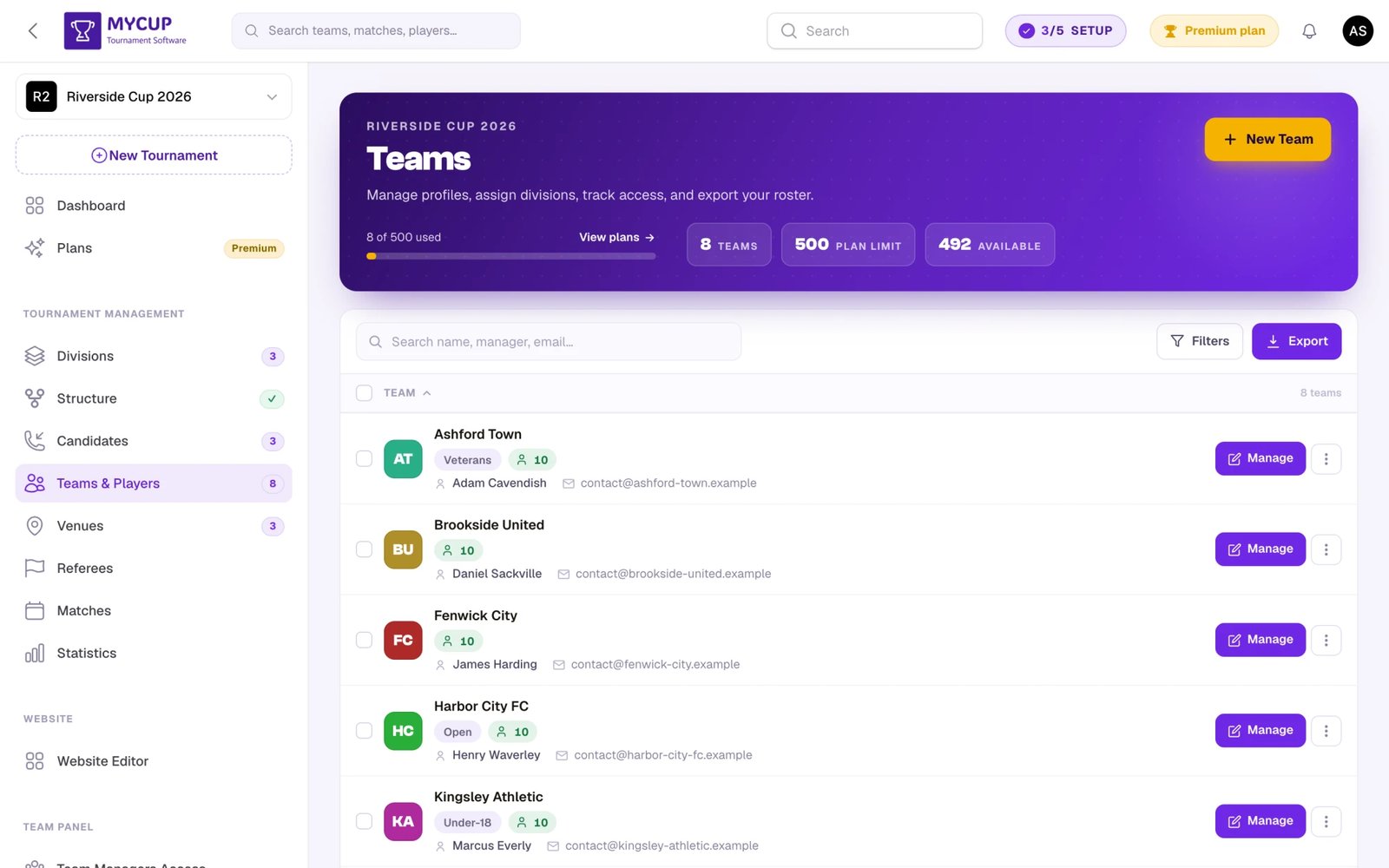
L'en-tête de la liste des équipes affiche votre consommation actuelle par rapport à votre formule (par exemple 3 sur 8 utilisés), la limite étant le nombre maximal autorisé par votre formule active. Cliquez sur Voir les formules pour ouvrir la comparaison des formules et passer à une formule supérieure si vous avez besoin de plus de capacité.
Le même en-tête contient Nouvelle équipe (Nouveau participant pour les sports individuels), Importer depuis un fichier et, quand vous avez accès aux Finances, un bouton Finances qui affiche ce qui reste dû et ouvre la page Paiements.
Comprendre les participants#
Dans MyCup, les participants peuvent être :
Des participants individuels - Des concurrents seuls dans des sports individuels (tennis, échecs, joueurs d'e-sport, etc.)
Des équipes - Des groupes de joueurs qui jouent ensemble dans des sports collectifs (football, basket-ball, volley-ball, etc.)
Le type de participant est déterminé par le sport choisi ou par la configuration du sport (pour les sports personnalisés). Une fois défini, le système utilise l'interface de gestion adaptée à votre tournoi.
Équipes et effectifs#
Pour les sports collectifs, chaque équipe peut avoir :
- Un nom et un logo
- Une photo d'équipe (affichée sur la page publique de l'équipe)
- Une couleur de carte (couleur d'accent utilisée sur la carte publique de l'équipe)
- Des coordonnées
- Un effectif de plusieurs joueurs
- Des affectations à des groupes/tableaux
Chaque équipe tient son propre effectif, où vous pouvez ajouter, modifier et gérer les joueurs qui en font partie. Les équipes peuvent aussi avoir des membres du staff (entraîneurs, kinésithérapeutes, etc.), gérés séparément de l'effectif des joueurs.
Ajouter des participants#
Vous pouvez ajouter des participants à votre tournoi de trois façons :
Saisie manuelle directe#
Ajoutez directement les participants à votre tournoi :
Pour les participants individuels :
- Allez dans Équipes et joueurs dans la barre latérale
- Cliquez sur « Nouveau participant »
- Renseignez les informations du participant (nom, coordonnées)
- Téléversez une photo (facultatif)
- Enregistrez
Pour les équipes :
- Allez dans Équipes et joueurs dans la barre latérale
- Cliquez sur « Nouvelle équipe »
- Renseignez les informations de l'équipe (nom, coordonnées)
- Téléversez le logo de l'équipe (facultatif)
- Configurez la section Données du site (facultatif) - les champs affichés sur le site public du tournoi :
- Couleur de la carte - couleur d'accent utilisée en dégradé dans l'en-tête de la carte de l'équipe sur la page publique des participants. Laissez vide pour générer automatiquement une couleur unique à partir du nom de l'équipe
- Photo de l'équipe - affichée sur la page publique de l'équipe
- Description - description en texte enrichi affichée sur la page publique de l'équipe
- Enregistrez
Depuis un tableur (Pro et Premium)#
Si vos équipes figurent déjà dans un tableur, téléversez-le au lieu de les saisir une par une :
- Allez dans Importer des équipes et des données dans la barre latérale (sous Système), ou cliquez sur Importer depuis un fichier dans l'en-tête de Équipes et joueurs
- Choisissez Depuis un fichier
- Téléchargez le modèle, remplissez-le, puis téléversez-le
Les joueurs et le staff s'importent de la même façon, une équipe à la fois. Téléverser deux fois le même fichier met à jour vos équipes au lieu de les dupliquer, et tout import peut être annulé pendant 7 jours.
Consultez Importer depuis un tableur pour le guide complet, y compris les liens vers les logos, les limites de formule et l'annulation.
Par inscription (candidatures)#
Activez l'inscription publique ou ajoutez des candidatures à la main, puis convertissez-les en participants. Voir la section Gestion des inscriptions ci-dessous pour plus de détails.
Gérer les effectifs (sports collectifs uniquement)#
Pour les sports collectifs, vous pouvez gérer l'effectif de chaque équipe :
Ajouter des joueurs à une équipe :
- Allez dans Équipes et joueurs dans la barre latérale
- Cliquez sur Gérer sur l'équipe
- Ouvrez l'onglet Joueurs et cliquez sur Ajouter un joueur
- Renseignez les informations du joueur :
- Nom complet (obligatoire)
- Date de naissance
- Numéro de maillot
- Poste
- Nationalité (facultatif)
- Photo (facultatif)
- Informations complémentaires, ainsi que les attributs personnalisés des joueurs
Gestion de l'effectif :
- Ajoutez ou retirez des joueurs de l'effectif (jusqu'à 50 par équipe)
- Attribuez les numéros
- Indiquez les postes (gardien, défenseur, etc.)
- Mettez à jour les informations d'un joueur : cliquez sur Modifier dans sa ligne
Repérer les manques dans un effectif : au-dessus de la liste des joueurs, un champ de recherche et des filtres affinent l'effectif : Sans date de naissance, Sans photo, Sans numéro et Sans poste, chacun avec un compteur (un filtre n'apparaît que tant qu'il manque quelque chose), plus En attente d'approbation quand vous approuvez les joueurs, et De retour / Nouvelles cette saison pour un tournoi avec des saisons. Quand l'effectif utilise plusieurs postes, une liste déroulante Tous les postes affiche un poste à la fois. Cliquez sur la photo d'un joueur pour la voir en grand.
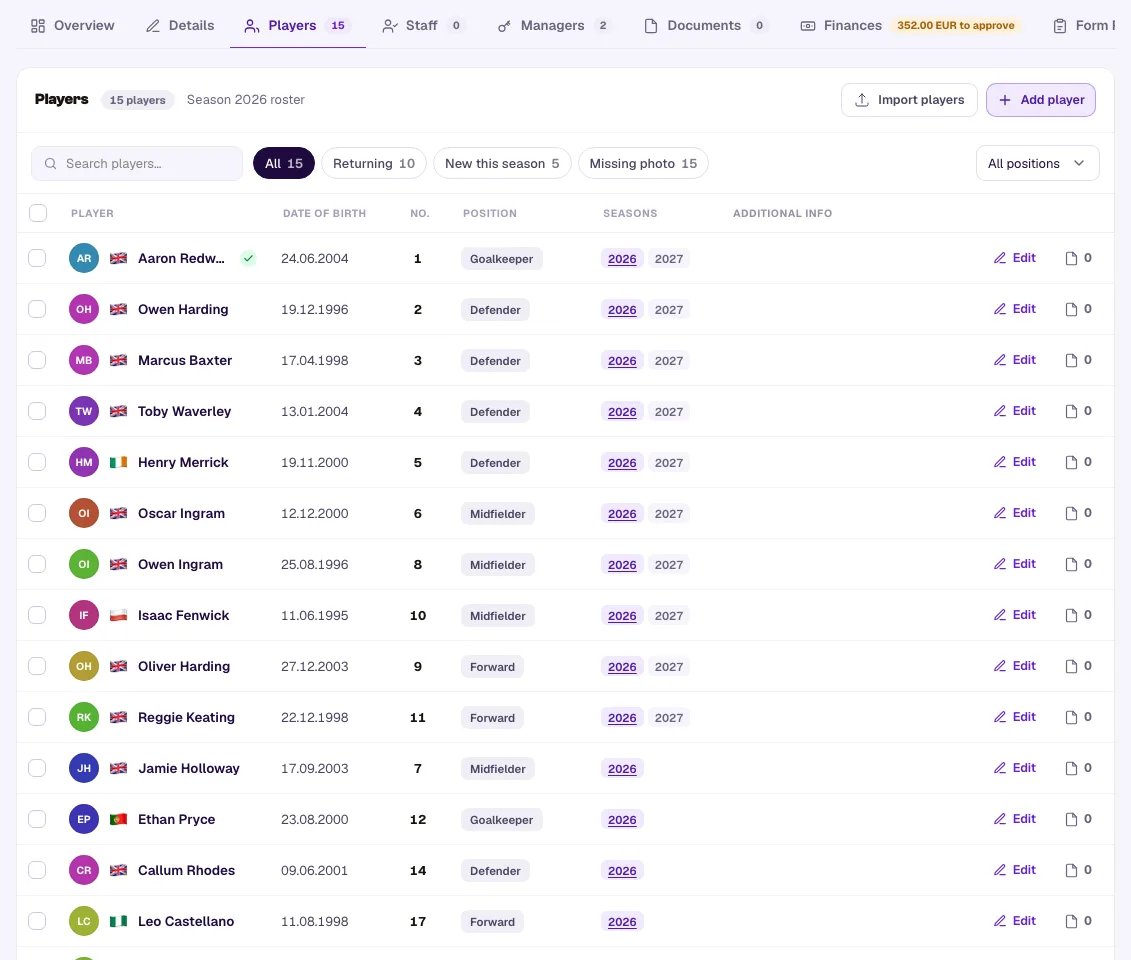
Arrêter un effectif : une fois l'identité d'un joueur vérifiée, vous pouvez le marquer comme vérifié, ce qui fige ses informations contre toute modification par son club ; voir Vérifier les joueurs. Pour empêcher tous les clubs de modifier leur effectif en même temps, fixez plutôt une date limite des effectifs.
Gérer le staff des équipes (sports collectifs uniquement)#
Chaque équipe peut aussi avoir des membres du staff, comme des entraîneurs, des kinésithérapeutes et d'autres personnes d'encadrement :
Ajouter du staff à une équipe :
- Allez dans Équipes et joueurs dans la barre latérale
- Cliquez sur Gérer sur l'équipe
- Ouvrez l'onglet Staff et cliquez sur Ajouter un membre du staff
- Renseignez les informations du membre du staff :
- Nom (obligatoire)
- Rôle (par ex. entraîneur principal, kinésithérapeute)
- Date de naissance (facultatif)
- Nationalité (facultatif)
- Photo (facultatif)
- Informations complémentaires
Gestion du staff :
- Ajoutez ou retirez des membres du staff (jusqu'à 30 par équipe)
- Attribuez des rôles aux membres du staff
- Mettez à jour les informations du staff
- Les membres du staff peuvent aussi être gérés par les responsables d'équipe via le Panneau équipe s'il est activé
La page d'une équipe#
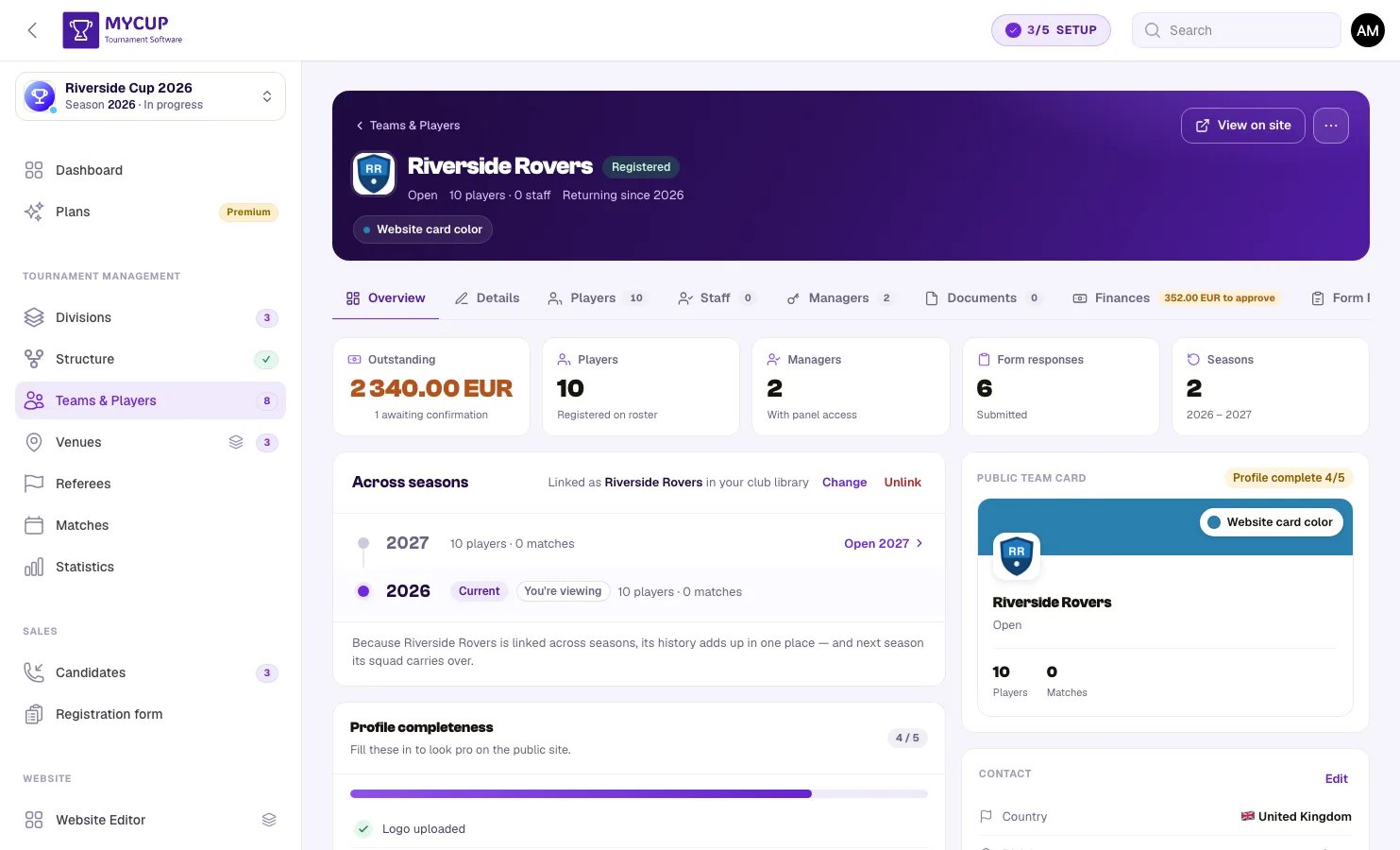
Cliquez sur Gérer (ou sur le nom de l'équipe) dans la liste Équipes et joueurs pour ouvrir une équipe. L'en-tête affiche son logo (cliquez dessus pour le voir en grand), sa division et la taille de son effectif, un bouton Voir sur le site, et Supprimer l'équipe dans le menu ⋯. Les onglets :
- Vue d'ensemble — chiffres clés, taux de complétude du profil, carte publique de l'équipe et Activité récente
- Détails — nom, division, pays, site web, logo, les Données du site publiques (couleur de la carte, photo de l'équipe, description), les attributs personnalisés de l'équipe et la personne de contact
- Joueurs et Staff — les effectifs (sports collectifs uniquement)
- Responsables — qui peut gérer cette équipe dans le Panneau équipe ; saisissez un e-mail et cliquez sur Accorder l'accès
- Documents et Réponses au formulaire — ce que le club a téléversé et envoyé via le Panneau équipe
- Finances — le registre propre à cette équipe, quand votre formule inclut Finances
- Historique — le parcours du club d'une saison à l'autre, une fois qu'il est lié dans votre bibliothèque de clubs
Gestion des inscriptions#
Inscription publique#
Les clubs peuvent s'inscrire via un formulaire sur le site de votre tournoi. Tout ce qui le concerne (quand il est ouvert, qui est prévenu, quels champs il demande et à quel niveau (Désactivé, Interne, Facultatif ou Obligatoire), vos sources, vos motifs de perte et vos prix par défaut) se trouve dans VentesFormulaire d'inscription. Voir Formulaire d'inscription.
Fonctionnement de l'inscription :
- Accès public — le formulaire apparaît sur votre site public (à
/registration, et dans le menu du haut si vous l'y ajoutez dans l'Éditeur de site). - Envoi — le club le remplit ; il reçoit un e-mail de confirmation, et votre adresse de notification reçoit une alerte.
- Examen — l'inscription apparaît dans Candidatures comme prospect En attente.
- Conversion — vous convertissez à la main les prospects approuvés en participants.
En dehors des dates que vous avez fixées, ou si l'inscription est désactivée, les visiteurs voient que l'inscription n'est pas ouverte. Les dates suivent le fuseau horaire de votre tournoi.
Gérer les candidatures#
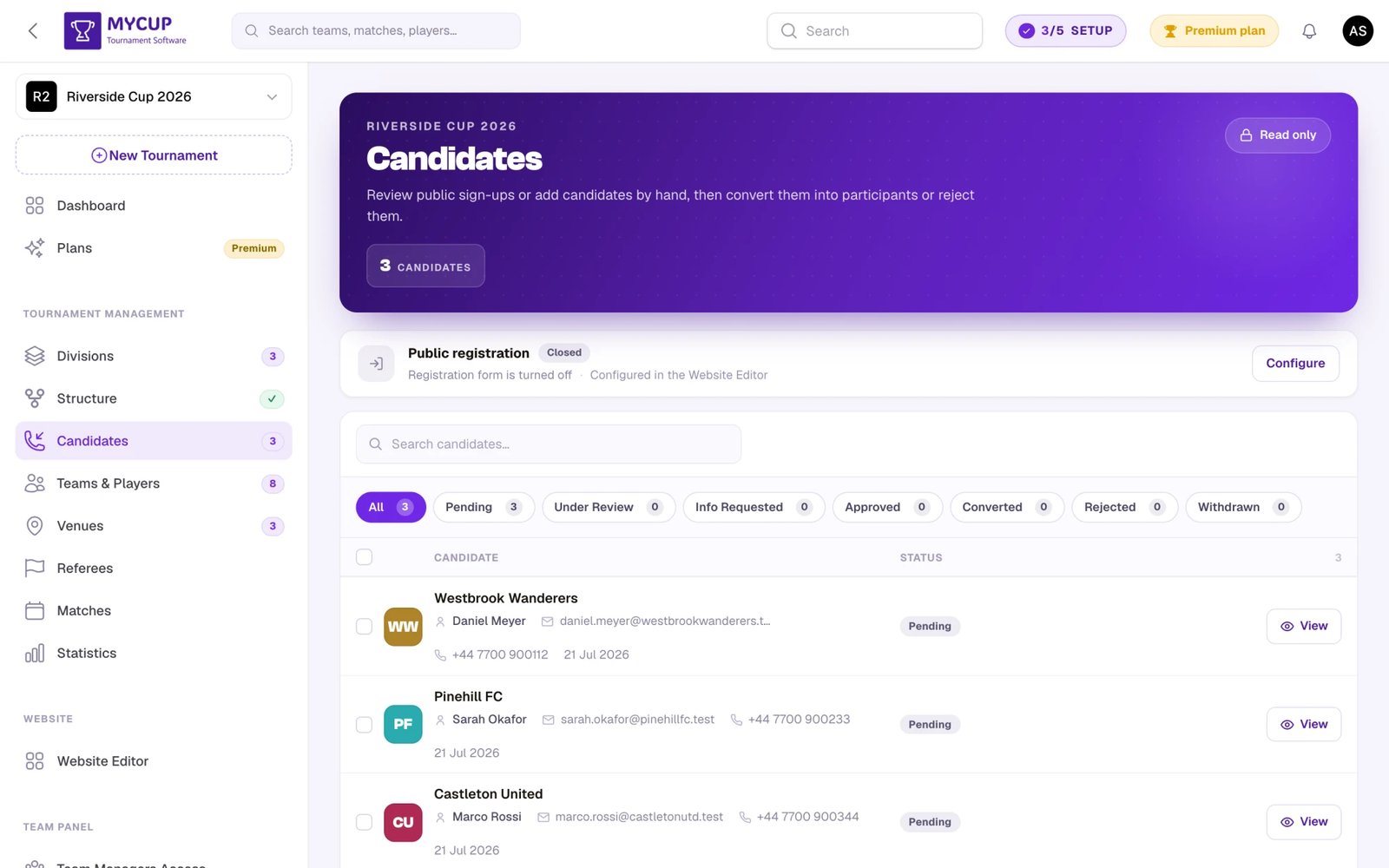
Les candidatures sont des demandes d'inscription à examiner et à approuver. Elles peuvent provenir de trois sources :
Inscription sur le site public :
- Les participants remplissent le formulaire d'inscription sur votre site public
- Les envois apparaissent dans Candidatures
Saisie manuelle d'une candidature :
- Allez dans Candidatures dans la barre latérale
- Cliquez sur « Ajouter une candidature » pour ouvrir un formulaire rapide et créer des entrées à la main
- Utile pour les participants qui vous contactent par e-mail, par téléphone ou par d'autres canaux
Depuis un tableur (Pro et Premium) :
- Téléversez une liste d'inscriptions collectées ailleurs : un export de Google Form, les inscriptions papier d'une saison, un tableur envoyé par une ligue
- Voir Importer depuis un tableur
- Les candidatures importées arrivent En attente, exactement comme une inscription sur le site : rien n'échappe à votre examen
Toutes les candidatures (du formulaire public, ajoutées à la main ou importées) sont gérées sur la même page Candidatures, qui est aussi votre pipeline de ventes : la valeur, la source, le propriétaire, les relances et l'activité de chaque prospect, avec des totaux par division, pays et source. Voir Pipeline de ventes.
Les divisions sur la page Candidatures
Si votre tournoi compte plusieurs divisions, chaque candidature porte la sienne, et la page Candidatures gagne trois choses :
- Une pastille de division sur chaque ligne, pour voir d'un coup d'œil qui s'inscrit où
- Des filtres de division sous Filtres : un par division plus Tous, chacun avec un compteur
- L'affectation groupée : cochez plusieurs candidatures, choisissez une division et affectez-les toutes d'un coup. Pratique après un tirage, ou pour un lot d'inscriptions arrivées avant la création de vos divisions
La division d'une candidature est reprise par l'équipe lors de la conversion : vous n'avez pas à la réaffecter ensuite.
Statuts des candidatures#
Chaque candidature a un statut qui suit l'avancement de son inscription. Comprendre ces statuts vous aide à gérer efficacement le circuit d'inscription :
En attente (gris)
- Statut initial à l'envoi d'une inscription
- Indique que la candidature attend d'être examinée
- Statut par défaut des nouvelles inscriptions
En cours d'examen (bleu)
- L'inscription est en cours d'examen par les administrateurs
- Utilisez-le pour indiquer que vous traitez la demande
- Aide à repérer les candidatures qui demandent votre attention
Informations demandées (jaune/avertissement)
- Des informations complémentaires ont été demandées au candidat
- Ajoutez une note expliquant quelles informations sont nécessaires
Approuvée (vert)
- L'inscription a été approuvée et remplit toutes les conditions
- La candidature est prête à être convertie en participant/équipe
- Dernière étape avant la conversion
Convertie (couleur principale/violet)
- La candidature a été convertie avec succès en participant/équipe
- La candidature ne peut pas être modifiée tant qu'elle est convertie ; pour la modifier, annulez d'abord la conversion
- Un lien permet de voir le participant/l'équipe créé
Refusée (rouge)
- L'inscription a été refusée
- Le choix d'un motif de perte est obligatoire (Prix, Dates inadaptées, Sans réponse…) ; la liste est modifiable sur la page Formulaire d'inscription
- Conservez les prospects refusés plutôt que de les supprimer : leurs motifs de perte alimentent le rapport RépartitionMotifs de perte
Retirée (gris/secondaire)
- Le candidat a retiré son inscription de lui-même
- Peut être défini manuellement si le candidat vous contacte pour se retirer
- Nécessite aussi un motif de perte, pour que vous voyiez pourquoi des équipes abandonnent
- Permet de distinguer dans l'historique un retrait d'un refus
Conseils pour la gestion des statuts :
- Ajoutez toujours une note quand vous changez un statut, pour documenter votre décision
- L'historique des statuts est enregistré automatiquement pour chaque candidature
- Utilisez les filtres pour afficher les candidatures par statut
- MyCup envoie un e-mail au candidat quand il s'inscrit et quand vous le convertissez, pas quand vous changez un statut : informez-le vous-même des autres changements
Convertir des candidatures en participants#
Important : toutes les candidatures doivent être converties manuellement en participants/équipes par l'administrateur du tournoi. Vous examinez et approuvez ainsi chaque inscription avant de l'ajouter à votre tournoi.
Quand une candidature est enregistrée, une équipe en attente est créée automatiquement en arrière-plan. Les responsables d'équipe peuvent ainsi accéder immédiatement au Panneau équipe, avant même que la candidature soit approuvée. L'équipe en attente n'apparaît pas dans votre liste de participants et ne compte pas dans les limites de la formule tant qu'elle n'est pas convertie.
Procédure de conversion :
- Allez dans Candidatures
- Examinez la ligne de la candidature : ouvrez Filtres pour affiner la liste par statut ; chaque filtre de statut (Tous, En attente, En cours d'examen, Informations demandées, Approuvée, Convertie, Refusée, Retirée) affiche un compteur en direct, pour aller directement à celles qui attendent une décision. Le statut choisi est conservé dans l'adresse de la page (par exemple
?status=approved) : une liste filtrée peut donc être mise en favori ou partagée - Cliquez sur le bouton vert Convertir dans la ligne de la candidature
- L'équipe en attente est activée et apparaît dans votre liste de participants
- Le logo/la photo et les coordonnées sont repris de la candidature
- Les joueurs et les documents sont conservés
- Un e-mail de confirmation est envoyé au candidat
- Les responsables d'équipe conservent leur accès sans interruption
Une fois la conversion faite, le bouton vert Convertir est remplacé par un lien Voir l'équipe qui ouvre la page de modification du nouveau participant/de la nouvelle équipe.
Pour refuser une candidature :
- Cliquez sur le bouton Refuser (✕) dans la ligne de la candidature et choisissez un motif de perte. La candidature passe en Refusée et sort de votre file d'examen tout en conservant sa fiche : vous pouvez toujours la retrouver plus tard avec le filtre Refusée. Rouvrir un prospect refusé efface son motif.
- Pour supprimer définitivement des candidatures, cochez leurs cases et utilisez l'action de suppression dans la barre de sélection.
Les candidatures restent dans la liste jusqu'à ce que vous les convertissiez, les refusiez ou les supprimiez. Il n'y a pas d'approbation automatique : vous examinez et traitez chaque candidature à la main.
Pour annuler une conversion :
- Vous avez converti une équipe par erreur ? Cliquez sur Annuler la conversion dans sa ligne de Candidatures, ou ouvrez la candidature et choisissez Revenir en candidature. Vous pouvez ajouter une note pour l'historique des statuts.
- L'équipe quitte votre liste de participants et la candidature repasse en Approuvée : vous pouvez la modifier, la convertir à nouveau ou la refuser.
- Les modifications apportées à l'équipe après la conversion (nom, logo, division, réponses personnalisées) sont recopiées dans la candidature, et l'historique des statuts indique ce que le club avait envoyé à l'origine.
- Les joueurs, documents, responsables d'équipe, formulaires de réservation et paiements sont conservés. Une équipe avec des montants dus apparaît dans Finances comme prospect, et la convertir à nouveau ne la facture pas deux fois.
- Vous ne pouvez annuler la conversion que d'une équipe qui ne figure pas dans la structure de votre tournoi, n'a encore aucun match et n'a pas de groupe d'hébergement. Retirez-la d'abord de la structure, ou déplacez ou supprimez son groupe d'hébergement. L'annulation n'est plus proposée une fois le tournoi commencé.
- Si vous avez supprimé un participant par erreur, annuler la conversion de sa candidature fait revenir l'équipe sous forme d'inscription en attente, avec les joueurs et documents supprimés en même temps. Cela nécessite la permission de supprimer des participants.
- Les e-mails déjà envoyés ne peuvent pas être rappelés. Convertir à nouveau la candidature renvoie les e-mails de confirmation et de responsable d'équipe.
Informations sur les participants#
Profils des participants#
Chaque participant (individuel ou équipe) a un profil comprenant :
- Les informations de base (nom, logo/photo, coordonnées)
- Les affectations aux groupes/tableaux
- Le calendrier des matchs
- Le statut dans le tournoi
Mettre à jour les informations#
Vous pouvez mettre à jour les informations d'un participant à tout moment :
- Coordonnées
- Logo/photo (et photo d'équipe pour les équipes)
- Couleur de la carte (pour les équipes) - la couleur d'accent affichée sur la page publique des participants
- Effectif (pour les équipes)
- Notes complémentaires
Les coordonnées d'un coup d'œil — La liste des équipes comme celle des candidatures affichent les coordonnées de chaque ligne directement, pour que vous puissiez les parcourir sans rien ouvrir. Dans la liste des équipes, la colonne Responsable (dans les formules avec le Panneau équipe) affiche le nom et l'e-mail du contact, et la colonne Téléphone le numéro ; chaque e-mail et chaque numéro a un bouton de copie à côté. Cliquez sur un logo pour le voir en grand. Pour modifier les informations d'une équipe, cliquez sur son nom ou sur le bouton Gérer de sa ligne pour ouvrir la page de modification complète ; cliquer ailleurs sur la ligne n'ouvre rien.
Trouver une équipe — recherchez par nom, responsable ou e-mail, ou cliquez sur Filtres pour affiner la liste par division, responsable (Assignée / Non assigné, quand le Panneau équipe est activé), taille de l'effectif et, avec Finances, statut de paiement (Restant dû, Payé, En cours d'examen).
Suivre les paiements#
Chaque participant peut avoir un registre de ce qu'il doit et de ce qu'il a payé : frais d'inscription, échéances, remboursements. Définissez un frais une seule fois et facturez une division ou tout l'effectif en une action, enregistrez les paiements à leur arrivée et, si vous le souhaitez, laissez les responsables d'équipe voir leur propre solde et déclarer des paiements que vous approuvez.
Donnez une échéance aux montants dus et MyCup peut relancer les impayés pour vous, au nom de votre tournoi.
Consultez Suivre les paiements pour le guide complet, et Rappels de paiement pour les relances.
Réponses aux formulaires#
Quand le Panneau équipe est activé, la page de modification du participant comporte un onglet Réponses au formulaire qui affiche toutes les réponses de cette équipe aux formulaires personnalisés. Vous pouvez exporter en PDF une réponse ou toutes les réponses réunies directement depuis cet onglet. Consultez Formulaires d'équipe pour savoir comment créer des formulaires et gérer les réponses.
Visibilité sur le site public#
Contrôlez ce qui est affiché sur le site de votre tournoi :
- Afficher/masquer les participants sur le site public
- Afficher les logos et les photos
- Afficher les photos d'équipe sur les pages des équipes (pour les équipes)
- Afficher les effectifs (pour les équipes)
- Résultats et classements du tournoi
Exporter les données des équipes#
Vous pouvez exporter votre liste dans un fichier CSV (tableur) directement depuis la page Équipes et joueurs.
Pour exporter votre liste :
- Allez dans Équipes et joueurs dans la barre latérale
- Cliquez sur le bouton Exporter dans la barre d'outils au-dessus de la liste pour télécharger toutes les équipes, ou cochez certaines lignes et utilisez l'action Exporter de la barre de sélection pour n'exporter que celles-ci
- Le CSV se télécharge automatiquement
Chaque ligne du CSV contient le nom, la division, le pays et les coordonnées d'une équipe, plus une colonne pour chaque attribut personnalisé d'équipe que vous avez défini. La liste des candidatures a son propre Exporter (Excel ou CSV) sur la page Candidatures, qui inclut aussi le pays.
Vous pouvez modifier ce fichier et le téléverser à nouveau pour appliquer des changements en masse ; voir Importer depuis un tableur.
Consultez Exporter les données des équipes pour tous les détails, y compris l'export des réponses aux formulaires d'équipe.
Tâches courantes#
Avant le début du tournoi#
- Ajouter tous les participants/équipes manuellement ou par inscription
- Vérifier les coordonnées
- Affecter les participants aux groupes ou aux tableaux
- Constituer les effectifs (pour les sports collectifs)
- Procéder au tirage au sort des équipes si nécessaire
Pendant le tournoi#
- Mettre à jour les informations des participants si nécessaire
- Ajouter ou modifier les effectifs dans le respect du règlement
- Suivre la progression des participants d'une phase à l'autre
- Gérer les forfaits si nécessaire
Après le tournoi#
- Relire les données finales des participants
- Archiver les résultats du tournoi
- Mettre en valeur les performances
- Recueillir les retours des participants
Bonnes pratiques#
Qualité des données#
- Vérifiez les coordonnées dès la saisie
- Exigez une confirmation par e-mail pour les inscriptions
- Recherchez les doublons
- Tenez les informations à jour tout au long du tournoi
Organisation#
- Utilisez des conventions de nommage cohérentes
- Ajoutez tous les participants avant d'ouvrir la page Structure : le constructeur de structure les place dans les groupes et les places du tableau
- Utilisez des logos/photos d'une résolution adaptée
- Utilisez des photos d'équipe de bonne qualité pour une meilleure présentation sur les pages publiques
Gestion des inscriptions#
- Fixez des dates limites d'inscription claires
- Répondez rapidement aux demandes d'inscription
- Communiquez clairement avec les candidats en attente
- Envoyez des e-mails de confirmation après approbation
Prochaines étapes#
Une fois vos participants ajoutés :
- Créez la structure et générez les matchs : ouvrez la page Structure, placez les équipes dans les groupes ou les places du tableau (à la main ou avec Tirer les équipes au sort), puis créez ou enregistrez la structure ; les matchs sont produits à partir de là, pas depuis la page Matchs
- Gérez le calendrier et saisissez les résultats : utilisez Matchs et calendrier pour fixer les dates, les lieux et les arbitres, et pour enregistrer les résultats
- Personnalisez le site public : activez et configurez le site de votre tournoi pour que les participants et les supporters voient les dernières informations
- Suivez les frais d'inscription : utilisez Suivre les paiements pour enregistrer ce que doit chaque participant et ce qu'il a payé
Vos participants sont la partie la plus importante de votre tournoi. Gardez leurs informations organisées et à jour pour un tournoi sans accroc !