
Ajouter des responsables d'équipe
Ouvrir dans StudioSur cette page
Les responsables d'équipe sont des utilisateurs qui peuvent accéder au panneau équipe pour gérer le profil, l'effectif, les documents et bien plus encore de leur équipe. Ce guide explique comment les organisateurs invitent et gèrent les responsables d'équipe tout au long du cycle de vie du tournoi.
Prérequis#
Avant d'ajouter des responsables d'équipe, vérifiez que :
- Le panneau équipe est activé, si les responsables doivent recevoir un e-mail dès maintenant - Voir Activer le panneau équipe. Vous pouvez ajouter des responsables tant que le panneau est désactivé ; ils ne reçoivent simplement pas d'e-mail.
- Des participants ou des candidats existent dans votre tournoi
Déroulement type#
Voici un exemple courant du fonctionnement de l'invitation des responsables d'équipe en pratique :
- Une équipe envoie une demande d'inscription pour participer à votre tournoi — un candidat est créé
- Vous examinez la demande et invitez un responsable d'équipe depuis la page Accès des responsables d'équipe — le responsable accède immédiatement au panneau équipe
- Le responsable peut désormais se connecter, consulter les informations de sa candidature, remplir des formulaires, téléverser des documents et répondre aux annonces
- Quand vous êtes prêt, vous convertissez le candidat en participant — l'accès du responsable est conservé et il dispose désormais d'un accès complet au profil de l'équipe
- Si vous le souhaitez, vous pouvez autoriser les responsables d'équipe à modifier les informations de l'équipe et/ou l'effectif pour qu'ils vous aident à compléter les détails. À l'approche d'une date limite, vous pouvez désactiver ces autorisations
Comment ajouter des responsables#
La page dédiée Accès des responsables d'équipe vous offre deux façons d'accorder l'accès : Inviter par e-mail, en masse, pour une personne sur plusieurs équipes, ou Gérer, équipe par équipe, pour vérifier et ajuster les accès existants.
Étape 1 : ouvrir la page des responsables d'équipe#
- Ouvrez le panneau d'administration de votre tournoi
- Dans la barre latérale, repérez le groupe Panneau équipe
- Cliquez sur Accès des responsables d'équipe
Votre formule n'inclut pas le panneau équipe ? La barre latérale affiche un seul lien Panneau équipe avec un badge Premium à la place des pages du groupe. Suivez-le pour comparer les formules.
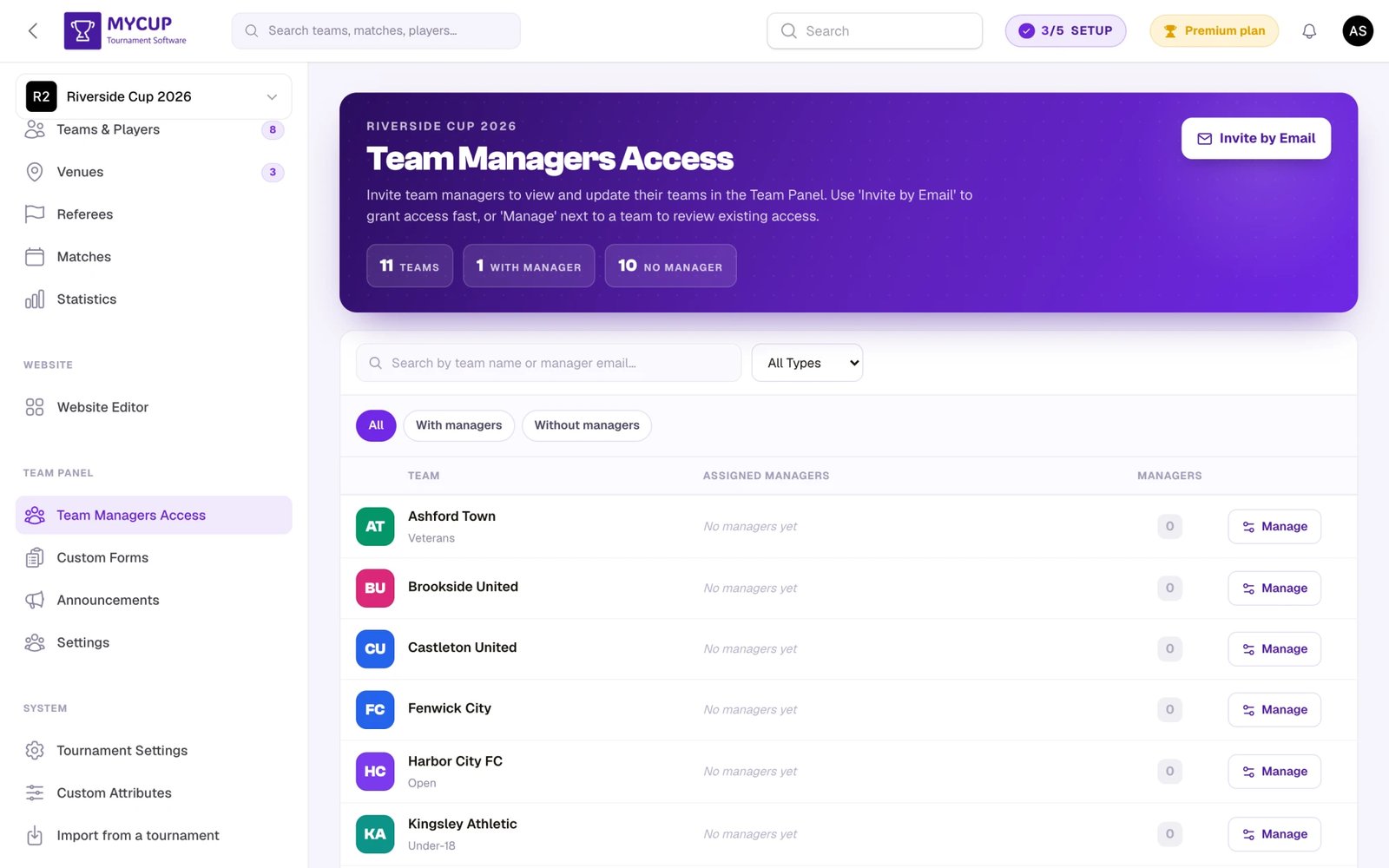
Étape 2 : trouver l'équipe ou le candidat#
L'en-tête de la page indique le nombre de vos Équipes et, tant que des inscriptions sont en attente, de vos Candidatures, puis combien sont Avec responsable et combien n'ont encore Aucun responsable. En dessous, un tableau unique liste chaque participant et chaque candidat. Chaque ligne affiche l'équipe ou le candidat (les candidats portent une étiquette Candidat, les équipes leur division), ses Responsables assignés sous forme de pastilles d'e-mail, et le nombre de responsables.
Vous pouvez affiner la liste avec :
- Rechercher — recherche dans le nom, le nom du contact, l'e-mail du contact, le téléphone du contact, le nom de la division et les noms ou e-mails des responsables assignés
- Liste déroulante de type — Tous les types, Équipes ou Candidatures
- Filtre de responsables — Tous / Avec responsables / Sans responsables pour retrouver rapidement les équipes qui attendent encore un accès
Étape 3a : inviter une personne sur plusieurs équipes#
Utilisez cette option pour envoyer une nouvelle invitation à un entraîneur ou à un contact d'équipe :
- Cliquez sur Inviter par e-mail dans l'en-tête de la page
- Saisissez l'adresse e-mail du responsable
- Choisissez la Langue — elle sert pour l'e-mail de bienvenue et pour le nouveau compte du responsable. Par défaut, c'est la langue de votre propre compte ; changez-la si cette personne parle une autre langue.
- Cochez chaque équipe ou candidat que cette personne doit gérer (utilisez le champ de recherche si la liste est longue)
- Cliquez sur Envoyer l'invitation
Tant que le panneau équipe ou Envoyer leur accès par e-mail aux responsables d'équipe est désactivé, le bouton affiche Accorder l'accès à la place et la fenêtre indique qu'aucun e-mail n'est envoyé pour l'instant.
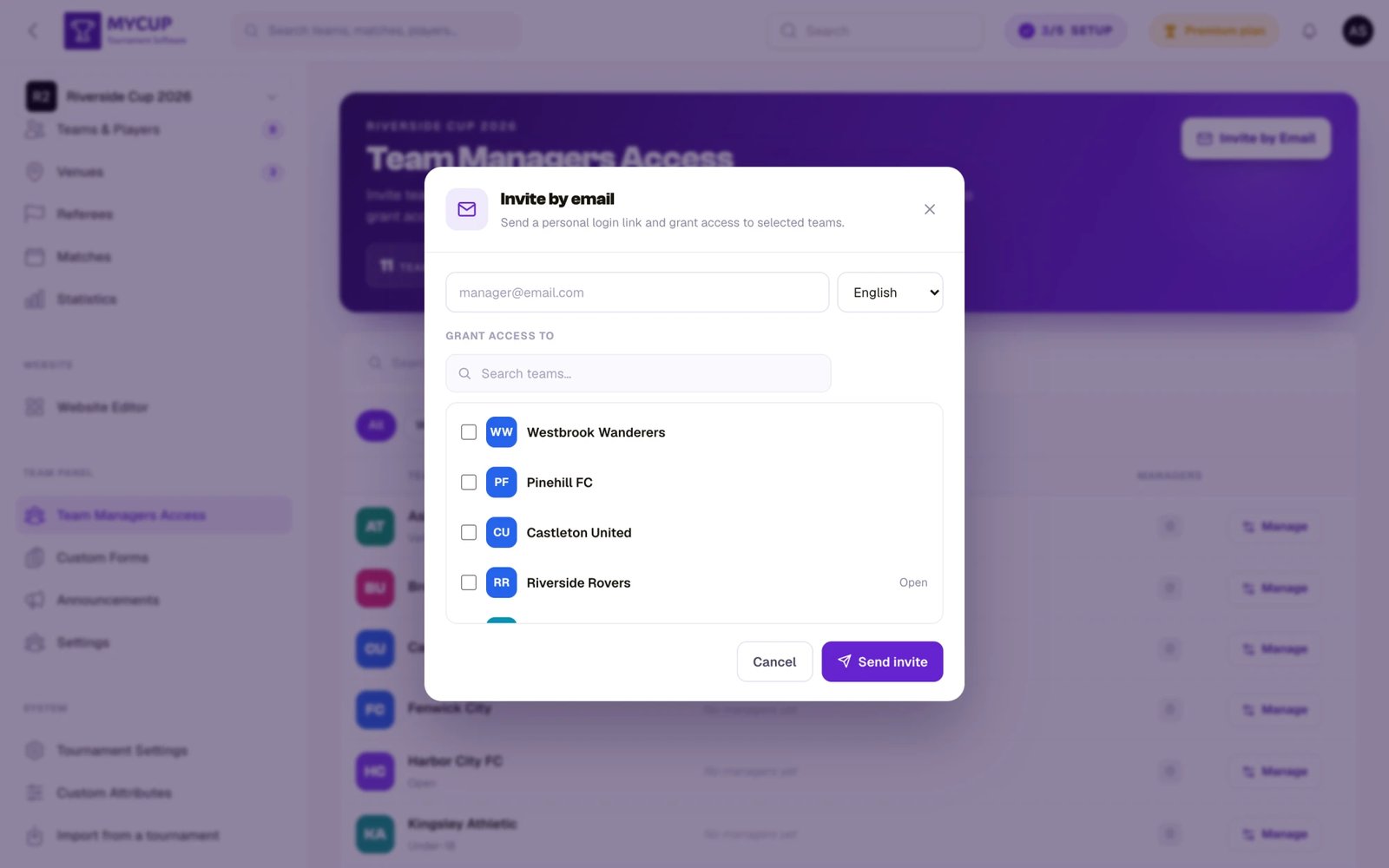
Chaque équipe sélectionnée reçoit une invitation. Les équipes auxquelles le responsable a déjà accès sont ignorées automatiquement. La langue choisie ne s'applique que lorsqu'un nouveau compte est créé — elle ne change jamais la langue d'une personne qui a déjà un compte.
Étape 3b : vérifier et ajuster l'accès d'une équipe#
Utilisez cette option pour voir qui a déjà accès à une équipe donnée, retirer quelqu'un ou ajouter un seul responsable :
- Cliquez sur Gérer sur la ligne de l'équipe
- Consultez la liste Responsables actuels — chaque entrée affiche le nom, l'e-mail du responsable et un bouton de suppression
- Pour ajouter un responsable, saisissez un e-mail sous Ajouter un responsable, choisissez la langue d'un éventuel nouveau compte, puis cliquez sur Ajouter
- Pour retirer un responsable, cliquez sur l'icône de corbeille (Retirer l'accès) à côté de son entrée — l'accès est retiré immédiatement
Remarque : vous ne saisissez que l'e-mail du responsable. Si l'e-mail n'est pas encore enregistré, un nouveau compte utilisateur est créé automatiquement et le nom affiché est tiré de la partie locale de l'e-mail (la partie avant le
@). L'utilisateur peut modifier son nom une fois connecté.
Ce qui se passe en coulisses#
Si l'e-mail appartient à un utilisateur existant :
- L'utilisateur est immédiatement associé à l'équipe ou au candidat
- Un e-mail de notification lui est envoyé avec un lien vers le panneau équipe
- L'utilisateur peut se connecter avec ses identifiants habituels
- Si le compte ne s'est jamais connecté, l'e-mail contient aussi un bouton Définir votre mot de passe
Si l'e-mail n'appartient à aucun utilisateur existant :
- Un nouveau compte utilisateur est créé automatiquement, avec un nom tiré de l'adresse e-mail
- Un e-mail de bienvenue est envoyé avec un bouton Définir votre mot de passe
- Une fois son mot de passe défini, l'utilisateur peut accéder au panneau équipe
Aucun e-mail n'est envoyé tant que le panneau équipe est désactivé, ou tant que Envoyer leur accès par e-mail aux responsables d'équipe est désactivé dans les Paramètres du panneau équipe. Le responsable obtient tout de même l'accès, et la confirmation affichée précise qu'aucun e-mail n'est parti. Envoyez-le plus tard avec Écrire aux responsables (voir ci-dessous).
Envoyer leur accès aux responsables par e-mail#
Utilisez cette option si vous avez ajouté des responsables pendant que les e-mails étaient suspendus, ou si un entraîneur a perdu son e-mail de bienvenue. Elle fonctionne dès que le panneau équipe est activé, même si Envoyer leur accès par e-mail aux responsables d'équipe est désactivé.
- Tous les responsables : cliquez sur Écrire aux responsables dans l'en-tête de la page (sur téléphone, le bouton se trouve dans le menu ⋯). La confirmation indique combien d'e-mails vont partir (un entraîneur qui gère plusieurs équipes en reçoit un par équipe) ; cliquez sur Envoyer les e-mails.
- Une seule équipe ou un seul candidat : ouvrez Gérer, cliquez sur Envoyer leur accès par e-mail à ces responsables sous les responsables actuels, puis sur Envoyer les e-mails.
Chaque responsable reçoit l'e-mail de bienvenue avec le lien vers son panneau équipe ; les entraîneurs qui ne se sont jamais connectés reçoivent aussi un lien « Définir votre mot de passe », valable 7 jours. Le lien de chaque e-mail continue de fonctionner : un nouvel envoi ne casse donc jamais un lien que quelqu'un possède déjà. Les responsables d'inscriptions refusées ou retirées, d'équipes supprimées et les comptes bloqués sont ignorés. Toute personne à qui vous avez déjà écrit reçoit à nouveau l'e-mail. Les e-mails sont mis en file d'attente et partent peu après.
Le bouton n'apparaît que lorsqu'au moins un responsable a un accès, et il est masqué une fois le tournoi terminé. Écrire aux responsables peut être utilisé 5 fois par heure, et Envoyer leur accès par e-mail à ces responsables 5 fois par heure pour chaque équipe ; un clic qui n'envoie aucun e-mail ne compte pas.
Responsables de candidats ou de participants#
Vous pouvez assigner des responsables aussi bien aux candidats (inscriptions en attente) qu'aux participants (équipes confirmées). Voici comment les deux s'articulent :
Responsables de candidats#
Lorsque vous ajoutez un responsable à un candidat, celui-ci peut accéder au panneau équipe pour :
- Consulter les détails de son inscription
- Téléverser des documents
- Remplir des formulaires personnalisés et lire les annonces destinés aux prospects — choisissez Prospects ou Inscrits et prospects comme public (voir Formulaires personnalisés et Annonces). Les formulaires et annonces destinés aux équipes Inscrites, l'option par défaut, attendent que l'équipe soit confirmée.
C'est pratique pour collecter les informations nécessaires avant que l'équipe soit officiellement acceptée.
Ce qui se passe lors de la conversion d'un candidat#
Lorsque vous convertissez un candidat en participant :
- Tous les responsables sont automatiquement transférés vers la nouvelle équipe
- Les responsables reçoivent un e-mail actualisé avec leur lien d'accès au panneau équipe — sauf si le panneau équipe ou Envoyer leur accès par e-mail aux responsables d'équipe est désactivé
- Leur accès continue sans interruption — aucune nouvelle invitation n'est nécessaire
- Les métadonnées de l'invitation d'origine (qui les a invités, et quand) sont conservées
Responsables de participants#
Une fois l'équipe confirmée comme participante, ses responsables ont un accès complet pour :
- Consulter le tableau de bord de leur équipe avec le calendrier des matchs et les statistiques
- Modifier les informations de l'équipe (si l'organisateur l'autorise)
- Gérer les joueurs/l'effectif (si l'organisateur l'autorise)
- Consulter les annonces et en confirmer la lecture
- Remplir les formulaires personnalisés
- Téléverser des documents
Ce que reçoit le responsable#
L'e-mail de bienvenue contient un lien direct vers le panneau équipe à l'adresse https://mycup.me/participant-panel/. Les responsables utilisent cette URL pour accéder à leur équipe.
E-mail de bienvenue pour les nouveaux utilisateurs#
Le responsable reçoit un e-mail contenant :
- Une salutation à son nom
- Le nom de l'équipe ou du candidat et celui du tournoi
- Un bouton Définir votre mot de passe pour créer ses identifiants de connexion
- Un bouton Aller au panneau équipe (lien vers
https://mycup.me/participant-panel/) - Son e-mail de connexion, pour référence
Parcours : réception de l'e-mail → définition du mot de passe → accès au panneau équipe
E-mail de notification pour les utilisateurs existants#
Si le responsable a déjà un compte :
- Il reçoit un e-mail l'informant qu'il a été ajouté
- Un bouton Aller au panneau équipe
- Il se connecte avec ses identifiants habituels
Parcours : réception de l'e-mail → accès au panneau équipe avec les identifiants existants
Retirer un responsable#
- Repérez l'équipe ou le candidat sur la page Accès des responsables d'équipe
- Cliquez sur Gérer sur cette ligne
- Dans la liste Responsables actuels, cliquez sur l'icône de corbeille à côté du responsable à retirer
Le responsable perd immédiatement l'accès au panneau équipe pour cette équipe. S'il gère d'autres équipes, son accès à celles-ci n'est pas affecté.
Plusieurs responsables par équipe#
Une équipe peut avoir plusieurs responsables. C'est utile lorsque :
- Une équipe a à la fois un entraîneur principal et un administrateur d'équipe
- Plusieurs personnes doivent gérer l'effectif ou téléverser des documents
- Vous voulez un accès de secours au cas où un responsable serait indisponible
Tous les responsables d'une même équipe ont le même accès et peuvent effectuer les mêmes actions.
Bonnes pratiques#
Invitez tôt#
- Ajoutez des responsables dès que les candidats s'inscrivent, pour qu'ils puissent tout de suite remplir les formulaires et téléverser les documents
- N'attendez pas que les candidats soient convertis en participants — invitez les responsables dès le stade de la candidature
Ajustez les autorisations au fil du temps#
- Avant le tournoi : autorisez la modification des informations de l'équipe et la gestion de l'effectif pour que les équipes puissent se préparer
- Après la clôture des inscriptions : désactivez la gestion de l'effectif pour verrouiller les effectifs
- Pendant le tournoi : gardez les annonces et les formulaires actifs pour la communication courante
Voir Activer le panneau équipe pour savoir comment configurer ces autorisations.
Communication#
- Utilisez les Annonces pour communiquer les dates limites et les exigences
- Utilisez les Formulaires d'équipe pour collecter des informations précises
- Relancez les responsables qui n'ont pas défini leur mot de passe au bout de quelques jours
Dépannage#
Le responsable n'a pas reçu l'e-mail#
- Vérifiez que Activer le panneau équipe et Envoyer leur accès par e-mail aux responsables d'équipe sont tous deux activés — aucun e-mail de bienvenue n'est envoyé tant que l'un des deux est désactivé
- Ouvrez Gérer pour l'équipe et vérifiez l'orthographe de l'e-mail
- Demandez au responsable de vérifier son dossier de courrier indésirable
- Vérifiez que l'envoi d'e-mails de votre tournoi fonctionne
- Renvoyez-le avec GérerEnvoyer leur accès par e-mail à ces responsables (ou Écrire aux responsables dans l'en-tête de la page)
Le responsable n'arrive pas à se connecter#
- Nouveaux utilisateurs : assurez-vous qu'ils ont d'abord cliqué sur le lien « Définir votre mot de passe » de l'e-mail de bienvenue
- Le lien Définir votre mot de passe est valable 7 jours et cesse de fonctionner dès qu'un mot de passe a été défini ou que la personne s'est connectée ; renvoyez-lui son accès pour obtenir un nouveau lien
- Utilisateurs existants : ils doivent utiliser les identifiants de leur compte existant
- Suggérez-leur d'utiliser le lien « Mot de passe oublié ? » de la page de connexion pour réinitialiser leur mot de passe
Le responsable ne voit pas son équipe#
- Vérifiez que le responsable figure bien pour cette équipe sur la page Accès des responsables d'équipe
- Vérifiez que le panneau équipe est toujours activé dans les paramètres de votre tournoi
- Assurez-vous que la fiche de l'équipe n'a pas été supprimée ou modifiée
Erreur « Cet utilisateur est déjà responsable »#
- L'adresse e-mail est déjà associée à cette équipe ou à ce candidat
- Consultez la page Accès des responsables d'équipe pour confirmer qu'il a déjà accès