
Hébergement
Ouvrir dans StudioSur cette page
Fonctionnalité Premium. L'hébergement fait partie de Hébergement et repas, disponible avec la formule Tournoi Premium.
Un hôtel n'enregistre pas un groupe sur la base d'une liste de prénoms. Il veut une répartition chambre par chambre, avec un numéro de passeport ou de pièce d'identité et une date de naissance pour chaque personne — et ce sont justement des informations que le club détient et vous non.
Cette page rend ce travail au club. Le responsable place lui-même son effectif, remplit les deux champs demandés par l'hôtel, et vous regardez les barres de progression se remplir sur votre page Listes de chambres au lieu de recopier vingt-quatre noms depuis un fil d'e-mails.
L'activer#
- Ouvrez Panneau équipeParamètres et allez dans l'onglet Permissions
- Sous Ce que les équipes peuvent gérer, réglez Page Hébergement sur Modification autorisée ou Consultation uniquement
- Cliquez sur Enregistrer dans la barre en bas de la page
Un élément Hébergement apparaît dans la barre latérale du panneau équipe, sous Séjour et paiements.
Les trois choix :
- Modification autorisée — le club voit son séjour et ses repas, répartit ses membres dans les chambres et renseigne leurs documents
- Consultation uniquement — le club voit son séjour, ses chambres et ses repas mais ne peut rien modifier ; vous tenez la liste, et le panneau ne réclame pas au club les documents manquants
- Masqué — pas de page Hébergement ; un responsable qui ouvre un ancien lien est renvoyé vers son tableau de bord avec un message indiquant que vous avez désactivé la page
Le réglage apparaît dès que votre formule inclut Hébergement et repas, même avant que vous ajoutiez votre premier hébergement. Il est sur Masqué par défaut.
Juste en dessous, Afficher le nom des hôtels aux clubs détermine si les clubs voient dans quel hôtel ils logent. Il est activé par défaut ; voir Masquer l'hôtel jusqu'à sa confirmation.
Qui voit la page#
Deux conditions doivent être réunies :
- votre formule inclut Hébergement et repas, et
- Page Hébergement est réglée sur Modification autorisée ou Consultation uniquement.
Chaque club voit alors Hébergement, qu'il ait une réservation ou non. Un club que vous n'avez pas encore réservé voit Aucune chambre réservée pour l’instant sur la page, et ses chambres y apparaissent dès que vous les réservez. La carte de séjour et la ligne Documents pour l’hôtel du tableau de bord n'apparaissent qu'une fois que le club a une réservation.
Ces deux conditions sont revérifiées à chaque enregistrement, et pas seulement à l'ouverture de la page. Si vous passez la page en Consultation uniquement ou Masqué, ou si votre formule expire, un responsable qui avait déjà la page ouverte ne peut pas continuer à y saisir des numéros de passeport.
Ce que fait le responsable#
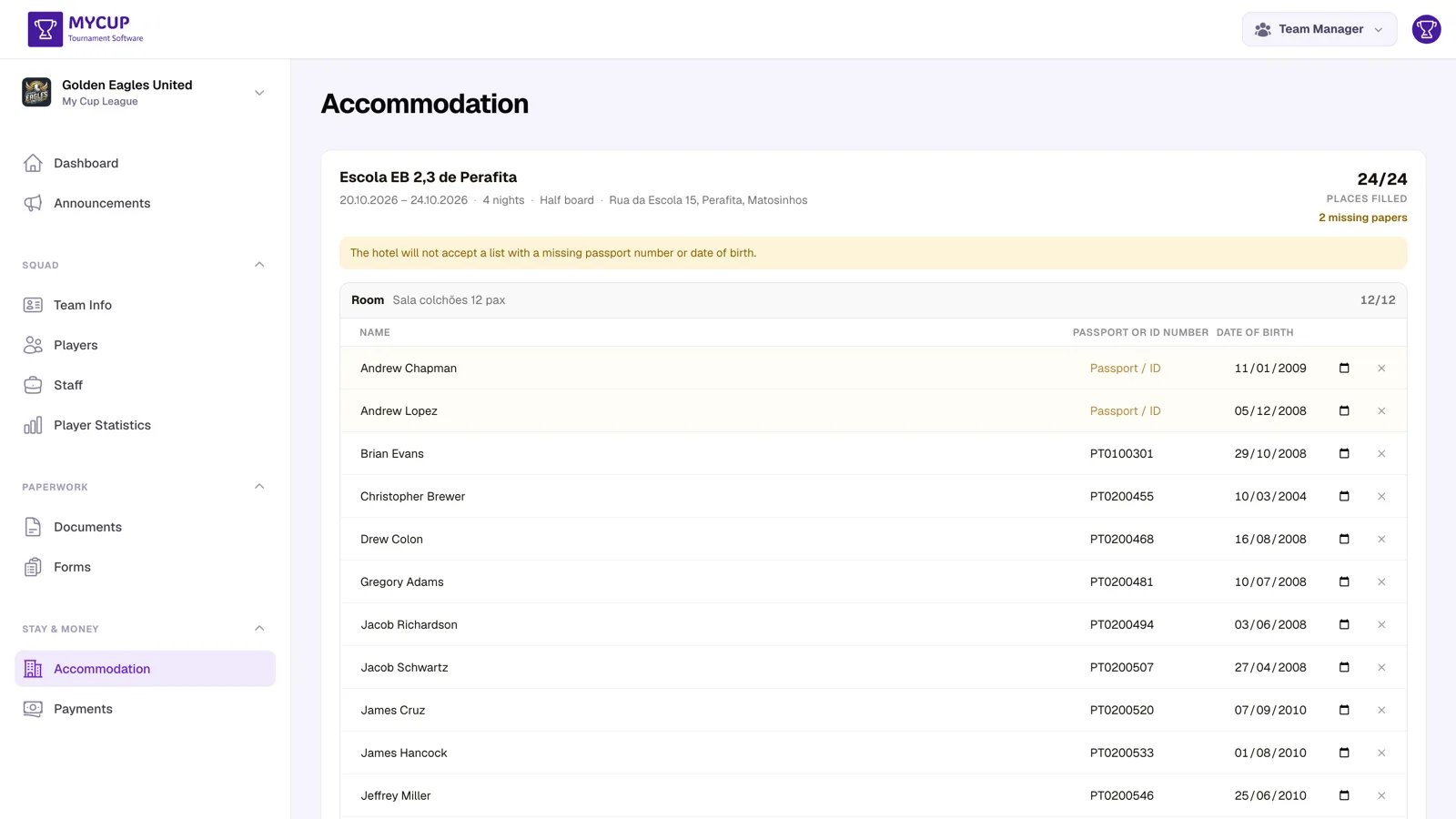
Chaque réservation du club apparaît sous forme de carte avec l'hôtel, son adresse, les dates, le nombre de nuits et la formule de pension, ainsi qu'une barre de progression qui montre où en est la liste. Si vous gardez les hôtels masqués, la carte indique Hôtel à confirmer à la place du nom et de l'adresse.
En dessous figurent les chambres que vous avez attribuées, chacune avec son type et sa capacité.
Quel groupe. Chaque carte indique le groupe auquel elle correspond. Un club dont les familles sont réservées à part voit O-Sports FC et O-Sports FC – Familles comme deux cartes, et non comme deux cartes d'hôtel identiques.
Placer ses propres personnes. Cliquer sur Ajouter sur une chambre propose les joueurs, le staff et, si vous l'avez activé, les familles et supporters du club qui ne sont pas encore dans une chambre. Recherchez par nom et choisissez-en un : il est placé avec les informations déjà présentes sur sa fiche.
Toute personne déjà placée disparaît de la liste. Un sélecteur qui continue de proposer un joueur déjà dans la chambre 2, c'est ainsi que ce joueur se retrouve dans la chambre 2 et dans la chambre 5.
Si vous transférez le club vers un autre hébergement, sa page n'affiche plus que les chambres du nouveau. Toutes les personnes placées dans l'ancien établissement sont proposées à nouveau, pour que le responsable les place dans les nouvelles chambres ; c'est à vous de supprimer les anciennes chambres depuis Listes de chambres.
Invités. La même fenêtre Ajouter accepte aussi un nom (Ou saisissez le nom d'un invité). Cette personne est ajoutée en même temps à la liste Familles et supporters du club, afin que tous ceux qui voyagent avec le club soient sur une seule liste. Un nom qui correspond à l'un des joueurs ou des membres du staff du club est placé tel que saisi et ne rejoint pas la liste.
Les documents d'un coup d'œil. Chaque personne affiche un résumé de ce que vérifie l'hôtel : numéro de pièce d'identité (derniers chiffres), date de naissance, nationalité et restrictions alimentaires. Ce qui manque est indiqué en rouge, par ex. Pas de numéro de passeport ou de pièce d’identité, et la carte de réservation compte les places remplies et les documents manquants.
Modifier une personne. Les informations sont rattachées à la personne, pas à la chambre. Le crayon ouvre une fenêtre qui modifie la fiche propre de cette personne (un joueur dans Joueurs, un membre du staff dans Staff, toute autre personne dans Familles et supporters), et toutes les chambres où elle se trouve sont mises à jour. Une fois la date limite de modification de l'effectif passée, les noms et les dates de naissance sont verrouillés, mais les numéros de passeport et les restrictions alimentaires peuvent encore être renseignés pour l'hôtel.
Les documents manquants sont visibles partout. Le responsable n'a pas besoin d'ouvrir cette page pour savoir qu'il manque quelque chose. Hébergement dans la barre latérale affiche en rouge le nombre de personnes sans numéro de passeport ou sans date de naissance. Le tableau de bord comporte une ligne Documents pour l’hôtel. Les joueurs et les membres du staff à qui il manque des documents sont signalés Documents manquants dans les listes Joueurs et Staff, et la liste Familles et supporters affiche la même chose.
Ajouter une nouvelle personne. Ajouter une nouvelle personne ouvre le formulaire complet Familles et supporters. L'enregistrement l'ajoute à cette liste et la place dans la chambre.
La capacité des chambres est respectée. Une chambre twin n'accepte pas de troisième personne : le club est prévenu que la chambre est pleine. Un hôtel refuse une liste surchargée à la réception, et c'est un bien pire endroit pour le découvrir.
La remplir à partir d'un tableur#
Beaucoup de clubs tiennent déjà leur liste de voyage dans un tableur. Sous chaque carte de réservation, Vous préférez un tableur ? permet au responsable de travailler ainsi plutôt que de placer les personnes une par une :
- Télécharger la feuille lui fournit ses chambres sous forme de fichier Excel : une ligne par couchage, avec les personnes déjà placées et des lignes vides pour les lits libres. Elle comporte le numéro de chambre, le type de chambre, le nom, la nationalité, le numéro de passeport ou de pièce d'identité, la date de naissance et les restrictions alimentaires. Elle ne contient ni nom d'hôtel ni dates.
- Il remplit les lignes vides (ou confie le fichier à un parent ou au secrétaire de l'équipe) et l'enregistre.
- Importer la feuille sélectionne le fichier, au format
.xlsxou.csv. Rien ne change encore : le nom du fichier apparaît avec un bouton Importer et remplacer. - Importer et remplacer place dans les chambres les personnes figurant sur la feuille.
Ce que fait l'import :
- Il ne remplit que les chambres que vous avez réservées. Les lignes pour une chambre que la réservation ne comporte pas sont signalées, jamais transformées en nouvelles chambres. Un club qui liste six chambres pour une réservation de quatre ne réserve pas deux chambres de plus.
- Il remplace les personnes, pas les chambres. Importer une feuille corrigée donne la liste corrigée, pas les deux versions. Les numéros de chambre que vous avez définis et les dates du séjour sont conservés.
- La colonne Room Nº garde les personnes ensemble. Toutes les personnes avec le même numéro vont dans la même chambre ; un numéro déjà attribué à une chambre renvoie à cette chambre. Une ligne sans numéro de chambre prend le prochain lit libre.
- Les noms de l'effectif sont reconnus. Un nom qui correspond à l'un des joueurs ou des membres du staff du club place cette personne : ses documents restent sur sa propre fiche et elle n'est plus proposée. Une information de la feuille ne fait que combler un manque : elle n'écrase jamais ce que le club détient déjà sur cette personne.
- Toutes les autres personnes rejoignent Familles et supporters.
- Les problèmes sont listés, pas devinés. Un type de chambre inconnu, une nationalité illisible, une chambre déjà pleine ou un nom listé deux fois sont indiqués par ligne dans le message qui suit l'import.
Les en-têtes sont reconnus dans toutes les langues du panneau : une feuille téléchargée en portugais s'importe donc dans une session en anglais.
Masquer l'hôtel jusqu'à sa confirmation#
Certains organisateurs vendent des forfaits d'hébergement et n'attribuent les hôtels réels que plus tard, en déplaçant les clubs d'un établissement à l'autre à mesure que les effectifs se précisent. Un club qui voit son hôtel changer dans le panneau, c'est précisément la confusion à éviter.
Réglez Afficher le nom des hôtels aux clubs sur Désactivé (Panneau équipeParamètresPermissions, sous Page Hébergement). À partir de là, et jusqu'à ce que vous le révéliez :
- la page Hébergement et le tableau de bord du club indiquent Hôtel à confirmer, sans nom ni adresse d'hôtel ;
- les chambres, les types de chambre, les dates, la pension, les repas et le tableur fonctionnent normalement, si bien que le club peut remplir sa liste tout de suite ;
- les lignes de formulaire de réservation ajoutées avec Ajouter le séjour et les repas indiquent Hébergement — Twin (2 nuits) au lieu de nommer l'hôtel. Elles sont figées une fois ajoutées : elles restent donc correctes si vous déplacez le club plus tard.
Vous révélez les hôtels club par club, ou pour tout un hôtel d'un coup, depuis Listes de chambres. Transférer un club vers un autre hébergement masque à nouveau l'hôtel : c'est vous qui décidez quand il voit le nouveau.
Un type de chambre ou un lieu de repas qui porte le nom de l'hôtel (Hotel Riverside Twin) reste visible par le club. Gardez ces noms génériques tant que les hôtels sont masqués.
Les repas sont en lecture seule#
Si vous avez réservé des repas pour le club, la page les liste sous Repas réservés pour vous, après tous les séjours du club : le jour, le service, le lieu et le nombre de couverts. Les repas sont listés sous chaque groupe : un club dont les familles sont réservées séparément voit O-Sports FC et O-Sports FC – Familles, chacun avec ses propres couverts.
Le responsable ne peut pas modifier ces chiffres. Un nombre de couverts est un engagement que vous avez pris auprès d'un traiteur, et un club qui veut le revoir la veille doit en parler avec vous, pas remplir un champ de formulaire. Il est affiché parce que, sinon, « combien de petits-déjeuners avons-nous réservés ? » est une question qui vous coûte un e-mail à tous les deux.
Demander aux clubs de terminer#
Il n'existe pas de rappel automatique pour la liste de chambres. Relancez les clubs avec une annonce — « complétez votre liste de chambres avant vendredi 18:00 » — et activez ce réglage avant de l'envoyer. Une annonce qui demande de faire quelque chose que le panneau ne permet pas de faire est pire que de ne rien envoyer.
Votre propre page Listes de chambres vous montre qui a terminé : vous savez ainsi qui relancer.
Confidentialité#
Chaque club voit ses propres chambres et celles de personne d'autre. La page est limitée à l'équipe titulaire de la réservation, pas au tournoi : un club ne peut donc jamais voir la répartition d'un autre — ce qu'il vaut la peine de dire clairement, puisque ces listes contiennent des dates de naissance et des numéros de passeport.
Vous pouvez aussi effacer ces informations une fois l'événement terminé. Voir Listes de chambres pour la suppression des données personnelles.