
Alloggio
Apri in StudioIn questa pagina
Funzionalità Premium. L'alloggio fa parte di Ospitalità, disponibile con il piano Torneo Premium.
Un hotel non fa il check-in di un gruppo partendo da un elenco di nomi di battesimo. Vuole una suddivisione camera per camera, con un numero di passaporto o documento e una data di nascita per ogni persona — e sono esattamente i dati che ha il club e non tu.
Questa pagina restituisce quel lavoro al club. Il responsabile sistema la propria squadra, compila i due campi che chiede l'hotel, e tu guardi le barre di avanzamento riempirsi nella tua pagina Liste camere invece di ricopiare ventiquattro nomi da una catena di e-mail.
Attivarlo#
- Apri Pannello squadraImpostazioni e vai alla scheda Permessi
- In Cosa possono gestire le squadre, imposta Pagina Alloggio su Può modificare o Sola consultazione
- Clicca Salva nella barra in fondo alla pagina
Nella barra laterale del pannello squadra compare la voce Alloggio, sotto Soggiorno e pagamenti.
Le tre scelte:
- Può modificare — il club vede soggiorno e pasti, sistema le sue persone nelle camere e inserisce i loro documenti
- Sola consultazione — il club vede soggiorno, camere e pasti ma non può modificare nulla; la lista la tieni tu, e il pannello non chiede al club i documenti mancanti
- Nascosto — nessuna pagina Alloggio; un responsabile che apre un vecchio link viene riportato alla sua dashboard con un avviso che hai disattivato la pagina
L'impostazione compare quando il tuo piano include Ospitalità, anche prima di aggiungere il tuo primo alloggio. Di default è su Nascosto.
Subito sotto, Mostra i nomi degli hotel ai club decide se i club vedono in quale hotel alloggiano. È attivo di default; vedi Nascondere l'hotel finché non è confermato.
Chi vede la pagina#
Devono essere vere due condizioni:
- il tuo piano include Ospitalità, e
- Pagina Alloggio è impostata su Può modificare o Sola consultazione.
A quel punto ogni club vede Alloggio, prenotato o no. Un club per cui non hai ancora prenotato vede Nessuna camera ancora prenotata nella pagina, e le sue camere compaiono lì appena le prenoti. La scheda del soggiorno e la riga Documenti per l’hotel della dashboard compaiono solo quando il club ha una prenotazione.
Entrambe le condizioni vengono ricontrollate a ogni salvataggio, non solo all'apertura della pagina. Se imposti la pagina su Sola consultazione o Nascosto, o il tuo piano scade, un responsabile che aveva già la pagina aperta non può continuare a inserirci numeri di passaporto.
Cosa fa il responsabile#
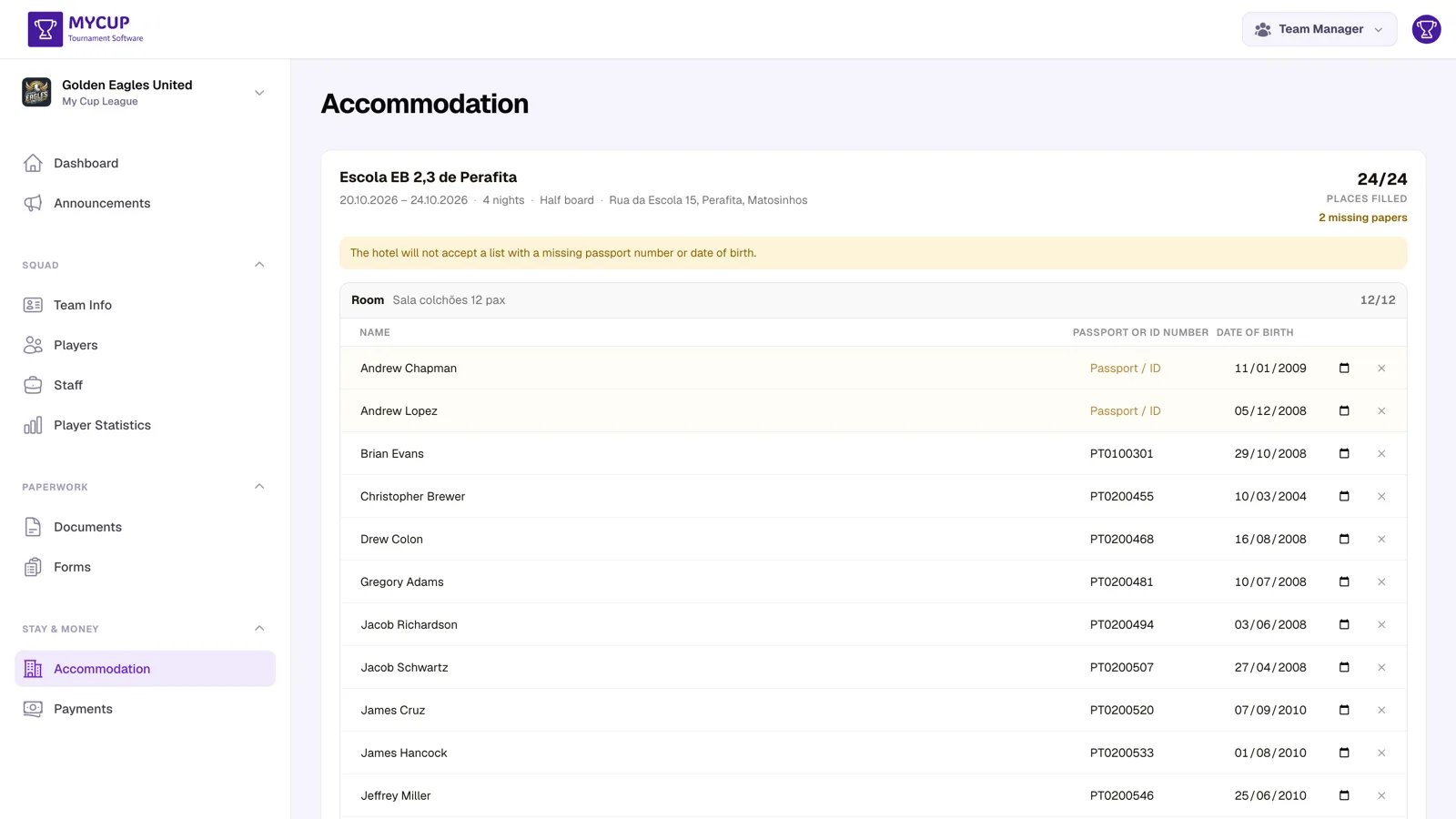
Ogni prenotazione del club compare come una scheda con l'hotel, il suo indirizzo, le date, il numero di notti e il trattamento, con una barra di avanzamento che mostra quanto della lista è completo. Se tieni nascosti gli hotel, la scheda indica Hotel da confermare al posto del nome e dell'indirizzo.
Sotto ci sono le camere che hai assegnato, ognuna con tipo di camera e capienza.
Quale gruppo. Ogni scheda indica il gruppo a cui si riferisce. Un club le cui famiglie sono prenotate a parte vede O-Sports FC e O-Sports FC – Famiglie come due schede, non come due schede hotel identiche.
Sistemare le proprie persone. Cliccando Aggiungi su una camera vengono proposti i giocatori, lo staff e, se l'hai attivato, le famiglie e tifosi del club non ancora assegnati a una camera. Cerca per nome e scegline uno: viene sistemato con i dati già presenti nella sua scheda.
Chi è già sistemato esce dall'elenco. Un selettore che continua a proporre un giocatore già nella camera 2 è il modo in cui quel giocatore finisce nella camera 2 e nella camera 5.
Se sposti il club in un altro alloggio, la sua pagina mostra solo le camere della nuova struttura. Chi era sistemato nella vecchia struttura viene riproposto, così il responsabile può sistemarlo nelle nuove camere; le vecchie camere le rimuovi tu da Liste camere.
Ospiti. La stessa finestra Aggiungi accetta anche un nome (Oppure scrivi il nome di un ospite). Quella persona viene aggiunta contemporaneamente alla lista Famiglie e tifosi del club, così chi viaggia con il club è tutto in un'unica lista. Un nome che corrisponde a uno dei giocatori o dello staff del club viene sistemato così come è stato scritto e non entra nella lista.
Documenti a colpo d'occhio. Ogni persona mostra un riepilogo di ciò che controlla l'hotel: numero di documento (ultime cifre), data di nascita, nazionalità e restrizioni alimentari. Ciò che manca è indicato in rosso, es. Nessun numero di passaporto o documento, e la scheda della prenotazione conta i posti compilati e i documenti mancanti.
Modificare qualcuno. I dati sono legati alla persona, non alla camera. La matita apre una finestra che modifica la scheda della persona stessa (un giocatore in Giocatori, un membro dello staff in Staff, chiunque altro in Famiglie e tifosi), e ogni camera in cui si trova si aggiorna. Scaduto il termine per le modifiche alla rosa, nomi e date di nascita sono bloccati, ma numeri di passaporto e restrizioni alimentari si possono ancora compilare per l'hotel.
I documenti mancanti si vedono ovunque. Il responsabile non deve aprire questa pagina per scoprire che manca qualcosa. Alloggio nella barra laterale mostra in rosso il numero di persone senza numero di passaporto o data di nascita. La dashboard ha una riga Documenti per l’hotel. Giocatori e staff a cui mancano documenti sono segnati Documenti mancanti negli elenchi Giocatori e Staff, e l'elenco Famiglie e tifosi mostra lo stesso.
Aggiungere qualcuno di nuovo. Aggiungi una nuova persona apre il modulo completo di Famiglie e tifosi. Salvando, la persona viene aggiunta a quella lista e sistemata nella camera.
La capienza delle camere viene rispettata. Una doppia non accetta una terza persona: al club viene detto che la camera è piena. Un hotel rifiuta al bancone una lista sovraffollata, ed è un posto molto peggiore per scoprirlo.
Compilarla da un foglio di calcolo#
Molti club tengono già la lista del viaggio in un foglio di calcolo. Sotto ogni scheda della prenotazione, Preferite un foglio di calcolo? permette al responsabile di lavorare così invece di sistemare le persone una alla volta:
- Scarica il foglio gli fornisce le sue camere come file Excel: una riga per posto letto, con chi è già sistemato e righe vuote per i posti liberi. Contiene numero di camera, tipo di camera, nome, nazionalità, numero di passaporto o documento, data di nascita e restrizioni alimentari. Non riporta il nome dell'hotel né le date.
- Compila le righe vuote (o passa il file a un genitore o al segretario della squadra) e lo salva.
- Carica il foglio seleziona il file, che può essere
.xlsxo.csv. Per ora non cambia nulla: compare il nome del file con un pulsante Importa e sostituisci. - Importa e sostituisci sistema nelle camere le persone del foglio.
Cosa fa l'importazione:
- Riempie solo le camere che hai prenotato. Le righe per una camera che la prenotazione non comprende vengono segnalate, mai trasformate in nuove camere. Un club che elenca sei camere su una prenotazione di quattro non ne sta prenotando altre due.
- Sostituisce le persone, non le camere. Caricando un foglio corretto si ottiene la lista corretta, non entrambe le versioni. I numeri di camera che hai impostato e le date del soggiorno restano.
- Room Nº tiene insieme le persone. Tutti quelli con lo stesso numero finiscono nella stessa camera; un numero che hai già dato a una camera va a quella camera. Una riga senza numero di camera prende il primo posto libero.
- I nomi della rosa vengono riconosciuti. Un nome che corrisponde a uno dei giocatori o dello staff del club sistema quella persona, così i suoi documenti restano nella sua scheda e non viene riproposta. Un dato del foglio riempie solo un vuoto: non sovrascrive mai ciò che il club ha già su quella persona.
- Tutti gli altri entrano in Famiglie e tifosi.
- I problemi vengono elencati, non indovinati. Un tipo di camera sconosciuto, una nazionalità illeggibile, una camera già piena o un nome ripetuto due volte vengono indicati per riga nel messaggio dopo l'importazione.
Le intestazioni vengono riconosciute in tutte le lingue del pannello, così un foglio scaricato in portoghese si importa in una sessione in italiano.
Nascondere l'hotel finché non è confermato#
Alcuni organizzatori vendono pacchetti di alloggio e assegnano gli hotel veri e propri solo in seguito, spostando i club da una struttura all'altra man mano che i numeri si assestano. Un club che vede cambiare il proprio hotel nel pannello è proprio la confusione che vuoi evitare.
Imposta Mostra i nomi degli hotel ai club su Disattivato (Pannello squadraImpostazioniPermessi, sotto Pagina Alloggio). Da quel momento, finché non lo riveli:
- la pagina Alloggio e la dashboard del club indicano Hotel da confermare, senza nome né indirizzo dell'hotel;
- camere, tipi di camera, date, trattamento, pasti e il foglio di calcolo funzionano come sempre, così il club può compilare subito la sua lista;
- le righe del modulo di prenotazione aggiunte con Aggiungi soggiorno e pasti riportano Alloggio — Doppia (2 notti) invece del nome dell'hotel. Una volta aggiunte non cambiano più, quindi restano corrette anche se in seguito sposti il club.
Riveli gli hotel un club alla volta, o un intero hotel in una volta, da Liste camere. Spostare un club in un altro alloggio nasconde di nuovo l'hotel, così decidi tu quando vede quello nuovo.
Un tipo di camera o un luogo dei pasti che porta il nome dell'hotel (Doppia Hotel Riverside) resta visibile al club. Usa nomi generici finché gli hotel sono nascosti.
I pasti sono in sola lettura#
Se hai prenotato pasti per il club, la pagina li elenca sotto Pasti prenotati per te, dopo tutti i soggiorni del club: il giorno, il turno, dove viene servito e per quante persone. I pasti sono elencati sotto ogni gruppo, così un club le cui famiglie sono prenotate a parte vede O-Sports FC e O-Sports FC – Famiglie, ciascuno con i propri coperti.
Il responsabile non può cambiare questi numeri. Un coperto è una cifra che hai preso in impegno con un fornitore, e un club che la rivede la sera prima è una conversazione con te, non un campo di un modulo. Viene mostrato perché "quante colazioni abbiamo prenotato?" è altrimenti una domanda che costa un'e-mail a entrambi.
Chiedere ai club di completare#
Non esiste un promemoria automatico per la lista camere. Sollecita i club con un annuncio — "completate la lista camere entro venerdì alle 18:00" — e attiva questa impostazione prima di inviarlo. Un annuncio che chiede di fare qualcosa che il pannello non permette di fare è peggio di non mandare nulla.
La tua pagina Liste camere ti mostra chi ha finito, così sai chi sollecitare.
Privacy#
Ogni club vede le proprie camere e nessun'altra. La pagina è limitata alla squadra della prenotazione, non al torneo, quindi un club non può mai vedere l'assegnazione di un altro — vale la pena dirlo chiaramente, perché queste liste contengono date di nascita e numeri di passaporto.
Puoi anche cancellare questi dati quando l'evento è finito. Vedi Liste camere per l'eliminazione dei dati personali.