
Panoramica della Dashboard
Apri in StudioIn questa pagina
La Dashboard di MyCup è il centro di controllo del tuo torneo: un'unica schermata che mostra a che punto è il torneo, cosa c'è da fare dopo e i collegamenti rapidi a ogni parte dell'area di amministrazione. Questa guida te la presenta.
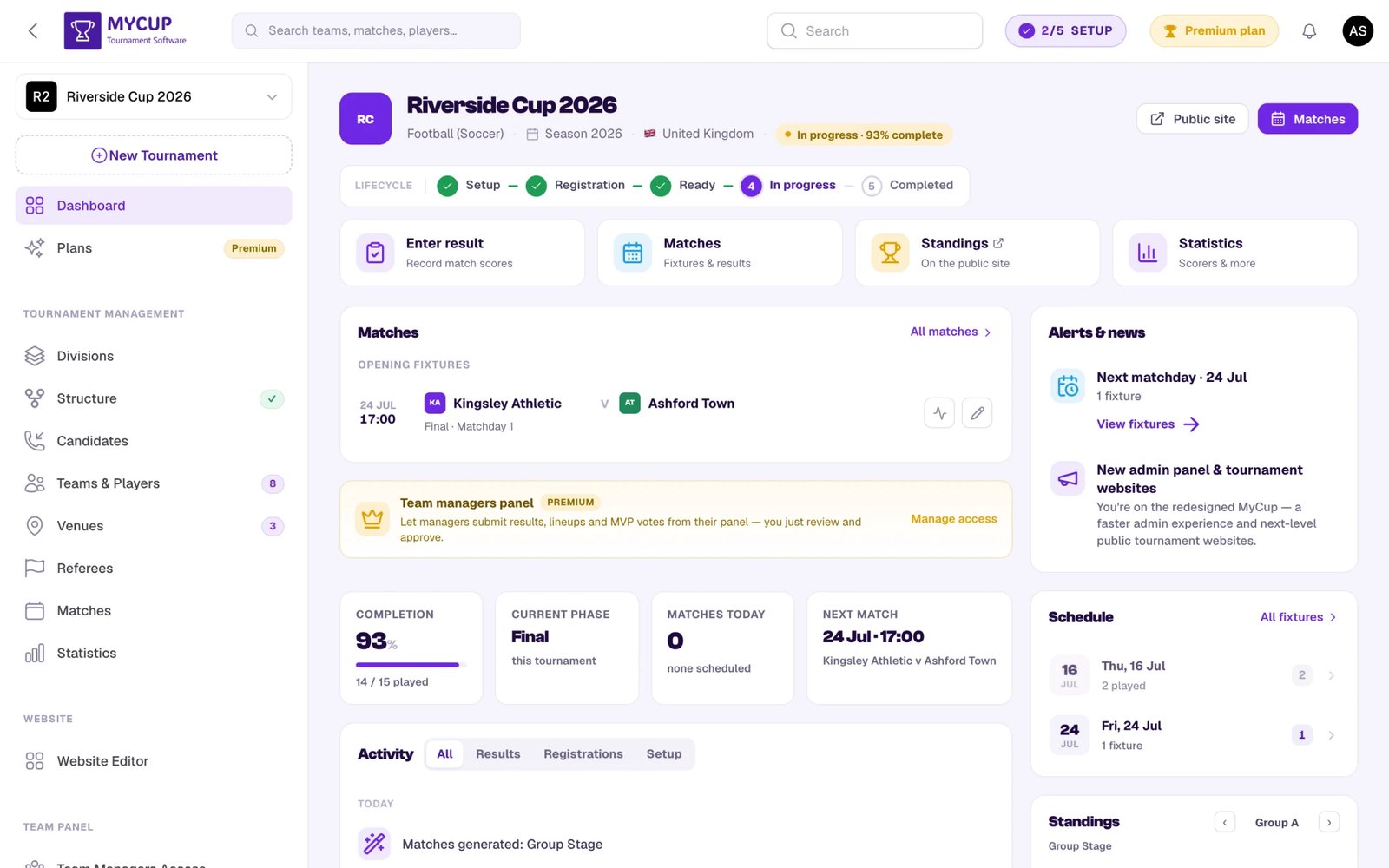
Intestazione del torneo#
In alto trovi il riepilogo del torneo:
- Stemma, nome, sport, stagione e paese
- Un badge del piano e un badge della fase ("In preparazione", "Iscrizioni aperte", "Pronto", "In corso", "Concluso"), più un badge Live con il numero di partite in corso
- Azioni dell'intestazione: due pulsanti che si adattano alla fase del torneo; quello pieno è la prossima cosa da fare:
- Configurazione → Anteprima del sito e Continua la configurazione (apre il tuo prossimo passaggio di configurazione)
- Iscrizione → Sito pubblico ed Esamina le iscrizioni (con il numero di quelle in attesa), oppure Aggiungi squadre quando non c'è nulla in attesa
- Pronto → Sito pubblico e Apri il calendario
- In corso → Sito pubblico e Inserisci i risultati (con il numero di partite in attesa di punteggio), oppure Partite quando è tutto segnato
- Concluso → Tutte le partite e Sito pubblico; il pulsante principale si trova nella fascia Prossima stagione sotto l'intestazione
Barra del ciclo di vita#
Subito sotto l'intestazione, una barra del ciclo di vita mostra il percorso del torneo attraverso cinque stati:
ConfigurazioneIscrizioneProntoIn corsoConcluso
Le fasi completate mostrano una spunta verde; la fase attuale è evidenziata. Ogni passaggio riporta una riga che dice a che punto è: quanti passaggi di configurazione sono completati, quando chiudono le iscrizioni, la data d'inizio, "Giorno 2 di 3 · 60% giocato", la data delle finali. Se il torneo è andato oltre la Configurazione con la checklist ancora aperta, il passaggio Configurazione diventa ambra; cliccaci per passare alla scheda Completa la configurazione. Il ciclo di vita determina anche il tuo sito pubblico: ogni stato può mostrare contenuti diversi nella home page (per esempio un conto alla rovescia e un invito a iscriversi prima del calcio d'inizio, oppure un riepilogo dei campioni a torneo finito).
Avanzamento della configurazione#
Lo stato della configurazione si trova in due punti:
- Una pillola di configurazione compatta nella barra in alto (es. "2/5 CONFIGURAZIONE"). Cliccaci per aprire un popover con i progressi, il passaggio successivo da affrontare e il link Vedi l'elenco completo.
- La barra del ciclo di vita, che avanza automaticamente man mano che il torneo si completa.
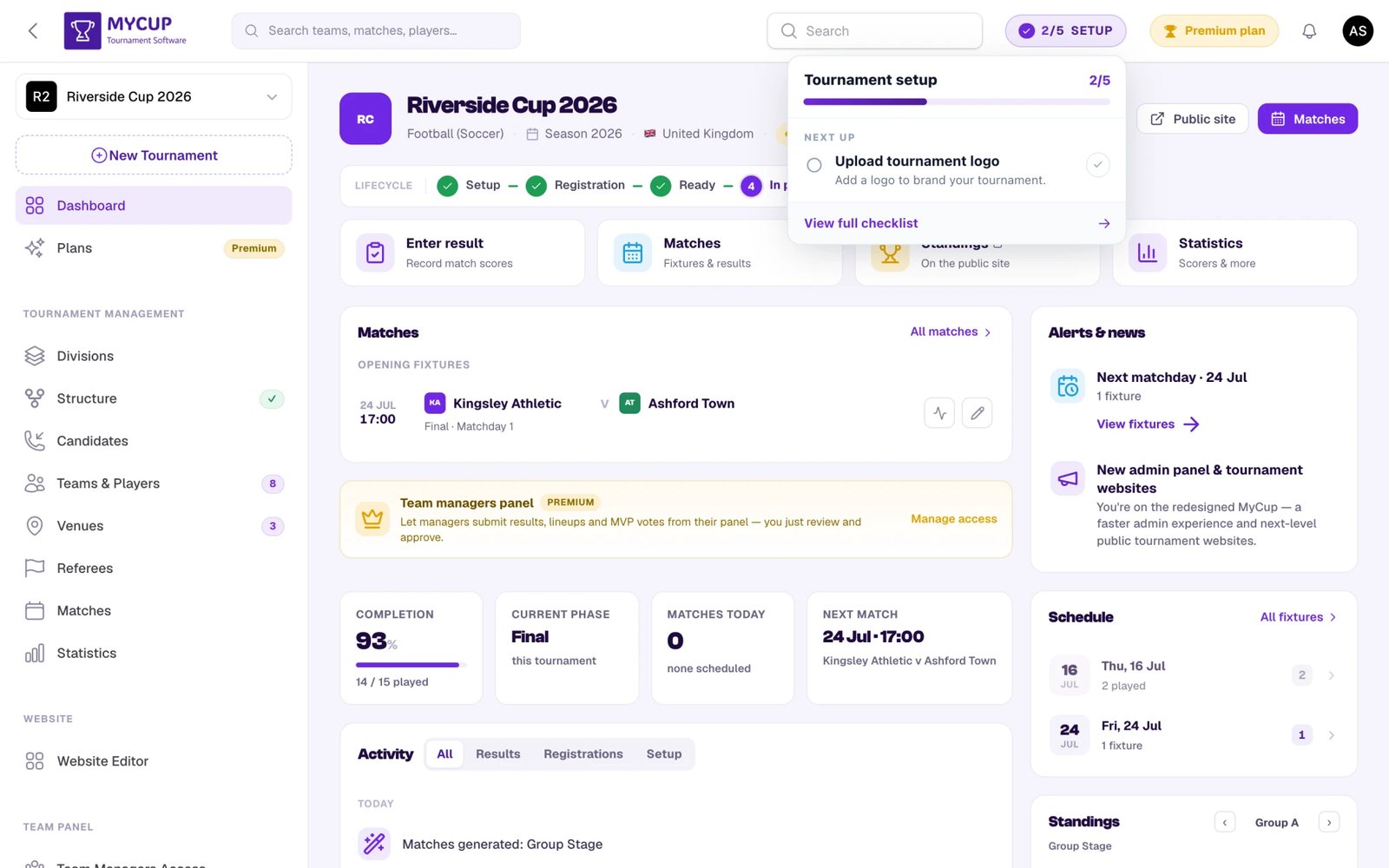
La checklist serve a dare forma al torneo, quindi comprende solo cinque passaggi:
- Aggiungi i dettagli del torneo: nome, sport e fuso orario
- Carica il logo del torneo
- Crea la struttura: scegli il formato e definisci gironi/turni
- Personalizza il tuo sito pubblico (facoltativo): imposta un tema, un'immagine principale o un banner
- Configura le divisioni (facoltativo, Premium): gestisci più categorie, per esempio fasce d'età
La maggior parte dei passaggi si spunta automaticamente quando compaiono i relativi dati; quelli facoltativi non Premium si possono anche segnare come completati a mano. L'avanzamento si calcola sui passaggi che puoi effettivamente completare, quindi il passaggio Premium delle divisioni non impedisce mai di arrivare a "configurazione completata".
Nota: aggiungere squadre, aprire l'iscrizione pubblica e generare le partite non fanno parte di questa checklist: appartengono alla fase Iscrizione e compaiono invece come azioni del centro di controllo. Le partite nascono solo dalla pagina Struttura; non esiste un flusso separato per "creare una partita".
Il centro di controllo#
Sotto la barra del ciclo di vita la dashboard è divisa in due colonne: a sinistra cosa sta succedendo, a destra cosa richiede il tuo intervento. Con più divisioni, sopra le colonne compare una fila di pillole delle divisioni (ognuna con il numero di squadre); scegline una e ogni blocco sotto mostra solo quella divisione.
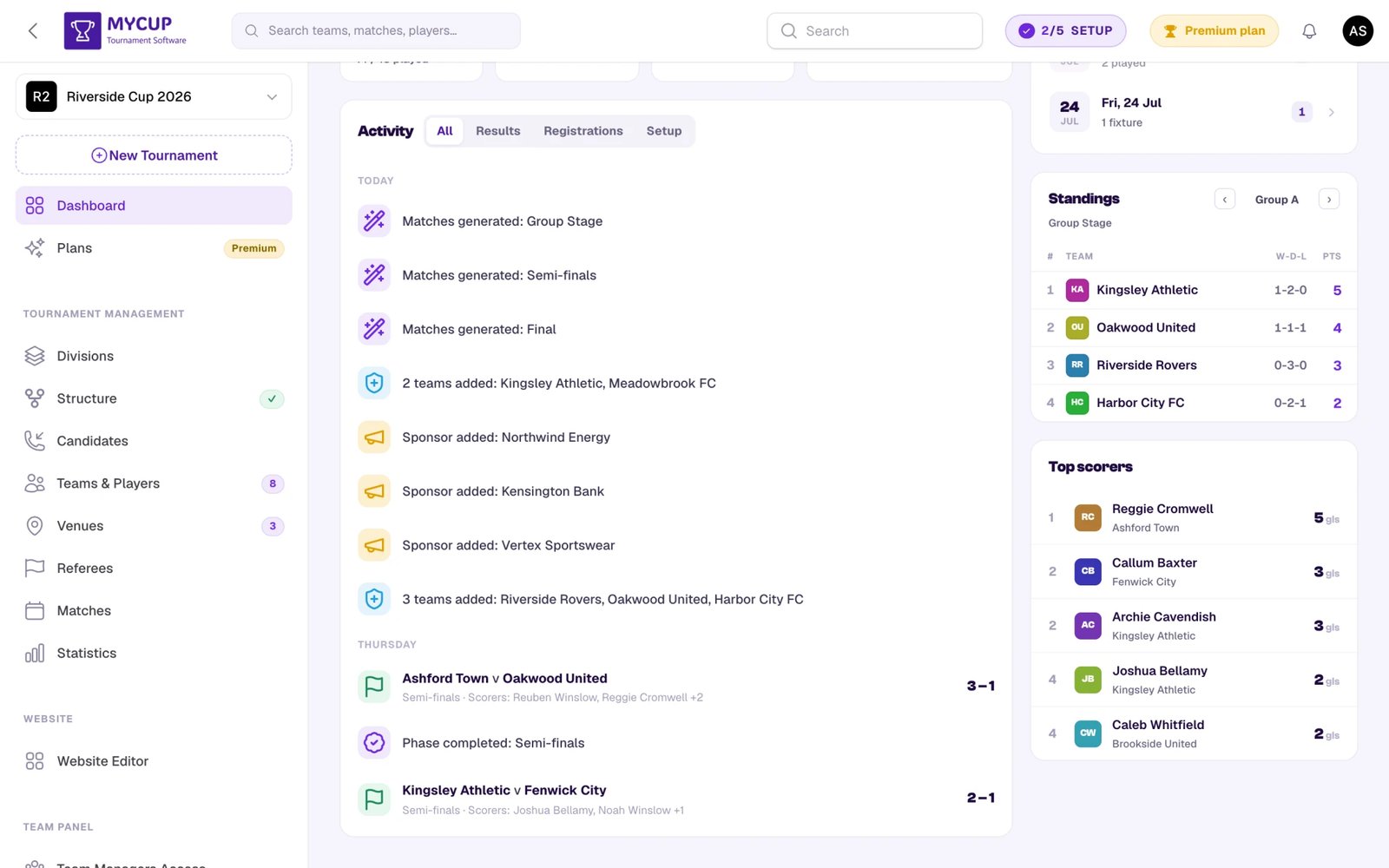
Colonna sinistra#
- La scheda della fase: il compito principale della fase attuale:
- Configurazione → una scheda Dettagli del torneo (logo, nome, stagione e fuso orario), poi Configura tutto, la checklist di configurazione, seguita da Poi: porta dentro le squadre (aggiungi tu le squadre oppure apri le iscrizioni sul sito).
- Iscrizione → Iscrizione: attiva o disattiva le iscrizioni pubbliche, l'indirizzo da condividere, le iscrizioni suddivise per stato (Nuovo, In revisione, Info richieste, Approvata, Convertita: clicca su uno stato per aprire Candidature filtrate su quello stato), le squadre inserite nel tabellone e le squadre per divisione.
- Pronto → Prima del calcio d’inizio, un conto alla rovescia e cinque controlli (struttura completa, partite generate, ogni partita ha un orario di inizio, il sito mostra partite e classifiche, iscrizioni chiuse), ognuno con il link per sistemarlo; poi Giornata d’apertura con le prime partite.
- In corso → Giornata: le partite Live ora, quelle In attesa del tuo risultato (con Aggiungi il risultato) e quelle In arrivo, più un link alla Griglia di programmazione.
- Concluso → Risultati finali: il campione di ogni divisione (il podio completo se c'è una sola divisione), con Modifica e pubblica i risultati, oppure Imposta i vincitori finché non l'hai fatto. Una fascia Prossima stagione sopra le colonne ti propone di avviare la prossima stagione portando con te tutto.
- Numeri chiave: quattro valori che cambiano con la fase:
- Iscrizione → squadre nel tabellone, squadre, iscrizioni in attesa (o partite) e divisioni o fasi.
- Pronto → tempo al calcio d'inizio, partite con orario di inizio, squadre e divisioni o fasi.
- In corso → completamento, fase o giornata attuale, partite di oggi e gol (o la prossima partita per gli sport senza gol).
- Concluso → partite giocate, gol, squadre e archivio del sito.
- Follow-up in scadenza: i lead il cui prossimo follow-up è scaduto, oggi o in questa settimana, prima quelli scaduti; passa da Miei a Tutti. Nascosto quando non c'è nulla in scadenza. Vedi Pipeline di vendita.
- Operazioni: gli stessi riquadri nello stesso ordine in ogni fase: Pannello squadra (solo sport di squadra), Finanze, Ospitalità e Vendite. Un modulo che usi mostra i suoi numeri (responsabili iscritti, giocatori aggiunti e moduli compilati; denaro previsto, incassato e da incassare; posti letto, liste camere e pasti; lead aperti, convertiti e persi) e tutto ciò che aspetta te. Uno che non hai ancora configurato dice cosa fa e porta alla configurazione. Uno non incluso nel tuo piano dice cosa farebbe per te e quale piano lo sblocca. Se il tuo piano include Finanze, il riquadro Vendite mostra anche il valore in Pipeline e Confermato. Un riquadro compare solo ai membri del team che possono aprire le relative pagine.
- Attività: un elenco delle modifiche recenti (risultati inseriti, iscrizioni, aggiornamenti della struttura), filtrabile per Tutti / Risultati / Iscrizioni / Configurazione. Altre schede compaiono quando il torneo ha quel tipo di attività: Documenti, Rosa (modifiche a giocatori e staff fatte dai club nel Pannello squadra) e Moduli. L'attività dei club è raggruppata in una riga al giorno e indica i club, chi ha agito e cosa ha fatto: così "9 documenti caricati" ti dice quali club e quali file, non solo un numero.
Colonna destra#
- Da fare: tutto ciò che aspetta te, dal più urgente: risultati da inserire, parità da decidere, problemi nella struttura, pagamenti da confermare, liste camere da completare, il prossimo passaggio di configurazione e un suggerimento per far creare il calendario a MyCup. Ogni riga ha il link per occupartene. A torneo finito si chiama Chiusura.
- Classifica: una mini classifica per la fase o il girone attuale, con le frecce per scorrere i gironi e un link a Statistiche.
- Migliori marcatori: i primi marcatori, per divisione quando visualizzi tutte le divisioni.
- Sito: tema, lingua del sito, pagine attive e l'indirizzo da copiare o aprire.
- Team organizzativo: chi gestisce il torneo e con quale ruolo, e gli inviti non ancora accettati, con un link a Utenti amministratori. Visibile solo a chi può gestire il team.
- Piano e stagione: il tuo piano, quale stagione della serie è questa e quanta parte dei limiti di squadre e divisioni del piano stai usando.
- Aiuto: le novità e come contattarci.
Il centro di controllo si adatta allo sport: per gli sport individuali (boxe, scacchi, tennis, ecc.) le etichette diventano "Partecipante" e i blocchi che non si applicano (migliori marcatori, riquadro Pannello squadra, attività dei responsabili squadra) sono nascosti.
Navigazione nella barra laterale#
La barra laterale a sinistra raggruppa tutte le funzionalità:
| Sezione | Pagine |
|---|---|
| (in alto) | Dashboard, Piani |
| Gestione del torneo | Divisioni, Struttura, Squadre e giocatori, Sedi, Arbitri, Partite, Statistiche |
| Vendite | Candidature, Modulo di iscrizione |
| Sito | Editor del sito, Sponsor, Documenti |
| Pannello squadra | Accesso dei responsabili squadra, Moduli personalizzati, Annunci, Impostazioni |
| Finanze | Pagamenti, Quote, Moduli di prenotazione |
| Ospitalità | Alloggi, Assegnazione, Liste camere, Pasti |
| Sistema | Impostazioni del torneo, Attributi personalizzati, Importa squadre e dati, Utenti amministratori (il tuo team organizzativo, inviti e ruoli) |
Usa il selettore del torneo in cima alla barra laterale per passare da un torneo o da una stagione all'altra, oppure Nuovo torneo per crearne un altro. Gestisci stagioni nel selettore apre la pagina Stagioni, che non è più una voce della barra laterale.
Passare al Pannello squadra#
Se gestisci anche tu una squadra (per esempio organizzi il torneo e alleni uno dei club che vi partecipano), nella barra in alto, subito a sinistra del tuo avatar, compare un selettore di pannello. Indica il pannello in cui ti trovi e apre un breve menu:
- Torneo: questa area di amministrazione, dove gestisci l'intero torneo
- Squadra: il Pannello squadra, dove ti occupi del tuo club
Scegline uno per spostarti; un segno di spunta indica dove ti trovi ora. Su smartphone il selettore si riduce alla sola icona.
Vedi il selettore solo se hai un altro pannello in cui spostarti. Un organizzatore che non gestisce alcuna squadra non lo vede mai.
Voci legate al piano#
Le funzionalità non incluse nel tuo piano attuale restano visibili nella barra laterale, così vedi cosa sblocca un upgrade. Aprirne una ti porta alla pagina Piani (con una breve nota che la funzionalità richiede un piano superiore) invece di bloccarti del tutto:
- Divisioni (Premium): resta al suo posto; aprendola con un piano inferiore vieni rimandato a Piani con la nota "Le divisioni sono una funzionalità Premium".
- Sponsor (Premium) e Documenti (Pro e Premium): restano sotto Sito con un badge che indica il piano che li sblocca.
- Pannello squadra, Finanze e Ospitalità: ogni modulo si riduce a un unico link con un badge del piano al posto delle sue pagine, e quel link apre Piani.
Statistiche è incluso in ogni piano, Gratis compreso, quindi non è mai bloccato.
Badge dei piani#
La voce Piani mostra sempre il tuo livello attuale come badge: Gratis in blu, Pro o Premium in oro. Apri Piani per la tabella di confronto, il tuo utilizzo e lo storico degli acquisti.
Intestazioni delle pagine#
Ogni altra pagina dell'area di amministrazione si apre con la stessa intestazione, così sai sempre dove guardare:
- Titolo e descrizione: a cosa serve la pagina, con un breve link per tornare da dove sei venuto nelle pagine di dettaglio.
- Numeri chiave: i numeri principali della pagina, per esempio partite concluse, squadre o quanto del tuo piano stai usando.
- Un solo pulsante principale: il pulsante dorato è il compito principale della pagina (Invita utente, Avvia la prossima stagione, Passa a Premium…). Una pagina ne ha al massimo uno.
- ⋯ Altre azioni: tutto il resto che la pagina può fare. Su smartphone, i pulsanti che non entrano finiscono in questo menu.
- Impostazioni della pagina: gli interruttori che cambiano il comportamento della pagina o del sito (per esempio se la pagina Documenti è pubblicata) si trovano direttamente nell'intestazione.
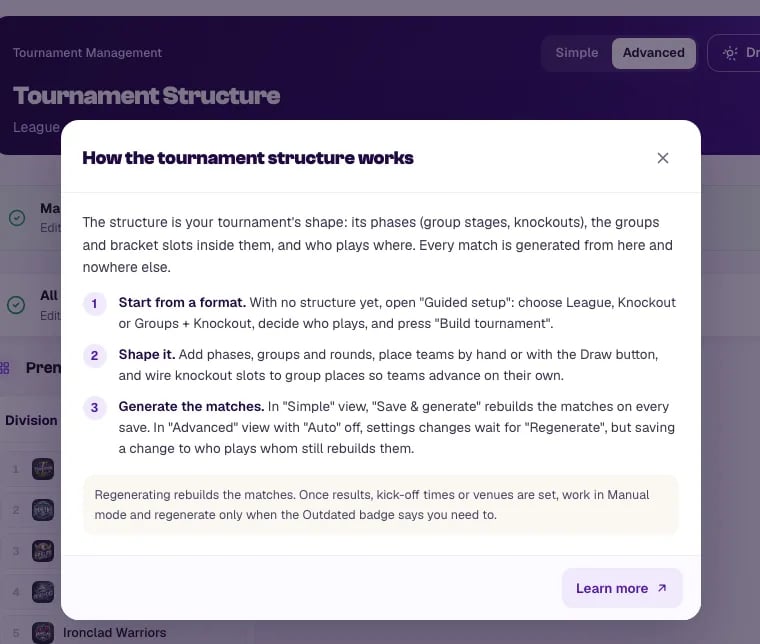
- ?: nella maggior parte delle pagine dei moduli (Struttura, Candidature, Modulo di iscrizione, Pannello squadra, Finanze, Ospitalità, il calendario) un ? apre una breve guida: cosa fa la pagina, tre passaggi e una cosa da sapere, con Scopri di più che porta alla pagina corrispondente di questo centro assistenza.
La lingua del tuo account#
La lingua dell'area di amministrazione e del Pannello squadra è un'impostazione personale: ogni utente sceglie la propria, così due persone che gestiscono lo stesso torneo possono lavorare ciascuna nella propria lingua.
- Dove: menu utente (in alto a destra) → Profilo → Lingua, poi salva.
- Impostazione predefinita intelligente: se non hai mai scelto, MyCup usa la lingua del tuo dispositivo se è supportata, altrimenti l'inglese.
- Anche le e-mail: inviti, promemoria e riepiloghi arrivano nella lingua del tuo account.
- Separata dal sito: il sito pubblico del torneo ha una propria lingua, impostata per ogni torneo nell'Editor del sito in Impostazioni (una sola lingua per tutte le stagioni).
- Moduli e annunci nella tua lingua: quando un organizzatore aggiunge una versione in un'altra lingua a un Modulo personalizzato o a un annuncio, i responsabili squadra con l'account in quella lingua leggono quella versione.
Lingue supportate nel pannello: English, Español, Português, Deutsch, Français, Italiano, Polski, Русский.
Accesso da mobile#
La dashboard è completamente responsive: puoi gestire il torneo da smartphone o tablet, non solo dal portatile.