
Przegląd panelu
Otwórz w StudioNa tej stronie
Panel MyCup to centrum dowodzenia twojego turnieju – jeden ekran, który pokazuje, na jakim etapie jest turniej, co trzeba zrobić dalej, i daje szybkie linki do każdej części panelu administracyjnego. Ten poradnik przeprowadzi cię przez niego.
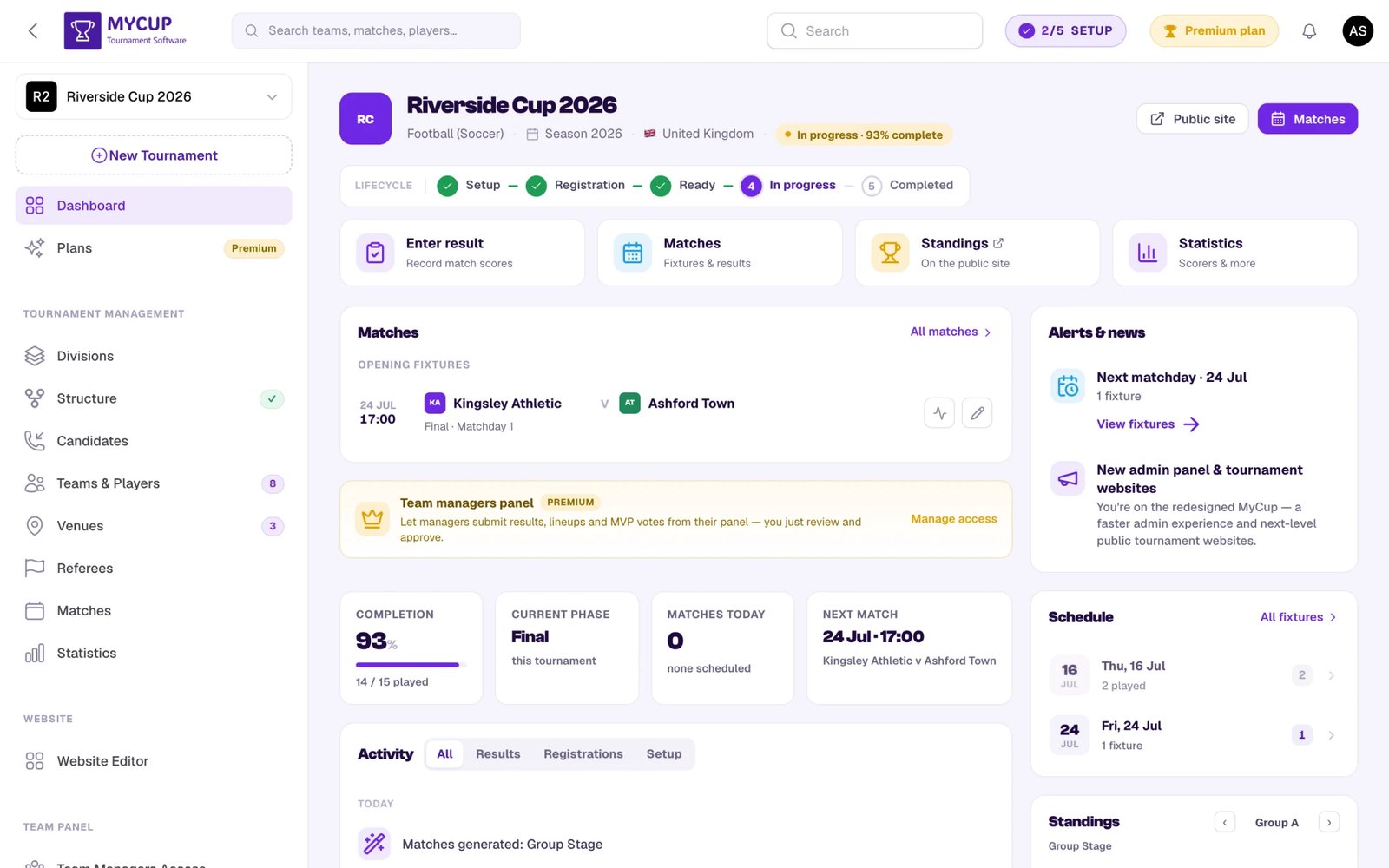
Nagłówek turnieju#
Na górze zobaczysz podsumowanie turnieju:
- Herb, nazwa, dyscyplina, sezon i kraj
- Plakietka planu i plakietka etapu („W przygotowaniu”, „Rejestracja otwarta”, „Gotowe”, „W trakcie”, „Zakończone”), a także plakietka Na żywo z liczbą trwających meczów
- Akcje w nagłówku – dwa przyciski, które dopasowują się do etapu turnieju; wypełniony to następna rzecz do zrobienia:
- Konfiguracja → Podgląd strony i Kontynuuj konfigurację (otwiera następny krok konfiguracji)
- Rejestracja → Strona publiczna i Przejrzyj zapisy (z liczbą oczekujących) albo Dodaj drużyny, gdy nic nie czeka
- Gotowe → Strona publiczna i Otwórz terminarz
- W trakcie → Strona publiczna i Wprowadź wyniki (z liczbą meczów czekających na wynik) albo Mecze, gdy wszystkie wyniki są wpisane
- Zakończone → Wszystkie mecze i Strona publiczna; główny przycisk znajduje się w pasku Następny sezon pod nagłówkiem
Pasek cyklu życia#
Tuż pod nagłówkiem pasek cyklu życia pokazuje drogę turnieju przez pięć etapów:
KonfiguracjaRejestracjaGotoweW trakcieZakończone
Zakończone etapy mają zielony znacznik; bieżący etap jest wyróżniony. Przy każdym kroku jest jedna linijka o tym, na czym stoi: ile kroków konfiguracji jest gotowych, kiedy zamykają się zapisy, data rozpoczęcia, „Dzień 2 z 3 · rozegrano 60%”, data finałów. Jeśli turniej przeszedł dalej niż Konfiguracja, a lista kontrolna jest wciąż otwarta, krok Konfiguracja zmienia kolor na bursztynowy; kliknij go, aby przejść do karty Dokończ konfigurację. Cykl życia kształtuje też twoją publiczną stronę – każdy etap może pokazywać inną treść na stronie głównej (na przykład odliczanie i zachętę do rejestracji przed startem albo podsumowanie mistrzów po zakończeniu).
Postęp konfiguracji#
Stan konfiguracji widać w dwóch miejscach:
- Kompaktowy wskaźnik konfiguracji na górnym pasku (np. „2/5 KONFIGURACJA”). Kliknij go, aby otworzyć okienko z postępem, Następnym krokiem do wykonania i linkiem Zobacz pełną listę.
- Pasek cyklu życia, który przesuwa się automatycznie w miarę uzupełniania turnieju.
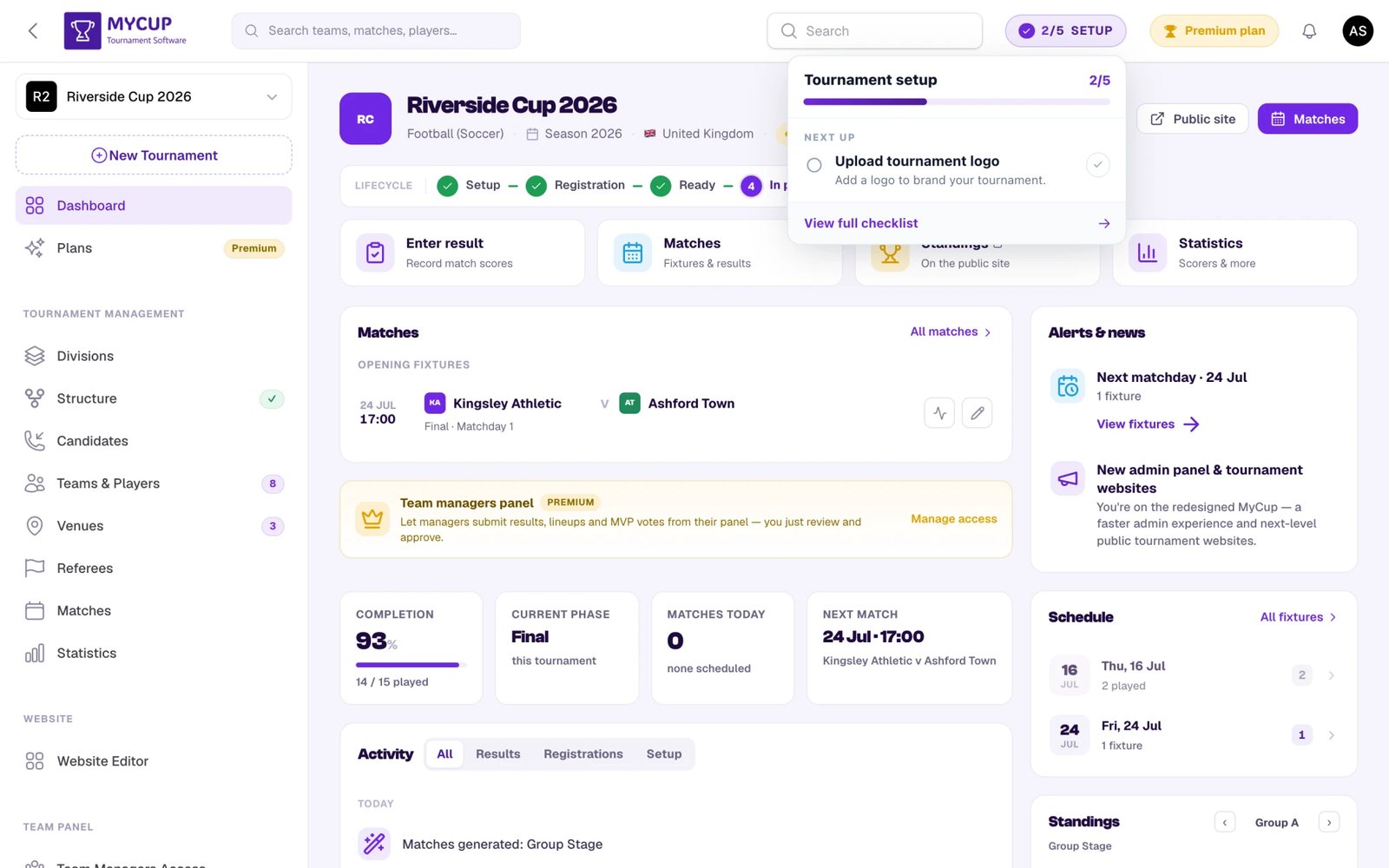
Lista kontrolna dotyczy kształtowania turnieju, więc obejmuje tylko pięć kroków:
- Dodaj dane turnieju – nazwa, dyscyplina i strefa czasowa
- Prześlij logo turnieju
- Zbuduj strukturę – wybierz format i rozplanuj grupy/rundy
- Dostosuj swoją publiczną stronę (opcjonalnie) – ustaw motyw, obraz banera lub baner
- Skonfiguruj dywizje (opcjonalnie, Premium) – prowadź kilka kategorii, np. grupy wiekowe
Większość kroków odhacza się automatycznie, gdy pojawią się ich dane; opcjonalne kroki spoza Premium możesz też oznaczyć jako wykonane ręcznie. Postęp liczony jest tylko z kroków, które faktycznie możesz wykonać, więc krok dywizji z Premium nigdy nie blokuje „ukończenia konfiguracji”.
Uwaga: dodawanie drużyn, otwieranie rejestracji publicznej i generowanie meczów nie należą do tej listy – są częścią etapu Rejestracja i pojawiają się jako akcje w centrum dowodzenia. Mecze powstają wyłącznie na stronie Struktura; nie ma osobnej ścieżki „utwórz mecz”.
Centrum dowodzenia#
Pod paskiem cyklu życia panel ma dwie kolumny: po lewej to, co się dzieje, po prawej to, co wymaga twojej uwagi. Przy kilku dywizjach nad nimi pojawia się rząd przycisków dywizji (każdy z liczbą drużyn); wybierz jeden, a każdy blok poniżej pokaże tylko tę dywizję.
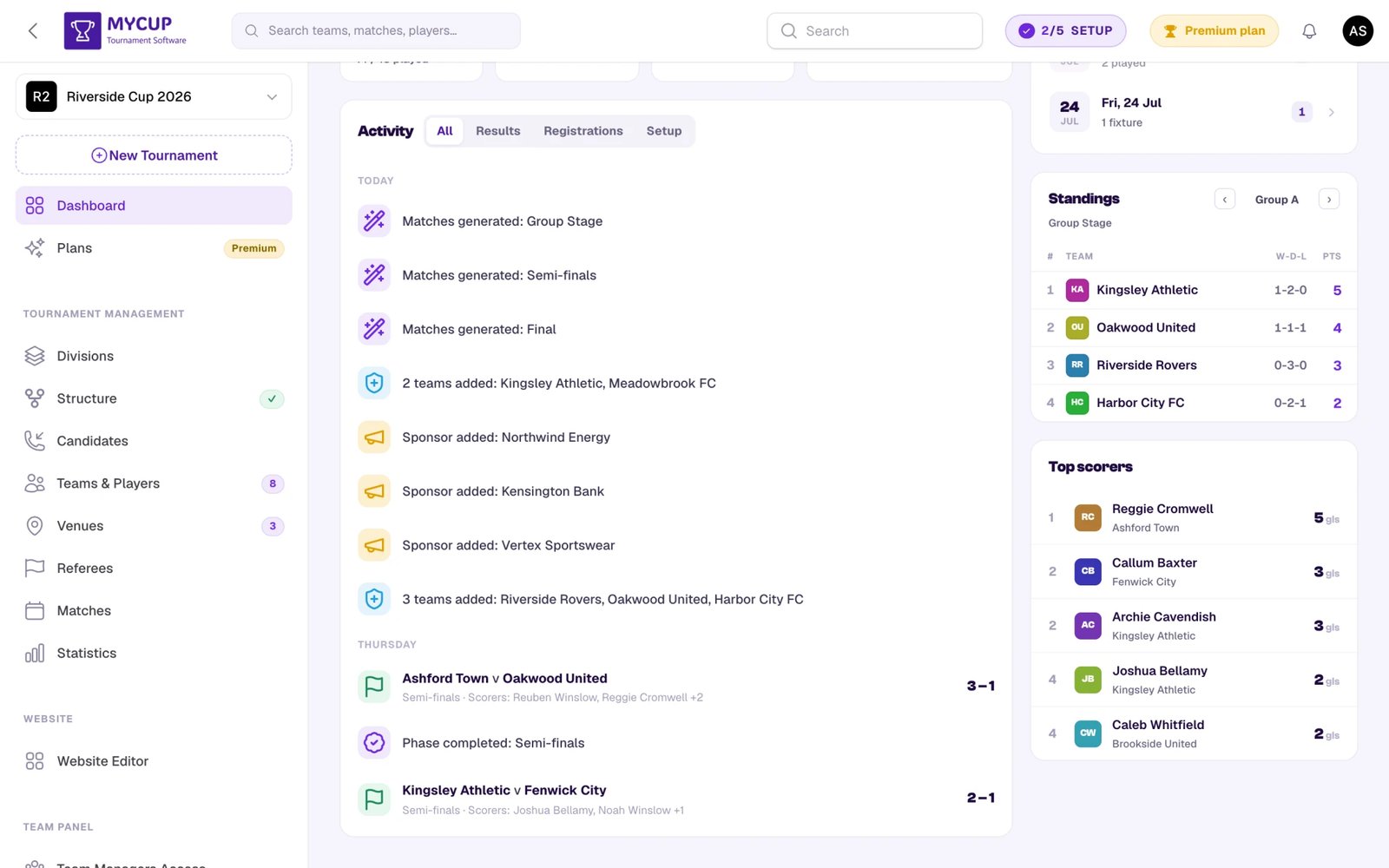
Lewa kolumna#
- Karta etapu – główne zadanie bieżącego etapu:
- Konfiguracja → karta Dane turnieju (logo, nazwa, sezon i strefa czasowa), następnie Rozpocznij konfigurację, czyli lista kontrolna, a po niej Następnie: zbierz drużyny (dodaj drużyny sam albo otwórz zapisy na swojej stronie).
- Rejestracja → Rejestracja: włączanie i wyłączanie zapisów publicznych, adres do udostępnienia, twoje zapisy według statusu (Nowe, W trakcie oceny, Poproszono o informacje, Zatwierdzony, Przekonwertowany – kliknij jeden, aby otworzyć Kandydatów z tym statusem), drużyny umieszczone w drabince i drużyny w każdej dywizji.
- Gotowe → Przed startem: odliczanie i pięć kontroli (struktura gotowa, mecze wygenerowane, każdy mecz ma godzinę rozpoczęcia, strona pokazuje terminarz i tabele, zapisy zamknięte), każda z linkiem, który pozwala to naprawić; następnie Dzień otwarcia z pierwszymi meczami.
- W trakcie → Dzień meczowy: mecze Teraz na żywo, mecze, które Oczekują na Twój wynik (z przyciskiem Dodaj wynik), oraz to, co Następnie, plus link Siatka harmonogramu.
- Zakończone → Wyniki końcowe: mistrz każdej dywizji (pełne podium przy jednej dywizji) z przyciskiem Edytuj i opublikuj wyniki albo Ustaw zwycięzców, dopóki tego nie zrobisz. Pasek Następny sezon nad kolumnami proponuje rozpoczęcie kolejnego sezonu ze wszystkim przeniesionym.
- Kluczowe liczby – cztery wartości, które zmieniają się z etapem:
- Rejestracja → drużyny w drabince, drużyny, oczekujące zapisy (lub mecze) oraz dywizje lub fazy.
- Gotowe → czas do rozpoczęcia, mecze z godziną rozpoczęcia, drużyny oraz dywizje lub fazy.
- W trakcie → postęp, bieżąca faza lub kolejka, dzisiejsze mecze i bramki (albo następny mecz w dyscyplinach bez bramek).
- Zakończone → rozegrane mecze, bramki, drużyny i archiwum strony.
- Zaległe kontakty uzupełniające – leady, których następny kontakt jest zaległy, przypada dziś lub w tym tygodniu, zaległe najpierw; przełączaj między Moje i Wszyscy. Ukryte, gdy nic nie czeka. Zobacz Lejek sprzedaży.
- Organizacja – te same kafelki w tej samej kolejności na każdym etapie: Panel Drużyny (tylko dyscypliny zespołowe), Finanse, Zakwaterowanie i wyżywienie oraz Sprzedaż. Moduł, którego używasz, pokazuje swoje liczby (dołączeni menedżerowie, dodani zawodnicy i wypełnione formularze; pieniądze oczekiwane, zebrane i do zapłaty; łóżka, listy pokoi i posiłki; otwarte, przekonwertowane i utracone leady) oraz wszystko, co czeka na ciebie. Moduł, którego jeszcze nie skonfigurowałeś, mówi, do czego służy, i prowadzi do konfiguracji. Moduł spoza twojego planu mówi, co by dla ciebie zrobił i który plan go odblokowuje. Gdy Finanse są w twoim planie, kafelek Sprzedaż pokazuje też wartość Pipeline i Potwierdzone. Kafelek pojawia się tylko u członków zespołu, którzy mogą otwierać jego strony.
- Aktywność – lista ostatnich zmian (wpisane wyniki, rejestracje, zmiany struktury) z filtrem Wszystkie / Wyniki / Rejestracje / Konfiguracja. Dodatkowe zakładki pojawiają się, gdy turniej ma dany rodzaj aktywności: Dokumenty, Skład (zmiany zawodników i sztabu dokonane przez kluby w Panelu Drużyny) i Formularze. Aktywność klubów jest grupowana w jeden wiersz na dzień i podaje kluby, kto to zrobił i co – więc „przesłano 9 dokumentów” mówi ci, które kluby i które pliki, a nie tylko liczbę.
Prawa kolumna#
- Do zrobienia – wszystko, co czeka na ciebie, od najpilniejszego: wyniki do wpisania, remisy do rozstrzygnięcia, problemy ze strukturą, płatności do potwierdzenia, listy pokoi do dokończenia, następny krok konfiguracji i wskazówka o tym, że MyCup może zbudować harmonogram. Każdy wiersz ma link, który pozwala się tym zająć. Po zakończeniu turnieju sekcja nazywa się Podsumowanie.
- Klasyfikacja – mini tabela bieżącej fazy lub grupy, ze strzałkami do przełączania grup i linkiem do Statystyk.
- Królowie strzelców – najlepsi strzelcy, w podziale na dywizje, gdy oglądasz wszystkie dywizje.
- Strona – twój motyw, język strony, które strony są opublikowane, oraz adres do skopiowania lub otwarcia.
- Zespół organizatorów – kto prowadzi turniej i w jakiej roli oraz nieprzyjęte jeszcze zaproszenia, z linkiem do Użytkowników administratora. Widoczne tylko dla osób, które mogą zarządzać zespołem.
- Plan i sezon – twój plan, który to sezon serii i jaką część limitów drużyn i dywizji w planie wykorzystujesz.
- Pomoc – co nowego i jak się z nami skontaktować.
Centrum dowodzenia uwzględnia dyscyplinę: w dyscyplinach indywidualnych (boks, szachy, tenis itp.) etykiety zmieniają się na „Uczestnik”, a bloki, które nie mają zastosowania (królowie strzelców, kafelek Panelu Drużyny, aktywność menedżerów drużyn), są ukryte.
Nawigacja na pasku bocznym#
Lewy pasek boczny grupuje wszystkie funkcje:
| Sekcja | Strony |
|---|---|
| (góra) | Panel, Plany |
| Zarządzanie turniejem | Dywizje, Struktura, Drużyny i zawodnicy, Obiekty, Sędziowie, Mecze, Statystyki |
| Sprzedaż | Kandydaci, Formularz rejestracji |
| Strona | Edytor strony, Sponsorzy, Dokumenty |
| Panel Drużyny | Dostęp menedżerów drużyn, Niestandardowe formularze, Ogłoszenia, Ustawienia |
| Finanse | Płatności, Opłaty, Formularze rezerwacji |
| Zakwaterowanie i wyżywienie | Zakwaterowania, Przydział, Listy pokoi, Posiłki |
| System | Ustawienia turnieju, Atrybuty niestandardowe, Importuj drużyny i dane, Użytkownicy administratora (twój zespół organizacyjny, zaproszenia i role) |
Użyj przełącznika turniejów na górze paska bocznego, aby przechodzić między turniejami i sezonami, albo Nowy turniej, aby utworzyć kolejny. Zarządzaj sezonami w przełączniku otwiera stronę Sezony, która nie jest już pozycją paska bocznego.
Przełączanie do Panelu Drużyny#
Jeśli sam również zarządzasz drużyną – na przykład prowadzisz turniej i trenujesz jeden z biorących w nim udział klubów – na górnym pasku, tuż na lewo od awatara, pojawia się przełącznik paneli. Pokazuje, w którym panelu jesteś, i otwiera krótkie menu:
- Turniej – ten panel administracyjny, w którym prowadzisz cały turniej
- Drużyna – Panel Drużyny, w którym zajmujesz się swoim klubem
Wybierz jeden, aby się przełączyć; znacznik pokazuje, gdzie jesteś teraz. Na telefonie przełącznik zmniejsza się do ikony.
Przełącznik widzisz tylko wtedy, gdy masz dokąd się przełączyć. Organizator, który nie zarządza żadną drużyną, nigdy go nie zobaczy.
Pozycje zależne od planu#
Funkcje, których nie ma w twoim bieżącym planie, nadal pozostają widoczne na pasku bocznym, abyś wiedział, co odblokowuje wyższy plan. Kliknięcie takiej pozycji przenosi cię na stronę Plany (z krótką informacją, że funkcja wymaga wyższego planu), zamiast po prostu blokować dostęp:
- Dywizje (Premium) – pozostają na swoim miejscu; otwarcie ich w niższym planie przenosi cię do Planów z informacją „Dywizje to funkcja Premium”.
- Sponsorzy (Premium) i Dokumenty (Pro i Premium) – pozostają w sekcji Strona z plakietką planu, który je odblokowuje.
- Panel Drużyny, Finanse oraz Zakwaterowanie i wyżywienie – każdy moduł zwija się do jednego linku z plakietką planu zamiast swoich stron, a ten link otwiera Plany.
Statystyki są w każdym planie, także w Free, więc nigdy nie są blokowane.
Plakietka planu#
Pozycja Plany zawsze pokazuje twój bieżący plan jako plakietkę – Free na niebiesko, Pro lub Premium na złoto. Otwórz Plany, aby zobaczyć tabelę porównawczą, wykorzystanie i historię zakupów.
Nagłówki stron#
Każda inna strona panelu administracyjnego zaczyna się takim samym nagłówkiem, więc zawsze wiesz, gdzie patrzeć:
- Tytuł i opis – do czego służy strona, a na stronach szczegółów krótki link powrotny tam, skąd przyszedłeś.
- Kluczowe liczby – najważniejsze dane strony, na przykład zakończone mecze, drużyny albo wykorzystanie planu.
- Jeden główny przycisk – złoty przycisk to główne zadanie strony (Zaproś użytkownika, Rozpocznij nowy sezon, Przejdź na Premium…). Strona ma co najwyżej jeden.
- ⋯ Więcej akcji – wszystko inne, co można zrobić na stronie. Na telefonie przyciski, które się nie mieszczą, przechodzą do tego menu.
- Ustawienia strony – przełączniki, które zmieniają działanie strony lub twojej witryny (na przykład czy strona Dokumenty jest opublikowana), są w samym nagłówku.
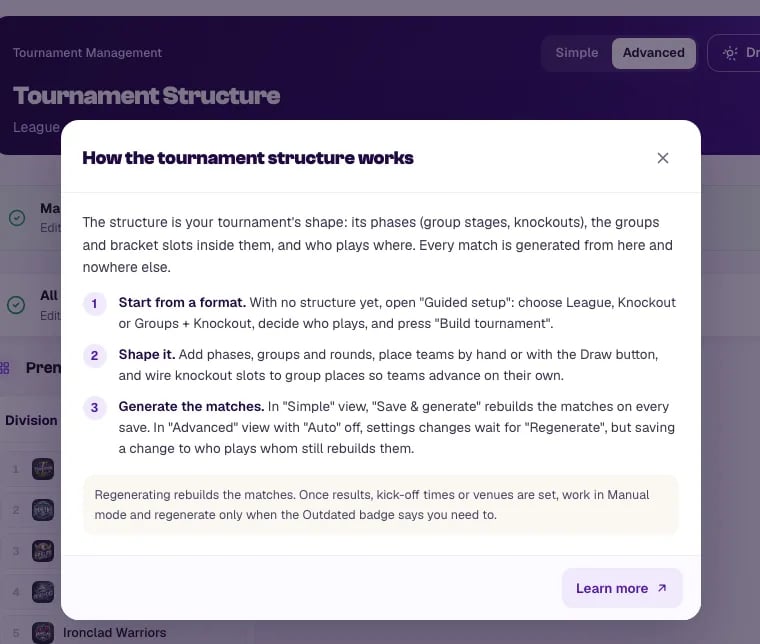
- ? – na większości stron modułów (Struktura, Kandydaci, Formularz rejestracji, Panel Drużyny, Finanse, Zakwaterowanie i wyżywienie, harmonogram) przycisk ? otwiera krótki przewodnik: co robi strona, trzy kroki i jedna rzecz, o której warto wiedzieć, a Dowiedz się więcej prowadzi do odpowiedniej strony tego centrum pomocy.
Język twojego konta#
Język panelu administracyjnego i Panelu Drużyny to ustawienie osobiste – każdy użytkownik wybiera własny, więc dwie osoby zarządzające tym samym turniejem mogą pracować każda w swoim języku.
- Gdzie: menu użytkownika (prawy górny róg) → Profil → Język, a potem zapisz.
- Inteligentne ustawienie domyślne: jeśli nigdy nie wybrałeś języka, MyCup używa języka urządzenia, o ile jest obsługiwany, a w przeciwnym razie angielskiego.
- Także e-maile: zaproszenia, przypomnienia i podsumowania przychodzą w języku twojego konta.
- Niezależnie od strony: publiczna strona turnieju ma własny język, ustawiany dla każdego turnieju w Edytorze strony w sekcji Ustawienia (jeden język dla wszystkich sezonów).
- Formularze i ogłoszenia w twoim języku: gdy organizator doda wersję w innym języku do Niestandardowego formularza lub ogłoszenia, menedżerowie drużyn z kontem w tym języku czytają tę wersję.
Obsługiwane języki panelu: English, Español, Português, Deutsch, Français, Italiano, Polski, Русский.
Dostęp mobilny#
Panel jest w pełni responsywny – możesz zarządzać turniejem z telefonu lub tabletu, nie tylko z laptopa.