
Ekrany hali
Otwórz w StudioNa tej stronie
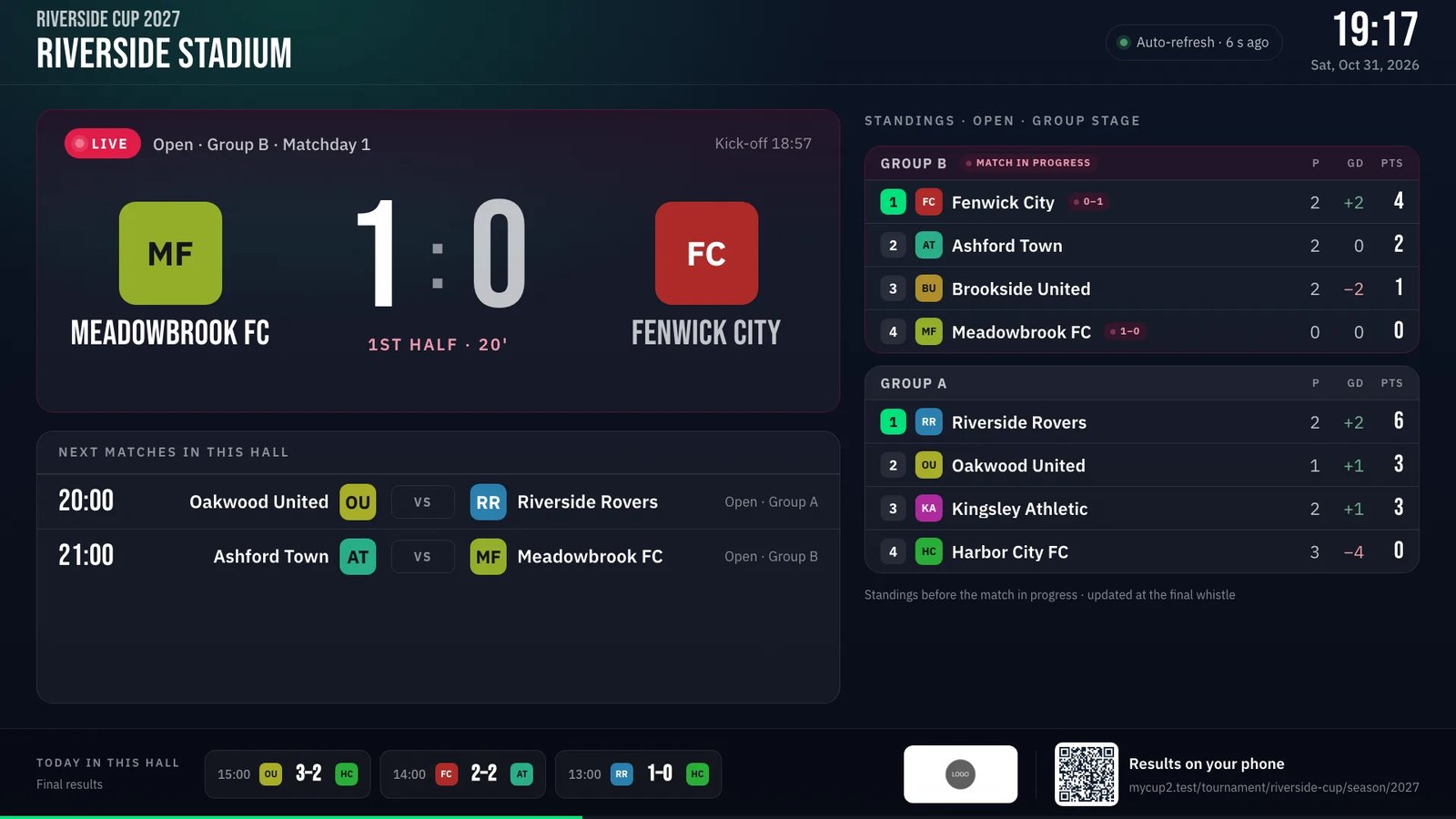
Ekran hali to pełnoekranowa strona na projektor lub telewizor w jednym z Twoich obiektów. Otwórz ją raz na komputerze podłączonym do ekranu i zostaw włączoną: aktualizuje się sama, więc nikt nie musi stać przy laptopie i odświeżać strony.
Każdy obiekt ma własny ekran, a każdy ekran pokazuje tylko to, co dzieje się w tym obiekcie.
Wymagany plan. Ekrany hali są częścią planu Premium. W innych planach przycisk Ekran w panelu objaśnia funkcję i prowadzi do strony z planami.
Co pokazuje ekran#
Ekran jest zaprojektowany z myślą o sali: duża czcionka, wysoki kontrast, czytelność z końca hali sportowej. Sam śledzi przebieg dnia w danym obiekcie:
- Główny mecz. Gdy w obiekcie trwa mecz, na pierwszym planie jest właśnie on, z wynikiem na żywo, częścią gry i minutą. Gdy zegar meczu działa w trybie Na żywo, minuta na ekranie sama odlicza się w górę między aktualizacjami wyniku. Między meczami ekran przełącza się na następne rozpoczęcie, z odliczaniem w ostatniej godzinie, a wcześniej z godziną rozpoczęcia. Po ostatnim meczu dnia pokazuje jego wynik końcowy.
- Następne mecze w tym obiekcie. Kolejne rozpoczęcia po głównym meczu, z drużynami i ich grupą.
- Tabele grup grających w tym obiekcie. Tylko grupy, które grają w tym obiekcie danego dnia, zaczynając od grupy głównego meczu. Drużyny, które są w tej chwili na boisku, są oznaczone wynikiem na żywo. Gdy głównym meczem jest mecz pucharowy (np. półfinał lub finał), ta kolumna pokazuje zamiast tego drogę do niego: dwie pary, z których wyłonili się uczestnicy, oraz — jeśli go masz — mecz o miejsce, w którym grają przegrani. Dwumecz pokazuje wynik każdego meczu i wynik łączny z oznaczeniem drużyny, która awansowała.
- Dzisiejsze wyniki. Mecze już zakończone dzisiaj w tym obiekcie. W dolnym pasku, gdy nie mieszczą się wszystkie obok następnych meczów, najnowsze są pierwsze, a reszta jest liczona jako +N więcej.
- Twoi sponsorzy. Ich logo wyświetlają się na zmianę w dolnym rogu, jedno po drugim, gdy sponsorzy są włączeni na Twojej stronie (sponsorzy to również funkcja Premium).
- Kod QR. Każdy w hali może go zeskanować, aby śledzić wyniki na telefonie.
Zegar, data i wskaźnik „zaktualizowano … sekund temu” w górnym rogu pokazują, że ekran działa na żywo. Zegar, odliczanie i minuta meczu korzystają z czasu MyCup, a nie urządzenia, więc telewizor, którego zegar spieszy się lub spóźnia o kilka minut, nadal pokazuje właściwą godzinę.
Który dzień? Ekran zawsze pokazuje dzisiejszy dzień w strefie czasowej turnieju. Jeśli w obiekcie nie ma dziś meczów, pokazuje jego następny dzień meczowy; po turnieju — ostatni. Ekran podaje wtedy wyświetlaną datę zamiast słowa „dziś”. Możesz więc przygotować ekrany wieczorem dzień wcześniej.
Jak szybko pojawiają się wyniki#
Ekran sprawdza zmiany co 15 sekund. Wynik wprowadzony w edytorze meczu lub w trybie Na żywo trafia na każdy ekran pokazujący ten obiekt w ciągu tych 15 sekund. Sam ekran nigdy widocznie się nie przeładowuje: podmieniane są tylko części, które się zmieniły.
Jeśli połączenie zostanie przerwane, ekran nadal pokazuje ostatnie wyniki, które miał, a wskaźnik w rogu zmienia kolor na bursztynowy i informuje, kiedy była ostatnia aktualizacja. Ekran działa dalej, gdy tylko połączenie wróci.
Włączanie ekranów hali#
Ekrany hali są wyłączone, dopóki ich nie włączysz, bo każdy ekran to publiczny link.
Możesz je włączyć w jednym z dwóch miejsc:
- Zarządzanie turniejem > Obiekty. Naciśnij Ekran obok dowolnego obiektu, a potem Włącz ekrany hali. Wymaga to uprawnień do zarządzania ustawieniami strony, bo publikuje publiczną stronę. Osoba bez tych uprawnień widzi zamiast tego komunikat „Poproś administratora turnieju o włączenie ekranów w hali”.
- Strona > Edytor strony, w StronyObiekty: włącz Ekrany hali i kliknij Opublikuj.
Aby je ponownie wyłączyć, użyj tego samego przełącznika w Edytorze strony. Linki do ekranów przestają działać zaraz po publikacji, a każdy wciąż włączony ekran przestaje otrzymywać nowe wyniki.
Ekrany hali nie zależą od opublikowania Strona obiektów: możesz prowadzić ekrany w halach bez publicznej strony obiektów.
Link do ekranu#
- Z panelu: przejdź do Zarządzanie turniejem > Obiekty i naciśnij Ekran obok obiektu. Okno pokazuje link do ekranu, przycisk Kopiuj, kod QR, który możesz zeskanować urządzeniem sterującym ekranem, oraz Otwórz ekran.
- Z publicznej strony: gdy strona Obiekty jest opublikowana, strona każdego obiektu ma przycisk Ekran hali z tym samym linkiem i kodem QR.
Ekran każdego obiektu jest dostępny pod adresem /venues/{venue-id}/screen na stronie turnieju.
Konfiguracja ekranu w hali#
- Podłącz do projektora lub ekranu laptopa, mini PC albo telewizor smart z przeglądarką.
- Otwórz link do ekranu obiektu (wpisz go albo zeskanuj kod QR z okna w panelu).
- Kliknij raz w dowolnym miejscu strony, aby przejść w tryb pełnoekranowy.
- Zostaw go włączonego. Ekran w miarę możliwości przeglądarki nie pozwala wyświetlaczowi zasnąć, po kilku sekundach ukrywa kursor myszy i przeładowuje się o północy, aby nowy dzień zaczął się od czystej karty.
Układ jest zaprojektowany na standardowy ekran 16:9 (1080p lub 4K) i skaluje się do każdego wyświetlacza.
Wskazówka: zrób próbę dzień wcześniej, na prawdziwym ekranie i łączu w obiekcie. Wprowadź testowy wynik i sprawdź, czy się pojawi.
Warto wiedzieć#
- Kolory. Ekran używa kolorów motywu Twojej strony, zawsze na ciemnym tle, aby był czytelny na projektorze.
- Klasyfikacja w trakcie meczu. Jeśli Twoja klasyfikacja nie uwzględnia trwających meczów, tabele pokazują stan przed trwającym meczem, o czym informuje notka pod nimi. Aktualizują się po końcowym gwizdku.
- Wiele grup w jednym obiekcie. Kolumna pokazuje tyle tabel grup, ile zmieści się na ekranie, zaczynając od grupy, która właśnie gra. Liga dwudziestu drużyn pokazuje czołówkę tabeli i każdą drużynę, która jest na boisku, z wierszem „+ więcej drużyn”.
- Język. Ekran używa języka Twojej strony.
Powiązane#
- Publiczna strona — strona Obiekty i harmonogram każdego obiektu
- Okna czasowe obiektów — kiedy i gdzie gra każdy obiekt
- Zapis na żywo — wprowadzanie wyników w trakcie meczu