
Mecze i terminarz
Otwórz w StudioNa tej stronie
Strona Mecze to Twój roboczy widok harmonogramu: filtrujesz terminarz, pilnujesz trwających i zaległych meczów, zapisujesz wyniki w szybkim oknie, prowadzisz zapis meczu na bieżąco w trybie na żywo i otwierasz Centrum meczu z pełnymi szczegółami dnia meczowego (harmonogram, składy, zdarzenia, MVP, notatki).
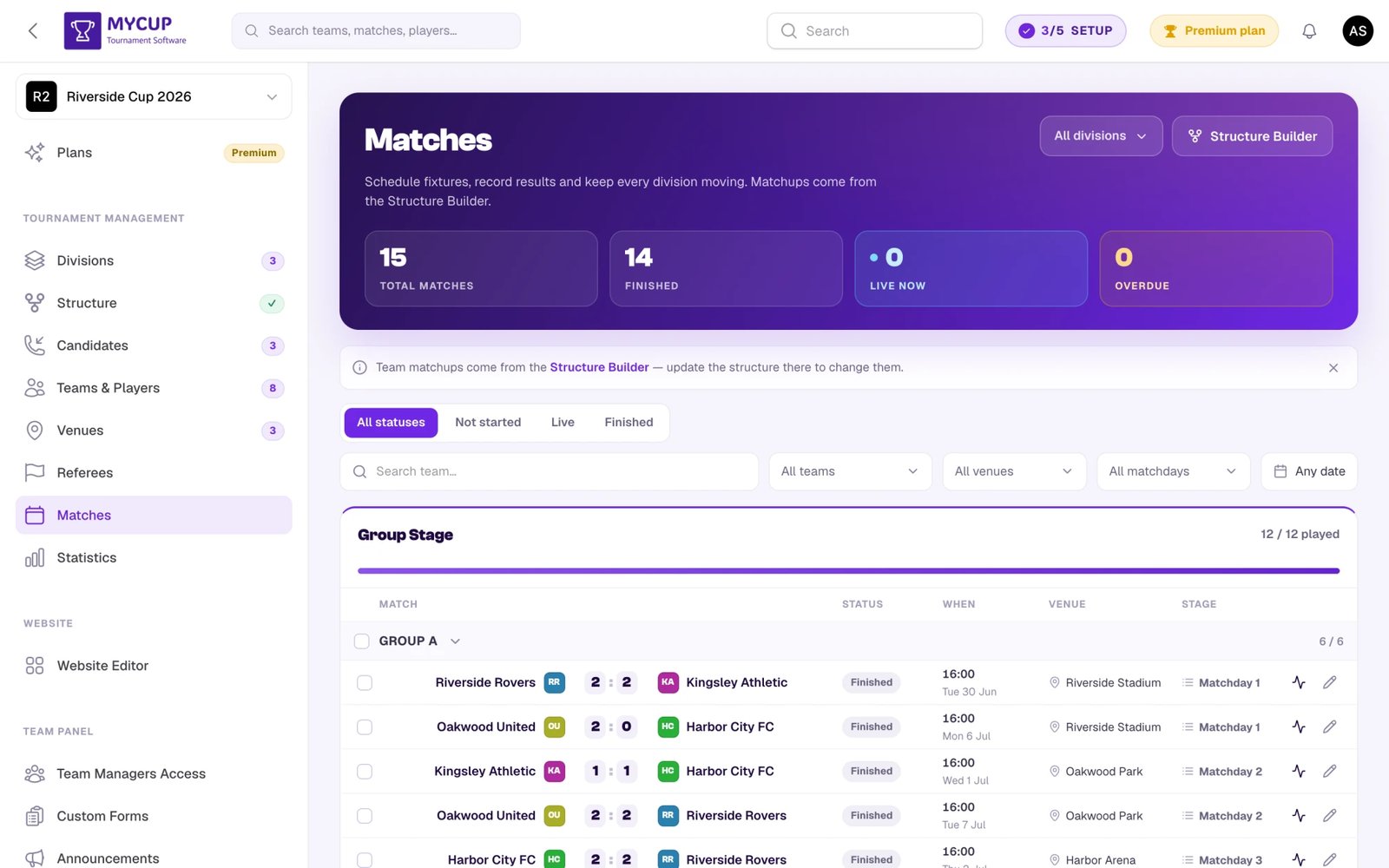
Same mecze tworzy się na stronie Struktura, nie tutaj. Zobacz Budowanie struktury i generowanie meczów.
W skrócie#
Nagłówek strony zawiera cztery liczby podsumowujące harmonogram — Wszystkie mecze, Zakończone, Teraz na żywo i Zaległe — a pasek Teraz na żywo wyróżnia trwające mecze, abyś mógł na bieżąco aktualizować ich wyniki.
Każdy wiersz meczu ma następujące elementy sterujące:
| Element | Co robi |
|---|---|
| Wprowadź wynik (ikona ołówka) | Otwiera szybkie okno wyniku |
| Centrum meczu (ikona aktywności) | Otwiera pełną stronę meczu — harmonogram, składy, zdarzenia, MVP, notatki |
| Tryb na żywo (ikona radia) | Otwiera zapis na żywo do rejestrowania przebiegu meczu z telefonu lub tabletu: gole, kartki i zegar wspólny dla wszystkich urządzeń. Widoczny w dyscyplinach z jednym wynikiem na stronę, gdy znane są obie drużyny |
| Data i godzina, obiekt, sędzia i kolejka w wierszu | Otwierają mały wybór, w którym zmienisz tylko ten element, bez opuszczania listy (zobacz Zmiana meczu z poziomu listy) |
| Nazwa drużyny po dowolnej stronie (tylko tryb ręczny) | Otwiera wybór Ustaw drużyny — ograniczony do drużyn z tej grupy / rundy; wybór ma też link Zamień gospodarz ⇄ gość |
| Pola wyboru wierszy + pasek zaznaczenia | Zbiorcze ustawianie dat, obiektów lub sędziów w wielu meczach albo Przypisz do… / Usuń przypisanie… osób (Premium; zobacz Przypisywanie meczów osobom) |
| Kolumna Przypisano do | Inicjały osób przypisanych do każdego meczu; widoczna, gdy jakiś mecz na stronie ma przypisaną osobę (Premium) |
| Zakładki statusu na górze | Filtrują listę (zobacz niżej) |
| Przełącznik Lista / Harmonogram w nagłówku | Przełącza między tą listą a siatką harmonogramu — obiekty w poziomie, godziny rozpoczęcia w pionie |
Zmiana meczu z poziomu listy#
Kliknij w wierszu godzinę rozpoczęcia, obiekt, wiersz z sędzią pod obiektem lub kolejkę, aby zmienić je na miejscu. Wybierz opcję i naciśnij Zapisz; Anuluj lub Esc pozostawia mecz bez zmian.
Wybory obiektu i sędziego są przygotowane dla turniejów z wieloma obiektami i sędziami:
- Szukaj jest gotowe od razu po otwarciu wyboru: zacznij pisać, aby zawęzić listę (licznik pokazuje, ile pozycji spośród wszystkich pasuje).
- ↑ / ↓ przesuwają po liście, a Enter wybiera (i zapisuje, gdy można wybrać tylko jedną pozycję).
- Obiekt lub sędzia, który jest teraz przypisany do meczu, ma oznaczenie Bieżący.
- Obiekty i sędziowie zajęci już przez inny mecz o tej samej godzinie rozpoczęcia są na końcu listy, w sekcji Już zajęte o tej godzinie, z meczem, do którego są przypisani. Nadal możesz je wybrać; to ostrzeżenie, a nie blokada.
Ustaw sędziego pojawia się pod obiektem w każdej dyscyplinie, która korzysta z sędziów, nawet zanim jakiegokolwiek dodasz. Jeśli turniej nie ma jeszcze sędziów, wybór o tym informuje i prowadzi do Dodaj sędziów. W dyscyplinach z więcej niż jednym sędzią na mecz możesz zaznaczyć kilku (do liczby ustawionej w Ustawieniach turnieju).
Filtry statusu#
Kliknij dowolną zakładkę nad listą, aby filtrować według:
- Wszystkie statusy — pełny terminarz
- Nierozpoczęty — zaplanowane (lub jeszcze niezaplanowane), ale jeszcze nierozegrane
- Na żywo — trwające mecze
- Zakończone — wprowadzono wynik końcowy
Obok zakładek:
- Wymaga uwagi — skrót, który pokazuje trwające i zaległe mecze (po godzinie rozpoczęcia, bez wyniku), z ich liczbą; widoczny tylko wtedy, gdy takie są
- Moje mecze — widoczne, gdy masz przypisane mecze; tylko Twoje mecze (Premium, zobacz Przypisywanie meczów osobom)
Więcej filtrów#
Wiersz filtrów jeszcze bardziej zawęża listę: wyszukiwanie po nazwie drużyny, Wszystkie drużyny (lub Brak drużyny), Wszystkie obiekty (lub Bez obiektu), Wszystkie kolejki i filtr daty (Dowolna data) z opcjami Dzisiaj, Jutro, Ten tydzień, Następne 7 dni, Następne 30 dni, Brak daty lub własnym zakresem Od–Do. Turnieje z kilkoma dywizjami mają też filtr dywizji (oraz filtr grupy dywizji, jeśli używasz grup dywizji); opcje drużyn, obiektów i kolejek dopasowują się do wybranej dywizji. Przy przypisywaniu meczów filtr Dowolna przypisana osoba pokazuje mecze jednej osoby albo mecze Nieprzypisany. Na telefonie filtry chowają się za przyciskiem Filtry.
Wprowadzanie wyników#
Masz dwie warstwy, od najszybszej do najbardziej szczegółowej: szybkie okno wyniku i Centrum meczu (pełna strona meczu).
Wynik można zapisać na trzy sposoby. Zapis na żywo i Centrum meczu mają na górze przełącznik Szybki wynik · Na żywo · Pełny edytor, a szybkie okno wyniku prowadzi do dwóch pozostałych na dole:
| Tryb | Najlepszy do |
|---|---|
| Szybki wynik | Wynik końcowy i status, w kilka sekund |
| Na żywo | Zapis w trakcie gry z telefonu lub tabletu: gole, kartki i wspólny zegar. Zobacz Zapis na żywo |
| Pełny edytor | Składy, oceny, MVP, harmonogram, sędziowie i notatki — Centrum meczu |
Szybkie okno wyniku#
Kliknij ikonę Wprowadź wynik (ołówek) w wierszu meczu, aby otworzyć okno Wprowadź wynik. Mecze w pasku Teraz na żywo mają też przycisk Zaktualizuj wynik, który otwiera to samo okno, oraz przycisk Tryb na żywo, który otwiera zapis na żywo. Okno dopasowuje się do urządzenia — na telefonie to panel wysuwany od dołu, na komputerze wyśrodkowane okno. W środku możesz:
- Zmienić Status (Nierozpoczęty / Na żywo / Zakończone) i ustawić Bieżąca minuta, gdy mecz trwa
- Zmienić wynik gospodarzy i gości przyciskami −/+ lub wpisując go
- Zaznaczyć Rozegrana dogrywka i wpisać wynik dogrywki (widoczne dla zakończonego meczu, gdy dyscyplina na to pozwala i jest to włączone dla etapu tego meczu w strukturze)
- Zaznaczyć Rzuty karne i wpisać wynik rzutów karnych (widoczne dla zakończonego meczu, gdy dyscyplina na to pozwala i jest to włączone dla etapu tego meczu w strukturze)
- Wpisać wynik set po secie w dyscyplinach rozgrywanych w setach (siatkówka, badminton itp.) — Dodaj set dodaje wiersz, a wynik meczu wynika z wygranych setów
- Oznaczyć Wynik techniczny w przypadku walkowerów i przerwanych meczów
Naciśnij Zapisz wynik, aby zapisać. Na klawiaturze Tab przechodzi do następnego pola, Enter zapisuje, a Esc zamyka okno.
Jeśli w meczu brakuje jednej lub obu drużyn, okno informuje: Przed edycją meczu muszą być przypisane obie drużyny., z linkiem Otwórz Konstruktor struktury, dzięki któremu przypiszesz miejsca przed zapisaniem wyniku.
Kilka osób przy tym samym meczu#
W pracowity dzień meczowy ten sam mecz może być otwarty na kilku urządzeniach: wolontariusz zapisuje przebieg przy boisku, organizator siedzi przy stanowisku. MyCup pilnuje, aby nie nadpisywali sobie nawzajem zmian:
- Szybkie okno wyniku i Centrum meczu pokazują, kto jeszcze ma otwarty mecz i czy zapisuje go na żywo.
- Jeśli ktoś zapisze mecz po tym, jak go otworzyłeś, Twój zapis zostanie wstrzymany. Okno pokazuje Jeszcze nie zapisano i pozwala wybrać Wczytaj ich wynik lub Zapisz mimo to mój; Centrum meczu pokazuje Zmieniono na innym urządzeniu z przyciskiem Odśwież.
- Zbiorcze zmiany wprowadzone z listy (daty, obiekty) też się liczą, więc starsza kopia meczu nie może ich cofnąć.
Wprowadzanie wyników przez wolontariuszy#
Nadaj pomocnikom na dzień meczowy rolę Edytor wyników w SystemUżytkownicy administratora. Widzą tylko tę stronę: mogą wprowadzać wyniki w oknie, zapisywać mecze w trybie na żywo i uzupełniać protokół w Centrum meczu, ale harmonogram, obiekty, sędziowie i drużyny są dla nich tylko do odczytu. Zobacz Użytkownicy administratora i role.
Klasyfikacja, statystyki i automatyczny awans drużyn aktualizują się, gdy tylko naciśniesz Zapisz wynik.
Który wynik jest pokazywany? Gdy włączona jest opcja Rozegrana dogrywka, wynik po dogrywce jest wynikiem końcowym meczu — to on widnieje w drabinkach, na stronach etapów, listach meczów, stronach drużyn i stronie głównej. Strona meczu pokazuje go na pierwszym planie, a pod nim wynik po regulaminowym czasie gry (np. 7 : 1, *FT Score: 3–0). Wynik dogrywki wpisuj narastająco, łącznie z golami z regulaminowego czasu gry.
Remisy do rozstrzygnięcia#
Gdy grupa jest zakończona, a drużyny nadal mają równy dorobek we wszystkich kryteriach, nad listą meczów pojawia się komunikat Remisy do rozstrzygnięcia. Kliknij Wpisz wynik, wybierz rzuty karne, losowanie lub decyzję organizatora, ustal ostateczną kolejność i zapisz. Następna runda czeka na to rozstrzygnięcie. Zobacz Rozstrzyganie równego dorobku w grupie.
Centrum meczu (pełna strona meczu)#
Kliknij ikonę Centrum meczu (aktywność) w wierszu, aby otworzyć osobną stronę meczu. Ma ona własny adres URL, więc możesz dodać ją do zakładek lub przekazać pomocnikom.
Sekcje:
- Tablica wyników — logo drużyn, przyciski wyniku na żywo, segmenty statusu i zegar minut, który sam odlicza, gdy mecz trwa
- Harmonogram — data i godzina, obiekt (z wyszukiwaniem), sędziowie, kolejka i osoby w Przypisano do (Premium, zobacz Przypisywanie meczów osobom)
- Okresy i dodatki — edytor setów oraz dogrywka i rzuty karne. Pojawiają się tylko wtedy, gdy dyscyplina na nie pozwala i są włączone dla etapu tego meczu w strukturze (zasady punktacji grupy lub rundy); ich wyniki zmienia się tymi samymi przyciskami −/+ co na tablicy wyników
- Skład (sporty drużynowe) / Uczestnicy (dyscypliny indywidualne) — dla każdego zawodnika wybór Początek / Rez. / Poza i pole Ocena (0–10) po każdej stronie. Obok nazwisk widać numery na koszulkach. Tu także wybierasz MVP, jeśli jest włączone w Ustawieniach turnieju
- Oś czasu — wynik wynika z zapisanych tu goli, więc ręcznie zmieniaj go tylko przy wyniku technicznym. Wybierz typ zdarzenia (gole, kartki itp.), potem drużynę, Zawodnik i Minuta, a przy typach, które to obsługują (np. Gol), także Asysta (opcjonalnie). Dodaj zmianę zapisuje zmianę z polami Zawodnik wychodzi i Zawodnik wchodzi
- Notatki — dowolny opis, spostrzeżenia, wszystko, co wymaga kontekstu
Naciśnij Zapisz mecz na dole, aby zapisać zmiany.
Wszystkie listy wyboru (obiekt, zawodnicy, typy zdarzeń) mają wyszukiwanie — możesz szukać po nazwisku lub numerze na koszulce. Wyszukiwanie wielu słów działa w dowolnej kolejności („Carlos 7” znajdzie #7 Carlos).
Oceny zawodników i MVP#
Włącz obie funkcje w Ustawienia turnieju (opcje mechaniki dyscypliny):
- Oceny zawodników — w Centrum meczu każdy zawodnik w Skład ma plakietkę z oceną liczbową, którą zmieniasz przyciskami −/+ lub wpisujesz po kliknięciu. Na publicznej stronie meczu oceny są wyświetlane jako kolorowe plakietki (zielone ≥ 8.0, niebieskie 6.0–7.9, szare poniżej 6.0)
- MVP — wybór Najbardziej wartościowy zawodnik w sekcji Skład (można wybrać tylko zawodników z wyjściowego składu i rezerwowych); wybrany zawodnik dostaje gwiazdkę na publicznej stronie meczu
Pole oceny przyjmuje tylko liczby od 0 do 10 i zaokrągla do jednego miejsca po przecinku. Wartości spoza zakresu lub nieliczbowe są automatycznie korygowane.
Oceny i MVP pojawiają się na publicznej stronie, gdy pokazywane są składy — zobacz przykład na żywo.
Planowanie#
Jeden mecz naraz#
Szczegóły terminu pojedynczego meczu są w Centrum meczu. Otwórz je ikoną Centrum meczu (aktywność) w wierszu — albo, w przypadku niezaplanowanego meczu, kliknij jego link Ustaw datę i godzinę — a potem w sekcji Harmonogram ustaw:
- Data i godzina — wybór daty i godziny w strefie czasowej turnieju
- Obiekt — wybór obiektu z wyszukiwaniem
- Sędziowie — włączaj i wyłączaj przypisanych sędziów
Na tej samej stronie są składy, zdarzenia, MVP i reszta pracy w dniu meczowym. Do szybkiej zmiany godzinę rozpoczęcia, obiekt, sędziego i kolejkę możesz też zmienić bezpośrednio w wierszu listy — zobacz Zmiana meczu z poziomu listy.
Zbiorczo#
Zaznacz pola wyboru (albo pole przy nagłówku grupy lub kolejki, aby zaznaczyć wszystkie jej mecze), a potem użyj paska zaznaczenia, aby:
- Ustaw datę i godzinę w wielu meczach — zostaw godzinę pustą, aby ustawić tylko dzień, i zaznacz Przypnij je, aby wypełnianie ich nie przeniosło, aby chronić je przed automatycznym wypełnianiem
- Przypisz obiekt w wielu meczach
- Przypisz sędziego (lub Przypisz sędziów) w wielu meczach
- Przypisz do… / Usuń przypisanie… osób (Premium)
Organizacja dnia meczowego#
Lista jest podzielona na fazy, każda z paskiem postępu (12 / 12 rozegranych). W fazie grupowej z kilkoma grupami mecze mają nagłówki grup (Grupa A, Grupa B); liga lub faza pucharowa ma nagłówki kolejek (Kolejka 1, Kolejka 2…). Runda pucharowa rozgrywana w jednej kolejce pokazuje własną nazwę każdego meczu (Półfinał 2, 3. miejsce) w kolumnie Etap. Nazwy faz, grup i rund możesz zmienić na stronie Struktura.
W ramach każdego nagłówka lista jest posortowana według kolejek (kolejka 1 → kolejka 2 → kolejka 3, a potem według kolejności wierszy). Długie listy są podzielone na strony, a strona nigdy nie rozdziela kolejki.
Zmiana drużyn w meczu (tryb ręczny)#
Gdy struktura jest w trybie ręcznym — strona Struktura w widoku zaawansowanym z wyłączonym przełącznikiem Automatycznie — wiersz pozwala poprawić pary bez przebudowywania całej drabinki:
- Kliknij nazwę drużyny po dowolnej stronie wiersza → otwiera się okno Ustaw drużyny z listami Gospodarz i Gość, wypełnionymi bieżącym wyborem. Opcje są ograniczone do bieżącej grupy / rundy, więc możesz wybrać tylko drużyny, które faktycznie do niej należą.
- W tym oknie link Zamień gospodarz ⇄ gość zamienia gospodarza i gościa na miejscu: identyfikatory drużyn, wyniki, wyniki dogrywki i rzutów karnych oraz powiązania z miejscami zamieniają się stronami razem, więc przypisanie pozostaje prawidłowe.
Jeśli jedna strona meczu jest zasilana przez źródło automatycznego awansu (np. „Zwycięzca grupy A”), a Ty ręcznie ją zmienisz, powiązanie z miejscem zostaje odłączone, aby awans nie nadpisał Twojego wyboru przy kolejnych wynikach.
W trybie automatycznym i w widoku prostym nazwy drużyn są tylko do odczytu — przełącz się na widok zaawansowany + tryb ręczny, gdy chcesz bezpośrednio decydować o parach.
Gdy trzeba dodać lub zmienić mecze#
Strona Mecze nie ma przycisku Dodaj mecz — każdy mecz powstaje przez generowanie na stronie Struktura.
- Nie masz jeszcze meczów? Otwórz Struktura, rozmieść drużyny w grupach lub miejscach drabinki i zbuduj lub zapisz strukturę (konfiguracja z przewodnikiem albo Zapisz i generuj w widoku prostym).
- Chcesz zmienić, kto z kim gra? Zmień rozmieszczenie drużyn na stronie Struktura, a potem kliknij Przebuduj. Gdy coś się rozjedzie, przycisk ma plakietkę Nieaktualne. Okno potwierdzenia wymienia mecze, które mają już status lub wynik, zanim zostaną zastąpione.
- Etap się zakończył i chcesz uzupełnić następny? Przy automatycznym awansie drużyn zwycięzcy trafiają do następnej fazy w miarę pojawiania się wyników. Potem wygeneruj ponownie tę fazę na stronie Struktura.
Częste pytania#
Dlaczego niektóre mecze są oznaczone jako zaległe? Są po terminie — zaplanowane w przeszłości, bez wyniku. Znajdziesz je filtrem Wymaga uwagi, a potem wpisz wynik (albo otwórz Centrum meczu, aby zmienić termin, jeśli mecz się nie odbył).
Czy mogę usunąć pojedynczy mecz? Nie ze strony Mecze — nie ma tu akcji usuwania, bo mecze powstają wyłącznie przez generowanie na stronie Struktura. Aby usunąć mecz, zmień strukturę (drużyny lub format) i wygeneruj mecze ponownie.
Czy dwie osoby mogą zapisywać ten sam mecz? Tak. W Tryb na żywo każdy gol, kartka i użycie zegara są zapisywane osobno, więc dwa urządzenia nigdy się nie nadpisują, a zapis działa dalej mimo utraty połączenia. Zobacz Zapis na żywo.
Gdzie zapisuje się zdarzenia i składy? W Centrum meczu — kliknij ikonę Centrum meczu (aktywność) w wierszu, aby je otworzyć. Gole, kartki, zmiany, składy, MVP i oceny są tam w sekcjach Oś czasu i Skład.
W jakiej kolejności są rundy? Mecze są sortowane w kolejności rozgrywania: dywizja, potem faza, potem kolejka, a potem kolejność wiersza meczu. Kolejka jest celowo wyżej niż grupa — kolejka 1 każdej grupy jest przed kolejką 2 którejkolwiek z nich, bo w takiej kolejności turniej jest faktycznie rozgrywany. Podział wynika ze struktury i generowania meczów. Aby przenieść jeden mecz do innej kolejki, kliknij jego kolejkę w wierszu; ponowne wygenerowanie meczów przywraca kolejki z wygenerowanego harmonogramu.
Planowanie według obiektów i godzin#
Opcjonalne. Ręczne ustawianie każdej daty i godziny na tej stronie sprawdza się w każdym turnieju, a w lidze z jednym obiektem to zwykle najszybszy sposób. Nic z poniższych nie jest wymagane.
Jeśli prowadzisz turniej w kilku obiektach przez kilka dni, nie musisz ustawiać godzin rozpoczęcia pojedynczo. Powiedz MyCup, kiedy każdy obiekt jest wolny, a ułoży cały turniej za Ciebie — najpierw faza grupowa, na końcu finał, bez podwójnej rezerwacji boiska i z przerwą między meczami każdej drużyny. Potem nadal możesz wszystko edytować i przypiąć to, co nie może się przesunąć.
- Okna czasowe obiektów — kiedy każdy obiekt jest wolny, długość meczu, przerwy na zmianę i przerwy
- Automatyczne planowanie — automatyczne wypełnianie, siatka harmonogramu, przypinanie, zamiana i konflikty
Kolejne kroki#
- Publiczna strona — pokaż kibicom harmonogram, wyniki i klasyfikację
- Struktura turnieju — zmieniaj formaty, generuj ponownie, konfiguruj awans
- Okna czasowe obiektów — dostępność obiektów, na której opiera się planowanie
- Automatyczne planowanie — pozwól MyCup rozmieścić każdy mecz według obiektu i godziny
- Przypisywanie meczów osobom — kto zajmuje się którym meczem i wolontariusze ograniczeni do własnych meczów