
Edytor strony
Otwórz w StudioNa tej stronie
Edytor strony to miejsce, w którym budujesz i publikujesz publiczną stronę turnieju. Zastępuje dawną stronę Ustawienia strony: zamiast stosu formularzy dostajesz wizualny kreator typu przeciągnij i upuść z podglądem na żywo i jasnym przebiegiem szkic → publikacja.
Znajdziesz go w panelu w Strona > Edytor strony.
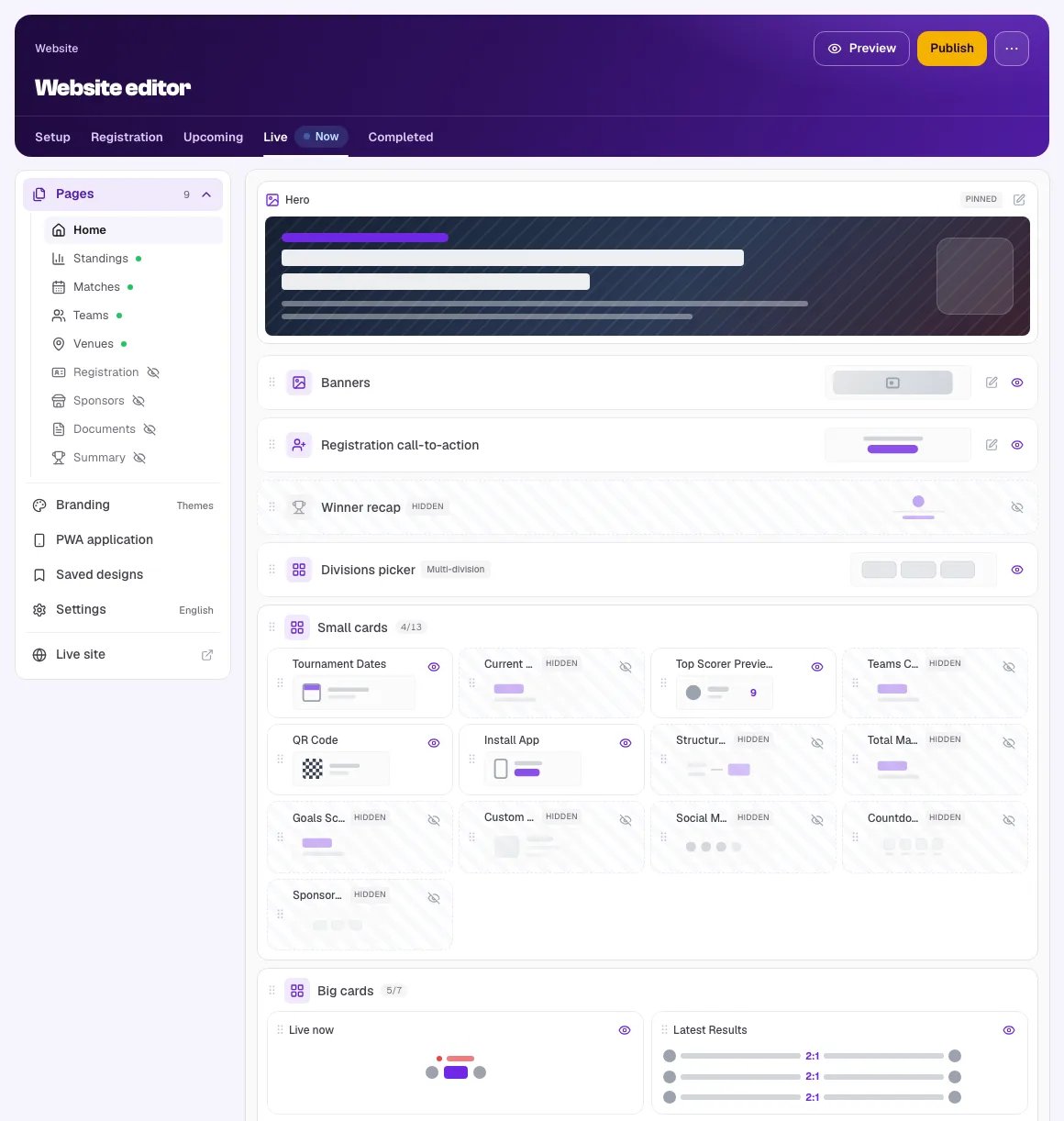
Korzystałeś z dawnej strony Ustawienia strony? Wszystko, co tam robiłeś, jest teraz w Edytorze strony — widoczność podstron, motyw, sponsorzy, ikona PWA, układ strony głównej. (Ustawienia rejestracji mają własną stronę: Sprzedaż → Formularz rejestracji.) Najważniejsza różnica: zmiany są teraz zapisywane jako szkic i stają się widoczne dopiero po naciśnięciu Opublikuj.
Szkic, podgląd, publikacja#
Największa zmiana w porównaniu z wcześniejszym działaniem: strona nie aktualizuje się już w chwili zmiany ustawienia. Edytor pracuje na szkicu, więc możesz wprowadzić kilka zmian, obejrzeć je w podglądzie i opublikować wszystkie naraz.
- Niepublikowane zmiany — bursztynowa plakietka pojawia się na górnym pasku zawsze, gdy szkic różni się od opublikowanej strony.
- Podgląd — otwiera szkic dokładnie tak, jak zobaczą go odwiedzający, bez zmieniania opublikowanej strony.
- Opublikuj — publikuje bieżący szkic.
- Odrzuć — odrzuca szkic i przywraca to, co jest aktualnie opublikowane.
Dane turnieju (wyniki, klasyfikacja, terminarz, składy) nadal aktualizują się automatycznie i na bieżąco — przebieg szkic/publikacja dotyczy tylko układu i ustawień strony.
Układ edytora#
Górny pasek zawiera wybór Etap (zobacz Edycja na poszczególnych etapach), Przywróć domyślne i opisane wyżej przyciski szkicu: Podgląd, Odrzuć i Opublikuj.
Lewy pasek zawiera części Twojej strony. Kliknij jedną z nich, aby otworzyć ją obok paska:
- Strony — wszystkie podstrony Twojej strony (zobacz niżej).
- Branding — styl motywu i kolory (zobacz Branding).
- Aplikacja PWA — ustawienia instalowanej aplikacji, w tym własna ikona aplikacji (zobacz Aplikacja PWA).
- Zapisane projekty — zapisz projekt tej strony pod wybraną nazwą albo zastosuj zapisany wcześniej, aby następny sezon zaczynał się od Twojego ostatniego projektu, a nie od pustej strony.
- Ustawienia — adres strony, język i wyszukiwarki (zobacz Ustawienia).
- Strona na żywo — otwiera aktualnie opublikowaną stronę w nowej karcie.
Strony#
Otwórz Strony w pasku, aby zobaczyć osobną pozycję dla każdej podstrony:
Strona główna · Klasyfikacja · Mecze · Drużyny · Obiekty · Rejestracja · Sponsorzy · Dokumenty · Podsumowanie
- Zielona kropka obok podstrony oznacza, że jest włączona (widoczna na publicznej stronie); przekreślone oko oznacza, że jest ukryta.
- Kłódka z etykietą Premium oznacza, że podstrona wymaga wyższego planu.
- Wybranie podstrony otwiera jej obszar roboczy, w którym ją włączasz lub wyłączasz i ustawiasz opcje całej podstrony (na przykład „Uwzględniaj trwające mecze w klasyfikacji” w Klasyfikacji; pozycję w menu, kod QR i opis w Rejestracji — to, czy rejestracja jest otwarta, jej daty i pola ustawiasz na stronie Formularz rejestracji, do której prowadzi podstrona Rejestracja — albo przełącznik Ekrany hali w Obiektach, widoczny w planie Premium).
Strona główna jest wyjątkowa: to pełny edytor bloków typu przeciągnij i upuść, opisany niżej. Każda inna podstrona to skupiony obszar ustawień tej podstrony.
Edycja na poszczególnych etapach#
Strona główna może wyglądać różnie w zależności od etapu, na którym jest turniej. Wybór Etap na górnym pasku pozwala dopasować układ strony głównej do każdego etapu:
KonfiguracjaRejestracjaNadchodząceNa żywoZakończone
- Bieżący etap turnieju jest oznaczony jako Teraz.
- Wybranie etapu otwiera stronę główną dla tego etapu.
- Każdy etap ma własne karty i sekcje — na przykład odliczanie i wezwanie do rejestracji, gdy trwają zapisy, albo podsumowanie mistrzów po zakończeniu turnieju.
- Zawartość banera i obszary strony (pasy na pełną szerokość) są wspólne dla wszystkich etapów, więc ustawiasz je raz.
- Przywróć domyślne odbudowuje edytowany etap z bloków zalecanych przez MyCup dla tego etapu. Zmiana trafia do szkicu — nic nie zostanie opublikowane, dopóki nie klikniesz Opublikuj.
Przełączaj etapy wyborem Etap i edytuj układ strony głównej każdego z nich niezależnie. Twoja publiczna strona automatycznie pokazuje układ odpowiadający rzeczywistemu etapowi turnieju.
Budowanie strony głównej#
Strona główna w edytorze to jeden obszar roboczy: Twoja strona główna, z góry na dół, w kolejności, w jakiej widzą ją odwiedzający. Każdy blok już na nim jest, widoczny lub ukryty, więc nie ma nic do dodawania ani usuwania: włączasz i wyłączasz bloki i przeciągasz je na właściwe miejsce. Pełny opis wszystkich bloków i tego, co pokazują, znajdziesz w artykule Bloki strony głównej.
Obszar roboczy#
- Baner (baner turnieju) jest przypięty na górze i zawsze wyświetla się pierwszy. Edytuj go ołówkiem, aby pokazać/ukryć logo, plakietkę statusu i opis, napisać własny Opis banera i wybrać tło — zobacz Motywy i tła.
- Małe karty — jedna grupa ze wszystkimi małymi kartami informacyjnymi (Obecna faza, Liczba drużyn, Kod QR, Zainstaluj aplikację, Link do struktury, Całkowita liczba meczów, Zdobyte bramki, Daty turnieju, Podgląd czołowego strzelca, Odliczanie, Karta mediów społecznych, Pasek sponsorów, Karta niestandardowa). Na stronie układają się w rzędy, do czterech obok siebie. Licznik grupy (na przykład 5/13) pokazuje, ile z nich jest włączonych.
- Duże karty — jedna grupa ze wszystkimi dużymi blokami (Teraz na żywo, Ostatnie wyniki, Nadchodzące mecze, Podgląd klasyfikacji, Czołowi strzelcy, Obiekty, Blok zawartości niestandardowej). Każdy zajmuje na stronie pełną szerokość.
- Pasy na pełną szerokość — paski na całą szerokość strony (Podsumowanie zwycięzców, Banery, Wybór dywizji, Wezwanie do rejestracji, Wezwanie do działania, Dokumenty, Udostępnij turniej, Sponsorzy), umieszczane między grupami.
Przeciągnij kartę w grupie Małe karty albo dużą kartę w grupie Duże karty, aby zmienić ich kolejność. Przeciągaj grupy Małe karty i Duże karty oraz pasy za uchwyt, aby zmienić kolejność samej strony.
Sterowanie blokami#
Każdy blok ma w obszarze roboczym swoje elementy sterujące:
- Uchwyt (⠿) — przeciągnij, aby zmienić kolejność.
- Oko (Pokaż / Ukryj) — włącza lub wyłącza blok na publicznej stronie. Ukryty blok zostaje w obszarze roboczym, więc w każdej chwili możesz go ponownie włączyć.
- Ołówek (Edytuj) — otwiera ustawienia bloku (na przykład nagłówek sekcji albo liczbę wyświetlanych wierszy). W ołówku Karta mediów społecznych wpisujesz linki do Facebooka, Instagrama, X, YouTube, TikToka, Telegrama i WhatsAppa; pojawiają się one też w stopce każdej podstrony.
- Kłódka — blok wymaga wyższego planu; pozostaje wyłączony, dopóki nie zmienisz planu.
Pasy na pełną szerokość#
Niektóre bloki zawsze zajmują pełną szerokość i są umieszczane między rzędami kart i sekcji:
- Podsumowanie zwycięzców — wąski pasek z mistrzami; pozostaje ukryty, dopóki nie opublikujesz Podsumowania.
- Banery (Pro/Premium) — promocyjne banery graficzne.
- Wybór dywizji — w turniejach z kilkoma dywizjami pozwala odwiedzającym przejść do wybranej dywizji.
- Wezwanie do rejestracji — zachęta do zapisów, widoczna, gdy rejestracja jest otwarta.
- Wezwanie do działania — Twój własny przycisk/zachęta.
- Dokumenty — Twoje opublikowane dokumenty, z linkiem do pełnej strony. Domyślnie wyłączony.
- Udostępnij turniej — udostępnianie w mediach społecznościowych. Oznaczony jako Wszystkie strony, bo pojawia się na każdej podstronie.
- Sponsorzy — pasek sponsorów. Również Wszystkie strony. Pojawia się tylko wtedy, gdy sponsorzy są włączeni na Twojej stronie (przełącznik na podstronie Sponsorzy albo w Strona > Sponsorzy).
Branding#
Otwórz Branding w lewym pasku, aby zmienić wygląd strony. W turnieju z kilkoma sezonami Branding jest wspólny dla wszystkich sezonów.
- Styl motywu — ogólny wygląd strony. Klasyczny to styl domyślny, w którym dostosowujesz kolory. Transmisja to ciemny wygląd z wynikami na pierwszym planie i własną paletą. Oba są bezpłatne w każdym planie i korzystają z tych samych układów podstron.
- Kolory (Klasyczny) — gdy wybrany jest styl Klasyczny, wybierz gotowy schemat kolorów z grup Standardowe i Redakcyjny (wszystkie bezpłatne).
- Tło banera — ustawiane w bloku Baner na stronie głównej: wybierz z galerii przykładowych teł (wszystkie bezpłatne) albo prześlij własny obraz (funkcja Obrazy; 1920×600 px lub więcej).
Zmiany w Brandingu trafiają do szkicu i stają się widoczne po Opublikuj, jak wszystko inne. Pełny przewodnik: Motywy i tła.
Aplikacja PWA#
Otwórz Aplikacja PWA w lewym pasku, aby zarządzać tym, jak Twoja strona instaluje się jako aplikacja mobilna.
- Każdą stronę turnieju można zainstalować na iOS i Androidzie z przeglądarki (zobacz Publiczna strona → Instalacja jako aplikacja mobilna).
- Turnieje z funkcją Obrazy mogą przesłać własną ikonę aplikacji (kwadratową, 512×512 px lub większą). Bez niej używane jest logo MyCup.
- Przed instalacją ikona jest umieszczana na białym tle. Zarówno iOS, jak i Android wyświetlają przezroczystość w ikonie na ekranie głównym jako czerń, więc przezroczyste logo jest spłaszczane na biel, zamiast trafiać do aplikacji bez zmian. Prześlij grafikę, która dobrze wygląda na białym tle, i zostaw trochę wolnego miejsca przy krawędziach — Android w niektórych launcherach obcina zewnętrzny pierścień ikony.
Ustawienia#
Otwórz Ustawienia w lewym pasku, aby zobaczyć opcje dotyczące całej publicznej strony. W turnieju z kilkoma sezonami wszystkie trzy są wspólne dla wszystkich sezonów (oznaczenie Wszystkie sezony).
- Adres strony — publiczny link do Twojej strony,
mycup.me/tournament/…. Wszystkie sezony turnieju mają jeden adres: odwiedzający trafiają na bieżący sezon, a wcześniejsze sezony zostają na tej samej stronie pod/season/…, więc kody QR i udostępnione linki nadal działają. W planie Premium możesz wybrać własny adres, np.mycup.me/tournament/my-cup(małe litery, cyfry i myślniki). Zapisuje się od razu, bez publikacji, a stary link nadal działa i przekierowuje na nowy. W innych planach adres jest wybierany automatycznie, a adres wybrany wcześniej nadal działa; ponowna zmiana wymaga planu Premium. W turnieju z kilkoma sezonami zmiana wymaga uprawnień do zarządzania wszystkimi bieżącymi sezonami. - Język — jedyny język, w którym wyświetla się Twoja publiczna strona (16 języków). To język strony, niezależny od języka Twojego panelu. Zmiana obowiązuje po Opublikuj.
- Wyszukiwarki — przełącznik Pokazuj w wyszukiwarkach. Gdy jest włączony, wyszukiwarki takie jak Google mogą indeksować Twoją stronę i jest ona w naszej mapie witryny. Gdy jest wyłączony (domyślnie), wyszukiwarki są proszone o nieindeksowanie strony; strona pozostaje publiczna dla każdego, kto ma link. Zmiana obowiązuje po Opublikuj.
Własna domena. Chcesz, aby strona działała pod Twoją domeną, np. portocup.com? Użyj linku Skontaktuj się z nami pod adresem. MyCup skonfiguruje domenę razem z Tobą; po podłączeniu Ustawienia pokazują domenę i jej status, a adres mycup.me nadal działa i przekierowuje na nią.
Sponsorzy i Dokumenty w edytorze#
Sponsorami i dokumentami możesz zarządzać w edytorze, co jest wygodne, gdy układasz podstronę.
- Otwórz podstronę Sponsorzy lub Dokumenty w Strony.
- Dodawaj, edytuj, zmieniaj kolejność oraz pokazuj i ukrywaj wpisy bezpośrednio tam.
- Włącz lub wyłącz podstronę i ustaw jej tytuł oraz opis.
Obie funkcje mają też własne strony w panelu — Strona > Sponsorzy i Strona > Dokumenty — które lepiej sprawdzają się przy dużej liczbie wpisów: oferują wyszukiwanie, usuwanie zbiorcze i przełączniki w nagłówku pokazujące dokładnie, gdzie treść jest obecnie widoczna na Twojej stronie.
W obu miejscach to te same dane. Dodaj sponsora w edytorze, a pojawi się na stronie Sponsorzy, i odwrotnie.
Sponsorzy to funkcja premium. Wytyczne dotyczące logo i szczegóły wyświetlania znajdziesz w artykule Publiczna strona → Sponsorzy. Dokumenty są częścią zaawansowanych funkcji strony — zobacz przewodnik po Dokumentach.
Podsumowanie (podsumowanie turnieju)#
Podstrona Podsumowanie tworzy stronę z podsumowaniem zakończonego turnieju.
- Ustaw końcowe miejsca — zapisz, kto zajął 1., 2., 3. miejsce i kolejne. Zostaw miejsce puste, aby użyć bieżącej klasyfikacji.
- Publikacja jest warunkowa — podsumowanie można opublikować dopiero wtedy, gdy wszystkie mecze są zakończone. Do tego czasu możesz je konfigurować, ale przełącznik publikacji jest zablokowany z wyjaśnieniem.
- Opcje całej strony — w lewym panelu znajdziesz Podsumowanie jest opublikowane, Pokaż w menu górnym i Tytuł strony (własna nazwa podstrony w nawigacji i na karcie przeglądarki; zostaw puste, aby użyć domyślnej „Podsumowanie turnieju”). Pamiętaj, że własny tytuł strony to zwykły tekst i nie jest tłumaczony, więc w każdym języku strony pozostaje taki, jak go wpisałeś.
Najlepiej na komputerze#
Edytor to kreator typu przeciągnij i upuść z podglądem na żywo, więc najlepiej działa na większym ekranie. Na telefonie lub małym tablecie na górze edytora zobaczysz przypomnienie — przeciąganie bloków i podgląd są na małych ekranach ograniczone. Edytor możesz otworzyć i przeglądać wszędzie, ale do budowania strony używaj komputera.
Typowy przebieg pracy#
- Otwórz Strona > Edytor strony.
- Na Stronie głównej przeciągnij wybrane bloki w wybranej kolejności.
- Otwórz każdą podstronę w Strony, aby włączyć potrzebne podstrony i ustawić ich opcje.
- Ustaw Branding i, jeśli korzystasz, prześlij ikonę w Aplikacja PWA.
- Sprawdź adres strony, język i wyszukiwarki w Ustawienia.
- Naciśnij Podgląd, aby zobaczyć szkic tak, jak zobaczą go odwiedzający.
- Gdy wszystko Ci odpowiada, naciśnij Opublikuj — albo Odrzuć, aby zacząć od nowa od opublikowanej wersji.
Powiązane#
- Bloki strony głównej — przegląd wszystkich bloków, które możesz umieścić na stronie głównej, i tego, co pokazuje każdy z nich.
- Publiczna strona — pełny opis każdej publicznej podstrony (Mecze, Wyniki, Drużyny, Obiekty, Rejestracja, Sponsorzy, instalacja PWA).