
Редактор сайта
Открыть в StudioНа этой странице
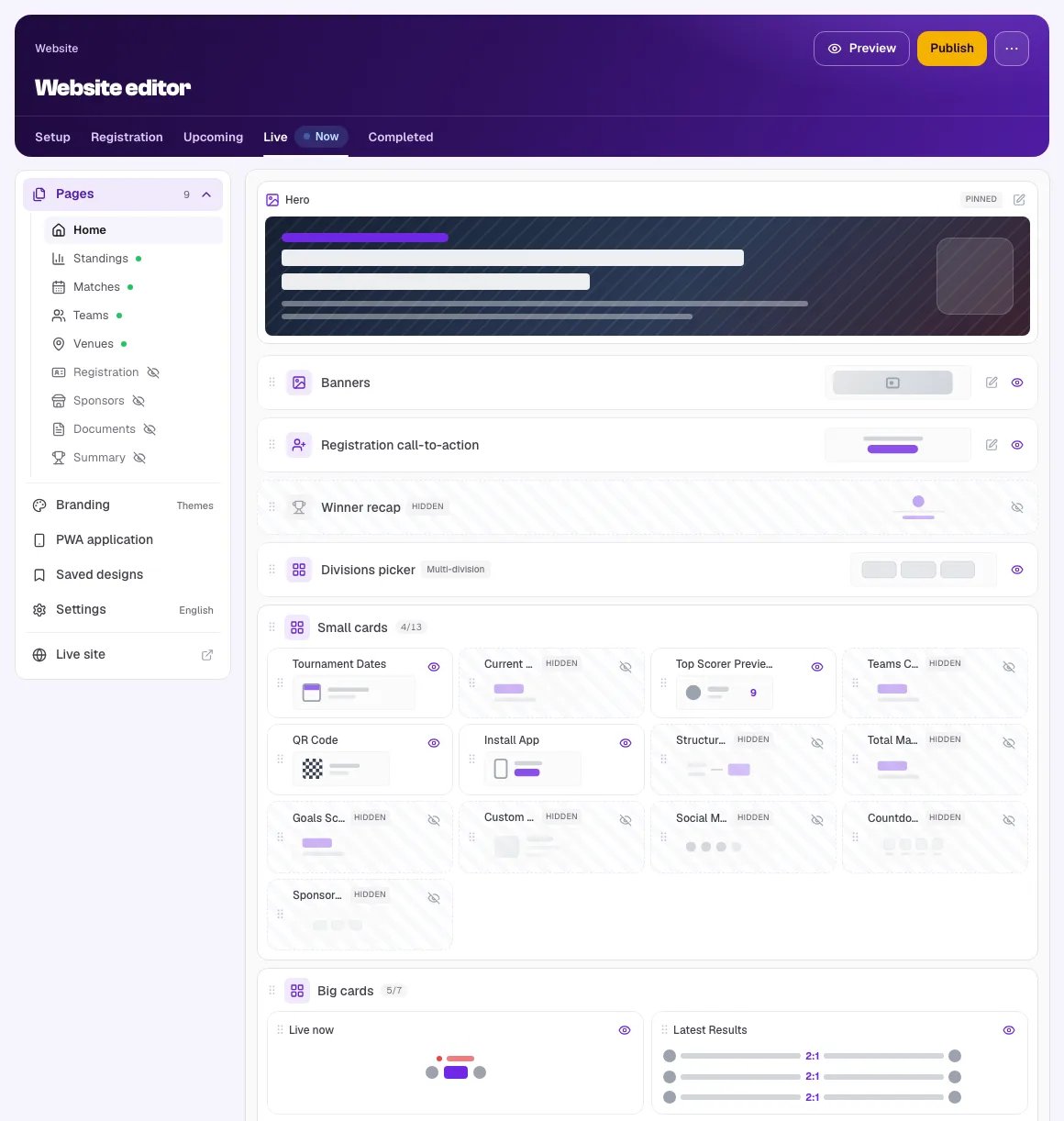
Редактор сайта — место, где вы создаёте и публикуете публичный сайт турнира. Он заменяет прежнюю страницу настроек сайта: вместо набора форм у вас визуальный конструктор с перетаскиванием, живым превью и понятным порядком «черновик → публикация».
Он находится в панели управления: Веб-сайтРедактор сайта.
Раньше пользовались старой страницей настроек сайта? Всё, что вы там делали, теперь находится в Редакторе сайта — видимость страниц, тема, спонсоры, иконка PWA, макет главной. (У настроек регистрации своя страница: Продажи → Форма регистрации.) Главное отличие: изменения теперь сохраняются как черновик и становятся видны всем только после нажатия Опубликовать.
Черновик, превью, публикация#
Самое большое отличие от прежнего: сайт больше не обновляется в момент изменения настройки. Редактор работает с черновиком, поэтому можно внести несколько изменений, посмотреть их и опубликовать всё сразу.
- Неопубликованные изменения — жёлтый значок в верхней панели появляется, когда черновик отличается от опубликованного сайта.
- Превью — открывает черновик точно так, как его увидят посетители, не затрагивая опубликованный сайт.
- Опубликовать — делает текущий черновик опубликованной версией.
- Отменить — удаляет черновик и возвращает опубликованную сейчас версию.
Данные турнира (результаты, таблицы, матчи, составы) по-прежнему обновляются автоматически и в реальном времени — порядок «черновик/публикация» касается только макета и настроек сайта.
Устройство редактора#
В верхней панели находятся выбор Этап (см. Редактирование по этапам турнира), Сбросить к значениям по умолчанию и описанные выше действия с черновиком: Превью, Отменить и Опубликовать.
В левой панели перечислены разделы сайта. Нажмите на раздел, чтобы открыть его рядом с панелью:
- Страницы — все страницы вашего сайта (см. ниже).
- Брендинг — стиль темы и цвета (см. Брендинг).
- PWA-приложение — настройки устанавливаемого приложения, включая собственную иконку (см. PWA-приложение).
- Сохранённые дизайны — сохраните дизайн этого сайта под названием или примените сохранённый ранее, чтобы следующий сезон начинался с вашего последнего дизайна, а не с пустого сайта.
- Настройки — адрес сайта, язык и поисковые системы (см. Настройки).
- Опубликованный сайт — открывает опубликованный сейчас сайт в новой вкладке.
Страницы#
Откройте Страницы в левой панели, чтобы увидеть по пункту на каждую страницу сайта:
Главная · Таблица · Матчи · Команды · Площадки · Регистрация · Спонсоры · Документы · Итоги
- Зелёная точка рядом со страницей означает, что она включена (показывается на публичном сайте); перечёркнутый глаз — что она скрыта.
- Замок с меткой Premium означает, что для страницы нужен более высокий тариф.
- Выбор страницы открывает её рабочую область, где страницу можно включить или выключить и задать её общие параметры (например, учёт текущих матчей в таблице на странице «Таблица»; пункт меню, QR-код и описание на странице «Регистрация» — а открыта ли регистрация, её даты и поля задаются на странице Форма регистрации, на которую ведёт страница «Регистрация»; или переключатель экранов залов на странице «Площадки», доступный на тарифе Premium).
Главная — особая страница: это полноценный редактор блоков с перетаскиванием, описанный ниже. Все остальные страницы — рабочие области с настройками конкретной страницы.
Редактирование по этапам турнира#
Главная страница может выглядеть по-разному в зависимости от того, на каком этапе находится турнир. Выбор Этап в верхней панели позволяет настроить макет главной для каждого этапа:
НастройкаРегистрацияПредстоящиеИдётЗавершено
- Текущий этап турнира отмечен как Сейчас.
- Выбор этапа открывает главную страницу для этого этапа.
- У каждого этапа свои карточки и разделы — например, обратный отсчёт и призыв к регистрации, пока открыта регистрация, или итоги чемпионов после завершения.
- Содержимое обложки и области страницы (полосы во всю ширину) общие для всех этапов, так что задаются один раз.
- Сбросить к значениям по умолчанию пересобирает редактируемый этап из рекомендованных MyCup блоков для этого этапа. Это попадает в черновик — ничего не публикуется, пока вы не нажмёте «Опубликовать».
Переключайте этапы выбором Этап и редактируйте макет главной для каждого независимо. Публичный сайт автоматически показывает макет, соответствующий реальному этапу турнира.
Сборка главной страницы#
Рабочая область главной — это один холст: ваша главная страница сверху вниз, в том порядке, в котором её видят посетители. На нём уже есть все блоки — показанные или скрытые, — поэтому добавлять или удалять ничего не нужно: вы включаете и выключаете блоки и перетаскиванием расставляете их по порядку. Полное описание каждого блока и того, что он показывает, — в разделе Блоки главной страницы.
Холст#
- Обложка (баннер турнира) закреплена вверху и всегда идёт первой. Отредактируйте её карандашом, чтобы показать/скрыть логотип, значок статуса и описание, написать собственное Описание для обложки и выбрать фон, — см. Темы и фоны.
- Маленькие карточки — одна группа со всеми маленькими инфо-карточками (Текущая фаза, Количество команд, QR-код, Установить приложение, Ссылка на структуру, Всего матчей, Забитые голы, Даты турнира, Лучший бомбардир, Обратный отсчёт, Карточка социальных сетей, Лента спонсоров, Пользовательская карточка). На сайте они выстраиваются в ряды, до четырёх рядом. Счётчик группы (например, 5/13) показывает, сколько из них включено.
- Большие карточки — одна группа со всеми крупными блоками (Сейчас в эфире, Последние результаты, Предстоящие матчи, Предпросмотр таблицы, Лучшие бомбардиры, Площадки, Блок пользовательского контента). Каждый занимает на сайте всю ширину.
- Полосы во всю ширину — полосы на всю ширину страницы (Итоги победителей, Баннеры, Выбор дивизионов, Призыв к регистрации, Призыв к действию, Документы, Поделиться турниром, Спонсоры), которые располагаются между группами.
Перетаскивайте карточку внутри Маленькие карточки или большую карточку внутри Большие карточки, чтобы изменить их порядок. Перетаскивайте группы Маленькие карточки и Большие карточки и полосы за ручку, чтобы изменить порядок самой страницы.
Элементы управления блоком#
У каждого блока на холсте есть свои элементы управления:
- Ручка (⠿) — перетащите, чтобы изменить порядок.
- Глаз (показать / скрыть) — включает или выключает блок на публичном сайте. Скрытый блок остаётся на холсте, так что его можно включить в любой момент.
- Карандаш (редактировать) — открывает настройки блока (например, заголовок раздела или количество строк). Карандаш Карточка социальных сетей — место, где вводятся ссылки на Facebook, Instagram, X, YouTube, TikTok, Telegram и WhatsApp; они также показываются в подвале каждой страницы.
- Замок — блоку нужен более высокий тариф; он выключен, пока вы не повысите тариф.
Полосы во всю ширину#
Некоторые блоки всегда занимают всю ширину и располагаются между рядами карточек и разделов:
- Итоги победителей — узкая полоса чемпионов; она скрыта, пока вы не опубликуете итоги.
- Баннеры (Pro/Premium) — рекламные баннеры-изображения.
- Выбор дивизионов — в турнирах с несколькими дивизионами позволяет посетителям перейти к дивизиону.
- Призыв к регистрации — приглашение зарегистрироваться, показывается, пока открыта регистрация.
- Призыв к действию — ваша собственная кнопка/призыв.
- Документы — ваши опубликованные документы со ссылкой на полную страницу. По умолчанию выключено.
- Поделиться турниром — кнопки соцсетей. Отмечено Все страницы, потому что показывается на каждой странице.
- Спонсоры — полоса спонсоров. Тоже Все страницы. Показывается, только пока спонсоры включены на вашем сайте (переключатель на странице «Спонсоры» или в Веб-сайтСпонсоры).
Брендинг#
Откройте Брендинг в левой панели, чтобы изменить внешний вид сайта. В турнире с несколькими сезонами брендинг общий для всех сезонов.
- Стиль темы — общий вид сайта. Классический — стиль по умолчанию, в нём настраиваются цвета. Трансляция — тёмный стиль с акцентом на счёт и собственной палитрой. Оба бесплатны на любом тарифе и используют одни и те же макеты страниц.
- Цвета (классический стиль) — при выбранном классическом стиле выберите готовую цветовую схему из групп Стандартные и Журнальный (все бесплатны).
- Фон обложки — задаётся в блоке «Обложка» на главной странице: выберите из галереи готовых фонов (все бесплатны) или загрузите своё изображение (функция «Изображения»; 1920×600 пикселей или больше).
Изменения брендинга, как и всё остальное, попадают в черновик и публикуются кнопкой Опубликовать. Полное руководство — Темы и фоны.
PWA-приложение#
Откройте PWA-приложение в левой панели, чтобы управлять тем, как сайт устанавливается как приложение на телефон.
- Каждый сайт турнира можно установить на iOS и Android из браузера (см. Публичный сайт → Установка приложения на телефон).
- Турниры с функцией Изображения могут загрузить собственную иконку приложения (квадратную, 512×512 пикселей или больше). Без неё используется логотип MyCup.
- Перед установкой иконка помещается на белый фон. И iOS, и Android отображают прозрачность в иконке на главном экране как чёрный цвет, поэтому прозрачный логотип накладывается на белый, а не используется как есть. Загружайте изображение, которое хорошо смотрится на белом, и оставляйте немного свободного места по краям — в некоторых лаунчерах Android обрезает внешнее кольцо иконки.
Настройки#
Откройте Настройки в левой панели, чтобы задать параметры для всего публичного сайта. В турнире с несколькими сезонами все три параметра общие для всех сезонов (отмечены Все сезоны).
- Адрес сайта — публичная ссылка на сайт,
mycup.me/tournament/…. У всех сезонов турнира один адрес: посетители попадают на текущий сезон, а прошлые сезоны остаются на том же сайте по адресу/season/…, так что QR-коды и отправленные ссылки продолжают работать. На тарифе Premium можно выбрать собственный адрес, напримерmycup.me/tournament/my-cup(строчные латинские буквы, цифры и дефисы). Он сохраняется сразу, без публикации, а старая ссылка продолжает работать и перенаправляет на новую. На других тарифах адрес выбирается автоматически, а выбранный ранее адрес продолжает работать; чтобы изменить его снова, нужен Premium. В турнире с несколькими сезонами для изменения нужно право управлять всеми текущими сезонами. - Язык — единственный язык, на котором отображается публичный сайт (16 языков). Это язык сайта, он не зависит от языка вашей панели управления. Применяется после публикации.
- Поисковые системы — переключатель Показывать в поисковых системах. Если он включён, поисковые системы, такие как Google, могут показывать ваш сайт, и он есть в нашей карте сайта. Если выключен (по умолчанию), поисковым системам сообщается, что сайт индексировать не нужно; сайт остаётся открытым для всех, у кого есть ссылка. Применяется после публикации.
Собственный домен. Хотите, чтобы сайт работал на вашем домене, например portocup.com? Воспользуйтесь ссылкой Связаться с нами под адресом. MyCup настроит домен вместе с вами; после подключения в настройках отображаются домен и его статус, а адрес mycup.me продолжает работать и перенаправляет на домен.
Спонсоры и документы в редакторе#
И спонсорами, и документами можно управлять прямо в редакторе, что удобно, когда вы собираете страницу.
- Откройте страницу Спонсоры или Документы в разделе Страницы.
- Добавляйте, редактируйте, меняйте порядок и показывайте/скрывайте записи прямо там.
- Включите или выключите страницу и задайте её заголовок и описание.
У обоих разделов есть и собственные страницы в панели управления — Веб-сайтСпонсоры и Веб-сайтДокументы, — которые удобнее, когда записей много: там есть поиск, массовое удаление и переключатели в заголовке страницы, показывающие, где именно сейчас видно содержимое на вашем сайте.
Данные в обоих местах одни и те же. Добавьте спонсора в редакторе — и он появится на странице «Спонсоры», и наоборот.
Спонсоры — функция Premium. Требования к логотипам и подробности показа — в разделе Публичный сайт → Спонсоры. Документы входят в расширенные возможности сайта — см. руководство по документам.
Итоги (подведение итогов турнира)#
Страница Итоги создаёт страницу с итогами турнира.
- Задать итоговые места — укажите, кто занял 1-е, 2-е, 3-е место и так далее. Оставьте место пустым, чтобы использовать текущую таблицу.
- Публикация ограничена — итоги можно опубликовать, только когда все матчи завершены. До этого их можно настроить, но переключатель публикации заблокирован с пояснением.
- Параметры всей страницы — на левой панели есть Итоги опубликованы, Показывать в верхнем меню и Заголовок страницы (собственное название страницы в навигации и во вкладке браузера; оставьте пустым, чтобы использовать название по умолчанию «Итоги турнира»). Учтите, что собственный заголовок — обычный текст и не переводится, поэтому он остаётся таким, как вы его ввели, на любом языке сайта.
Лучше на компьютере#
Редактор — это конструктор с перетаскиванием и живым превью, поэтому лучше всего он работает на большом экране. На телефоне или маленьком планшете вверху редактора появится напоминание: на маленьких экранах перетаскивание блоков и превью ограничены. Открыть и посмотреть редактор можно где угодно, но собирать сайт лучше на компьютере.
Типичный порядок работы#
- Откройте Веб-сайтРедактор сайта.
- На странице Главная расставьте нужные блоки в нужном порядке.
- Откройте каждую страницу в разделе Страницы, чтобы включить нужные страницы и задать их параметры.
- Настройте Брендинг и при необходимости загрузите иконку в разделе PWA-приложение.
- Проверьте адрес сайта, язык и поисковые системы в разделе Настройки.
- Нажмите Превью, чтобы увидеть черновик глазами посетителей.
- Когда всё устраивает, нажмите Опубликовать — или Отменить, чтобы начать заново с опубликованной версии.
См. также#
- Блоки главной страницы — справочник всех блоков, которые можно разместить на главной странице, и того, что показывает каждый.
- Публичный сайт — полный справочник по каждой публичной странице (матчи, результаты, команды, площадки, регистрация, спонсоры, установка PWA).