
Публичный сайт
Открыть в StudioНа этой странице
- Обзор
- Возможности сайта
- Управление сайтом
- Настройка сайта
- Настройки видимости страниц
- Регистрация
- Страница площадок
- Персонал команд на сайте
- Спонсоры (функция Premium)
- Функции реального времени
- На мобильных устройствах
- Установка приложения на телефон (PWA)
- Интеграция с соцсетями
- Функции платных тарифов
- Типичные задачи
- Рекомендации
- Справочник по Редактору сайта
- Решение проблем
- Дальнейшие шаги
У каждого турнира в MyCup есть автоматически созданный публичный сайт. Сайт турнира — это профессиональное присутствие в интернете, где болельщики, участники и СМИ находят информацию о вашем турнире. Посмотреть пример сайта турнира
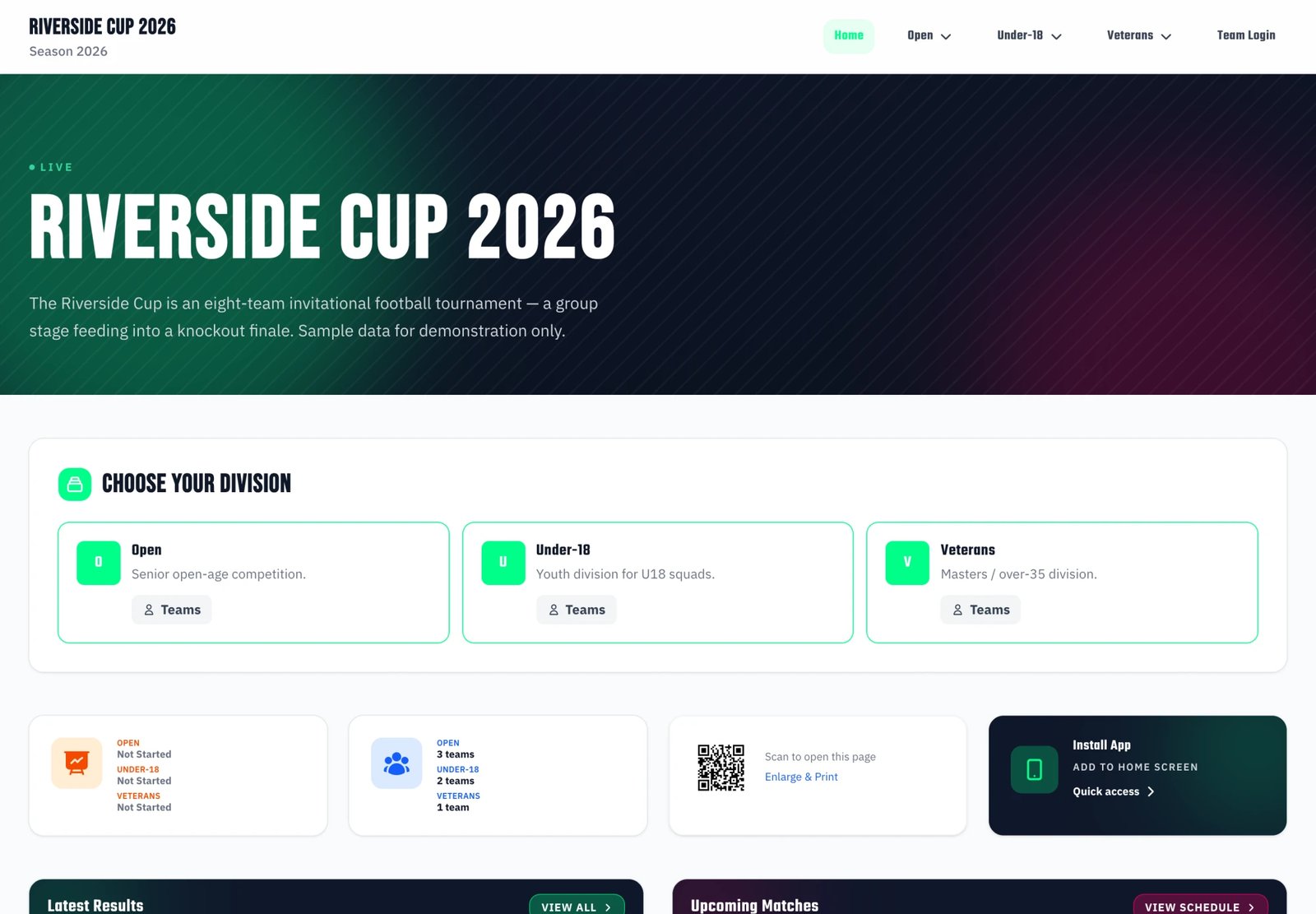
Новое: Редактор сайта. Теперь сайт собирается и настраивается в визуальном Редакторе сайта с перетаскиванием (в панели управления: Веб-сайтРедактор сайта). Он заменяет прежнюю страницу настроек сайта. Изменения сохраняются как черновик и становятся видны всем после нажатия Опубликовать. Полное руководство: Редактор сайта. Эта страница остаётся справочником о том, что показывает каждая публичная страница.
Обзор#
Возможности сайта турнира:
- Автоматическое создание: сайт создаётся автоматически вместе с турниром
- Черновик и публикация: настраивайте сайт в Редакторе сайта, просматривайте изменения и публикуйте их. (Данные турнира — результаты, таблицы, матчи — по-прежнему обновляются в реальном времени.)
- Адаптивный дизайн: отлично работает на всех устройствах (телефон, планшет, компьютер)
- Установка как приложение: устанавливается как PWA на устройства iOS и Android
- Обновление в реальном времени: данные автоматически синхронизируются из панели управления
- Поисковые системы: вы решаете, могут ли Google и другие поисковые системы показывать ваш сайт (см. Поисковые системы)
- Открытый доступ: сайт открыт для всех
Возможности сайта#
Доступные страницы#
На сайте турнира есть следующие страницы:
Главная страница
- Обзор турнира
- Последние результаты
- Предстоящие матчи
- Важные объявления
Страница матчей
- Список всех матчей турнира по адресу
/matches, по 50 на странице - Фильтр по статусу («Предстоящие» / «Завершенные» / «Идёт» / «Все»), дивизиону (в турнирах с несколькими дивизионами) и поиск по названию команды — фильтры сочетаются и сохраняются при переходе по страницам
- Переход к отдельной фазе (
/matches/phase/{phase_id}) или туру (/matches/{matchday_id}) через выбор фазы/тура - Блоки Предстоящие матчи и Последние результаты на главной странице ведут прямо в этот список с уже выбранным фильтром по статусу
- Страница с подробностями каждого матча
Страница результатов
- По одной странице на этап, выбор — в списке Этапы слева
- Групповые этапы: все группы этапа на одном экране — на широких экранах две таблицы рядом, на телефонах одна под другой. Ссылка, оканчивающаяся на
?group=Group A, ведёт прямо к этой группе и выделяет её - Плей-офф: сетка компактных карточек противостояний — обе команды, итоговый счёт каждого матча (пенальти в скобках), отмеченный победитель, а ниже время начала и площадка. Нажмите на счёт, чтобы открыть матч
- Когда этап переносит результаты из предыдущего, под таблицей есть пояснение, что именно перенесено
- Лучшие бомбардиры (отдельная страница, необязательно — см. настройки ниже)
- Лучшие ассистенты (отдельная страница, необязательно — см. настройки ниже)
Страница структуры
- Весь турнир на одном экране: группы с текущими таблицами и сетка плей-офф, где все раунды идут сверху вниз
- Нажмите на команду, чтобы открыть её страницу, а на счёт в плей-офф — чтобы открыть матч (ссылки на счёт появляются, только пока включена страница матчей)
Страница команд/участников
- Все команды или участники турнира
- Профили команд/участников
- Логотипы и фото
- Составы (в командных видах спорта)
- Необязательная вкладка Персонал на странице каждой команды (см. ниже)
Страница площадок (необязательно)
- Все площадки турнира с фото и описаниями
- Каждая площадка ведёт на отдельную страницу с полным расписанием её матчей
- Упоминания площадок в матчах становятся ссылками на страницу площадки
- Если включены экраны залов (Premium), у каждой площадки появляется ещё и самообновляющаяся страница для проектора
Страница регистрации (если включена)
- Форма регистрации команд/участников
- Требования к регистрации
- Информация о сроках
Страница спонсоров (функция Premium)
- Представление спонсоров турнира
- Логотипы и описания спонсоров
- Ссылки на сайты спонсоров
- Профессиональное оформление
Страница документов (функция Premium)
- Публикуйте регламент, расписание, заявочные формы и информацию о площадках
- Загружайте файлы или давайте ссылки на файлы, которые уже лежат в Drive или Dropbox
- Посетители скачивают файлы прямо с вашего сайта — больше не нужно рассылать один и тот же PDF каждой команде
- См. руководство по документам
Управление сайтом#
Всё описанное ниже настраивается в Редакторе сайта — откройте его в панели управления: Веб-сайтРедактор сайта. Это визуальный конструктор с перетаскиванием: настраивайте главную страницу, включайте и выключайте страницы, задавайте тему, управляйте спонсорами и многое другое. Изменения сохраняются в черновик и становятся видны всем после нажатия Опубликовать.
Подробное описание самого редактора — в разделе Редактор сайта.
Настройка сайта#
Адрес сайта#
Формат адреса сайта турнира:
https://mycup.me/tournament/{website-address}
Пример: https://mycup.me/tournament/axbp71lzht
Найти и скопировать адрес можно в Редакторе сайта в разделе НастройкиАдрес сайта.
- Один адрес на все сезоны. У всех сезонов турнира один общий сайт. Посетители попадают на текущий сезон; прошлые сезоны остаются на том же сайте по адресу
/season/…(например,/tournament/porto-cup/season/2025). Старые ссылки на страницы матчей или команд прошлого сезона продолжают работать: они перенаправляют на этот сезон. - Собственный адрес (Premium). На тарифе Premium можно выбрать понятный адрес, например
mycup.me/tournament/my-cup. Он сохраняется сразу, а старая ссылка продолжает работать и перенаправляет на новую. В остальных случаях адрес задаётся автоматически; выбранный ранее адрес продолжает работать и после смены тарифа.
Собственный домен:
- Сайт может работать на вашем собственном домене, например
www.yourcup.com, вместо адреса на mycup.me - Свяжитесь с нами, чтобы это настроить: MyCup подключит домен вместе с вами и подскажет, какие DNS-записи добавить у вашего регистратора домена
- После подключения в НастройкиАдрес сайта отображаются домен и его статус, все сезоны открываются на нём, а адрес на mycup.me продолжает работать и перенаправляет на домен
Видимость сайта#
Сайт турнира открыт для всех. Изменения, которые вы вносите в Редакторе сайта, остаются в черновике, пока вы не нажмёте Опубликовать, — после этого их видят все.
Поисковые системы#
Могут ли Google и другие поисковые системы показывать ваш сайт — решать вам: в Редакторе сайта откройте Настройки, используйте Показывать в поисковых системах, затем нажмите Опубликовать.
- Выключено (по умолчанию): поисковым системам сообщается, что сайт индексировать не нужно. Он остаётся открытым для всех, у кого есть ссылка.
- Включено: поисковые системы могут показывать сайт, и он добавляется в нашу карту сайта.
- В турнире с несколькими сезонами переключатель действует на весь сайт, включая все сезоны.
Язык сайта#
Сайт турнира отображается на одном языке:
- Язык задаётся в НастройкиЯзык в Редакторе сайта и вступает в силу после публикации
- В турнире с несколькими сезонами все сезоны используют один язык сайта
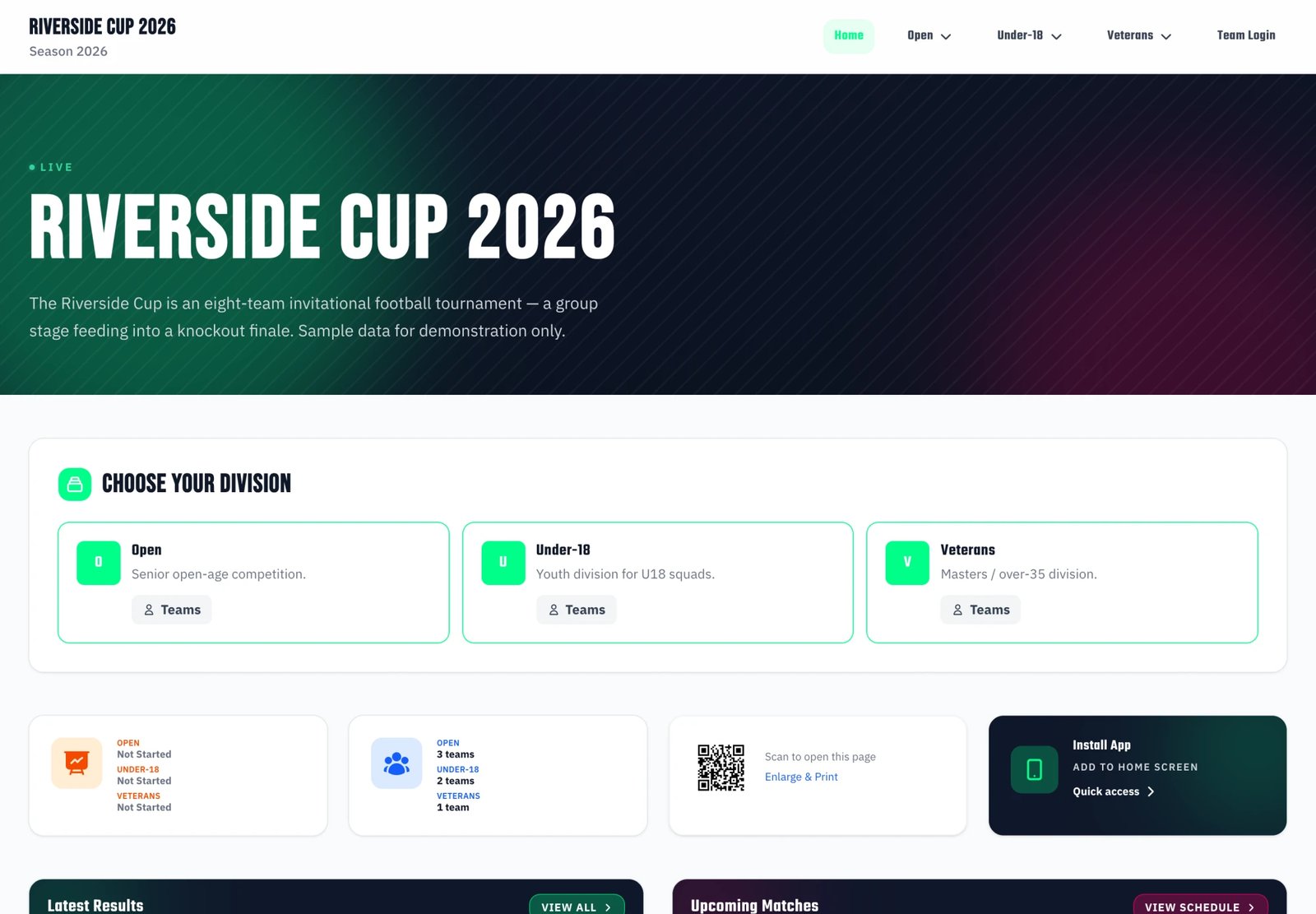
- Доступно 16 языков: английский, испанский, португальский, русский, немецкий, французский, итальянский, польский, нидерландский, шведский, норвежский, датский, чешский, украинский, турецкий, белорусский
- Переключателя языков нет — сайт показывается только на выбранном языке
- Язык можно сменить в любой момент в разделе Настройки редактора
Один и тот же турнир можно показать на любом из поддерживаемых языков — вот публичный сайт на испанском:
Тема и цвета сайта#
Настройте внешний вид сайта турнира в разделе Брендинг в левой панели Редактора сайта. Вы выбираете одну тему — целостный стиль, который задаёт и цвета, и шрифты. Всё это бесплатно на любом тарифе.
Сначала выберите стиль темы: Классический (по умолчанию) или Трансляция (тёмный стиль с акцентом на счёт и собственной палитрой). Для классического стиля затем выберите цветовую схему из двух групп:
- Стандартные: По умолчанию (Тёмный стадион) (по умолчанию), Светлая тема, Спортивный синий, Красная энергия, Зелёное поле, Фиолетовый киберспорт, Оранжевый огонь, Золотой чемпионат, Современный бирюзовый, Полуночный чёрный, Вольт, Лёд
- Журнальный: Editorial Night, Editorial Day, Classic Championship, Трансляция, Площадка, Корт, Sand, Оникс, Чернила
Каждая плитка отмечена как Светлая или Тёмная: тёмная схема делает тёмным весь сайт, а не только баннер.
Любую тему можно выбрать на любом тарифе — заблокированных или «Pro»-тем нет.
Подробности — в разделе Темы и фоны.
Как сменить тему:
- В Редакторе сайта откройте Брендинг в левой панели
- Выберите стиль темы и, для классического стиля, цветовую схему
- Нажмите Опубликовать, чтобы изменения стали видны
Фоновое изображение обложки (функция «Изображения»):
Добавьте собственное фоновое изображение в верхний блок — оно задаётся в блоке «Обложка», а не в брендинге:
- В Редакторе сайта отредактируйте блок «Обложка» на главной странице
- Выберите готовый фон из Примеры фонов или загрузите собственное изображение
- Рекомендуемый размер: 1920×600 пикселей или больше
- Поверх изображения накладывается тёмный градиент для читаемости текста
- Нажмите Опубликовать, чтобы применить
Галерея готовых фонов и подробности — в разделе Темы и фоны.
Настройки видимости страниц#
Управляйте тем, какие страницы показываются на публичном сайте:
Включение и выключение страниц:
- ✓ Матчи — список матчей и результаты
- ✓ Результаты — таблицы и сетки
- ✓ Лучшие бомбардиры — отдельная страница с лучшими бомбардирами турнира
- ✓ Лучшие ассистенты — отдельная страница с лучшими ассистентами турнира
- ✓ Команды/участники — каталог команд или участников
- ✓ Персонал команд — вкладка «Персонал» на страницах команд (по умолчанию выключено)
- ✓ Площадки — страница площадок с расписанием матчей каждой площадки (по умолчанию выключено)
- ✓ Регистрация — форма регистрации (если включена)
- ✓ Спонсоры — страница спонсоров (функция Premium)
- ✓ Документы — страница документов с регламентом, расписанием и формами (функция Premium)
У каждой страницы есть свой пункт в разделе Страницы в Редакторе сайта (Таблица, Матчи, Команды, Площадки, Регистрация, Спонсоры, Документы), где её можно включить или выключить и настроить.
Спонсоров и документы можно также включать и выключать на их собственных страницах в панели управления — Веб-сайтСпонсоры и Веб-сайтДокументы: переключатели в заголовке страницы показывают, опубликована ли страница (а для документов — есть ли она в меню), и дают прямую ссылку на неё.
Страницы лучших бомбардиров и ассистентов#
Если в турнире записываются события игроков (голы, ассисты), на публичном сайте можно опубликовать отдельные страницы статистики:
- В Редакторе сайта откройте СтраницыТаблица
- Включите Страница лучших бомбардиров включена, чтобы опубликовать рейтинг бомбардиров
- Включите Страница лучших ассистентов включена, чтобы опубликовать рейтинг ассистентов
- Сохраните
После включения страницы появляются ссылками на боковой панели результатов на публичном сайте по адресам /results/scorers и /results/assistants.
Требования:
- Страница результатов должна быть включена
- Вид спорта должен поддерживать команды и игроков (для видов спорта без составов эти переключатели скрыты)
- Чтобы рейтинги заполнялись, должны записываться события матчей
Если на главной странице включена информационная карточка Лучший бомбардир, она берёт те же данные и выделяет лучшего бомбардира турнира.
Регистрация#
Публичная страница регистрации показывает форму, пока регистрация открыта. Что спрашивает форма, когда она открыта и кто получает уведомления, задаётся в разделе Продажи → Форма регистрации: каждое поле может быть выключено, внутренним, необязательным или обязательным, а форма открывается и закрывается в заданные вами даты по часовому поясу турнира.
Страница Регистрация в Редакторе сайта (в разделе Страницы) отвечает за то, как страница выглядит на сайте, — пункт меню, QR-код и описание над формой, — а также показывает карточку о том, открыта ли регистрация сейчас, со ссылкой на страницу формы регистрации.
Заявки поступают на страницу Кандидаты как ожидающие лиды.
Страница площадок#
Страница площадок — публичная страница со списком всех площадок, добавленных вами в панели управления, с фото и описаниями. Карточка каждой площадки ведёт на её страницу с полным расписанием матчей на этой площадке. Когда страница включена, упоминания площадок в карточках матчей по всему публичному сайту становятся ссылками на страницу площадки.
Как включить страницу площадок#
- В Редакторе сайта откройте СтраницыПлощадки
- Включите Страница площадок включена — страницы площадок становятся доступны, а упоминания площадок в матчах превращаются в ссылки
- При желании включите Показывать площадки в верхнем меню — в навигацию публичного сайта добавится ссылка «Площадки». Это отдельный переключатель, чтобы страницы можно было оставить доступными (по ссылкам из матчей), не перегружая верхнее меню
- Нажмите Сохранить
Каждая площадка доступна по адресу /venues/{venue-id}. Полный список — по адресу /venues.
Когда Страница площадок включена выключено, все адреса площадок возвращают 404, а названия площадок везде на публичном сайте отображаются обычным текстом.
Что показывает страница площадки#
- Название площадки, фото (нажмите, чтобы увеличить) и описание (задаются в Управление турниромПлощадки)
- Общее число матчей и адрес площадки со ссылкой на маршрут, если вы его указали
- Стрелки к предыдущей и следующей площадке
- Предстоящие матчи, сгруппированные по дням. Матч, который идёт прямо сейчас, находится вверху в разделе Сейчас с текущим счётом.
- Завершённые матчи, сгруппированные по дням, сначала самые свежие, со счётом
- Кнопка Копировать ссылку и кнопки «Поделиться» внизу страницы
В каждой строке матча указаны его группа и дивизион, и она открывает страницу матча.
Матчи берутся из составленного вами расписания, поэтому страница площадки автоматически отражает текущее состояние турнира.
Экраны залов#
Когда включены экраны залов (тариф Premium), на странице каждой площадки появляется кнопка Экран зала. Она показывает ссылку на страницу проектора этой площадки, QR-код для открытия её на компьютере экрана и то, что показывает экран. Настройка описана в разделе Экраны залов.
Персонал команд на сайте#
Добавляет вкладку Персонал на страницу каждой команды на публичном сайте (рядом с вкладкой игроков). Каждый член персонала становится ссылкой на собственную страницу профиля с фото, ролью, возрастом и пользовательскими атрибутами, отмеченными как видимые на сайте.
Как включить показ персонала#
- В Редакторе сайта откройте СтраницыКоманды
- Включите Показывать персонал команд на сайте (переключатель доступен, только если включена сама страница участников)
- Нажмите Сохранить
Вкладка «Персонал» появляется на странице каждой команды, у которой есть персонал. Страницы профилей персонала доступны по адресу /staff/{staff-id}.
Что показывает профиль персонала#
- Имя, фото и роль
- Возраст (если указана дата рождения)
- Дополнительная информация (если заполнена)
- Все пользовательские атрибуты для типа «Персонал» с включённым Видимость на публичном сайте
Пользовательские атрибуты настраиваются для каждого турнира в СистемаПользовательские атрибуты. Выберите тип «Персонал», отметьте атрибуты, которые должны быть публичными, и они появятся в профиле.
Спонсоры (функция Premium)#
Обзор#
Функция «Спонсоры» позволяет представить спонсоров турнира на публичном сайте. Эта функция доступна на тарифах Premium и помогает:
- Выразить признательность спонсорам турнира
- Профессионально показать спонсоров
- Привлечь посетителей на сайты спонсоров
- Повысить доверие к турниру
Доступ к функции#
Требования:
- Тариф Premium с включённой функцией спонсоров
- Управление спонсорами и настройка страницы спонсоров — в СтраницыСпонсоры в Редакторе сайта
Управление спонсорами#
Добавление спонсора:
- В Редакторе сайта откройте СтраницыСпонсоры
- Нажмите Добавить спонсора
- Заполните информацию о спонсоре:
- Имя: название компании или организации спонсора (обязательно)
- Логотип: загрузите логотип спонсора (рекомендуется соотношение сторон 16:9, не более 2 МБ)
- URL сайта: ссылка на сайт спонсора (необязательно)
- Описание: краткое описание спонсора (необязательно)
- Включить кликабельную ссылку: посетители могут нажать на логотип и перейти на сайт спонсора
- Активен: показывать или скрывать спонсора на сайте
- Порядок сортировки: порядок показа (меньшие числа идут первыми)
Требования к логотипу спонсора:
- Рекомендуемый размер: 800×450 пикселей (соотношение сторон 16:9)
- Формат: PNG, JPG или WebP
- Максимальный размер файла: 2 МБ
- Логотипы автоматически оптимизируются для веба
Спонсорами можно также управлять на их собственной странице в панели управления, Веб-сайтСпонсоры, где есть поиск и массовое удаление. Кнопка Добавить спонсора там открывает ту же форму.
Управление несколькими спонсорами:
- Меняйте порядок стрелками вверх/вниз в каждой строке на странице Веб-сайтСпонсоры
- Используйте поле Порядок сортировки для точной настройки
- Отключайте спонсоров, не удаляя их
- Редактируйте данные спонсоров в любой момент
Показ спонсоров#
Раздел спонсоров (на всех страницах):
Пока включено Спонсоры на вашем сайте, спонсоры показываются в отдельном разделе перед подвалом на всех страницах сайта:
- До 8 спонсоров в ряд по центру
- Логотипы размещены на белых плитках, поэтому хорошо читаются в любой теме
- Нажатие на логотип открывает сайт спонсора (если включено)
- Ссылка Все спонсоры на полную страницу спонсоров
- Адаптивный дизайн для всех устройств
Отдельная страница спонсоров:
Если она включена, отдельная страница показывает всех активных спонсоров:
- Карточки спонсоров выровнены по центру, так что один-два спонсора никогда не остаются одиноко в углу
- Полная информация и описания спонсоров
- Логотипы спонсоров со ссылками на их сайты
- Кнопки «Перейти на сайт»
- Доступна по адресу
/sponsors
Настройки страницы спонсоров#
Показ спонсоров настраивается в СтраницыСпонсоры в Редакторе сайта:
Страница спонсоров включена:
- Один переключатель для всех мест, где показываются спонсоры: отдельная страница спонсоров, раздел спонсоров на каждой странице, карточка Лента спонсоров на главной и экраны залов. Тот же переключатель называется Спонсоры на вашем сайте в заголовке страницы Веб-сайтСпонсоры
- Если он выключен, спонсоры скрыты везде на сайте
- Если включён, раздел на каждой странице ведёт на страницу спонсоров ссылкой Все спонсоры
- Добавление спонсора (или копирование спонсоров в новый сезон) включает его, если только вы сами не включали или не выключали его; после этого ваш выбор сохраняется
Заголовок раздела спонсоров:
- Задайте собственный заголовок над спонсорами
- По умолчанию: «Спасибо нашим спонсорам» в разделе на каждой странице и «Наши спонсоры» на странице спонсоров (на языке сайта)
- Оставьте пустым, чтобы использовать перевод по умолчанию
- Собственный заголовок заменяет перевод
Описание раздела спонсоров:
- Задайте собственный текст описания
- По умолчанию: в разделе на каждой странице описания нет; на странице спонсоров — «Благодарим наших спонсоров за поддержку этого турнира»
- Оставьте пустым, чтобы использовать перевод по умолчанию
- Собственное описание заменяет перевод
Возможности#
Кликабельные ссылки:
- Включаются и выключаются для каждого спонсора
- Если включены, нажатие на логотип открывает сайт спонсора
- Открывается в новой вкладке браузера
- С правильными атрибутами безопасности
Оптимизация логотипов:
- Автоматическое создание миниатюр
- Быстрая загрузка с отложенной подгрузкой
- Адаптивные размеры для всех устройств
Управление показом:
- Показывайте и скрывайте отдельных спонсоров переключателем активности
- Управляйте порядком через поле сортировки
- Меняйте порядок стрелками на странице Веб-сайтСпонсоры
Варианты использования#
Спонсоры турнира:
- Показ главных спонсоров мероприятия
- Представление организаций-партнёров
- Признание финансовой поддержки
- Медиапартнёры
Местный бизнес:
- Поддержка местных компаний
- Ценная реклама
- Привлечение посетителей на сайты спонсоров
- Укрепление связей с местным сообществом
Институциональные партнёры:
- Поддерживающие организации
- Государственные партнёры
- Учебные заведения
- Спортивные федерации и ассоциации
Рекомендации#
Качество логотипов:
- Используйте логотипы в высоком разрешении
- Соблюдайте единое соотношение сторон (16:9)
- Логотипы должны быть чёткими и читаемыми
- По возможности используйте прозрачный фон
Информация о спонсоре:
- Пишите краткие описания
- Подчёркивайте вклад спонсора
- Указывайте работающие ссылки на сайты
- Регулярно обновляйте информацию
Управление показом:
- Сортируйте по уровню или значимости спонсора
- Группируйте похожих спонсоров
- Поддерживайте список активных спонсоров в актуальном состоянии
- Своевременно убирайте устаревших спонсоров
Продвижение:
- Делитесь страницей спонсоров со спонсорами
- Упоминайте спонсоров в коммуникациях турнира
- Отмечайте спонсоров в соцсетях
- Предоставляйте отчёты о видимости спонсоров
Варианты настройки#
Заголовок:
По умолчанию: «Наши спонсоры»
Свои варианты:
- «Партнёры турнира»
- «Спасибо нашим спонсорам»
- «При поддержке»
- «Спонсоры {Название турнира}»
Описание:
По умолчанию: «Благодарим наших спонсоров за поддержку этого турнира»
Свои варианты:
- «Мы благодарны нашим спонсорам за то, что этот турнир стал возможен»
- «Турнир с гордостью поддерживают следующие организации»
- «Особая благодарность нашим партнёрам»
- «Знакомьтесь: организации, поддерживающие {Название турнира}»
Многоязычность#
Функция спонсоров полностью переведена:
- Раздел спонсоров автоматически использует язык сайта
- Заголовок и описание по умолчанию переведены на все 16 языков сайта
- Собственные заголовок и описание заменяют перевод
- Одинаковый результат на всех языках
Поддерживаемые языки:
- английский, испанский, португальский, русский
- немецкий, польский, французский, итальянский
- нидерландский, шведский, норвежский, датский
- чешский, украинский, турецкий, белорусский
Функции реального времени#
Результаты в реальном времени#
Сайт показывает свежие результаты:
- Результаты матчей появляются на сайте сразу после ввода в панели управления
- Таблицы пересчитываются по мере ввода результатов
- Посетители видят новый счёт, когда открывают или обновляют страницу; в установленном приложении на телефоне страницу обновляет жест вниз
- Для экрана в зале, который обновляется сам, используйте экраны залов
Автоматические обновления#
Все данные турнира обновляются автоматически:
- Расписание и результаты матчей
- Таблицы лиг и групп
- Лучшие бомбардиры и ассистенты
- Информация о командах/участниках
- Сетки плей-офф
На мобильных устройствах#
Адаптивный дизайн#
Сайт турнира отлично работает на всех устройствах:
- Телефоны (iOS, Android)
- Планшеты (iPad и др.)
- Компьютеры
- Большие экраны
Мобильные возможности#
Оптимизация для телефонов:
- Удобная навигация для сенсорных экранов
- Быстрая загрузка
- Лёгкий доступ к главной информации
- Не нужно скачивать приложение
Установка приложения на телефон (PWA)#
Обзор#
Сайт турнира можно установить как приложение на смартфоны и планшеты с помощью технологии Progressive Web App (PWA). Болельщики и участники открывают турнир одним касанием с главного экрана, как обычное приложение.
Преимущества:
- Быстрый доступ: турнир появляется на главном экране телефона с собственной иконкой
- Как приложение: открывается во весь экран без интерфейса браузера
- Работа офлайн: базовые функции доступны даже без интернета
- Без магазина приложений: не нужно скачивать из App Store или Google Play
- Автоматические обновления: всегда показывает свежие данные турнира
Страница с инструкцией по установке#
На сайте турнира есть отдельная страница с инструкцией по установке:
https://mycup.me/tournament/{website-address}/install-app
На ней пошаговые инструкции для устройств iOS и Android.
Установка на iPhone (iOS/Safari)#
Требования:
- iOS 13 или новее
- Браузер Safari (в Chrome и других браузерах установка недоступна)
Шаги:
- Откройте сайт турнира в Safari
- Нажмите кнопку «Поделиться» (квадрат со стрелкой вверх, внизу экрана)
- Прокрутите вниз и нажмите «На экран „Домой“»
- Нажмите «Добавить» в правом верхнем углу
- Иконка турнира появится на главном экране
Примечание: на iPhone кнопка «Поделиться» находится внизу экрана, на iPad — вверху.
Установка на Android (Chrome)#
Требования:
- Android 5.0 или новее
- Рекомендуется браузер Chrome
Шаги:
- Откройте сайт турнира в Chrome
- Нажмите меню из трёх точек (⋮) в правом верхнем углу
- Нажмите «Добавить на главный экран» или «Установить приложение»
- Нажмите «Добавить» или «Установить» для подтверждения
- Иконка турнира появится на главном экране
Другой способ: многие устройства Android при посещении сайта автоматически показывают баннер «Установить» внизу экрана. Просто нажмите «Установить» на этом баннере.
Собственная иконка приложения (функция Premium)#
Турниры с включённой функцией Изображения могут загрузить собственную иконку приложения:
Где настраивается иконка:
- В Редакторе сайта откройте PWA-приложение в левой панели
- Найдите «Собственная иконка приложения»
- Загрузите квадратное изображение (рекомендуется 512×512 пикселей или больше)
- Иконка появляется, когда пользователи устанавливают турнир как приложение
Требования к иконке:
- Соотношение сторон: только квадрат (1:1)
- Рекомендуемый размер: 512×512 пикселей или больше
- Формат: PNG, JPG или WebP
- Максимальный размер файла: 2 МБ
- Встроенный редактор: обрезка и настройка в редакторе изображений
По умолчанию: турниры без собственной иконки автоматически используют логотип MyCup.
Рекомендации по иконке приложения#
Дизайн:
- Используйте простой, узнаваемый рисунок
- Иконка должна читаться в маленьком размере
- Используйте высокий контраст
- По возможности избегайте текста (иконки маленькие)
- Проверьте на реальных устройствах
Брендинг:
- Используйте логотип или эмблему турнира
- Сохраняйте цвета фирменного стиля турнира
- Для лучшего результата сделайте отдельный дизайн иконки
- Подумайте об упрощённой версии логотипа турнира
Вид на главном экране#
После установки приложение турнира отображается так:
- Название приложения: название турнира + сезон (например, «Летняя лига 2024»)
- Иконка приложения: собственная иконка (если загружена) или логотип MyCup
- Запуск: открывается сразу на главной странице турнира
- Во весь экран: без адресной строки и навигации браузера
- Автономный режим: ощущается как обычное приложение
Продвижение установки приложения#
На главной странице: включите информационную карточку Установить приложение в Редакторе сайта, и посетители увидят подсказку, ведущую к инструкции по установке.
QR-код: пользователи могут отсканировать QR-код на главной странице телефоном, чтобы быстро открыть турнир и установить его.
Соцсети: делитесь ссылкой на страницу установки (/install-app) в соцсетях, чтобы болельщики устанавливали приложение.
Регистрация: предлагайте зарегистрированным участникам установить приложение для удобного доступа к расписанию и результатам.
Технические подробности#
Возможности Progressive Web App:
- Service worker для работы офлайн
- Манифест веб-приложения с данными турнира
- Адаптивный дизайн для телефонов
- Быстрая загрузка за счёт кеширования
- Автоматическое обновление при появлении новых данных
Поддержка браузеров:
- iOS Safari: ✓ полная поддержка (iOS 13+)
- Android Chrome: ✓ полная поддержка (Android 5+)
- Другие браузеры: ограниченная поддержка (используйте рекомендованные браузеры)
Характеристики иконки:
- Размеры 192×192 и 512×512 создаются автоматически
- Формат PNG с поддержкой прозрачности
- Поддержка maskable-иконок для адаптивных иконок
- Оптимизация для разной плотности пикселей устройств
Решение проблем#
Нет варианта установки (iOS)
Причина: используется не Safari
Решение: откройте сайт турнира именно в Safari. На устройствах iOS установка работает только в Safari.
Нет варианта установки (Android)
Причины: неподдерживаемый браузер или сайт уже установлен
Решения:
- Используйте браузер Chrome (рекомендуется)
- Проверьте, нет ли приложения уже на главном экране
- Попробуйте сначала открыть сайт в режиме инкогнито
- Убедитесь, что используете Chrome (а не Samsung Internet или другой браузер)
Собственная иконка не появляется
Причины: ошибка загрузки иконки или кеш браузера
Решения:
- Проверьте, что иконка загружена в разделе PWA-приложение в Редакторе сайта
- Убедитесь, что файл иконки квадратный (соотношение 1:1)
- При необходимости загрузите иконку заново
- Очистите кеш браузера и переустановите приложение
- Проверьте, что в вашем тарифе включена функция «Изображения»
Приложение не открывается после установки
Причина: проблема браузера или системы
Решения:
- Нажмите и удерживайте иконку приложения и выберите «Открыть»
- Перезагрузите устройство
- Переустановите приложение (удалите с главного экрана и установите снова)
- Убедитесь в стабильном подключении к интернету
Интеграция с соцсетями#
Публикация в соцсетях#
Посетители могут делиться материалами вашего сайта:
- Кнопки «Поделиться» на страницах
- Результаты матчей
- Таблицы
- Профили команд
Ссылки на соцсети#
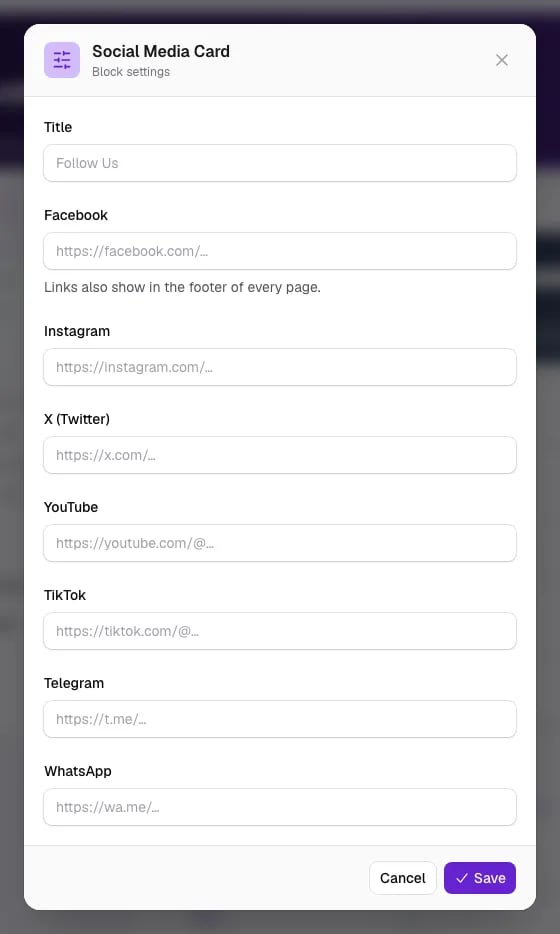
Добавьте ссылки на свои аккаунты в карточке Соцсети в Редакторе сайта: на главной странице нажмите кнопку редактирования карточки и вставьте полный адрес (начиная с https://) каждого вашего аккаунта:
- X (Twitter)
- YouTube
- TikTok
- Telegram
Оставьте поле пустым, чтобы пропустить эту сеть. Ссылки отображаются иконками на карточке соцсетей и в подвале каждой страницы и становятся видны после нажатия Опубликовать. Карточка скрыта, пока не заполнена хотя бы одна ссылка. В турнире с несколькими сезонами ссылки общие для всех сезонов.
Функции платных тарифов#
Для следующих функций нужен тариф Pro или Premium:
Оформление#
- Темы, цветовые схемы и готовые фоны обложки: бесплатно на любом тарифе — все стили тем, все цветовые схемы и вся галерея готовых фонов доступны для всех турниров
- Загрузка фона обложки (функция «Изображения»): загрузите собственное изображение вместо готового фона
- Собственная иконка приложения (Pro/Premium): загрузите собственную иконку PWA для установки на телефон
Статистика сайта (скоро — тариф Premium)#
- Число посетителей
- Просмотры страниц
- Популярные страницы
- Источники трафика
- Распределение по устройствам
Собственный домен (по запросу)#
- Используйте собственный домен (например,
www.yourcup.com) вместо адреса на mycup.me - Защищённый HTTPS-сертификат включён и продлевается автоматически
- MyCup точно подскажет, какие DNS-записи добавить
Расширенные возможности (по запросу)#
- Собственные стили CSS
- White label (без брендинга MyCup)
- Доступ к API
- Дополнительные возможности настройки
Примечание: все платные функции можно добавить к вашему турниру по запросу. Свяжитесь с нами, чтобы обсудить ваши задачи.
Типичные задачи#
До начала турнира#
- Соберите главную страницу и задайте тему в Редакторе сайта
- Включите или выключите нужные страницы, затем нажмите Опубликовать
- При необходимости настройте регистрацию
- Добавьте ссылки на соцсети
- Отправьте адрес сайта участникам
Во время турнира#
- Результаты, таблицы и матчи обновляются автоматически по мере ввода
- Изменения макета и настроек становятся видны после нажатия Опубликовать в редакторе
- Следите за заявками на регистрацию (если она включена)
- Делитесь сайтом в соцсетях
После турнира#
- Сайт остаётся доступным с итоговыми результатами
- Все данные сохраняются
- Сайт можно использовать как архив турнира
Рекомендации#
Работа с контентом#
- Вводите результаты матчей сразу, чтобы сайт обновлялся в реальном времени
- Поддерживайте информацию об участниках в актуальном состоянии
- Используйте качественные логотипы и фото
- Проверяйте сайт на телефонах
Регистрация#
- Устанавливайте чёткие сроки регистрации
- Быстро отвечайте на заявки
- Ясно описывайте требования к регистрации
- Регулярно проверяйте заявки
Продвижение#
- Делитесь адресом сайта в соцсетях
- Указывайте ссылку на сайт в рассылках
- Продвигайте страницу регистрации среди потенциальных участников
- Публикуйте объявления турнира на сайте
Справочник по Редактору сайта#
Всё перечисленное настраивается в Редакторе сайта. То, что раньше было на вкладках старых настроек сайта, теперь находится в левой панели редактора: Страницы (редактор блоков главной страницы и по пункту на каждую страницу), Брендинг, PWA-приложение, Сохранённые дизайны и Настройки. Изменения вступают в силу после публикации — кроме адреса сайта, который сохраняется сразу.
Брендинг:
- Стиль темы («Классический» или «Трансляция») и, для классического, цветовая схема из групп «Стандартные» и «Журнальный»; все темы бесплатны
- (Фоновое изображение обложки задаётся в блоке «Обложка», а не здесь)
PWA-приложение:
- Собственная иконка приложения (Pro/Premium)
Настройки:
- Адрес сайта (собственный адрес — Premium; сохраняется сразу)
- Язык сайта
- Показывать в поисковых системах
Опубликованный сайт (внизу панели):
- Открывает опубликованный сайт по вашему адресу
Главная страница (редактор блоков):
- Статус турнира (авто / скоро / идёт / завершён / свой текст) — в блоке «Обложка»
- Переключатели верхнего блока (логотип, сезон, описание, значок статуса) — в блоке «Обложка»
- Информационные карточки: какие маленькие карточки показываются и в каком порядке (Текущая фаза, Количество команд, QR-код, Установить приложение, Ссылка на структуру, Всего матчей, Забитые голы, Даты турнира, Лучший бомбардир, Обратный отсчёт, Карточка социальных сетей, Лента спонсоров, Пользовательская карточка)
- Большие карточки: какие крупные блоки показываются и в каком порядке (Сейчас в эфире, Последние результаты, Предстоящие матчи, Предпросмотр таблицы, Лучшие бомбардиры, Площадки, Блок пользовательского контента)
- Полосы во всю ширину: Итоги победителей, Баннеры (Pro/Premium), Призыв к регистрации, Призыв к действию, Документы, Поделиться турниром, Спонсоры
- Блок пользовательского контента (форматированный текст/HTML)
- Выбор дивизионов (только в турнирах с несколькими дивизионами) — полоса над карточками; включается и выключается значком глаза. Собственных настроек у неё нет: её заголовок следует настройке Как вы их называете на вашей странице «Дивизионы», так что «Escolha o escalão» — один выбор в одном месте, а не заголовок, введённый здесь, и слово, заданное там. Если вы используете группы дивизионов, полоса показывает карточку для каждой группы с переходом к её уровням.
- Карточки и большие карточки можно свободно переставлять и чередовать перетаскиванием
Страница таблицы:
- Включение/выключение страницы результатов
- Учёт текущих матчей в таблице
- Фаза, показываемая по умолчанию
- Включение/выключение страницы лучших бомбардиров (если вид спорта поддерживает команды и игроков)
- Включение/выключение страницы лучших ассистентов (если вид спорта поддерживает команды и игроков)
Страница матчей:
- Включение/выключение страницы матчей
- Публичный список находится по адресу
/matchesи поддерживает параметры?status=upcoming|finished|in_progress,?division={id},?search={team name}и?page={n}— кнопки «Посмотреть расписание» / «Посмотреть всё» на главной странице приводят посетителей сюда с уже выбранным фильтром
Страница команд:
- Включение/выключение страницы команд/участников
- Показывать персонал команд на сайте
Страница регистрации:
- Показ страницы регистрации в верхнем меню
- QR-код и описание
- Открыта ли регистрация, её даты и поля задаются в Продажи → Форма регистрации
Страница площадок:
- Включение/выключение страницы площадок
- Показ площадок в верхнем меню
Страница спонсоров (функция Premium):
- Управление спонсорами (добавление/редактирование/порядок/показ и скрытие)
- Включение/выключение страницы спонсоров
- Собственный заголовок и описание раздела спонсоров
Страница итогов:
- Настройка и публикация итогов турнира (итоговые места)
Решение проблем#
На сайте нет данных#
Причина: в панели управления ещё не введены данные
Решение: добавьте участников, постройте структуру и нажмите Сгенерировать матчи на странице «Структура», затем вводите результаты на странице «Матчи». Данные появляются на сайте автоматически по мере поступления.
Регистрация не отображается#
Причина: регистрация не включена или период регистрации не наступил либо закончился
Решение: откройте Продажи → Форма регистрации и проверьте, что Регистрация открыта включено, а сегодняшняя дата находится между датами «с» и «по». Регистрация также автоматически закрывается после завершения турнира.
Изменения не видны#
Причина: кеш браузера
Решение: принудительно обновите страницу (Ctrl+F5 или Cmd+Shift+R) или очистите кеш браузера.
Страница не отображается#
Причина: страница выключена в настройках
Решение: в Редакторе сайта откройте эту страницу в разделе Страницы и включите её (затем нажмите Опубликовать).
Спонсоры не отображаются#
Причина: возможны разные причины
Решения:
- Проверьте, что у вас тариф Premium с включённой функцией спонсоров
- Проверьте, что вы добавили активных спонсоров в СтраницыСпонсоры в Редакторе сайта
- Убедитесь, что страница спонсоров включена на той же странице Спонсоры
- Убедитесь, что спонсоры отмечены как «Активен» в управлении спонсорами
- Принудительно обновите страницу браузера (Ctrl+F5 или Cmd+Shift+R), чтобы очистить кеш
Логотипы спонсоров не отображаются#
Причина: проблемы с файлом логотипа или его загрузкой
Решения:
- Убедитесь, что файл логотипа меньше 2 МБ
- Используйте поддерживаемые форматы (PNG, JPG, WebP)
- Загрузите логотип заново, если он отображается с ошибкой
- Для лучшего отображения используйте соотношение сторон 16:9
Дальнейшие шаги#
Когда сайт настроен:
- Добавьте участников: добавьте команды или участников, чтобы они появились на сайте
- Постройте структуру и сгенерируйте матчи: откройте страницу «Структура», расставьте команды и нажмите Сгенерировать матчи
- Вводите результаты: используйте Матчи и расписание для ввода счёта — таблицы и матчи обновляются автоматически
Настройте сайт в Редакторе сайта, нажмите Превью, чтобы проверить его, затем Опубликовать, чтобы сделать его доступным, и поделитесь адресом.