
Site public
Ouvrir dans StudioSur cette page
- Vue d'ensemble
- Fonctionnalités du site
- Gérer votre site
- Configuration du site
- Paramètres de visibilité des pages
- Inscription
- Page Lieux
- Staff des équipes sur le site
- Sponsors (fonctionnalité premium)
- Fonctionnalités en temps réel
- Expérience mobile
- Installation comme application mobile (PWA)
- Intégration des réseaux sociaux
- Fonctionnalités premium
- Tâches courantes sur le site
- Bonnes pratiques
- Référence de l'Éditeur de site
- Dépannage
- Étapes suivantes
Chaque tournoi MyCup dispose d'un site public généré automatiquement. Le site de votre tournoi vous offre une présence en ligne professionnelle, où supporters, participants et médias retrouvent toutes les informations sur votre tournoi. Voir un exemple de site de tournoi
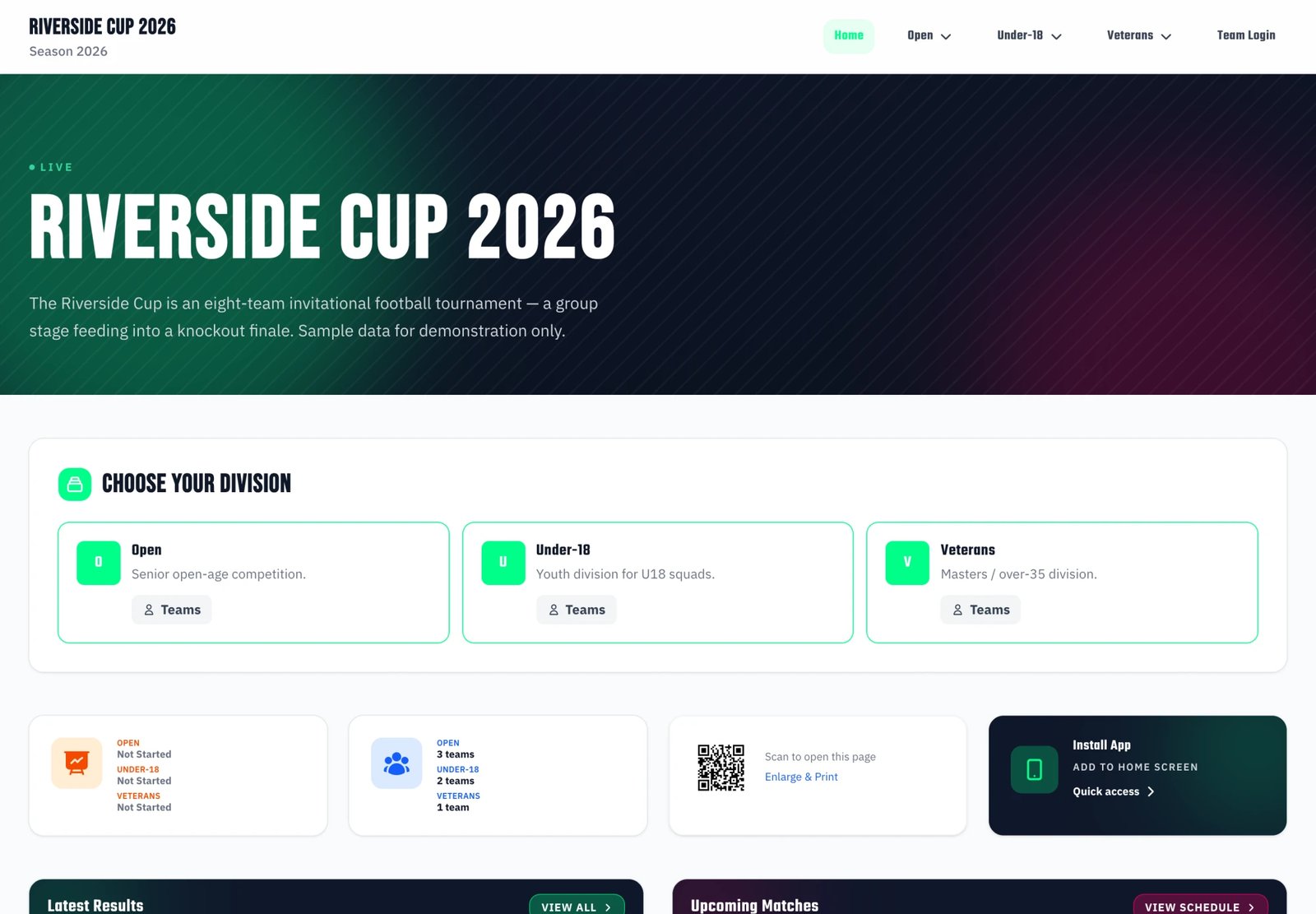
Nouveau : l'Éditeur de site. Vous construisez et personnalisez désormais votre site avec un Éditeur de site visuel, par glisser-déposer (dans le tableau de bord, sous Site > Éditeur de site). Il remplace l'ancienne page des paramètres du site. Les modifications sont enregistrées en brouillon et sont mises en ligne lorsque vous cliquez sur Publier. Voir le guide complet : Éditeur de site. Cette page reste la référence pour le contenu de chaque page publique.
Vue d'ensemble#
Le site de votre tournoi offre :
- Génération automatique : le site est créé automatiquement lorsque vous créez votre tournoi
- Brouillon et publication : personnalisez-le dans l'Éditeur de site, prévisualisez vos modifications, puis publiez-les. (Les données du tournoi — résultats, classements, rencontres — continuent de se mettre à jour en temps réel.)
- Design adaptatif : fonctionne parfaitement sur tous les appareils (téléphone, tablette, ordinateur)
- Installation comme application mobile : s'installe comme application PWA sur les appareils iOS et Android
- Mises à jour en temps réel : les données se synchronisent automatiquement depuis votre tableau de bord
- Moteurs de recherche : vous décidez si Google et les autres moteurs de recherche peuvent référencer votre site (voir Moteurs de recherche)
- Accès public : le site est accessible à tous
Fonctionnalités du site#
Pages disponibles#
Le site de votre tournoi comprend les pages suivantes :
Page d'accueil
- Vue d'ensemble du tournoi
- Résultats récents
- Prochains matchs
- Annonces importantes
Page Matchs
- Liste de tout le tournoi à l'adresse
/matches, paginée par 50 - Filtre par statut (À venir / Terminés / En cours / Tous), par division (tournois à plusieurs divisions) et recherche par nom d'équipe — les filtres se combinent et sont conservés d'une page à l'autre
- Accès à une seule phase (
/matches/phase/{phase_id}) ou à une journée (/matches/{matchday_id}) depuis le sélecteur de phase/journée - Les blocs Matchs à venir et Derniers résultats de la page d'accueil renvoient directement vers cette vue, avec le bon filtre de statut déjà appliqué
- Une page de détail pour chaque rencontre
Page Résultats
- Une page par phase, à choisir dans la liste Phases à gauche
- Phases de groupes : tous les groupes de la phase sur un seul écran — deux tableaux côte à côte sur les écrans larges, l'un sous l'autre sur téléphone. Un lien se terminant par
?group=Group Amène directement à ce groupe et le met en évidence - Phases à élimination directe : une grille de cartes de confrontation compactes — les deux équipes, le score final de chaque manche (tirs au but entre parenthèses), le vainqueur indiqué, et le coup d'envoi et le lieu en dessous. Cliquez sur un score pour ouvrir le match
- Lorsqu'une phase reporte les résultats d'une phase précédente, une note sous le tableau indique ce qui a été reporté
- Meilleurs buteurs (page séparée, facultative — voir les paramètres ci-dessous)
- Meilleurs passeurs (page séparée, facultative — voir les paramètres ci-dessous)
Page Structure
- Tout le tournoi d'un coup d'œil : les groupes avec leur classement actuel, et le tableau final avec tous les tours empilés depuis le haut
- Cliquez sur une équipe pour ouvrir sa page, et sur un score de phase finale pour ouvrir le match (les liens sur les scores n'apparaissent que si la page Matchs est activée)
Page Équipes/Participants
- Toutes les équipes ou tous les participants individuels
- Profils des équipes/participants
- Logos et photos
- Effectifs (pour les sports collectifs)
- Onglet Staff facultatif sur chaque page d'équipe (voir ci-dessous)
Page Lieux (facultative)
- Tous les lieux du tournoi avec photos et descriptions
- Chaque lieu renvoie vers une page dédiée avec son calendrier complet
- Les mentions de lieux dans les matchs deviennent des liens cliquables vers ce lieu
- Avec les écrans de salle activés (Premium), chaque lieu dispose aussi d'une page pour projecteur qui s'actualise toute seule
Page Inscription (si elle est activée)
- Formulaire d'inscription des équipes/participants
- Conditions d'inscription
- Informations sur la date limite
Page Sponsors (fonctionnalité premium)
- Mettez en avant les sponsors du tournoi
- Logos et descriptions des sponsors
- Liens vers les sites des sponsors
- Présentation professionnelle des sponsors
Page Documents (fonctionnalité premium)
- Publiez votre règlement, votre calendrier, vos formulaires d'engagement et les informations sur les lieux
- Téléversez des fichiers, ou ajoutez des liens vers des fichiers déjà hébergés sur Drive ou Dropbox
- Les visiteurs téléchargent directement depuis votre site — fini l'envoi du même PDF par e-mail à chaque équipe
- Voir le guide Documents
Gérer votre site#
Tout ce qui suit se configure dans l'Éditeur de site — ouvrez-le depuis le tableau de bord, sous Site > Éditeur de site. L'éditeur est un outil visuel par glisser-déposer : organisez la page d'accueil, activez ou désactivez des pages, choisissez le thème, gérez les sponsors, etc. Les modifications sont enregistrées dans un brouillon et sont mises en ligne lorsque vous cliquez sur Publier.
Pour une présentation complète de l'éditeur lui-même, voir Éditeur de site.
Configuration du site#
Adresse du site#
Format de l'adresse du site de votre tournoi :
https://mycup.me/tournament/{website-address}
Exemple : https://mycup.me/tournament/axbp71lzht
Retrouvez et copiez votre adresse dans l'Éditeur de site, sous ParamètresAdresse du site.
- Une seule adresse pour toutes les saisons. Toutes les saisons d'un tournoi partagent un même site. Les visiteurs arrivent sur la saison en cours ; les saisons précédentes restent sur le même site sous
/season/…(par exemple/tournament/porto-cup/season/2025). Les anciens liens vers la page d'un match ou d'une équipe d'une saison précédente fonctionnent toujours : ils redirigent vers cette saison. - Choisissez votre propre adresse (Premium). Avec la formule Premium, vous pouvez choisir une adresse lisible, comme
mycup.me/tournament/my-cup. Elle est enregistrée instantanément, et votre ancien lien continue de fonctionner et redirige vers la nouvelle. Sinon, l'adresse est définie automatiquement ; une adresse que vous avez choisie auparavant continue de fonctionner après un changement de formule.
Votre propre domaine :
- Votre site peut être hébergé sur votre propre domaine, comme
www.yourcup.com, au lieu de l'adresse mycup.me - Contactez-nous pour le mettre en place : MyCup connecte le domaine avec vous et vous indique les enregistrements DNS à ajouter chez votre fournisseur de domaine
- Une fois connecté, ParamètresAdresse du site affiche le domaine et son statut, toutes les saisons sont servies sur ce domaine, et l'adresse mycup.me continue de fonctionner et redirige vers lui
Visibilité du site#
Le site de votre tournoi est accessible publiquement. Les modifications que vous faites dans l'Éditeur de site restent dans un brouillon jusqu'à ce que vous cliquiez sur Publier ; elles sont alors mises en ligne pour tout le monde.
Moteurs de recherche#
C'est vous qui décidez si Google et les autres moteurs de recherche peuvent référencer votre site : dans l'Éditeur de site, ouvrez Paramètres et utilisez Afficher dans les moteurs de recherche, puis Publier.
- Désactivé (par défaut) : il est demandé aux moteurs de recherche de ne pas indexer le site. Il reste public pour toute personne disposant du lien.
- Activé : les moteurs de recherche peuvent référencer le site, et il est inclus dans notre plan de site (sitemap).
- Dans un tournoi à plusieurs saisons, l'interrupteur s'applique à tout le site, toutes les saisons comprises.
Langue du site#
Le site de votre tournoi s'affiche dans une seule langue :
- La langue se définit sous ParamètresLangue dans l'Éditeur de site, et est mise en ligne lorsque vous publiez
- Dans un tournoi à plusieurs saisons, toutes les saisons utilisent la même langue de site
- Langues disponibles : 16 — anglais, espagnol, portugais, russe, allemand, français, italien, polonais, néerlandais, suédois, norvégien, danois, tchèque, ukrainien, turc, biélorusse
- Pas de sélecteur de langue : le site n'affiche que la langue choisie
- Changez de langue à tout moment depuis les Paramètres de l'éditeur
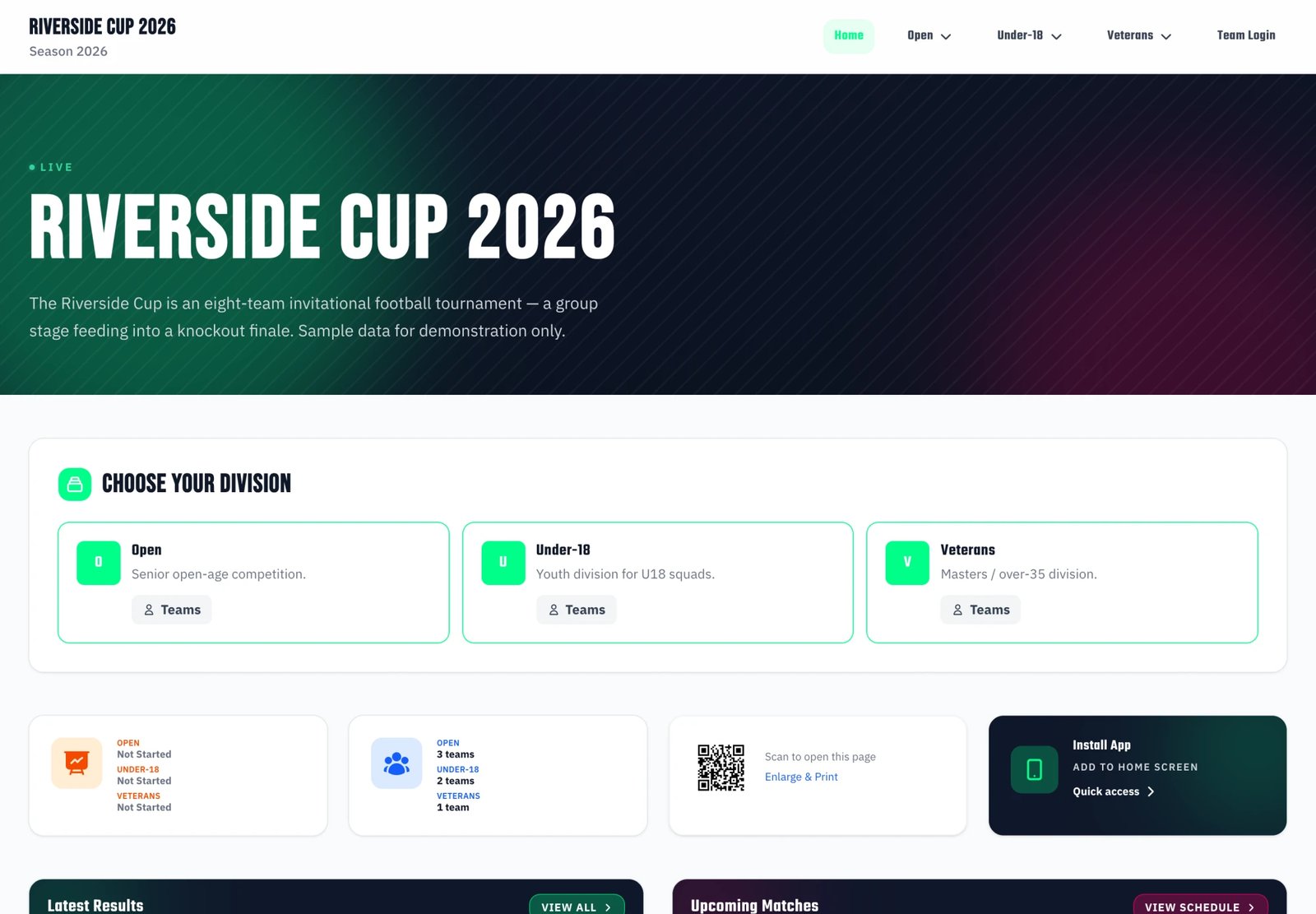
Un même tournoi peut être présenté dans n'importe quelle langue prise en charge — voici le site public affiché en espagnol :
Thème et couleurs du site#
Personnalisez l'apparence du site de votre tournoi sous Identité visuelle, dans la colonne de gauche de l'Éditeur de site. Vous choisissez un thème — une apparence complète qui définit à la fois les couleurs et la typographie. Tout cela est gratuit dans toutes les formules.
Choisissez d'abord un style de thème : Classique (par défaut) ou Broadcast (une apparence sombre centrée sur les scores, avec sa propre palette). Avec Classique, vous choisissez ensuite une palette de couleurs, présentée en deux groupes :
- Standard : Par défaut (stade sombre) (par défaut), Mode clair, Bleu sport, Énergie rouge, Terrain vert, Esport violet, Feu orange, Championnat Or, Turquoise moderne, Noir de minuit, Volt, Glace
- Editorial : Editorial Night, Editorial Day, Classic Championship, Broadcast, Terrain, Terrain, Sand, Onyx, Encre
Chaque vignette porte la mention Clair ou Sombre : une palette sombre rend tout le site sombre, pas seulement la bannière.
Tous les thèmes peuvent être choisis avec n'importe quelle formule — il n'y a aucun thème verrouillé ou « Pro ».
Pour le détail complet, voir Thèmes et arrière-plans.
Changer de thème :
- Dans l'Éditeur de site, ouvrez Identité visuelle dans la colonne de gauche
- Choisissez un style de thème et, pour Classique, une palette de couleurs
- Publiez pour le mettre en ligne
Image d'arrière-plan de la section principale (fonctionnalité Images) :
Ajoutez une image d'arrière-plan personnalisée à vos sections principales — elle se règle depuis le bloc Section principale, et non depuis Identité visuelle :
- Dans l'Éditeur de site, modifiez le bloc Section principale de la page d'accueil
- Choisissez un fond d'exemple prêt à l'emploi, ou téléversez votre propre image
- Taille recommandée : 1920×600 pixels ou plus
- L'image est recouverte d'un dégradé sombre pour que le texte reste lisible
- Publiez pour appliquer
Voir Thèmes et arrière-plans pour la galerie des fonds d'exemple et plus de détails.
Paramètres de visibilité des pages#
Choisissez quelles pages sont affichées sur votre site public :
Activer/désactiver des pages :
- ✓ Matchs - Affiche la liste des rencontres et les résultats
- ✓ Résultats - Affiche les classements, les tableaux et les tableaux finaux
- ✓ Meilleurs buteurs - Page dédiée aux meilleurs buteurs du tournoi
- ✓ Meilleurs passeurs - Page dédiée aux meilleurs passeurs du tournoi
- ✓ Équipes/Participants - Affiche l'annuaire des équipes ou des participants
- ✓ Staff de l'équipe - Ajoute un onglet Staff aux pages d'équipe (désactivé par défaut)
- ✓ Lieux - Affiche la page des lieux avec le calendrier de chaque lieu (désactivé par défaut)
- ✓ Inscription - Affiche le formulaire d'inscription (s'il est activé)
- ✓ Sponsors - Affiche la page des sponsors (fonctionnalité premium)
- ✓ Documents - Affiche la page des documents avec votre règlement, votre calendrier et vos formulaires (fonctionnalité premium)
Chaque page a sa propre entrée sous Pages dans l'Éditeur de site (Classement, Matchs, Équipes, Lieux, Inscription, Sponsors, Documents), où vous l'activez ou la désactivez et réglez ses options.
Sponsors et Documents peuvent aussi être activés ou désactivés depuis leurs propres pages du tableau de bord — Site > Sponsors et Site > Documents — où des interrupteurs dans l'en-tête de la page indiquent si la page est en ligne (et, pour Documents, si elle figure dans le menu), avec un lien direct pour la voir.
Pages Meilleurs buteurs et Meilleurs passeurs#
Si votre tournoi enregistre les événements des joueurs (buts, passes décisives), vous pouvez publier des pages de statistiques dédiées sur le site public :
- Dans l'Éditeur de site, ouvrez PagesClassement
- Activez Page des meilleurs buteurs activée pour publier le classement des buteurs
- Activez Page des meilleurs passeurs activée pour publier le classement des passeurs
- Enregistrez
Une fois activées, les pages apparaissent sous forme de liens dans la barre latérale des résultats du site public, aux adresses /results/scorers et /results/assistants.
Conditions :
- La page Résultats doit être activée
- Le sport doit gérer les équipes et les joueurs (ces interrupteurs sont masqués pour les sports sans effectifs)
- Les événements de match doivent être enregistrés pour que les classements se remplissent
Lorsque la carte d'information Meilleur buteur de la page d'accueil est activée, elle utilise les mêmes données et met en avant le meilleur buteur du tournoi.
Inscription#
Votre page d'inscription publique affiche le formulaire d'inscription dès que les inscriptions sont ouvertes. Ce que demande le formulaire, quand il est ouvert et qui est prévenu se règlent dans Ventes → Formulaire d'inscription — chaque champ peut être Désactivé, Interne, Facultatif ou Obligatoire, et le formulaire s'ouvre et se ferme aux dates que vous fixez, dans le fuseau horaire du tournoi.
La page Inscription de l'Éditeur de site (sous Pages) gère l'apparence de la page sur votre site — l'élément de menu, le QR code et la description au-dessus du formulaire — ainsi qu'une carte indiquant si les inscriptions sont ouvertes en ce moment, avec un lien vers la page Formulaire d'inscription.
Les inscriptions arrivent sur la page Candidatures comme prospects en attente.
Page Lieux#
La page Lieux est une page publique qui liste tous les lieux que vous avez ajoutés dans le tableau de bord, avec photos et descriptions. Chaque carte de lieu renvoie vers sa propre page de détail, qui affiche le calendrier complet des matchs disputés sur ce lieu. Lorsque la page est activée, les mentions de lieux dans les cartes de match de tout le site public deviennent des liens cliquables vers la page du lieu.
Activer la page Lieux#
- Dans l'Éditeur de site, ouvrez PagesLieux
- Activez Page des lieux activée — les pages de détail des lieux deviennent accessibles et les mentions de lieux dans les matchs deviennent des liens cliquables
- Si vous le souhaitez, activez Afficher les lieux dans le menu principal — ajoute un lien « Lieux » à la navigation du site public. C'est un interrupteur séparé, pour que vous puissiez garder les pages en ligne (liées depuis les matchs) sans encombrer la navigation principale
- Cliquez sur Enregistrer
Chaque lieu est accessible à l'adresse /venues/{venue-id}. La liste complète se trouve à l'adresse /venues.
Lorsque Page des lieux activée est désactivé, toutes les adresses de lieux renvoient une erreur 404 et les noms de lieux s'affichent en texte simple sur tout le site public.
Contenu d'une page de lieu#
- Le nom du lieu, sa photo (touchez-la pour l'agrandir) et sa description (gérés sous Gestion de tournoi > Lieux)
- Le nombre total de matchs, et l'adresse du lieu avec un lien d'itinéraire si vous l'avez renseignée
- Des flèches vers le lieu précédent et le lieu suivant
- Matchs à venir, regroupés par jour. Un match en cours de jeu figure en haut sous Maintenant, avec son score en direct.
- Matchs terminés, regroupés par jour, du plus récent au plus ancien, avec les scores
- Un bouton Copier le lien, et des boutons de partage en bas de la page
Chaque ligne de match indique le groupe et la division auxquels il appartient, et ouvre la page du match.
Les matchs proviennent du calendrier que vous avez construit : la page du lieu reflète donc automatiquement l'état actuel de votre tournoi.
Écrans de salle#
Lorsque les écrans de salle sont activés (formule Premium), chaque page de lieu dispose aussi d'un bouton Écran de salle. Il affiche le lien vers la page pour projecteur de ce lieu, un QR code pour l'ouvrir sur l'ordinateur de l'écran, et ce que l'écran affiche. Voir Écrans de salle pour la mise en place.
Staff des équipes sur le site#
Ajoute un onglet Staff à chaque page d'équipe du site public (à côté de l'onglet Joueurs existant). Chaque membre du staff devient cliquable et ouvre sa propre page de profil avec photo, rôle, âge et les attributs personnalisés que vous avez marqués comme visibles sur le site.
Activer l'affichage du staff des équipes#
- Dans l'Éditeur de site, ouvrez PagesÉquipes
- Activez Afficher le staff des équipes sur le site (l'interrupteur n'est disponible que si la page Participants elle-même est activée)
- Cliquez sur Enregistrer
L'onglet Staff apparaît sur chaque page d'équipe qui a des membres du staff. Les pages de profil du staff sont accessibles à l'adresse /staff/{staff-id}.
Contenu d'un profil de staff#
- Nom, photo et rôle
- Âge (si la date de naissance est renseignée)
- Infos complémentaires (si elles sont remplies)
- Tous les attributs personnalisés de type Staff pour lesquels Visible sur le site public est activé
Les attributs personnalisés se configurent par tournoi sous Système > Attributs personnalisés. Choisissez l'entité Staff, marquez les attributs que vous voulez rendre publics, et ils s'afficheront sur le profil du staff.
Sponsors (fonctionnalité premium)#
Vue d'ensemble#
La fonctionnalité Sponsors vous permet de mettre en avant les sponsors de votre tournoi sur votre site public. Cette fonctionnalité premium est disponible avec les formules premium et vous aide à :
- Remercier les sponsors du tournoi
- Offrir une visibilité professionnelle aux sponsors
- Générer du trafic vers les sites des sponsors
- Renforcer la crédibilité du tournoi
Accéder à la fonctionnalité Sponsors#
Conditions :
- Une formule premium avec la fonctionnalité sponsors activée
- Gérez les sponsors et configurez la page des sponsors depuis PagesSponsors dans l'Éditeur de site
Gérer les sponsors#
Ajouter un sponsor :
- Dans l'Éditeur de site, ouvrez PagesSponsors
- Cliquez sur Ajouter un sponsor
- Renseignez les informations du sponsor :
- Nom : nom de l'entreprise ou de l'organisation (obligatoire)
- Logo : téléversez le logo du sponsor (format 16:9 recommandé, 2 Mo max.)
- URL du site : lien vers le site du sponsor (facultatif)
- Description : courte description ou présentation du sponsor (facultatif)
- Activer le lien cliquable : permet aux visiteurs de cliquer sur le logo pour aller sur le site du sponsor
- Actif : affiche ou masque le sponsor sur le site
- Ordre de tri : détermine l'ordre d'affichage (les nombres les plus petits apparaissent en premier)
Recommandations pour les logos de sponsors :
- Taille recommandée : 800×450 pixels (format 16:9)
- Format : PNG, JPG ou WebP
- Taille maximale du fichier : 2 Mo
- Les logos sont automatiquement optimisés pour l'affichage web
Vous pouvez aussi les gérer sur leur propre page du tableau de bord, Site > Sponsors, qui ajoute la recherche et la suppression en masse. Son bouton Ajouter un sponsor ouvre le même formulaire.
Gérer plusieurs sponsors :
- Réorganisez-les avec les flèches haut/bas de chaque ligne de Site > Sponsors
- Utilisez le champ Ordre de tri pour un contrôle précis
- Désactivez des sponsors sans les supprimer
- Modifiez les informations des sponsors à tout moment
Affichage des sponsors#
Section sponsors (toutes les pages) :
Tant que Sponsors sur votre site est activé, les sponsors apparaissent dans une section dédiée avant le pied de page, sur toutes les pages du site :
- Affiche jusqu'à 8 sponsors sur une ligne centrée
- Les logos sont posés sur des vignettes blanches, pour rester lisibles avec n'importe quel thème
- Cliquez sur un logo pour aller sur le site du sponsor (si activé)
- Lien Voir tous les sponsors vers la page complète des sponsors
- Design adaptatif pour tous les appareils
Page dédiée aux sponsors :
Lorsqu'elle est activée, une page dédiée affiche tous les sponsors actifs :
- Des cartes de sponsors disposées de façon centrée, pour qu'un ou deux sponsors ne se retrouvent jamais isolés dans un coin
- Toutes les informations et descriptions des sponsors
- Des logos de sponsors cliquables vers leurs sites
- Des boutons d'appel à l'action « Visiter le site »
- Accessible à l'adresse
/sponsors
Paramètres de la page des sponsors#
Configurez l'affichage des sponsors depuis PagesSponsors dans l'Éditeur de site :
Page des sponsors activée :
- Un seul interrupteur pour tous les endroits où apparaissent les sponsors : la page dédiée, la section sponsors de chaque page, la carte d'accueil Bandeau des sponsors et les écrans de salle. Le même interrupteur s'appelle Sponsors sur votre site dans l'en-tête de Site > Sponsors
- Désactivé, les sponsors sont masqués partout sur votre site
- Activé, la section de chaque page renvoie vers la page des sponsors avec Voir tous les sponsors
- Ajouter un sponsor (ou copier des sponsors dans une nouvelle saison) l'active, sauf si vous l'avez vous-même activé ou désactivé ; dans ce cas, votre choix est conservé
Titre de la section sponsors :
- Personnalisez le titre affiché au-dessus des sponsors
- Par défaut : « Merci à nos sponsors » dans la section de chaque page, et « Nos sponsors » sur la page des sponsors (traduits dans la langue du site)
- Laissez vide pour utiliser la traduction par défaut
- Un titre personnalisé remplace la traduction
Description de la section sponsors :
- Personnalisez le texte de description
- Par défaut : aucune dans la section de chaque page ; « Merci à nos sponsors de soutenir ce tournoi » sur la page des sponsors
- Laissez vide pour utiliser la traduction par défaut
- Une description personnalisée remplace la traduction
Fonctionnalités des sponsors#
Liens cliquables :
- À activer ou désactiver pour chaque sponsor
- Activé, un clic sur le logo ouvre le site du sponsor
- S'ouvre dans un nouvel onglet du navigateur
- Inclut les attributs de sécurité appropriés
Optimisation des logos :
- Génération automatique de miniatures
- Chargement rapide grâce au chargement différé
- Taille adaptée à tous les appareils
Contrôle de l'affichage :
- Affichez ou masquez chaque sponsor avec l'interrupteur Actif
- Réglez l'ordre d'affichage avec le champ de tri
- Réorganisez avec les flèches de Site > Sponsors
Cas d'usage#
Sponsors du tournoi :
- Affichez les principaux sponsors de l'événement
- Mettez en avant les organisations partenaires
- Remerciez les soutiens financiers
- Présentez les partenaires médias
Sponsors locaux :
- Mettez en valeur les commerces locaux qui vous soutiennent
- Offrez-leur une visibilité précieuse
- Générez du trafic vers les sites des sponsors
- Renforcez les liens avec la communauté
Partenaires institutionnels :
- Présentez les organisations qui vous soutiennent
- Affichez les partenaires publics
- Montrez les établissements d'enseignement
- Remerciez les fédérations et associations sportives
Bonnes pratiques#
Qualité des logos :
- Utilisez des logos en haute résolution
- Gardez un format homogène (16:9)
- Assurez-vous que les logos sont nets et lisibles
- Utilisez des fonds transparents si possible
Informations sur les sponsors :
- Gardez des descriptions concises
- Mettez en avant la contribution du sponsor
- Indiquez des liens de site qui fonctionnent
- Mettez régulièrement à jour les informations des sponsors
Gestion de l'affichage :
- Classez par niveau de partenariat ou par importance
- Regroupez les sponsors similaires
- Tenez à jour les sponsors actifs
- Retirez rapidement les sponsors qui ne sont plus d'actualité
Promotion :
- Partagez la page des sponsors avec les sponsors
- Mentionnez les sponsors dans les communications du tournoi
- Identifiez les sponsors sur les réseaux sociaux
- Fournissez des rapports de visibilité aux sponsors
Options de personnalisation#
Personnalisation du titre :
Par défaut : « Nos sponsors »
Exemples personnalisés :
- « Partenaires du tournoi »
- « Merci à nos sponsors »
- « Avec le soutien de »
- « Les sponsors de {Tournament Name} »
Personnalisation de la description :
Par défaut : « Merci à nos sponsors de soutenir ce tournoi »
Exemples personnalisés :
- « Nous remercions nos sponsors qui rendent ce tournoi possible »
- « Ce tournoi est fièrement soutenu par les organisations suivantes »
- « Un merci tout particulier à nos partenaires »
- « Découvrez les organisations qui soutiennent {Tournament Name} »
Prise en charge multilingue#
La fonctionnalité sponsors est entièrement traduite :
- La section sponsors utilise automatiquement la langue du site
- Le titre et la description par défaut sont traduits dans les 16 langues du site
- Un titre ou une description personnalisés remplacent les traductions
- Une expérience homogène dans toutes les langues
Langues prises en charge :
- Anglais, espagnol, portugais, russe
- Allemand, polonais, français, italien
- Néerlandais, suédois, norvégien, danois
- Tchèque, ukrainien, turc, biélorusse
Fonctionnalités en temps réel#
Scores en direct#
Votre site affiche les derniers résultats :
- Les résultats des matchs apparaissent sur le site dès que vous les saisissez dans le tableau de bord
- Les classements sont recalculés au fil de la saisie des résultats
- Les visiteurs voient les nouveaux scores lorsqu'ils ouvrent ou rechargent une page ; dans l'application installée, tirer l'écran vers le bas sur un téléphone l'actualise
- Pour un écran qui s'actualise tout seul dans une salle, utilisez les écrans de salle
Mises à jour automatiques#
Toutes les données du tournoi se mettent à jour automatiquement :
- Calendrier et résultats des matchs
- Tableaux et classements
- Meilleurs buteurs et passeurs
- Informations sur les équipes/participants
- Tableaux à élimination directe
Expérience mobile#
Design adaptatif#
Le site de votre tournoi fonctionne parfaitement sur tous les appareils :
- Téléphones (iOS, Android)
- Tablettes (iPad, etc.)
- Ordinateurs
- Grands écrans
Fonctionnalités mobiles#
Une expérience optimisée pour le mobile :
- Navigation adaptée au tactile
- Temps de chargement rapides
- Accès facile aux informations essentielles
- Aucune application à télécharger
Installation comme application mobile (PWA)#
Vue d'ensemble#
Le site de votre tournoi peut être installé comme application mobile sur les smartphones et tablettes grâce à la technologie Progressive Web App (PWA). Supporters et participants accèdent ainsi à votre tournoi d'un simple geste depuis leur écran d'accueil, comme avec une application native.
Avantages :
- Accès rapide : le tournoi apparaît sur l'écran d'accueil du téléphone avec une icône personnalisée
- Expérience d'application : s'ouvre en plein écran, sans l'interface du navigateur
- Fonctionnement hors ligne : fonctions de base disponibles même sans connexion internet
- Sans boutique d'applications : inutile de passer par l'App Store ou Google Play
- Mises à jour automatiques : affiche toujours les dernières données du tournoi
Page d'instructions d'installation#
Un guide d'installation dédié est disponible sur le site de votre tournoi à l'adresse :
https://mycup.me/tournament/{website-address}/install-app
Cette page fournit des instructions pas à pas pour les appareils iOS et Android.
Installer sur iPhone (iOS/Safari)#
Conditions :
- iOS 13 ou version ultérieure
- Navigateur Safari (installation impossible dans Chrome ou d'autres navigateurs)
Étapes :
- Ouvrez le site de votre tournoi dans Safari
- Touchez le bouton Partager (carré avec une flèche vers le haut, en bas de l'écran)
- Faites défiler vers le bas et touchez « Sur l'écran d'accueil »
- Touchez « Ajouter » en haut à droite
- L'icône de l'application du tournoi apparaît sur votre écran d'accueil
Remarque : le bouton Partager se trouve en bas de l'écran sur iPhone, ou en haut sur iPad.
Installer sur Android (Chrome)#
Conditions :
- Android 5.0 ou version ultérieure
- Navigateur Chrome recommandé
Étapes :
- Ouvrez le site de votre tournoi dans Chrome
- Touchez le menu à trois points (⋮) en haut à droite
- Touchez « Ajouter à l'écran d'accueil » ou « Installer l'application »
- Touchez « Ajouter » ou « Installer » pour confirmer
- L'icône de l'application du tournoi apparaît sur votre écran d'accueil
Autre méthode : de nombreux appareils Android affichent automatiquement une bannière « Installer » en bas de l'écran lorsque vous visitez le site. Il suffit de toucher « Installer » sur cette bannière.
Icône d'application personnalisée (fonctionnalité premium)#
Les tournois dont la fonctionnalité Images est activée peuvent téléverser une icône d'application personnalisée :
Accéder aux paramètres de l'icône personnalisée :
- Dans l'Éditeur de site, ouvrez Application PWA dans la colonne de gauche
- Repérez « Icône de l'application »
- Téléversez une image carrée (512×512 px ou plus recommandé)
- L'icône apparaît lorsque les utilisateurs installent votre tournoi comme application
Exigences pour l'icône :
- Format : obligatoirement carré (1:1)
- Taille recommandée : 512×512 pixels ou plus
- Type de fichier : PNG, JPG ou WebP
- Taille maximale du fichier : 2 Mo
- Éditeur intégré : recadrez et ajustez l'image avec l'éditeur d'images
Comportement par défaut : les tournois sans icône personnalisée utilisent automatiquement le logo professionnel MyCup.
Bonnes pratiques pour l'icône#
Conseils de conception :
- Utilisez un design simple et reconnaissable
- Assurez-vous que l'icône fonctionne en petite taille
- Utilisez un contraste élevé pour la visibilité
- Évitez le texte si possible (les icônes sont petites)
- Testez sur de vrais appareils
Identité visuelle :
- Utilisez le logo ou l'emblème du tournoi
- Gardez des couleurs cohérentes avec l'identité visuelle du tournoi
- Créez une icône dédiée pour un meilleur résultat
- Envisagez une version simplifiée du logo du tournoi
Apparence sur l'écran d'accueil#
Une fois installée, l'application de votre tournoi apparaît avec :
- Nom de l'application : nom du tournoi + saison (par ex. « Summer League 2024 »)
- Icône de l'application : icône personnalisée (si téléversée) ou logo MyCup
- Au lancement : s'ouvre directement sur la page d'accueil du tournoi
- Plein écran : pas de barre d'adresse ni de navigation du navigateur
- Mode autonome : donne l'impression d'une application native
Promouvoir l'installation de l'application#
Sur la page d'accueil : activez la carte d'information Installer l'application dans l'Éditeur de site, et les visiteurs verront une invitation qui mène aux instructions d'installation.
QR code : les utilisateurs peuvent scanner le QR code de la page d'accueil avec leur téléphone pour accéder rapidement au tournoi et l'installer.
Réseaux sociaux : partagez le lien de la page d'installation (/install-app) sur les réseaux sociaux pour inciter les supporters à installer l'application.
Inscription : encouragez les participants inscrits à installer l'application pour accéder facilement au calendrier et aux résultats.
Détails techniques#
Fonctionnalités Progressive Web App :
- Service worker pour le fonctionnement hors ligne
- Manifeste d'application web avec des métadonnées propres au tournoi
- Design adaptatif optimisé pour le mobile
- Chargement rapide grâce aux ressources en cache
- Mises à jour automatiques dès que de nouvelles données sont disponibles
Navigateurs pris en charge :
- Safari iOS : ✓ Entièrement pris en charge (iOS 13+)
- Chrome Android : ✓ Entièrement pris en charge (Android 5+)
- Autres navigateurs : prise en charge limitée (utilisez les navigateurs recommandés)
Caractéristiques des icônes :
- Tailles 192×192 et 512×512 générées automatiquement
- Format PNG avec prise en charge de la transparence
- Prise en charge des icônes « maskable » pour les icônes adaptatives
- Optimisées pour les différentes densités de pixels des appareils
Dépannage#
L'option d'installation n'apparaît pas (iOS)
Cause : vous n'utilisez pas le navigateur Safari
Solution : ouvrez le site du tournoi spécifiquement dans Safari. L'installation ne fonctionne que dans Safari sur les appareils iOS.
L'option d'installation n'apparaît pas (Android)
Causes : navigateur non pris en charge, ou site déjà installé
Solutions :
- Utilisez le navigateur Chrome (recommandé)
- Vérifiez si l'application est déjà installée sur l'écran d'accueil
- Essayez d'abord d'ouvrir le site en navigation privée
- Assurez-vous d'utiliser Chrome (et non Samsung Internet ou un autre navigateur)
L'icône personnalisée n'apparaît pas
Causes : problème de téléversement de l'icône ou cache du navigateur
Solutions :
- Vérifiez que l'icône est bien téléversée sous Application PWA dans l'Éditeur de site
- Assurez-vous que le fichier de l'icône est carré (format 1:1)
- Téléversez à nouveau l'icône si nécessaire
- Videz le cache du navigateur et réinstallez l'application
- Vérifiez que la fonctionnalité Images est incluse dans votre formule
L'application ne s'ouvre pas après l'installation
Cause : problème de navigateur ou de système
Solutions :
- Appuyez longuement sur l'icône de l'application et choisissez « Ouvrir »
- Redémarrez votre appareil
- Réinstallez l'application (supprimez-la de l'écran d'accueil et installez-la à nouveau)
- Assurez-vous d'avoir une connexion internet stable
Intégration des réseaux sociaux#
Partage sur les réseaux sociaux#
Les visiteurs peuvent partager le contenu de votre site :
- Boutons de partage sur les pages
- Résultats des matchs
- Classements
- Profils des équipes
Liens vers les réseaux sociaux#
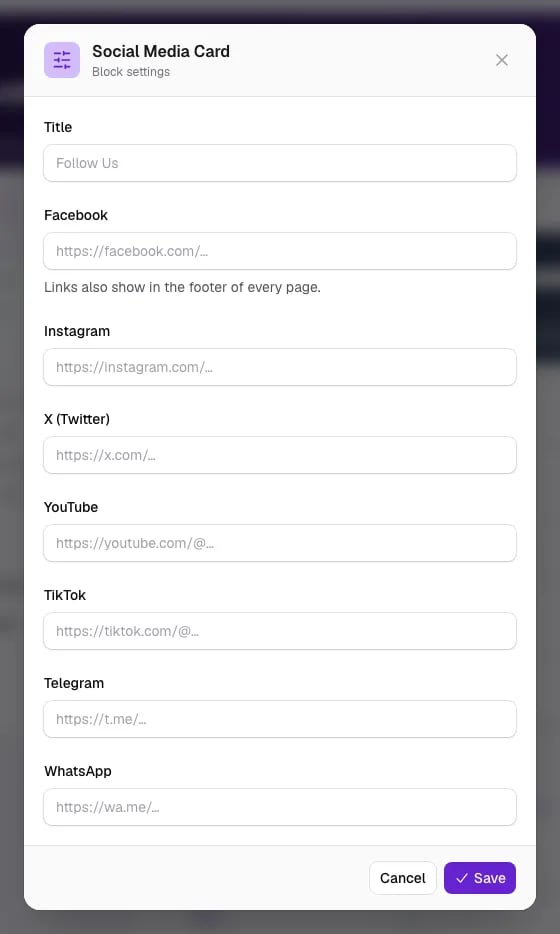
Ajoutez des liens vers vos comptes sociaux dans la Carte réseaux sociaux de l'Éditeur de site : sur la page d'accueil, cliquez sur le bouton de modification de la carte et collez l'adresse complète (commençant par https://) de chacun de vos comptes :
- X (Twitter)
- YouTube
- TikTok
- Telegram
Laissez un champ vide pour ignorer ce réseau. Les liens s'affichent sous forme d'icônes sur la carte réseaux sociaux et dans le pied de page de chaque page, et sont mis en ligne lorsque vous cliquez sur Publier. La carte reste masquée tant qu'aucun lien n'est renseigné. Dans un tournoi à plusieurs saisons, les liens sont partagés par toutes les saisons.
Fonctionnalités premium#
Les fonctionnalités suivantes nécessitent une formule Pro ou Premium :
Personnalisation visuelle#
- Thèmes, palettes de couleurs et fonds d'exemple de la section principale : gratuits dans toutes les formules — tous les styles de thème, toutes les palettes de couleurs et toute la galerie de fonds d'exemple sont débloqués pour tous les tournois
- Téléversement d'un arrière-plan pour la section principale (fonctionnalité Images) : téléversez votre propre image au lieu d'un fond d'exemple
- Icône d'application personnalisée (Pro/Premium) : téléversez une icône d'application PWA personnalisée pour l'installation mobile
Statistiques du site (bientôt disponible - formule Premium)#
- Nombre de visiteurs
- Pages vues
- Pages populaires
- Sources de trafic
- Répartition par appareil
Votre propre domaine (sur demande)#
- Utilisez votre propre domaine (par exemple
www.yourcup.com) au lieu de l'adresse mycup.me - Certificat HTTPS sécurisé inclus et renouvelé automatiquement
- MyCup vous indique précisément les enregistrements DNS à ajouter
Fonctionnalités avancées (sur demande)#
- Styles CSS personnalisés
- Marque blanche (suppression de la marque MyCup)
- Accès à l'API
- Options de personnalisation supplémentaires
Remarque : toutes les fonctionnalités premium peuvent être ajoutées à votre tournoi sur demande. Contactez-nous pour discuter de vos besoins.
Tâches courantes sur le site#
Avant le début du tournoi#
- Construisez votre page d'accueil et choisissez le thème dans l'Éditeur de site
- Activez ou désactivez les pages selon vos besoins, puis publiez
- Mettez en place les inscriptions si nécessaire
- Ajoutez les liens vers vos réseaux sociaux
- Partagez l'adresse du site avec les participants
Pendant le tournoi#
- Les résultats, classements et rencontres se mettent à jour automatiquement au fil de la saisie
- Les modifications de mise en page et de paramètres sont mises en ligne lorsque vous publiez dans l'éditeur
- Suivez les demandes d'inscription (si elles sont activées)
- Partagez le site sur les réseaux sociaux
Après le tournoi#
- Le site reste en ligne avec les résultats finaux
- Toutes les données sont conservées
- Il peut servir d'archive du tournoi
Bonnes pratiques#
Gestion du contenu#
- Saisissez rapidement les résultats des matchs pour des mises à jour en temps réel
- Tenez à jour les informations des participants
- Utilisez des logos et des photos de qualité
- Testez le site sur des appareils mobiles
Inscription#
- Fixez des dates limites d'inscription claires
- Répondez rapidement aux demandes d'inscription
- Communiquez clairement les conditions d'inscription
- Suivez régulièrement les inscriptions
Promotion#
- Partagez l'adresse du site sur les réseaux sociaux
- Ajoutez le lien du site dans vos communications
- Faites connaître la page d'inscription aux participants potentiels
- Utilisez le site pour les annonces du tournoi
Référence de l'Éditeur de site#
Tout ce qui précède se configure dans l'Éditeur de site. Ce qui se trouvait autrefois dans les onglets de l'ancienne page des paramètres du site se trouve désormais dans la colonne de gauche de l'éditeur : Pages (l'éditeur de blocs de l'accueil et une entrée par page), Identité visuelle, Application PWA, Designs enregistrés et Paramètres. Les modifications sont mises en ligne à la publication, sauf l'adresse du site, qui est enregistrée instantanément.
Identité visuelle :
- Style de thème (Classique ou Broadcast) et, pour Classique, une palette de couleurs des groupes Standard et Editorial ; tous les thèmes sont gratuits
- (L'image d'arrière-plan de la section principale se règle sur le bloc Section principale, pas ici)
Application PWA :
- Icône d'application personnalisée (Pro/Premium)
Paramètres :
- Adresse du site (choisir la vôtre est réservé à Premium ; enregistrée instantanément)
- Langue du site
- Afficher dans les moteurs de recherche
Site en ligne (en bas de la colonne) :
- Ouvre le site publié à l'adresse de votre site
Page d'accueil (éditeur de blocs) :
- Statut du tournoi (auto / à venir / en direct / terminé / texte personnalisé) — sur le bloc Section principale
- Options de la section principale (logo, saison, description, badge de statut) — sur le bloc Section principale
- Cartes d'information : quelles petites cartes s'affichent, et dans quel ordre (Phase actuelle, Nombre d'équipes, QR code, Installer l'application, Lien vers la structure, Total des matchs, Buts marqués, Dates du tournoi, Aperçu du meilleur buteur, Compte à rebours, Carte réseaux sociaux, Bandeau des sponsors, Carte personnalisée)
- Grandes cartes : quels grands blocs s'affichent, et dans quel ordre (En direct, Derniers résultats, Matchs à venir, Aperçu du classement, Meilleurs buteurs, Lieux, Bloc de contenu personnalisé)
- Bandeaux pleine largeur : Récapitulatif du vainqueur, Bannières (Pro/Premium), Appel à l'action pour l'inscription, Appel à l'action, Documents, Partager le tournoi, Sponsors
- Bloc de contenu personnalisé (texte enrichi/HTML)
- Sélecteur de divisions (tournois à plusieurs divisions uniquement) — le bandeau affiché au-dessus des cartes ; affichez-le ou masquez-le avec l'œil. Il n'a pas de réglages propres : son titre suit le réglage Comment vous les appelez de votre page Divisions, si bien que « Escolha o escalão » est un seul choix fait à un seul endroit, plutôt qu'un titre saisi ici et un mot réglé ailleurs. Si vous utilisez des groupes de divisions, le bandeau affiche une carte par groupe qui mène à ses niveaux.
- Les cartes et les grandes cartes peuvent être librement réorganisées et entremêlées par glisser-déposer
Page Classement :
- Activer/désactiver la page Résultats
- Inclure les matchs en cours dans les classements
- Phase affichée par défaut
- Activer/désactiver la page Meilleurs buteurs (lorsque le sport gère les équipes et les joueurs)
- Activer/désactiver la page Meilleurs passeurs (lorsque le sport gère les équipes et les joueurs)
Page Matchs :
- Activer/désactiver la page Matchs
- La liste publique se trouve à l'adresse
/matcheset accepte les paramètres?status=upcoming|finished|in_progress,?division={id},?search={team name}et?page={n}— les boutons « Voir le calendrier » / « Tout voir » de la page d'accueil y amènent les visiteurs avec le bon filtre déjà appliqué
Page Équipes :
- Activer/désactiver la page Équipes/Participants
- Afficher le staff des équipes sur le site
Page Inscription :
- Afficher la page d'inscription dans le menu principal
- QR code et description
- L'ouverture des inscriptions, leurs dates et leurs champs se règlent dans Ventes → Formulaire d'inscription
Page Lieux :
- Activer/désactiver la page Lieux
- Afficher les lieux dans le menu principal
Page Sponsors (fonctionnalité premium) :
- Gérer les sponsors (ajouter/modifier/réorganiser/afficher-masquer)
- Activer/désactiver la page des sponsors
- Titre et description personnalisés de la section sponsors
Page Résumé :
- Configurer et publier le bilan de fin de tournoi (classement final)
Dépannage#
Le site n'affiche aucune donnée#
Cause : aucune donnée n'a encore été saisie dans le tableau de bord
Solution : ajoutez des participants, construisez la structure et cliquez sur Générer les matchs sur la page Structure, puis saisissez les résultats sur la page Matchs. Les données apparaissent automatiquement sur le site au fur et à mesure.
L'inscription n'apparaît pas#
Cause : les inscriptions ne sont pas activées, ou vous êtes en dehors de la période d'inscription
Solution : ouvrez Ventes → Formulaire d'inscription et vérifiez que Ouvrir l'inscription est activé et que la date du jour se situe entre les dates Du et Au. Les inscriptions se ferment aussi automatiquement une fois le tournoi terminé.
Les modifications n'apparaissent pas#
Cause : cache du navigateur
Solution : forcez l'actualisation de votre navigateur (Ctrl+F5 ou Cmd+Shift+R) ou videz le cache du navigateur.
Une page n'apparaît pas#
Cause : la page est désactivée dans les paramètres
Solution : dans l'Éditeur de site, ouvrez cette page sous Pages et activez-la (puis publiez).
Les sponsors n'apparaissent pas#
Cause : plusieurs causes possibles
Solutions :
- Vérifiez que vous disposez d'une formule premium avec la fonctionnalité sponsors activée
- Vérifiez que vous avez ajouté des sponsors actifs sous PagesSponsors dans l'Éditeur de site
- Assurez-vous que la page des sponsors est activée sur cette même page Sponsors
- Vérifiez que les sponsors sont marqués comme « Actif » dans l'administration des sponsors
- Forcez l'actualisation du navigateur (Ctrl+F5 ou Cmd+Shift+R) pour vider le cache
Les logos des sponsors ne s'affichent pas#
Cause : problème de fichier ou de téléversement du logo
Solutions :
- Assurez-vous que le fichier du logo fait moins de 2 Mo
- Utilisez un format pris en charge (PNG, JPG, WebP)
- Téléversez à nouveau le logo s'il semble cassé
- Vérifiez que le logo est au format 16:9 pour un affichage optimal
Étapes suivantes#
Maintenant que votre site est configuré :
- Ajoutez des participants : ajoutez des équipes ou des participants à afficher sur le site
- Construisez la structure et générez les matchs : ouvrez la page Structure, placez les équipes, puis cliquez sur Générer les matchs
- Saisissez les résultats : utilisez Matchs et calendrier pour enregistrer les scores — classements et rencontres se mettent à jour automatiquement
Personnalisez votre site dans l'Éditeur de site, cliquez sur Aperçu pour le vérifier, puis sur Publier pour le mettre en ligne et partager l'adresse.