
Attributs personnalisés
Ouvrir dans StudioSur cette page
Les attributs personnalisés vous permettent d'ajouter aux équipes, aux joueurs et au staff des champs supplémentaires, en plus des champs intégrés. Utilisez-les pour collecter toute information complémentaire dont votre tournoi a besoin : numéros de licence, numéros de carte d'identité, codes d'affiliation des clubs, préférences alimentaires, ou toute autre donnée propre à votre sport ou à votre organisation.
Quand utiliser les attributs personnalisés#
Les attributs personnalisés conviennent aux informations qui ont leur place directement sur le profil d'une équipe ou d'un joueur. Exemples :
- Numéros de licence des joueurs ou identifiants d'inscription exigés par votre fédération
- Numéros de carte d'identité ou identifiants nationaux pour la vérification d'identité
- Codes d'affiliation des clubs pour suivre les clubs affiliés
- Niveaux de division pour classer les équipes (par ex. Professionnel, Amateur, Jeunes)
- Numéros de police d'assurance pour les archives internes
- Informations médicales ou contacts d'urgence des joueurs
Attributs personnalisés ou formulaires d'équipe : les attributs personnalisés ajoutent des champs directement aux profils des équipes et des joueurs. Les formulaires d'équipe sont des questionnaires séparés pour collecter des informations comme l'organisation des repas ou les besoins d'hébergement. Utilisez les attributs personnalisés pour les données qui « appartiennent » à l'équipe ou au joueur, et les formulaires d'équipe pour des enquêtes indépendantes.
Créer des attributs personnalisés#
Étape 1 : accéder aux attributs personnalisés#
- Ouvrez le panneau d'administration de votre tournoi
- Dans la barre latérale, trouvez la section Système et cliquez sur Attributs personnalisés
Cette page affiche tous vos attributs personnalisés avec leur libellé, leur type, le type d'entité et leurs paramètres de visibilité.
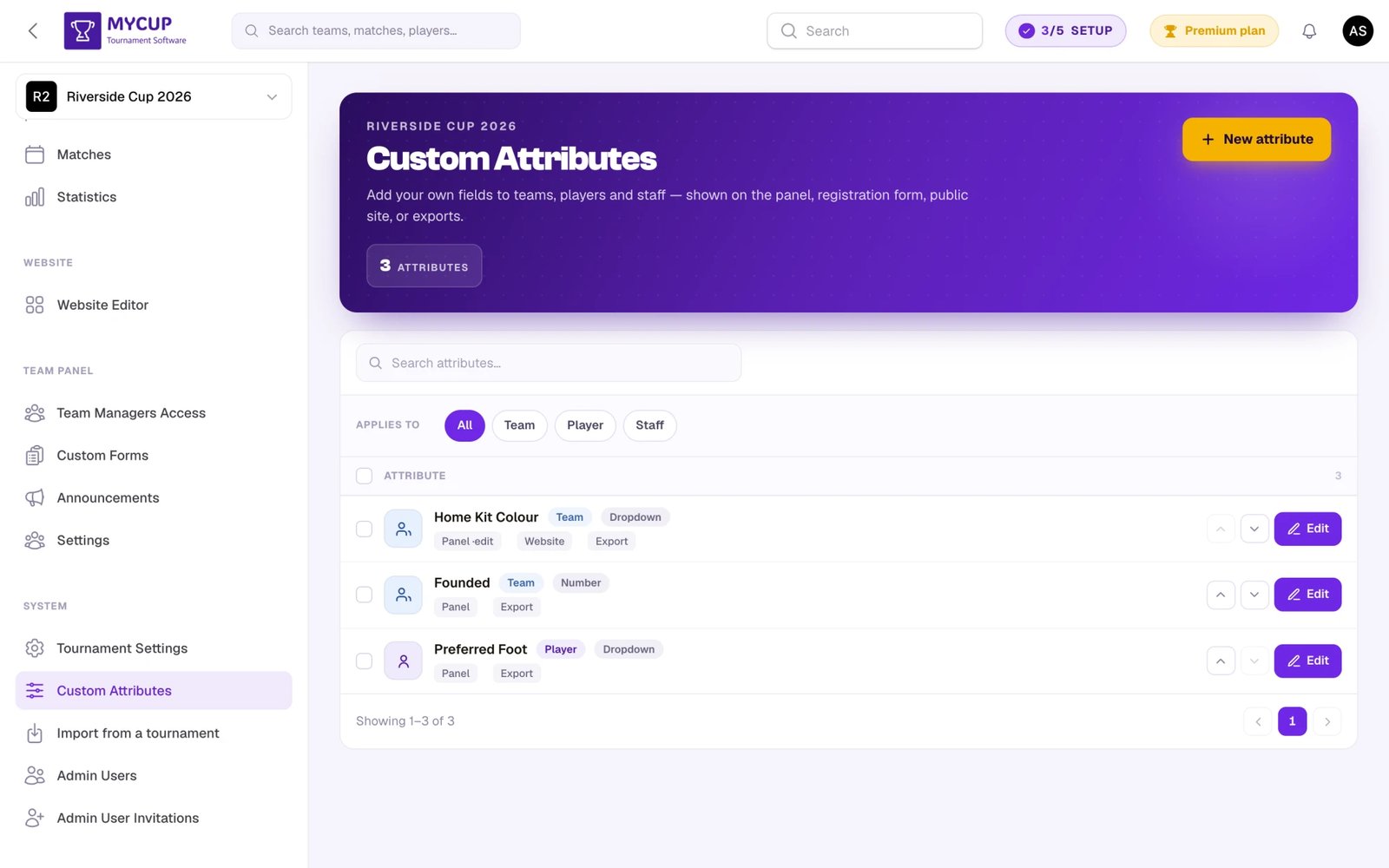
Étape 2 : créer un nouvel attribut#
Cliquez sur Nouvel attribut pour ouvrir le formulaire d'attribut.
Exemple : numéro de carte d'identité (joueur, public)#
Un tournoi de futsal doit vérifier l'identité des joueurs et afficher leur numéro de carte d'identité sur le site public :
- Libellé : Numéro de carte d'identité
- S'applique à : Joueur
- Type de champ : Texte
- Obligatoire : Non
- Texte d'aide : « Saisissez le numéro de carte d'identité nationale du joueur »
- Visible sur le site public : Oui
- Visible dans le panneau équipe : Oui
- Modifiable dans le panneau équipe : Oui
Cet attribut apparaîtra sur le formulaire de modification du joueur dans le tableau de bord, dans le Panneau équipe où les responsables d'équipe peuvent le remplir, et sur la page de profil public du joueur.
Exemple : identifiant de document (joueur, privé)#
Le même tournoi a besoin d'un identifiant de document interne pour chaque joueur, qui ne doit PAS être visible du public :
- Libellé : Identifiant de document
- S'applique à : Joueur
- Type de champ : Texte
- Obligatoire : Non
- Visible sur le site public : Non
- Visible dans le panneau équipe : Non
- Modifiable dans le panneau équipe : Non
Cet attribut n'apparaîtra que sur le formulaire de modification du joueur dans le tableau de bord du tournoi. Il ne sera affiché ni sur le site public ni dans le Panneau équipe : seuls les organisateurs du tournoi peuvent le voir et le modifier.
Exemple : niveau de division (équipe, public)#
Classez les équipes dans des divisions sportives visibles du public :
- Libellé : Niveau de division
- S'applique à : Équipe
- Type de champ : Liste déroulante
- Options : Professionnel, Amateur, Jeunes, Loisir
- Obligatoire : Non
- Visible sur le site public : Oui
- Visible dans le panneau équipe : Oui
- Modifiable dans le panneau équipe : Non
- Sur le formulaire d'inscription : Facultatif (défini sur la page Formulaire d'inscription)
Cet attribut apparaît sur le profil de l'équipe dans le tableau de bord, sur la page publique de l'équipe, dans le Panneau équipe (en lecture seule) et sur le formulaire d'inscription public, pour que les équipes puissent choisir leur division lors de l'inscription.
Exemple : numéro de police d'assurance (équipe, privé)#
Un numéro de référence interne dont seuls les organisateurs ont besoin :
- Libellé : Numéro de police d'assurance
- S'applique à : Équipe
- Type de champ : Texte
- Obligatoire : Non
- Visible sur le site public : Non
- Visible dans le panneau équipe : Non
- Modifiable dans le panneau équipe : Non
- Sur le formulaire d'inscription : Désactivé ou Interne
Cet attribut n'est visible que dans le tableau de bord du tournoi. Il reste entièrement privé pour l'organisateur.
Paramètres d'un attribut#
Lors de la création d'un attribut, configurez ces paramètres :
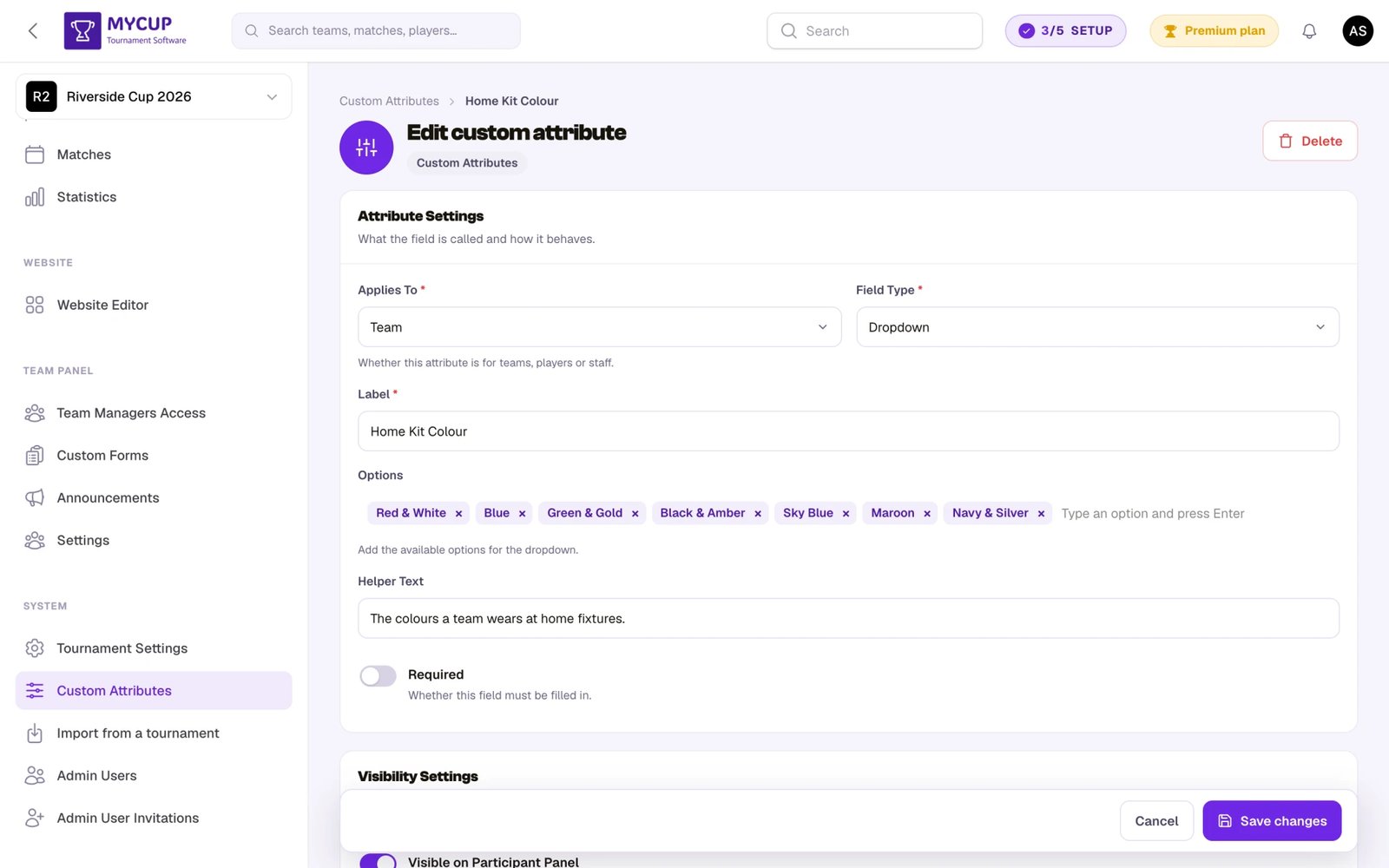
Paramètres de base
- Libellé – Le nom affiché aux utilisateurs (par ex. « Numéro de licence », « Numéro d'affiliation du club »)
- S'applique à – Indique si cet attribut concerne les Équipes, les Joueurs ou le Staff
- Type de champ – Le type de champ de saisie (voir le tableau ci-dessous)
- Obligatoire – Une fois activé, ce champ doit être rempli avant l'enregistrement
- Texte d'aide – Instructions facultatives affichées sous le champ (par ex. « Format : XX-YYYY-ZZZZ »)
Paramètres de visibilité
- Visible dans le panneau équipe – Affiche cet attribut dans le Panneau équipe pour que les responsables d'équipe le voient
- Modifiable dans le panneau équipe – Permet aux responsables d'équipe de modifier ce champ (n'a d'effet que s'il est visible)
- Visible sur le formulaire d'inscription – Affiche cet attribut sur le formulaire d'inscription public (attributs d'équipe uniquement). Le réglage plus fin (Désactivé, Interne, Facultatif ou Obligatoire) correspond au niveau de la question sur la page Formulaire d'inscription ; cet interrupteur et le niveau restent synchronisés
- Visible sur le site public – Affiche cet attribut sur la page de profil public de l'équipe ou du joueur
- Inclure dans l'export – Marque l'attribut pour qu'il soit inclus dans les fichiers d'export (désactivé par défaut). Notez que l'export CSV de la liste depuis la page Équipes et joueurs inclut déjà chaque attribut personnalisé d'équipe dans sa propre colonne, quel que soit ce réglage
Types de champ#
| Type | Idéal pour | Exemple |
|---|---|---|
| Texte | Valeurs textuelles courtes | Numéro de licence, codes d'identification |
| Numéro | Valeurs numériques | Âge, numéro de maillot |
| Liste déroulante | Choix parmi des options prédéfinies | Niveau de division, catégorie |
| Case à cocher | Confirmations oui/non | Confirmation d'éligibilité |
| Date | Dates | Date de visite médicale, fin de contrat |
| Zone de texte | Textes plus longs | Notes, remarques particulières |
| Adresses e-mail | E-mail de contact secondaire | |
| Téléphone | Numéros de téléphone | Téléphone du contact d'urgence |
| URL | Liens web | URL du profil du joueur, site du club |
Réordonner les attributs#
Utilisez les flèches Monter et Descendre de chaque ligne pour changer l'ordre d'affichage d'un attribut. L'ordre défini ici détermine celui dans lequel les attributs apparaissent sur les formulaires de modification, le site public et les autres points d'intégration. (Le réordonnancement est disponible quand vous affichez la liste complète, sans filtre.)
Où apparaissent les attributs personnalisés#
Panneau d'administration (toujours visibles)#
Les attributs personnalisés apparaissent toujours dans le panneau d'administration de votre tournoi, quels que soient les paramètres de visibilité.
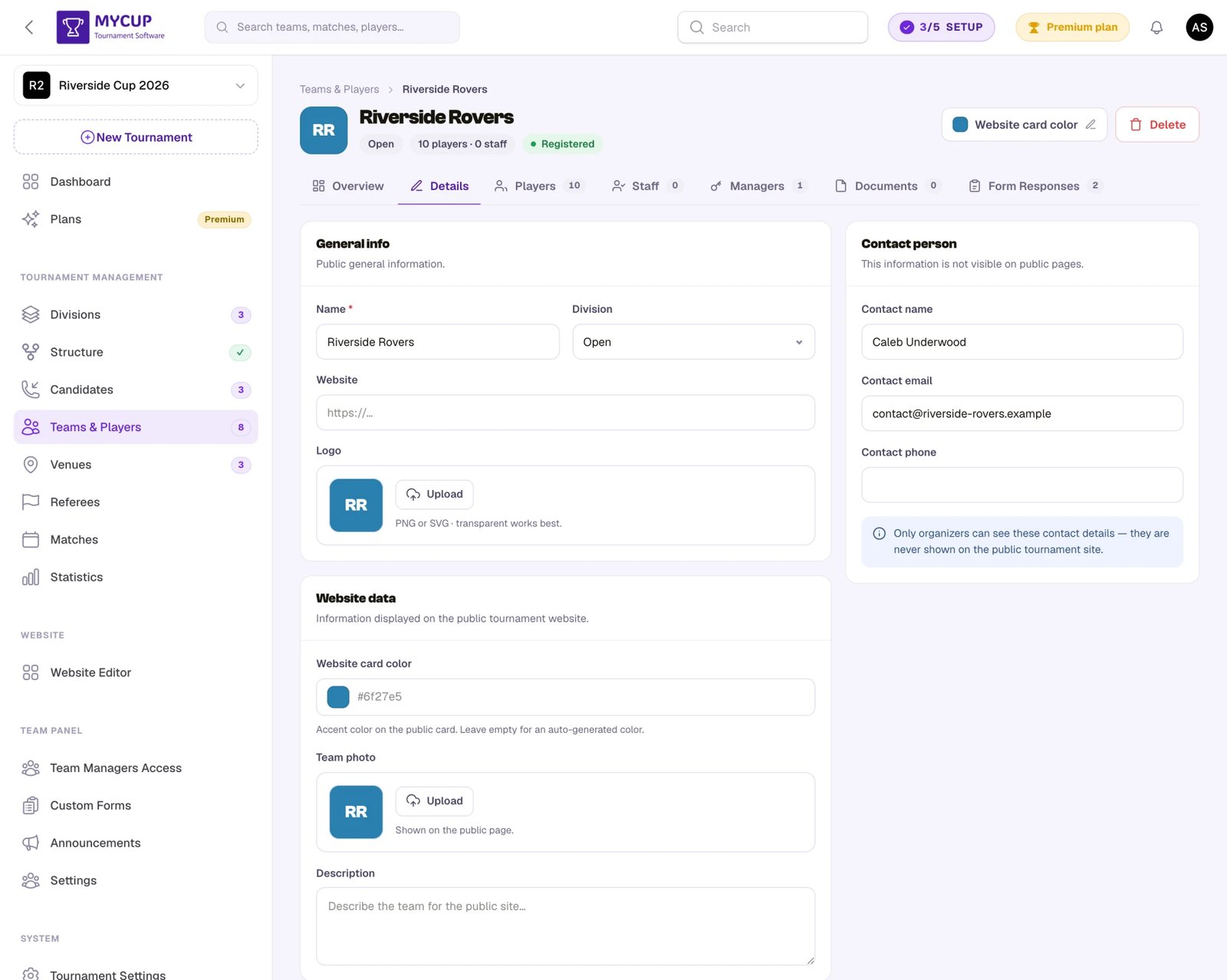
Sur la page de modification d'une équipe, ouvrez l'onglet Détails. Les attributs de type équipe sont regroupés dans une section Infos complémentaires (intitulée Détails du participant pour les sports individuels) :
- Tous les attributs personnalisés d'équipe sont affichés
- Les champs obligatoires sont marqués d'un astérisque (*)
- Le texte d'aide apparaît sous chaque champ
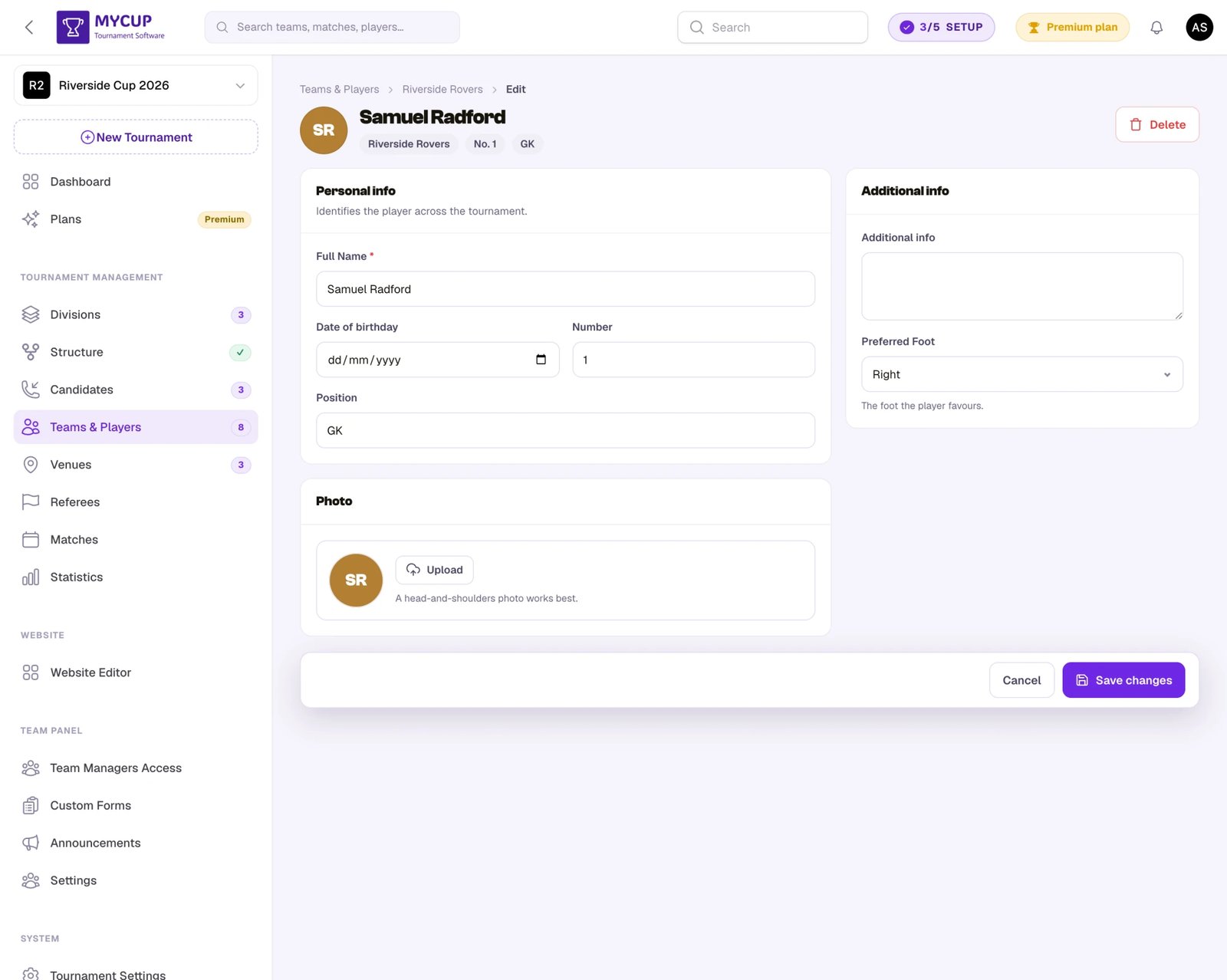
Sur la page de modification d'un joueur, les attributs de type joueur apparaissent de la même façon, dans une section Infos complémentaires du formulaire du joueur.
Sur le formulaire de modification d'un membre du staff, les attributs de type staff apparaissent de la même façon, à côté des champs intégrés du staff (nom, rôle, date de naissance).
Panneau équipe#
Quand Visible dans le panneau équipe est activé, les responsables d'équipe voient l'attribut dans leur Panneau équipe. Si Modifiable dans le panneau équipe est aussi activé, ils peuvent en modifier la valeur.
Les attributs de joueur et de staff visibles dans le panneau apparaissent aussi dans leurs propres colonnes des listes Joueurs et Staff de l'équipe : un responsable repère ainsi une valeur manquante sans ouvrir chaque fiche.
C'est utile pour les attributs que les équipes doivent fournir elles-mêmes (par ex. numéros de licence, informations d'assurance), tout en gardant les attributs internes (par ex. notes de l'organisateur) cachés aux responsables d'équipe.
Formulaire d'inscription#
Les attributs d'équipe sont demandés sur le formulaire d'inscription public selon leur niveau, que vous définissez sur la page Formulaire d'inscription :
- Facultatif ou Obligatoire — demandé sur le formulaire (une réponse Obligatoire est exigée).
- Interne — jamais demandé et jamais montré aux équipes, ni sur le formulaire, ni dans le Panneau équipe, ni sur le site public ; votre équipe le remplit sur le prospect. Utilisez-le pour des éléments comme une vérification de solvabilité ou des notes internes.
- Désactivé — non utilisé pour l'inscription.
Une fois une candidature convertie en équipe, les valeurs des attributs personnalisés saisies à l'inscription sont automatiquement transférées sur le profil de l'équipe.
Note : seuls les attributs de type équipe peuvent figurer sur le formulaire d'inscription. Les attributs de joueur et de staff ne sont pas disponibles à l'inscription, car les joueurs et le staff sont ajoutés après la création de l'équipe.
Site public#
Quand Visible sur le site public est activé, la valeur de l'attribut est affichée sur la page de l'équipe, du joueur ou du membre du staff sur le site de votre tournoi.
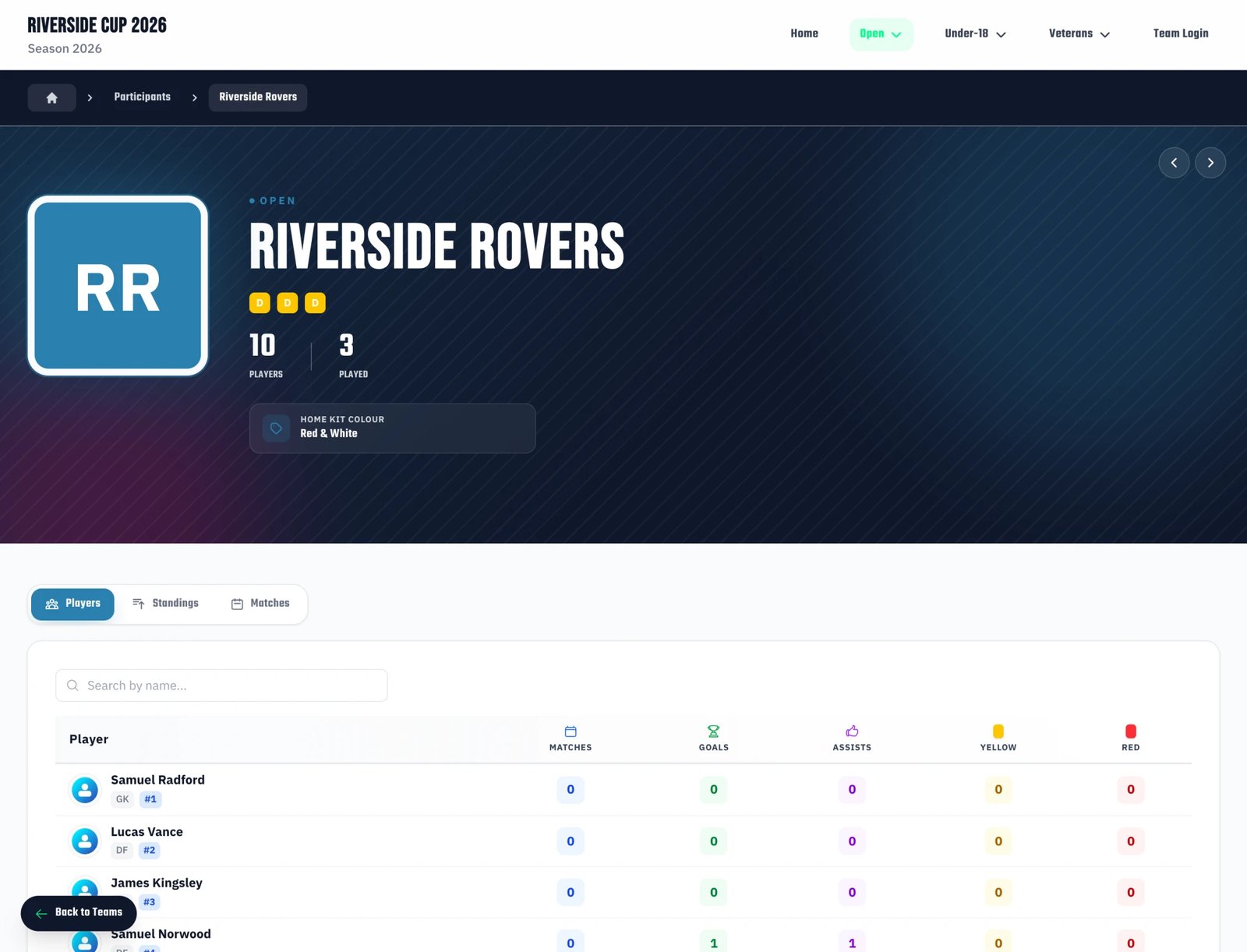
Sur la page d'une équipe, les attributs personnalisés apparaissent dans l'en-tête de la page sous forme de pastilles libellé-valeur, sous les chiffres et la description de l'équipe.
Sur la page d'un joueur, les attributs personnalisés apparaissent de la même façon dans l'en-tête de la page, sous le nom et l'équipe du joueur. La page d'un membre du staff affiche les attributs de staff de la même façon.
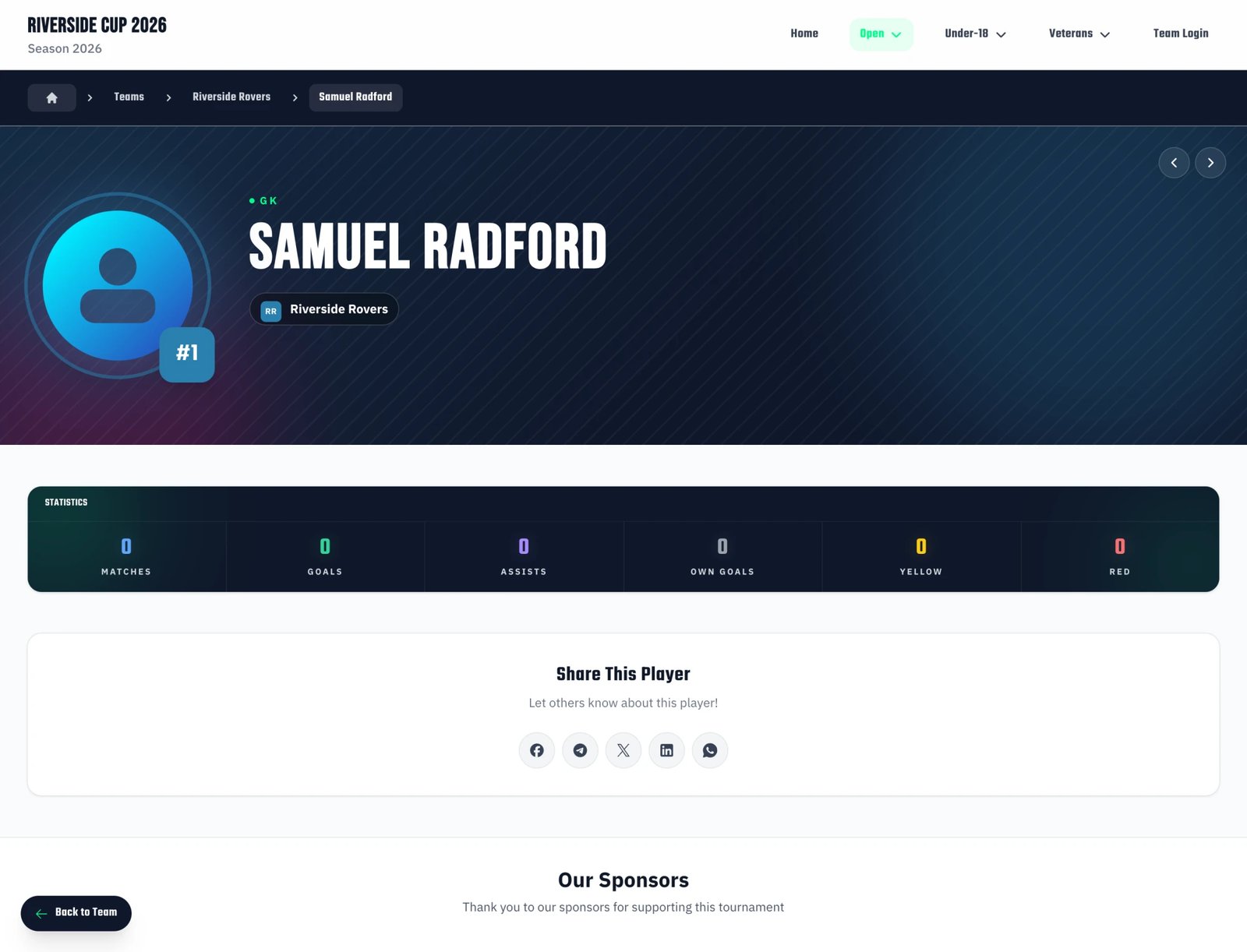
Seuls les attributs qui ont une valeur sont affichés. Si une équipe ou un joueur n'a pas de valeur pour un attribut public, celui-ci n'apparaît pas sur la page publique.
Exemples de visibilité#
Voici un récapitulatif du fonctionnement concret des différentes configurations de visibilité :
Attribut public (visible partout)#
| Paramètre | Valeur |
|---|---|
| Visible dans le panneau équipe | Oui |
| Modifiable dans le panneau équipe | Oui |
| Visible sur le formulaire d'inscription | Oui (équipe uniquement) |
| Visible sur le site public | Oui |
| Inclure dans l'export | Oui |
Cas d'usage : numéro de licence, numéro de carte d'identité : des informations que les équipes fournissent, affichées publiquement et incluses dans les exports.
Attribut réservé au panneau (visible des responsables d'équipe)#
| Paramètre | Valeur |
|---|---|
| Visible dans le panneau équipe | Oui |
| Modifiable dans le panneau équipe | Oui |
| Visible sur le formulaire d'inscription | Non |
| Visible sur le site public | Non |
| Inclure dans l'export | Non |
Cas d'usage : coordonnées d'urgence, notes médicales : des informations que les équipes fournissent mais qui ne doivent être ni publiques ni exportées.
Attribut en lecture seule dans le panneau#
| Paramètre | Valeur |
|---|---|
| Visible dans le panneau équipe | Oui |
| Modifiable dans le panneau équipe | Non |
| Visible sur le formulaire d'inscription | Non |
| Visible sur le site public | Non |
| Inclure dans l'export | Non |
Cas d'usage : classement ou statut attribué par l'organisateur : les équipes le voient mais ne peuvent pas le modifier.
Attribut privé (tableau de bord uniquement)#
| Paramètre | Valeur |
|---|---|
| Visible dans le panneau équipe | Non |
| Modifiable dans le panneau équipe | Non |
| Visible sur le formulaire d'inscription | Non |
| Visible sur le site public | Non |
| Inclure dans l'export | Non |
Cas d'usage : identifiants de documents internes, notes de l'organisateur, numéros de police d'assurance : visibles uniquement des organisateurs du tournoi dans le tableau de bord.
Conseils#
Des libellés clairs et concis – Utilisez des noms explicites comme « Numéro de carte d'identité » plutôt que des abréviations comme « CC# ». Ces libellés sont montrés aux responsables d'équipe et sur le site public.
Utilisez le texte d'aide pour le format – Si vous attendez un format précis, ajoutez un texte d'aide comme « Format : CC-12345678 » pour guider les utilisateurs.
Choisissez les bons types de champ – Utilisez des champs Numéro pour les données numériques, E-mail pour les adresses e-mail et Liste déroulante quand les options sont limitées. Vous garantissez ainsi une validation correcte et une meilleure expérience.
Pensez soigneusement à la confidentialité – N'activez Visible sur le site public que pour les attributs qui doivent être accessibles publiquement. Les informations personnelles comme les identifiants de documents doivent en général rester privées.
Utilisez le formulaire d'inscription à bon escient – N'ajoutez au formulaire d'inscription que les attributs indispensables à l'inscription. Vous pourrez toujours collecter des informations supplémentaires plus tard via le Panneau équipe ou le tableau de bord.
Champs obligatoires – Ne rendez un attribut obligatoire que si l'information est vraiment nécessaire. Les champs facultatifs laissent aux équipes la liberté de fournir les informations à leur rythme.