
Thèmes et arrière-plans
Ouvrir dans StudioSur cette page
L'apparence du site de votre tournoi se règle depuis Site > Éditeur de site, sous Identité visuelle dans la colonne de gauche de l'éditeur. Tout ce que vous y faites est mis en attente dans votre brouillon et n'est mis en ligne que lorsque vous cliquez sur Publier : vous pouvez donc expérimenter librement et prévisualiser avant de valider.
Vous faites ici deux choix : un style de thème — l'apparence et la structure générales du site — et, pour le style Classique, ses couleurs. En dessous, vous réglez l'arrière-plan et la description de la section principale.
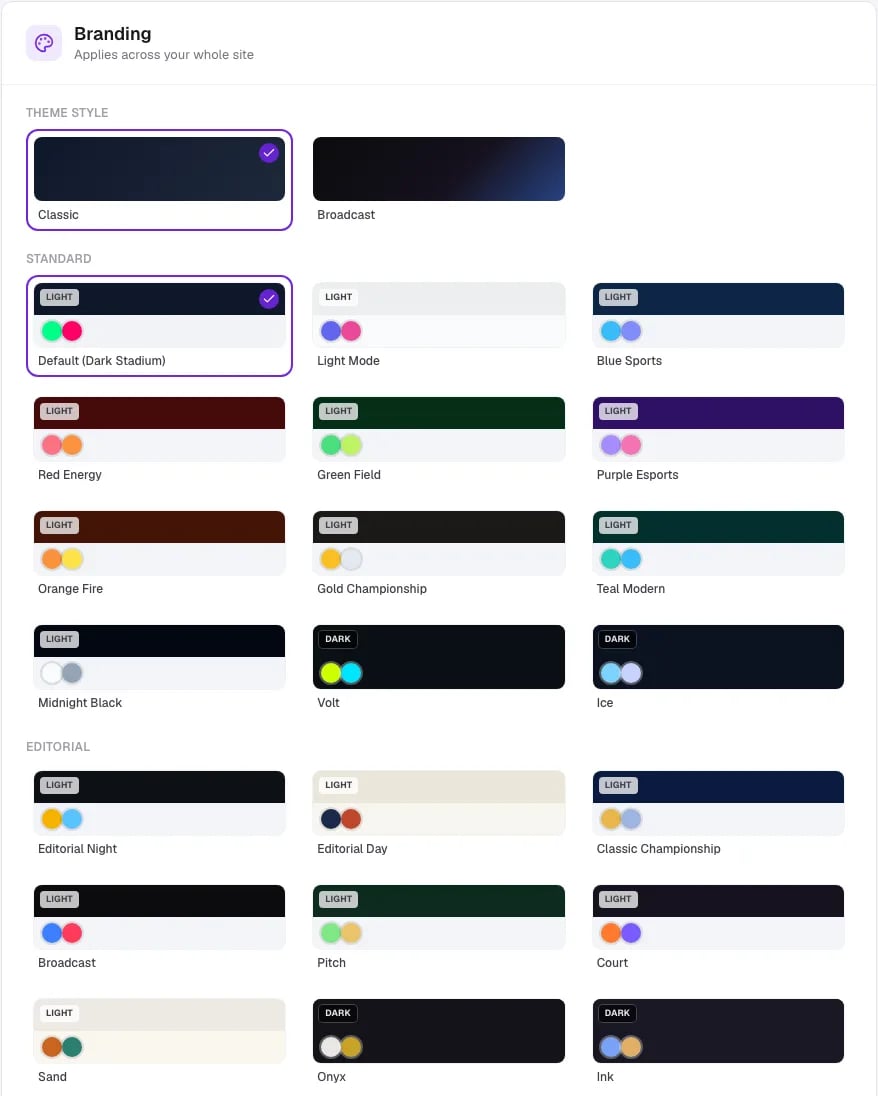
Style du thème#
Le style du thème définit le caractère général de votre site. Choisissez-en un en haut d'Identité visuelle, et tout le site change de style instantanément. Changer de style ne touche jamais à votre contenu, seulement à sa présentation : vous pouvez prévisualiser n'importe quel style et ne publier que lorsque vous êtes satisfait.
Toutes les pages (accueil, matchs, classements, tableaux finaux, équipes, joueurs, lieux, résumé, etc.) utilisent la même mise en page moderne dans les deux styles, sur ordinateur comme sur téléphone. Les styles diffèrent par les couleurs, les surfaces et la typographie.
Classique#
Classique est le style par défaut de tous les tournois et il est gratuit dans toutes les formules. C'est le style dont vous pouvez choisir les couleurs : les palettes décrites sous Couleurs s'appliquent toutes à Classique.
Broadcast#
Broadcast est une apparence sombre centrée sur les scores, conçue pour les résultats en direct : tout le site, et pas seulement la bannière, est sombre, avec un accent bleu électrique vif. Il dispose de sa propre palette soigneusement choisie : les options de couleurs ci-dessous ne s'appliquent donc pas tant qu'il est actif. Broadcast est gratuit dans toutes les formules.
Couleurs (Classique)#
Lorsque le style de thème Classique est sélectionné, vous pouvez changer ses couleurs. Le sélecteur de couleurs se présente en deux groupes ; toutes les options sont gratuites dans toutes les formules — il n'y a aucune couleur verrouillée ou « Pro ».
Chaque vignette est une petite image du site : la couleur de la bannière en haut, la couleur de la page en dessous. Elle porte la mention Clair ou Sombre. Une palette Claire donne des pages claires sous une bannière colorée — c'est le cas de la plupart des palettes, y compris celles à bannière sombre comme Par défaut (stade sombre) et Noir de minuit ; une palette Sombre rend tout le site sombre — contenu et cartes compris, pas seulement la bannière.
L'une des palettes ci-dessous s'appelle aussi Broadcast. Elle n'a rien à voir avec le style de thème Broadcast décrit plus haut : c'est simplement une palette de couleurs pour le style Classique.
Standard#
Des palettes affirmées et énergiques, construites autour du style MyCup classique :
- Par défaut (stade sombre) — des majuscules affirmées sous une bannière de stade sombre (l'apparence MyCup classique). C'est la palette par défaut.
- Mode clair — la même énergie sur une surface claire et épurée.
- Bleu sport, Énergie rouge, Terrain vert, Esport violet, Feu orange, Championnat Or, Turquoise moderne, Noir de minuit — la même mise en page dans un éventail de palettes prêtes à l'emploi.
- Volt et Glace — des sites entièrement sombres avec des accents vifs.
Editorial#
Une série raffinée, digne d'un magazine, avec une typographie plus douce :
- Editorial Night / Editorial Day — une mise en page de magazine raffinée, avec des titres en minuscules et majuscules, sombre ou claire.
- Classic Championship — un style de championnat intemporel, aux angles plus doux.
- Broadcast, Terrain (Pitch), Terrain (Court), Sand — des surfaces plus calmes et haut de gamme, dans différentes ambiances de couleurs.
- Onyx et Encre — des sites éditoriaux entièrement sombres, avec des accents métalliques raffinés.
Arrière-plan de la section principale#
La section principale est la bannière en haut de votre site. Vous pouvez lui laisser le dégradé du thème, choisir un arrière-plan prêt à l'emploi, ou téléverser le vôtre.
Les images d'arrière-plan de la section principale s'appliquent aux deux styles de thème. Pour mettre en avant une affiche complète plutôt qu'un arrière-plan, utilisez plutôt le bloc Bannières.
Galerie de fonds d'exemple#
Dans les réglages du bloc Section principale, vous trouverez des Fonds d'exemple, tous gratuits dans toutes les formules :
- Un éventail de motifs courbes colorés et de dégradés — Cramoisi, Azur, Émeraude, Ambre, Rose, Cyan, Lilas, Citron vert, Ardoise, Corail, ainsi qu'Océan, Pelouse verte, Stade la nuit et Anthracite.
- Des options plus riches, en plusieurs teintes — Spectre, Prisme, Aurora, Nébuleuse, Or de minuit, Champagne, Royal, Violet, Indigo, Braise, Turquoise et Coucher de soleil.
Cliquez sur un fond d'exemple pour l'appliquer à votre section principale. (Les fonds d'exemple sont des ressources partagées — en choisir un ne copie pas d'image séparée dans votre tournoi.)
Téléverser votre propre image (fonctionnalité Images)#
Les tournois dont la formule inclut la fonctionnalité Images peuvent téléverser une image personnalisée pour la section principale au lieu d'utiliser un fond d'exemple. Utilisez une image large — 1920×600 px ou plus est recommandé — pour qu'elle reste nette sur toutes les tailles d'écran.
Description de la section principale#
La section principale affiche le nom de votre tournoi et — lorsque Afficher la description est activé — un court texte en dessous. Modifiez ce texte directement dans le champ Description du bloc Section principale.
- Laissez le champ vide pour utiliser la description principale de votre tournoi.
- Le champ est prérempli avec la description existante de votre tournoi : vous pouvez ajuster la formulation pour la section principale sans rien changer d'autre.
- Restez bref — une ou deux phrases se lisent le mieux dans la section principale.
Désactivez entièrement ce texte avec l'interrupteur Afficher la description.
Voir aussi#
- Éditeur de site — l'outil complet brouillon → aperçu → publication.
- Site public — la référence de chaque page publique.