
Tableau de bord de l'équipe
Ouvrir dans StudioSur cette page
Lorsque les responsables d'équipe se connectent au panneau équipe, ils arrivent sur un tableau de bord construit autour d'une seule question : quand jouons-nous, et de quoi l'organisateur a-t-il besoin de notre part ? Ce qu'il affiche dépend de l'avancement de l'équipe dans le tournoi : la page a donc trois mises en page — avant le coup d'envoi, pendant la saison et après la saison — et passe de l'une à l'autre toute seule.
- Avant le coup d'envoi — l'équipe n'a pas encore joué et n'a aucun match en cours
- Pendant la saison — à partir du premier match de l'équipe
- Après la saison — une fois le tournoi terminé, au moment même où l'effectif passe en lecture seule
Chaque bouton et chaque lien du tableau de bord mène à une page que le responsable peut réellement ouvrir. Si vous avez désactivé une page dans les paramètres du panneau équipe, ou si la formule ne l'inclut pas, le tableau de bord n'y renvoie pas.
Avant le coup d'envoi#
L'en-tête affiche l'écusson et le nom de l'équipe, la division et le groupe, ainsi qu'un badge Débute … avec les dates du tournoi si vous les avez fixées.
Compte à rebours#
Une carte sombre décompte le temps jusqu'au coup d'envoi — Coup d’envoi dans tant de jours et d'heures. Elle compte jusqu'au premier match de l'équipe lorsqu'il est programmé, et sinon jusqu'à la date de début du tournoi.
Une fois le calendrier publié, la carte affiche aussi Votre premier match : l'adversaire, la date, l'heure, domicile ou extérieur, le lieu, et un bouton Itinéraire lorsque le lieu dispose d'un lien de carte. D'ici là, elle indique que l'organisateur n'a pas encore publié le calendrier.
À côté, Votre groupe liste les équipes contre lesquelles le club a été tiré au sort, le club étant marqué Vous.
Date limite de l'effectif#
Si le mode d'effectif clôt l'effectif à une date donnée, un avertissement l'indique — « La liste d’effectif ferme le sam. 20 sept. » — et explique qu'ensuite, seul l'organisateur pourra modifier l'effectif. Il n'apparaît que dans les modes avec date limite, et seulement tant que la date est à venir et que l'effectif n'est pas déjà verrouillé.
Préparez votre équipe#
Une liste de contrôle de ce que le club doit fournir au tournoi, avec une barre de progression (« 3 sur 5 faits »). Chaque ligne renvoie vers la page qui permet de la régler :
| Ligne | Faite lorsque |
|---|---|
| Effectif | Au moins un joueur figure dans l'effectif |
| Staff | Au moins un entraîneur ou membre du staff a été ajouté |
| Infos de l'équipe | L'équipe a un logo et un e-mail ou un téléphone de contact |
| Formulaires | Chaque formulaire actif est rempli (la ligne mène directement au premier formulaire non rempli) |
| Documents | Au moins un document est partagé avec l'organisateur |
| Paiements | Rien n'est dû — une ligne avec un montant dû est signalée par un avertissement |
Les lignes n'apparaissent que si elles s'appliquent : Formulaires seulement si vous avez des formulaires actifs, Paiements seulement si la page Paiements est activée et que le club s'est vu facturer quelque chose, et chaque ligne seulement si le responsable peut ouvrir sa page.
Lorsque l'effectif est soumis à la vérification des joueurs, la ligne Effectif indique aussi combien de joueurs attendent le contrôle de l'organisateur. Dans les autres modes, cette mention n'apparaît pas.
Une liste que le responsable ne peut pas modifier — un effectif verrouillé, un staff ou des infos d'équipe que vous gérez vous-même — s'affiche comme Géré par l’organisateur, avec un lien Voir au lieu d'une tâche. Ces lignes ne comptent pas dans la barre de progression : ce sont des informations, pas des devoirs.
À côté de la liste de contrôle, Votre calendrier liste les premières rencontres du club, et Messages affiche votre message de bienvenue et les annonces qui ne demandent pas de confirmation.
Pendant la saison#
Ce qui vous attend#
Lorsque des annonces attendent une confirmation ou que des formulaires ne sont pas encore remplis, une carte en haut les compte — « 2 choses vous attendent » — et liste chacune d'elles. Les annonces affichent leur date limite de confirmation, et un badge En retard une fois celle-ci dépassée. La carte peut être repliée.
Prochain match#
La grande carte sombre affiche la prochaine rencontre du club : Prochain match, l'écusson et le nom de l'adversaire, DOMICILE ou EXTÉRIEUR, la date et l'heure du coup d'envoi (ou Heure du coup d’envoi à confirmer), le lieu et le tour. Les boutons proposent Itinéraire et Vérifier l’effectif.
Pendant le match, la carte affiche En cours, avec un indicateur en direct.
Lorsqu'il n'y a aucune rencontre à afficher, la même carte en explique la raison :
- Aucune rencontre pour l'instant — l'organisateur n'a pas publié le calendrier
- Éliminés — « Votre parcours s'arrête ici », avec le bilan de l'équipe, pendant que le tournoi continue sans elle
- Coup de sifflet final — l'équipe a joué tous ses matchs
Pour une toute nouvelle équipe sans joueurs ni rencontres, la carte souhaite la bienvenue au responsable et propose Ajoutez votre effectif.
La saison jusqu’ici#
À côté du prochain match : la position de l'équipe dans son groupe, son retard en points sur le leader, la forme (les cinq derniers résultats en V/N/D) et le bilan — matchs joués, victoires, nuls, défaites et différence de buts.
Résultats et classements#
- À venir — les rencontres qui suivent le prochain match
- Résultats récents — les matchs terminés avec leur score, avec un lien Tous les résultats vers la page de l'équipe sur le site du tournoi lorsque cette page est activée
- Classement — chaque tableau dans lequel figure l'équipe, en commençant par le plus récent, avec des flèches pour passer de l'un à l'autre. Un tour à élimination directe affiche ses matchs au lieu d'un tableau.
Effectif et leaders#
- Effectif — les photos des joueurs, ainsi que le nombre de joueurs, de membres du staff et l'âge moyen, avec un lien Gérer vers la page Joueurs. Uniquement dans les sports collectifs.
- Leaders de l’équipe — les trois meilleurs buteurs et les trois meilleurs passeurs du club. Uniquement lorsque le sport enregistre les buts.
La carte Messages se trouve aussi ici.
Après la saison#
Une bannière en haut indique Ce tournoi est terminé et que l'effectif, les documents, les formulaires et les infos de l'équipe sont désormais en lecture seule.
Bilan de la saison#
La grande carte affiche Champions — « Vous avez remporté … » — si vous avez sacré le club champion, et Saison terminée sinon. Elle indique le classement final de l'équipe dans son groupe, la forme sur tous les matchs de la saison (du plus ancien au plus récent) et le bilan : Joué, Gagnés, Nuls, Perdus, ainsi que Buts pour et Différence de buts lorsque le sport enregistre les buts.
En dessous :
- Leaders de la saison — le meilleur buteur et le meilleur passeur du club, avec un lien vers Toutes les statistiques
- Tous les résultats — tous les matchs joués par l'équipe
- Classement final — le dernier tableau de groupe dans lequel l'équipe a joué
Saison suivante#
Pour un tournoi qui se déroule en saisons, une carte Saison suivante regarde vers l'avenir. Elle ne nomme la saison suivante que si vous l'avez publiée ou si vous y avez déjà ajouté ce responsable ; sinon, elle indique simplement que le responsable recevra un e-mail au début de la saison suivante, lorsqu'il y aura accès.
Si vous avez ajouté le responsable à la saison suivante, la carte indique que son club, ses joueurs et son staff ont été reportés, et propose Ouvrir la saison … pour s'y rendre directement.
Historique du club#
Votre club dans ce tournoi liste ici les trois dernières saisons du club — le bilan et le résultat (Champions, Remporté par …, Cette saison ou Terminé) — avec un lien vers la page complète Historique du club. Elle n'apparaît que si le club est lié dans votre bibliothèque et que le responsable peut ouvrir l'historique du club.
KickPilot#
En bas du tableau de bord, un bandeau présente KickPilot, le produit frère de MyCup pour gérer un club le reste de l'année. Il n'est pas affiché pour une toute nouvelle équipe.
Navigation#
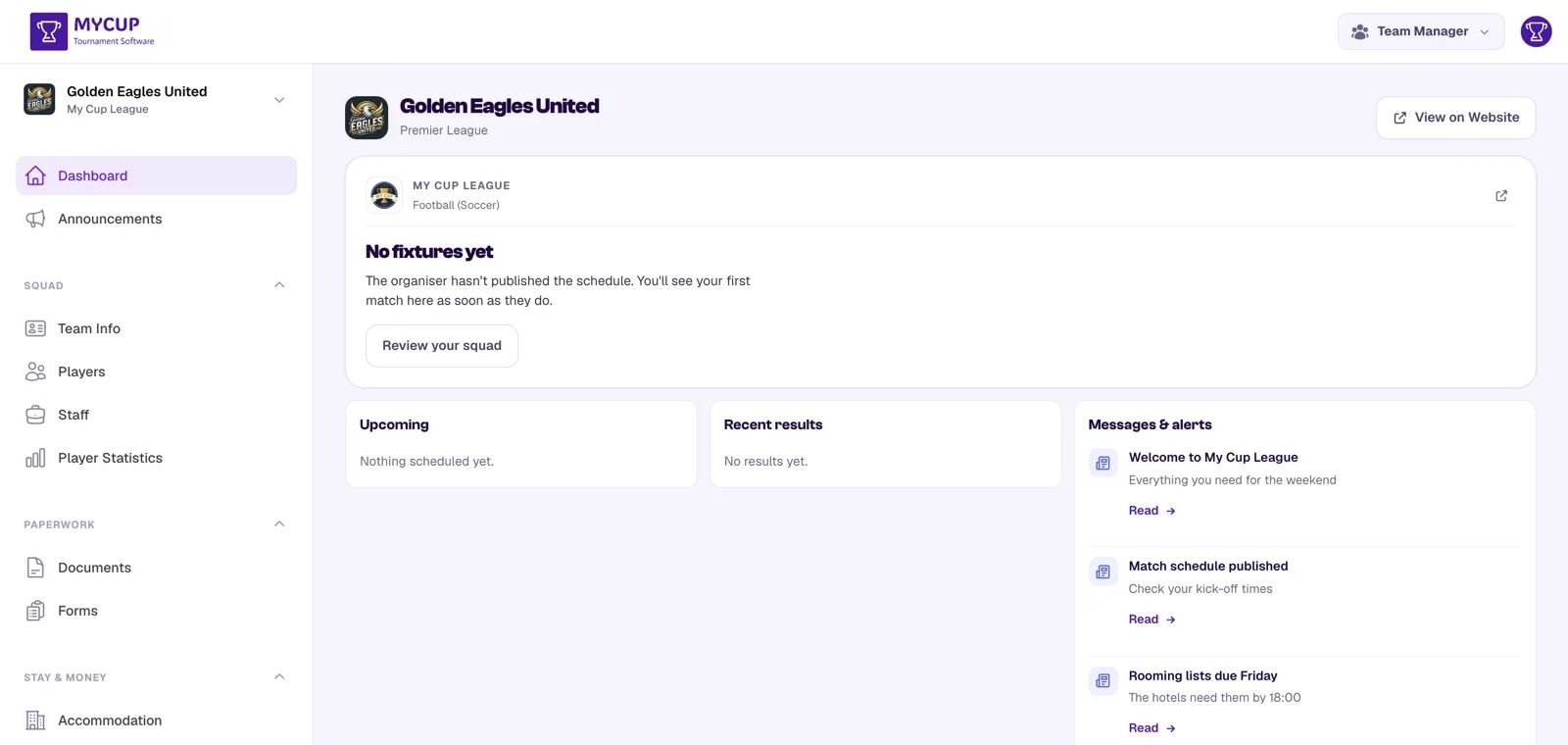
Depuis le tableau de bord, les responsables d'équipe accèdent à tout le reste via la barre latérale. Elle est organisée par type de tâche plutôt que par ordre alphabétique : un responsable qui cherche une chose n'a pas à lire dix éléments.
Tableau de bord et Annonces se trouvent en haut, hors groupe — c'est la porte d'entrée du panneau.
| Groupe | Pages | À quelle question il répond |
|---|---|---|
| Effectif | Infos de l'équipe, Joueurs, Staff, Statistiques des joueurs, Historique du club | Qui vient, et comment ils ont joué |
| Documents | Documents, Formulaires | Ce que nous devons envoyer |
| Séjour et paiements | Hébergement, Paiements | Ce que nous coûte la participation |
Les pages n'apparaissent que si elles s'appliquent. Paiements nécessite que le réglage du solde soit activé ; Hébergement nécessite que Hébergement et repas soit activé et que ce club ait une réservation ; Historique du club n'apparaît que lorsque le tournoi se déroule en saisons et que le club est lié dans votre bibliothèque. Un groupe vide ne s'affiche pas du tout — un tournoi qui n'utilise ni Paiements ni Hébergement n'affiche donc que Effectif et Documents.
Sur téléphone, les mêmes groupes deviennent des onglets en bas de l'écran : Domicile, Effectif, Documents, Séjour et paiements et Actualités (les annonces).
La carte de l'équipe en haut de la barre latérale ouvre Changer d’équipe ou de saison : les autres saisons de ce tournoi dans lesquelles le responsable a géré ce club, et les autres équipes qu'il gère. Seuls les tournois dont le panneau équipe est ouvert sont listés.
Passer de l'équipe au tournoi#
Un responsable qui gère aussi un tournoi dans MyCup — par exemple un organisateur qui entraîne l'un des clubs — dispose d'un sélecteur de panneau dans la barre supérieure, juste à gauche de son avatar. Il indique le panneau dans lequel il se trouve et ouvre un petit menu :
- Équipe — ce panneau, pour son club
- Tournoi — l'administration organisateur, pour le tournoi qu'il gère
Une coche indique le panneau actuel. Sur téléphone, le sélecteur se réduit à son icône.
Un responsable qui ne gère que des équipes ne voit jamais le sélecteur : avec un seul panneau, il n'y a rien à changer. Pour passer d'une de ses équipes à une autre, il utilise la carte de l'équipe dans la barre latérale.