
Programmation automatique
Ouvrir dans StudioSur cette page
Une fois vos créneaux horaires des lieux définis, MyCup peut placer pour vous chaque match par lieu et par heure de coup d'envoi. Ouvrez Matchs et basculez l'en-tête de la page de Liste à Calendrier. L'en-tête comporte aussi un bouton Créneaux horaires, Remplir automatiquement les créneaux vides, et un bouton ? qui explique la grille et les états de ses cases.
Tout ceci est facultatif. Fixer les heures de coup d'envoi à la main sur la page Matchs est une très bonne façon de gérer un tournoi, et pour un seul lieu, c'est généralement plus rapide. Utilisez le remplissage automatique quand les calculs deviennent fastidieux — plusieurs lieux, plusieurs jours, des centaines de rencontres — et ignorez-le sinon. Vous pouvez aussi combiner les deux : fixez les coups d'envoi qui comptent pour vous, épinglez-les, et laissez le remplissage automatique s'organiser autour.
La grille du calendrier affiche un jour à la fois : les lieux en haut, les heures de coup d'envoi sur le côté. Un créneau accueille exactement un match. Les matchs non placés attendent dans la colonne de droite, dans l'ordre de jeu — division, phase, journée, puis la position propre au match.
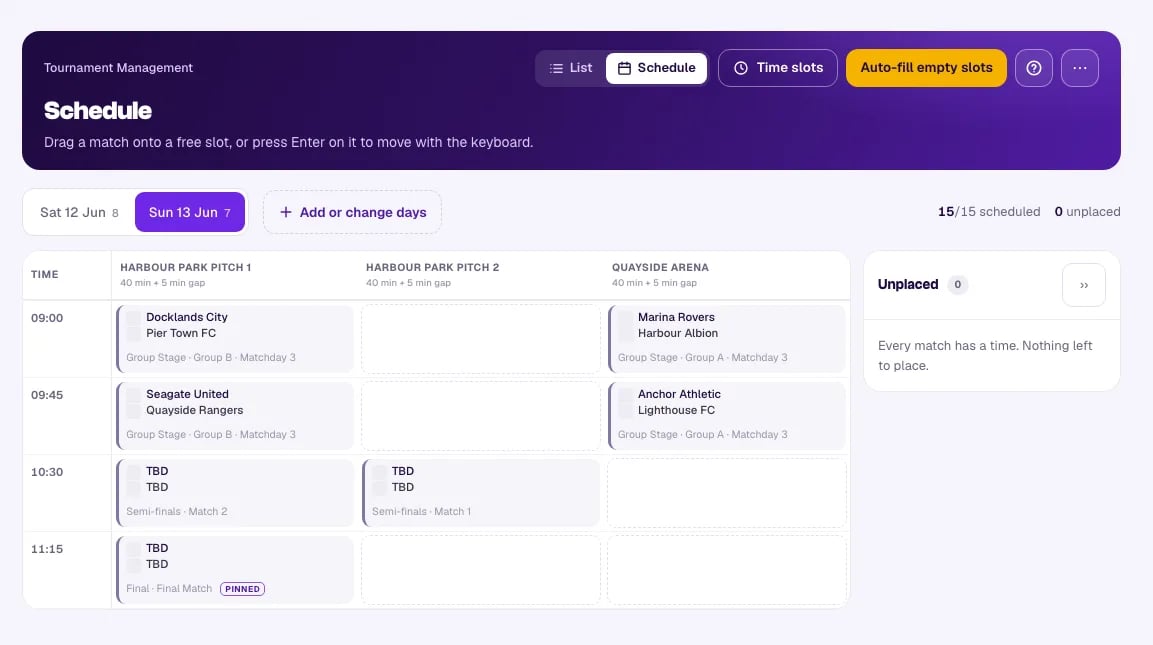
La colonne affiche les 60 premiers matchs non placés. Si vous en avez davantage, placez-en quelques-uns ou lancez le remplissage automatique, et les autres apparaîtront.
Remplissage automatique#
Remplir automatiquement les créneaux vides place en une seule passe tout ce qu'il peut. Il n'enregistre jamais rien tant que vous ne l'avez pas validé — Aperçu montre ce qui se passerait, y compris tout ce qu'il n'a pas pu placer et pourquoi.
L'ordre de programmation#
Le remplissage automatique organise le tournoi dans l'ordre où il se joue :
- La phase d'abord — la phase de groupes avant l'élimination directe, la finale en dernier.
- Puis la journée — la journée 1 de chaque groupe avant la journée 2 de n'importe lequel d'entre eux. C'est ainsi qu'un tournoi se joue réellement ; programmer toute la campagne d'un groupe avant que le groupe suivant ne commence ne l'est pas.
- Puis la position propre au match.
Un match ne peut jamais être placé avant la fin de la phase qui détermine qui le joue. Une demi-finale ne prendra pas un créneau précoce tant que ses propres matchs de groupe sont encore en cours, quel que soit le temps de terrain disponible.
Les matchs épinglés comptent aussi. Si vous épinglez la phase de groupes et laissez le remplissage automatique placer l'élimination directe, celle-ci attend quand même la fin du dernier match de groupe épinglé.
Un match que le remplissage automatique n'a pas pu placer compte également. Si un match de groupe reste non placé, rien de ce qui le suit dans ce groupe ou dans une phase ultérieure n'est placé non plus : quel que soit le moment où vous caserez ce match de groupe, l'élimination directe devra venir après. Réglez d'abord le match de groupe non placé, puis relancez l'aperçu.
L'ordre des phases provient de votre structure. Si une phase de consolation doit se jouer avant la finale, réorganisez les phases sur la page Structure et le remplissage automatique suivra.
Les règles que vous contrôlez#
| Règle | Par défaut | Ce qu'elle fait |
|---|---|---|
| Repos minimum entre deux matchs d'une équipe | 60 min | L'écart entre la fin d'un match d'une équipe et le début du suivant. Vérifié pour les deux équipes, dans les deux sens — un créneau est donc refusé que l'autre match de l'équipe soit avant ou après, y compris pour les matchs déjà au calendrier |
| Nombre max de matchs par équipe et par jour | 0 (sans limite) | Un plafond pour les tournois de jeunes |
| Essayer de garder chaque groupe sur un même lieu | Activé | Privilégie le terrain habituel d'un groupe, pour que parents et matériel restent sur place |
| Répartir les matchs sur tous vos jours | Activé | Utilise tous les jours que vous avez ouverts, au lieu de remplir les premiers créneaux et de finir en avance |
Ces deux dernières règles sont des préférences, pas des restrictions : si le terrain habituel du groupe est occupé, ou si le jour visé par un match est complet, le match va ailleurs plutôt que de rester non placé. Garder un groupe sur un même terrain est aussi abandonné quand cela coûte des matchs : si faire jouer chaque groupe d'affilée sur son propre terrain laisse des matchs non placés alors que les répartir sur les lieux n'en laisse aucun, l'aperçu utilise la répartition.
La répartition, et pourquoi elle est activée#
Les créneaux sont essayés dans l'ordre chronologique : avec la répartition désactivée, un tournoi qui dispose de plus de temps de terrain que de matchs se concentre sur les premiers jours et laisse le dernier vide. Un vrai tournoi de trois jours a ainsi donné 8 matchs, 10 matchs, et rien le samedi — correct, mais ce n'est pas pour cela qu'on réserve trois jours.
Avec la répartition activée, l'ordre de jeu est découpé sur les jours que vous avez ouverts : 18 matchs sur 3 jours visent 6, 6 et 6. L'ordre de jeu reste intact — la journée 1 passe toujours avant la journée 2 — seul le jour visé par chaque match change.
Désactivez-la lorsque vous voulez terminer le plus tôt possible et qu'il ne vous dérange pas de laisser un jour réservé inutilisé.
Certaines phases doivent se jouer un jour précis — les qualifications un dimanche, le tournoi principal le suivant. Voir Jouer les phases à des jours différents ci-dessous.
Ce qu'il impose toujours#
Ce ne sont pas des options, car ce sont des faits et non des préférences :
- Un seul match par créneau de lieu à la fois
- Une équipe n'est jamais à deux endroits en même temps
- L'ordre des tours et des phases, comme ci-dessus
- Le premier jour d'une phase, lorsque vous en avez fixé un
- Toute restriction de division sur un créneau horaire ou sur la division elle-même
Pourquoi un match n'a pas pu être placé#
L'aperçu regroupe tout ce qu'il n'a pas pu placer, avec des exemples. Chaque raison appelle une solution différente :
| Raison | Que faire |
|---|---|
| Plus aucun créneau libre | Ouvrez plus de temps sur les lieux, ou ajoutez un lieu |
| Aucun terrain n'est ouvert à cette division ces jours-là | La liste Uniquement ces divisions d'un créneau horaire l'exclut |
| Aucun créneau libre à partir du jour où cette phase doit commencer | La phase a un premier jour et il n'y a plus de place à partir de ce jour. Ouvrez plus de temps ce jour-là ou après, ou choisissez un jour plus tôt |
| Les lieux assignés à cette division n'ont plus de temps libre | La division est limitée à des lieux complets — assignez un autre lieu, ou ouvrez plus de temps sur ceux-ci |
| Le tour ou la phase précédente n'est pas encore terminé | Il ne reste plus de temps dans la journée après le tour précédent ; ajoutez un jour ou des heures |
| Ne laisserait pas assez de repos entre les matchs d'une équipe | Réduisez le repos minimum, ou ouvrez plus de temps |
| Une équipe a déjà atteint sa limite de matchs pour la journée | Relevez ou supprimez le plafond quotidien |
| Une équipe joue déjà à chaque horaire libre | Un véritable engorgement — plus de temps sur les lieux est la seule solution |
Jouer les phases à des jours différents#
Beaucoup de tournois ne forment pas un seul bloc de jours, mais des journées de matchs distinctes : les qualifications un week-end et le tournoi principal le suivant, ou les groupes le samedi et l'élimination directe le dimanche. Par défaut, MyCup n'associe aucune date à une division ou à une phase : le remplissage automatique voit donc un seul ensemble de jours. Avec la répartition activée, il remplit les jours dans l'ordre de jeu, si bien que le début d'une phase ultérieure peut tomber un jour plus tôt qui a encore des créneaux libres.
La solution consiste à donner un premier jour à cette phase.
D'où viennent les jours#
Les onglets de jour au-dessus de la grille correspondent aux jours où vos lieux ont des créneaux horaires. Rien d'autre ne crée de jour. Pour ajouter une journée de matchs, modifier ses horaires ou en supprimer une, utilisez Ajouter ou modifier des jours à côté des onglets (ou Créneaux horaires en haut de la page). Voir Créneaux horaires des lieux.
Fixer le premier jour d'une phase#
- Ouvrez MatchsCalendrier et cliquez sur Remplir automatiquement les créneaux vides.
- Sous Premier jour de chaque phase, repérez la phase qui ouvre une nouvelle journée de matchs et choisissez ce jour. Il est enregistré immédiatement ; il n'y a pas de bouton d'enregistrement séparé.
- Cliquez sur Aperçu, vérifiez le résultat, puis sur Appliquer.
Son fonctionnement :
- Le remplissage automatique ne place jamais cette phase ni aucune phase suivante avant ce jour. Vous ne réglez que la phase qui ouvre la journée de matchs, pas toutes les phases qui la suivent.
- Les phases précédentes ne sont réparties que sur les jours qui précèdent, pour qu'elles ne débordent pas non plus sur le jour suivant.
- Le jour reste enregistré sur la phase. Chaque remplissage automatique ultérieur l'utilise jusqu'à ce que vous le remettiez sur N’importe quel jour.
- Seuls les jours avec des créneaux horaires sont proposés. La liste affiche toutes les phases après la première de chaque division (la première phase d'une division n'est pas listée ; voir le dernier cas ci-dessous).
- Une phase qui suit une phase datée l'indique sous son nom, par exemple À partir du dim. 13 déc., suit Tour 1, et ne propose que ce jour et les suivants, puisqu'un jour antérieur ne pourrait jamais s'appliquer.
- Si vous supprimez les créneaux horaires du jour où commence une phase, le sélecteur continue de l'afficher, marqué (aucun créneau), pour que vous compreniez pourquoi rien n'est placé. Choisissez un autre jour ou N’importe quel jour.
- Cela ne s'applique qu'au remplissage automatique. Vous pouvez toujours faire glisser un match sur n'importe quel jour à la main.
- Démarrer la saison suivante décale le jour avec vos créneaux horaires (le 13 déc. 2026 devient le dim. 12 déc. 2027). Si la nouvelle saison ne reprend pas les créneaux horaires, le jour est laissé vide.
- Un premier jour ne fait pas partie d'un format enregistré, et Cloner le tournoi le laisse vide : c'est une date du calendrier de ce tournoi, pas un élément du format.
- Si quelqu'un modifie le premier jour d'une phase pendant que vous avez un aperçu ouvert, Appliquer le refuse et vous demande de relancer l'aperçu.
- Les intégrations peuvent aussi le régler :
PUT /api/v1/tournaments/{tournament}/phases/{phase}/first-day(voir la référence de l'API).
La section n'apparaît que lorsque vous avez des créneaux horaires sur au moins deux jours et qu'une division compte plus d'une phase. Elle est masquée pendant qu'un aperçu est affiché ; annulez l'aperçu pour changer un jour.
Configurations courantes#
Les qualifications un week-end, le tournoi principal le suivant
Qualifications le dim. 6 déc. ; Tour 1, Tour intermédiaire et Finales le dim. 13 déc., le tout dans une seule division pour que les vainqueurs des qualifications passent automatiquement au Tour 1.
- Créneaux horaires : ouvrez toutes les salles le 6 déc. et le 13 déc.
- Premier jour : Tour 1dim. 13 déc. Laissez les phases suivantes sur N’importe quel jour ; elles suivent.
- Résultat : toutes les qualifications le 6, tout le reste le 13. Sans le premier jour, environ la moitié du Tour 1 serait placée l'après-midi libre du 6.
Les groupes le samedi, l'élimination directe le dimanche
- Créneaux horaires : samedi et dimanche.
- Premier jour : la première phase à élimination directe (par exemple Quarts de finale) → dimanche.
- Résultat : tous les matchs de groupe le samedi, tout le tableau final le dimanche, même s'il reste de la place le samedi en fin de journée.
Les groupes sur deux jours, les finales le troisième
- Créneaux horaires : vendredi, samedi et dimanche.
- Premier jour : la première phase à élimination directe → dimanche.
- Résultat : la phase de groupes est répartie sur le vendredi et le samedi ; l'élimination directe commence le dimanche.
Une partie du calendrier est déjà fixée
Vous avez fixé à la main les coups d'envoi des qualifications et les avez épinglés, et vous voulez maintenant que le remplissage automatique place le reste.
- Les matchs épinglés ne sont jamais déplacés, et ils comptent quand même : une phase ultérieure ne commence jamais avant la fin du dernier match épinglé de la phase précédente.
- Fixez le premier jour de la phase suivante comme ci-dessus si elle doit se jouer un autre jour.
Des divisions différentes à des jours différents
Les U11 jouent le samedi, les U13 le dimanche. Ce n'est pas une question de phase : utilisez la liste Uniquement ces divisions du créneau horaire sur la page des créneaux horaires pour ouvrir le samedi aux U11 et le dimanche aux U13. C'est pourquoi la première phase d'une division n'est pas proposée sous Premier jour de chaque phase : les créneaux horaires y répondent déjà.
Si des matchs ne peuvent pas être placés#
Aucun créneau libre à partir du jour où cette phase doit commencer signifie que le premier jour de la phase (et les jours suivants) sont complets. Ouvrez plus d'heures ce jour-là ou après, ajoutez un lieu, ou choisissez un premier jour plus tôt.
Où apparaissent les restrictions de division#
Sous le nom de chaque lieu, l'en-tête indique les réglages de la journée — par exemple
60 min + 15 min gap. La restriction de division est affichée sur le créneau, pas sur le
lieu : tout créneau libre réservé à certaines divisions porte leurs noms dans la
case de la grille elle-même.
C'est voulu. Une restriction appartient au créneau horaire : un même terrain peut donc être réservé aux U11 le jeudi et ouvert à tous le vendredi, ou réservé toute la matinée et libre après le déjeuner. Une étiquette sur la colonne énoncerait une règle qui ne vaut pas à toute heure.
Réglez-les sur la page des créneaux horaires, où la même restriction est indiquée ligne par ligne et peut être appliquée à de nombreux créneaux à la fois.
Lire la grille lorsque vous filtrez par division#
Filtrer sur une division ne masque pas le fait que d'autres divisions utilisent vos terrains. Un créneau occupé par une autre division est dessiné hachuré et grisé, avec l'étiquette de cette division, pour que vous voyiez qui a le terrain et à quelle heure.
Ces créneaux sont volontairement inactifs : vous ne pouvez pas y faire glisser de match, les échanger, ni les épingler ou les retirer du calendrier. Agir sur eux déplacerait un match que le filtre vous cache.
Vous pouvez aussi voir des cases hachurées dans l'autre sens. Elles signifient que le lieu est ouvert, mais pas à la division que vous consultez — pour l'une de deux raisons, chacune avec sa propre solution :
| Ce que cela signifie | Comment le modifier |
|---|---|
| Le créneau horaire est limité à d'autres divisions | Modifiez le créneau horaire et changez Uniquement ces divisions |
| Cette division est assignée à d'autres lieux | Modifiez la division et changez ses Lieux |
Survolez une case hachurée pour savoir de laquelle des deux il s'agit. Le remplissage automatique refuse aussi ces créneaux : ce que vous voyez sur la grille et ce que fera le placement concordent donc.
Avec Tous sélectionné, il n'y a aucune division à restreindre : rien n'est hachuré — vous voyez tous les matchs et tous les lieux.
Déplacer des matchs à la main#
La grille est entièrement modifiable, et chaque geste a son équivalent au clavier.
| Action | Souris | Clavier |
|---|---|---|
| Déplacer un match | Faites-le glisser sur un créneau libre | Placez le focus dessus, appuyez sur Entrée, flèches, puis Entrée à nouveau |
| Échanger deux matchs | Déposez l'un sur l'autre | Idem — déposez sur un créneau occupé |
| Retirer du calendrier | Faites-le glisser sur la colonne Non placé, ou utilisez le × de la carte | Tab jusqu'au × puis Entrée |
| Épingler / désépingler | Le bouton épingle de la carte | Tab jusqu'à lui puis Entrée |
Épingler#
Un match épinglé reste en place. Le remplissage automatique ne le déplace pas, la régénération de la structure le préserve, et Vider le calendrier n'y touche pas. Épinglez les rencontres déjà publiées — la finale, le match d'ouverture — avant de lâcher le remplissage automatique.
Un match épinglé refuse aussi d'être déplacé ou échangé. Désépinglez-le d'abord.
Garder une division sur certains lieux#
Sur la page propre à une division (Divisionsmodifier une division), vous pouvez cocher les lieux où elle joue. Le remplissage automatique ne placera les matchs de cette division nulle part ailleurs.
C'est une restriction stricte : les matchs qui ne tiennent pas sur ces lieux restent non placés avec une raison, plutôt que d'être discrètement répartis sur le site. Vous voyez ainsi le manque et décidez — ouvrir plus de temps sur ces lieux, ou assouplir l'attribution.
C'est le point de vue de la division. Le réglage Uniquement ces divisions d'un créneau horaire est le point de vue du lieu. Ils répondent à des questions différentes, et vous pouvez utiliser l'un, l'autre ou les deux.
Vider le calendrier#
Vider le calendrier (dans le menu ⋯ de l'en-tête de la page) supprime les heures de coup d'envoi et les lieux ; les matchs eux-mêmes ne sont pas touchés et retournent dans la colonne des non placés. La confirmation propose Ce jour uniquement ou Tous les jours, avec le nombre de matchs pour chacun, et respecte le filtre de division affiché à l'écran.
Les matchs épinglés sont conservés.
Conflits#
Une carte entourée de rouge avec un ! signale un conflit : deux matchs qui revendiquent le même créneau, ou une équipe qui joue deux fois en même temps. La page Matchs affiche aussi un badge de conflit : vous n'avez donc pas besoin de regarder la grille pour le savoir.
Les conflits ne peuvent provenir que de modifications manuelles ou de données importées — le remplissage automatique n'en crée jamais.
Le calendrier doit être vérifié#
Si vous régénérez la structure après avoir programmé les matchs, MyCup signale que le calendrier doit être vérifié plutôt que de le supprimer en silence. Les matchs conservés gardent leur heure de coup d'envoi ; la bannière vous indique ce qui a changé pour que vous puissiez relancer le remplissage automatique ou combler les trous à la main.