
Créer votre premier tournoi
Ouvrir dans StudioSur cette page
- 1. Inscrivez-vous via l'assistant
- 2. Renseignez l'essentiel (étapes de démarrage)
- 3. Créez la structure
- 4. Ajoutez des équipes, ou ouvrez l'inscription publique
- 5. Placez les équipes dans la structure
- 6. Générez les matchs
- 7. Fixez les lieux et les heures de coup d'envoi
- 8. Saisissez les résultats
- 9. Partagez votre site, à tout moment
- Questions fréquentes
Inscrivez-vous et créez votre tournoi en 5 minutes environ, puis suivez le parcours recommandé ci-dessous pour compléter tout le reste. Chaque étape se coche automatiquement dès que ses données apparaissent : vous savez toujours ce qu'il reste à faire.
1. Inscrivez-vous via l'assistant#
Depuis la page d'accueil, cliquez sur Commencer. L'assistant /start vous guide en trois étapes courtes :
- Choisissez votre sport dans la galerie (plus de 30 sports pris en charge)
- Parlez-nous de votre tournoi — nom et pays (les seuls champs obligatoires), ainsi que la saison, les dates, la langue du site et le fuseau horaire
- Créez votre compte — en un clic avec Google, ou avec e-mail et mot de passe
Vous arrivez sur votre tableau de bord avec la formule Gratuit. Aucune carte bancaire n'est nécessaire.
2. Renseignez l'essentiel (étapes de démarrage)#
Votre centre de pilotage affiche une pastille de configuration dans la barre du haut (par ex. « 2/5 CONFIGURATION »). Cliquez dessus pour voir votre progression, l'étape suivante à traiter et un lien Voir la liste complète : c'est votre guide principal tout au long de la configuration. Chaque étape se coche automatiquement dès que ses données apparaissent.
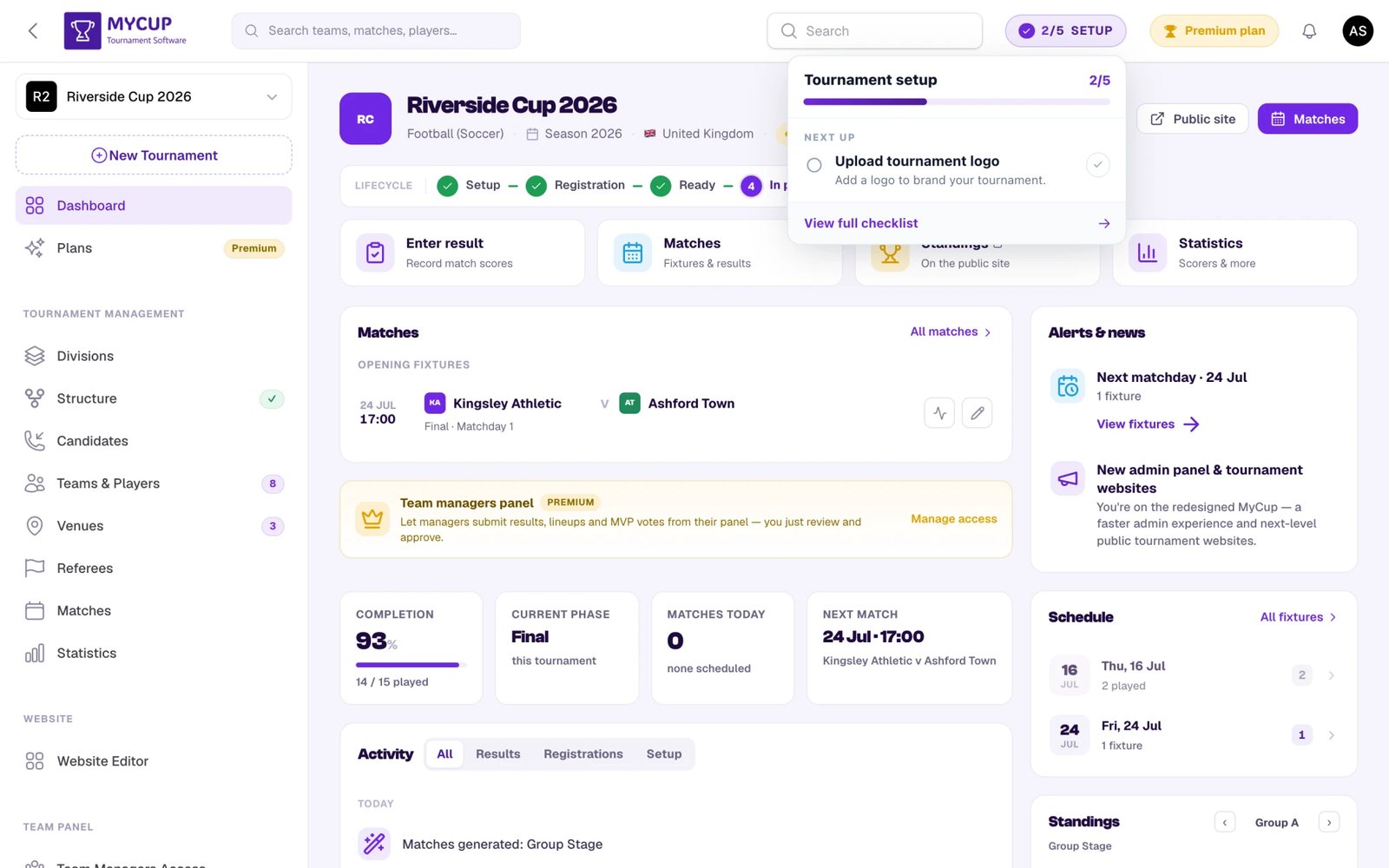
Commencez ici : confirmez le nom du tournoi, la saison et le fuseau horaire, et téléversez un logo. Pendant la configuration, la carte Détails du tournoi du tableau de bord vous permet de faire ces quatre choses sur place ; tout le reste se trouve sous SystèmeParamètres du tournoi (Plus de paramètres sur la carte vous y mène). Pour une visite du tableau de bord lui-même, consultez la Vue d'ensemble du tableau de bord.
3. Créez la structure#
Allez dans Gestion de tournoiStructure. C'est la colonne vertébrale de votre tournoi : vous la construisez avant de vous soucier de la liste exacte des équipes.
Configuration guidée (la méthode rapide)#
Sur un tournoi vide, cliquez sur Commencer pour ouvrir la configuration guidée et choisir un format :
- Championnat — un seul classement, tout le monde affronte tout le monde (poule unique, ou plusieurs groupes pour des divisions)
- Élimination directe — un tableau à élimination simple jusqu'à la finale
- Groupes + élimination directe — une phase de groupes suivie d'un tableau à élimination directe, façon Coupe du monde
L'assistant met en place vos phases, groupes et tours de tableau à votre place. Vous pouvez laisser des places vides pour l'instant et les remplir plus tard. Une fois la structure créée, utilisez Reconfigurer pour relancer l'assistant, ou Partir de zéro pour passer à une construction manuelle.
Structures entièrement sur mesure (la méthode avancée)#
Pour tout ce qui dépasse les formats standard, passez la page Structure en vue Avancé (le sélecteur Simple / Avancé dans l'en-tête de la page) et construisez-la phase par phase, soit avec Partir de zéro, soit en modifiant ce que l'assistant a généré :
- Ajoutez plusieurs phases (jusqu'à 3) et choisissez le type de chacune : Groupes / Championnat ou Élimination directe / Match unique. Vous pouvez ainsi combiner les étapes, par ex. deux phases de groupes menant à une phase finale à élimination directe, ou un championnat suivi de play-offs.
- Ajoutez des groupes ou des tours dans une phase : plusieurs groupes dans une phase de groupes, ou un enchaînement de tours à élimination directe (huitièmes de finale → quarts de finale → demi-finales → finale).
- Variez les règles selon l'étape : par exemple, la plupart des tours à élimination directe en matchs aller-retour mais la finale sur un seul match, ou un autre barème de points dans un groupe.
Renommer des éléments#
Chaque phase, groupe et tour dispose d'un bouton de paramètres (roue dentée) qui permet de le renommer selon la terminologie de votre tournoi, par ex. « Quarts de finale » au lieu de « Tour 3 », ou « Groupe Élite » au lieu de « Groupe A ». Le renommage est purement cosmétique et apparaît aussi sur le site public.
Définir les règles#
Dans la vue Avancé, ouvrez Règles depuis le menu ⋯ de l'en-tête pour définir les valeurs par défaut du tournoi, dont héritent tous les groupes et tours. La fenêtre Règles du tournoi comporte deux onglets :
- Classement — l'ordre des critères de départage utilisé pour classer les équipes à égalité de points (Points est toujours en premier ; ordonnez le reste : différence de buts, buts marqués, confrontation directe, etc.).
- Points — les points pour une victoire / un nul / une défaite (plus des points facultatifs pour la prolongation et les tirs au but), le format des matchs (chacun contre chacun ou journées personnalisées) et les options d'élimination directe (victoires nécessaires, prolongation, tirs au but, règle des buts à l'extérieur).
Chaque groupe ou tour peut soit hériter de ces valeurs par défaut, soit les remplacer via ses propres paramètres (désactivez Utiliser les valeurs par défaut du tournoi sur cet élément).
Consultez le guide Structure du tournoi pour tous les détails sur les formats sur mesure, les points par groupe et les critères de départage.
4. Ajoutez des équipes, ou ouvrez l'inscription publique#
Vous avez plusieurs façons de faire entrer les participants, et vous pouvez les combiner :
- Ajoutez-les manuellement sous Gestion de tournoiÉquipes et joueurs : cliquez sur Nouveau participant (ou Nouvelle équipe) et saisissez-les un par un.
- Importez un tableur : si vos équipes sont déjà dans Excel ou Google Sheets, téléversez le fichier au lieu de tout ressaisir. Téléchargez le modèle, collez-y vos données, et MyCup prévisualise chaque ligne avant d'écrire quoi que ce soit. Les joueurs et l'encadrement peuvent être importés de la même façon. Un import peut aussi être annulé en un clic s'il ne correspond pas à ce que vous attendiez. Voir Importer depuis un tableur.
- Importez depuis un tournoi précédent : vous organisez à nouveau le même événement ? Reprenez les équipes, joueurs et encadrants de l'an dernier au lieu de tout recréer. Voir Importer depuis un tournoi.
- Ouvrez les inscriptions publiques : dans Ventes → Formulaire d'inscription, activez Ouvrir l'inscription, fixez les dates d'ouverture et de clôture et choisissez ce que demande le formulaire. Les équipes s'inscrivent alors elles-mêmes depuis votre site public.
Les inscriptions arrivent sous forme de candidatures. Examinez-les dans VentesCandidatures et cliquez sur Convertir pour transformer chaque candidature acceptée en équipe ou en participant. La même page suit la valeur, la source, le propriétaire et les relances de chaque prospect ; voir Pipeline de ventes.
5. Placez les équipes dans la structure#
Une fois vos équipes en place, revenez sur la page Structure et placez-les dans les groupes et les places du tableau :
- Utilisez Tirer les équipes au sort pour un placement automatique, ou faites glisser / attribuez les équipes à la main.
- Pour un format Groupes + élimination directe, vous pouvez relier le tableau pour que les vainqueurs avancent automatiquement ; voir Qualification automatique des équipes.
Les places vides sont ignorées lors de la génération des matchs : remplissez celles que vous voulez voir jouées.
6. Générez les matchs#
Les matchs sont toujours produits à partir de votre structure : il n'existe aucun bouton « Ajouter un match » ailleurs. MyCup crée un ensemble équilibré de rencontres : chacun contre chacun pour les groupes, matchs de tableau pour l'élimination directe. Le moment où ils sont générés dépend du mode de votre structure :
- Vue Simple — les matchs sont générés automatiquement à mesure que vous construisez et enregistrez la structure. Rien de plus à cliquer.
- Vue Avancé + Auto activé — même comportement : les matchs sont recréés automatiquement chaque fois que vous modifiez la structure.
- Vue Avancé + Auto désactivé (Manuel, le mode par défaut en Avancé) — les modifications sont instantanées et ne touchent pas à vos matchs. Quand vous êtes prêt, cliquez sur Régénérer pour recréer le calendrier. Le bouton affiche un badge doré Obsolète chaque fois que la structure s'écarte des matchs actuels, pour vous signaler qu'une régénération s'impose.
Le sélecteur Auto / Manuel se trouve dans la barre sous l'en-tête de la page en vue Avancé, et votre choix est mémorisé pour chaque tournoi. Le mode Manuel est le plus sûr dès que les matchs comportent des scores, des dates ou des lieux que vous ne voulez pas écraser : la régénération remplace les matchs existants, et une fenêtre de confirmation liste ceux qui ont déjà un score avant que vous ne confirmiez.
7. Fixez les lieux et les heures de coup d'envoi#
Il y a deux façons de procéder, et aucune n'est plus « correcte » que l'autre. Choisissez celle qui convient à votre tournoi.
À la main (pour tout tournoi)#
Ouvrez la page Matchs et donnez à chaque rencontre sa date, son heure et son lieu :
- Utilisez les actions groupées pour fixer la date, le lieu ou l'arbitre de plusieurs matchs à la fois.
- Ouvrez le Centre des matchs d'un match pour modifier individuellement sa date, son heure, son lieu et son arbitre.
Pour un championnat sur un seul lieu ou une petite coupe, c'est souvent la voie la plus rapide, et vous n'avez jamais à toucher aux créneaux horaires ni au remplissage automatique.
Laisser MyCup le faire (facultatif, pour plusieurs lieux)#
Si vous organisez un festival sur plusieurs lieux et plusieurs jours, vous pouvez indiquer quand chaque lieu est disponible et laisser MyCup placer chaque match pour vous :
- LieuxCréneaux horaires — définissez pour chaque jour les horaires d'ouverture de chaque lieu, la durée des matchs et le temps de battement entre deux matchs.
- MatchsCalendrier — cliquez sur Remplir automatiquement les créneaux vides. L'outil prévisualise tout le plan, n'écrit rien tant que vous ne l'avez pas validé, et vous indique ce qu'il n'a pas pu placer et pourquoi.
- Ajustez ensuite ce que vous voulez à la main sur la grille : faites glisser, échangez ou épinglez les rencontres qui ne doivent pas bouger.
Tout cela est entièrement facultatif. Le remplissage automatique ne touche jamais un match que vous avez épinglé, et vous pouvez combiner librement les deux : fixez vous-même les coups d'envoi importants, épinglez-les, et laissez le remplissage automatique compléter autour.
Voir Créneaux horaires des lieux et Planification automatique.
Liberté totale : définir les équipes par match (Avancé + Manuel)#
Quand votre structure est en vue Avancé avec Auto désactivé (Manuel), chaque ligne de match propose une option Définir les équipes (ou Définir les participants) : cliquez sur un nom d'équipe pour changer ou réattribuer qui joue ce match, avec un lien Inverser domicile ⇄ extérieur dans la fenêtre. Cette option est volontairement masquée en mode Simple/Auto, où les matchs sont gérés pour vous. Activez-la quand vous avez besoin d'un contrôle manuel complet sur certaines rencontres, par exemple un tableau amical, un nouveau tirage ou un réaménagement ponctuel qui ne doit pas déclencher une régénération complète.
8. Saisissez les résultats#
Au fil des rencontres, enregistrez les scores depuis la page Matchs :
- Cliquez sur Saisir le résultat (le crayon) pour une fenêtre de score rapide.
- Cliquez sur Mode direct (l'icône radio) pour suivre un match en direct depuis un téléphone ou une tablette. Voir Score en direct.
- Ouvrez le Centre des matchs (l'icône d'activité) pour l'éditeur complet : buts, cartons, compositions et événements du match.
Les classements, les statistiques et votre site public se mettent tous à jour automatiquement à mesure que les résultats arrivent.
9. Partagez votre site, à tout moment#
Inutile d'attendre le début du tournoi. Cliquez à tout moment sur Site public dans l'en-tête du tableau de bord (Prévisualiser le site tant que vous êtes en configuration) pour récupérer l'URL publique et la partager avec les joueurs et les supporters ; le site reste à jour à mesure que vous ajoutez des équipes, générez des matchs et saisissez des résultats.
Utilisez SystèmeAdministrateurs pour inviter des co-administrateurs si quelqu'un vous aide à gérer l'événement. Donnez aux bénévoles qui saisissent uniquement les scores sur place le rôle Éditeur de résultats ; voir Administrateurs et rôles.
Questions fréquentes#
Dois-je suivre les étapes exactement dans cet ordre ? L'ordre ci-dessus est le parcours le plus fluide (la structure d'abord, puis les équipes, puis les matchs), car les matchs sont générés à partir de votre structure et des équipes placées. Vous pouvez néanmoins revenir sur n'importe quelle étape à tout moment : ajouter des équipes plus tard, remanier la structure ou régénérer le calendrier.
Puis-je changer de format plus tard ? Oui : modifiez la structure et cliquez sur Régénérer. Les scores déjà saisis sont listés dans une confirmation avant d'être remplacés.
Puis-je ajouter des matchs manuellement sur la page Matchs ? Non : les matchs sont produits uniquement par génération depuis la page Structure. La page Matchs sert à la planification (dates/lieux) et à la saisie des résultats.
Combien d'équipes puis-je ajouter ? Gratuit 8, Pro 50, Premium 500. Voir Formules.