
Travailler avec les tâches
Sur cette page
Cette page suit la vie d'une tâche : la créer, la remplir, la déplacer sur le tableau et l'archiver une fois terminée. Pour savoir ce qu'est le tableau et qui le voit, commencez par la vue d'ensemble de Tâches.
Créer une tâche#
Il y a deux façons.
Ajout rapide. En bas de n'importe quelle colonne, cliquez sur Ajouter une tâche, saisissez un titre et appuyez sur Entrée. La tâche arrive dans cette colonne, et le champ reste ouvert pour la suivante : vous pouvez saisir toute une liste d'un coup.
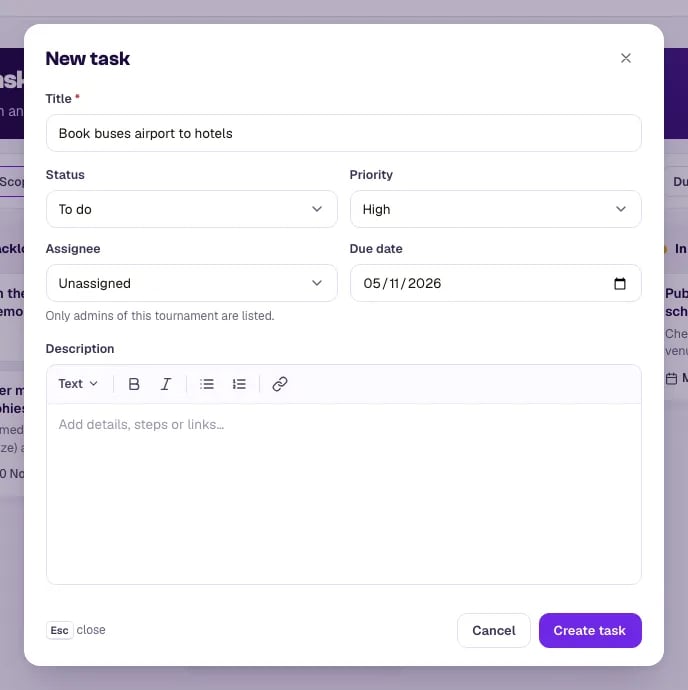
Nouvelle tâche. Le bouton Nouvelle tâche, en haut à droite, ouvre une fenêtre avec tous les champs :
- Titre (obligatoire).
- Description — détails, étapes ou liens.
- Statut — la colonne de départ.
- Priorité — Basse, Normale, Haute ou Urgente.
- Date d'échéance.
- Responsable — n'importe qui dans l'équipe d'organisation de ce tournoi.
- Appartient à — Cette saison uniquement ou Toute la série, quand votre tournoi a des saisons.
Tâches de départ suggérées. Un nouveau tableau propose trois suggestions dans En attente : confirmer les réservations de sites, envoyer les listes de chambres aux hôtels et confirmer le groupe d'arbitres. Cliquez sur Ajouter pour en garder une, ou sur Masquer pour les écarter.
Le panneau de la tâche#
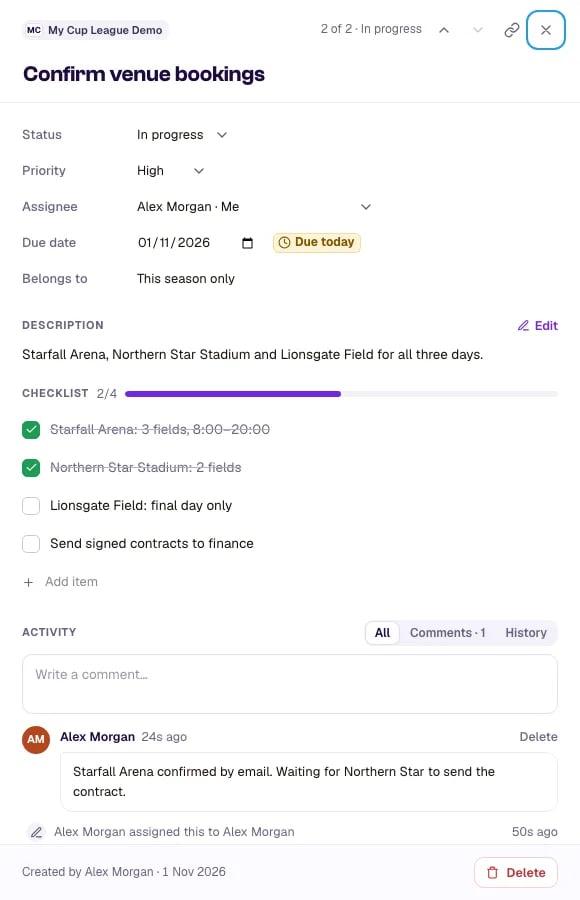
Cliquez sur une carte (ou placez-y le focus et appuyez sur Entrée) pour ouvrir la tâche dans un panneau à droite. Sur téléphone, il occupe tout l'écran. Il contient tout ce qui concerne la tâche :
- Statut, priorité, date d'échéance, responsable — modifiables sur place. Chaque changement est enregistré aussitôt.
- Description — cliquez sur Modifier, écrivez, puis Enregistrer. Vous pouvez utiliser gras, italique, listes, titres et liens. Ctrl+Entrée (Cmd+Entrée sur Mac) enregistre.
- Liste de contrôle — découpez la tâche en étapes. Saisissez dans Ajouter un élément à la liste et appuyez sur Entrée, cochez les éléments au fur et à mesure, et réordonnez-les avec les flèches de l'élément. La carte affiche l'avancement, par exemple 3/5.
- Activité — commentaires et historique, du plus récent au plus ancien. Les onglets passent de Tous à Commentaires et Historique. Les entrées plus anciennes sont repliées sous Afficher … commentaires et … mises à jour précédents.
Les flèches en haut du panneau mènent à la Tâche précédente et à la Tâche suivante de la même colonne. Copier le lien copie un lien direct vers cette tâche, que vous pouvez envoyer à un collègue. Fermez le panneau avec le × ou Échap. Si une description ou un commentaire n'est pas enregistré, MyCup demande confirmation avant de le jeter.
Commentaires#
Écrivez dans le champ Écrivez un commentaire… en bas du panneau et cliquez sur Commenter, ou appuyez sur Ctrl+Entrée (Cmd+Entrée sur Mac). Les commentaires acceptent la même mise en forme que la description, jusqu'à 5 000 caractères. Pour partager un fichier, collez un lien vers celui-ci.
Vous pouvez supprimer vos propres commentaires. Les lignes d'historique écrites par MyCup (« Ana a déplacé cette tâche de À faire à En cours ») ne se suppriment pas, pour que la trace de ce qui s'est passé reste complète.
Déplacer les tâches#
Faites glisser une carte vers une autre colonne, ou vers le haut ou le bas d'une même colonne. Sur « Ce tournoi », la carte se place exactement là où vous la déposez.
Le menu ⋯ d'une carte propose les mêmes déplacements sans glisser : Déplacer vers une colonne, Déplacer en haut, Déplacer en bas. Sur téléphone ou tablette, c'est le plus simple.
Le clavier. Chaque carte peut être déplacée sans souris :
- Appuyez sur Tab jusqu'à ce que la carte ait le focus.
- Appuyez sur Espace pour la saisir.
- Déplacez-la avec les flèches : haut et bas dans la colonne, gauche et droite entre les colonnes.
- Appuyez sur Entrée pour la déposer, ou sur Échap pour la remettre où elle était.
Les lecteurs d'écran annoncent chaque étape (« saisie », la colonne et la position).
Déplacer une tâche vers Terminé enregistre la date de fin. La ressortir de cette colonne la rouvre.
Retrouver des tâches#
La barre au-dessus du tableau restreint ce que vous voyez :
- Les miens — uniquement les tâches qui vous sont attribuées.
- Filtres — par Statut, Priorité, Responsable et Échéance : en retard, à faire aujourd'hui, à faire cette semaine ou sans date.
- Rechercher des tâches — cherche dans les titres et les descriptions.
- Périmètre — ce tournoi, tous vos tournois ou quelques-uns au choix. Voir Un tableau pour tous vos tournois.
Effacer les filtres remet tout en place.
Archiver le travail terminé#
Terminé affiche les 20 tâches terminées les plus récentes. Pour vider la colonne, archivez-les :
- Une tâche : ouvrez-la et cliquez sur Archiver en bas du panneau.
- Toutes : cliquez sur Archiver les terminées dans la colonne Terminé. Seules les tâches terminées que le tableau affiche sont archivées : si vous avez filtré sur Les miens, seules les vôtres le sont.
Une tâche archivée quitte le tableau et les compteurs, mais reste enregistrée. Juste après l'archivage, le message comporte un bouton Annuler qui la ramène aussitôt. Plus tard, ouvrez Statut dans la barre de filtres et cochez Archivé : la liste affiche toutes les tâches archivées, chacune avec un bouton Restaurer qui la remet dans Terminé.
Seules les tâches terminées peuvent être archivées. Pour archiver quelque chose que vous avez décidé de ne pas faire, déplacez-le d'abord vers Terminé.
Supprimer une tâche#
La personne qui a créé une tâche, ou un administrateur du tournoi, peut la supprimer : Supprimer… dans le menu ⋯ de la carte ou en bas du panneau. La suppression retire la tâche, sa liste de contrôle et ses commentaires pour tout le monde, et elle est irréversible : MyCup demande donc confirmation. Pour garder une trace, terminez et archivez plutôt la tâche.
Limites#
- 500 tâches ouvertes par saison, et 500 par série. Les tâches terminées et archivées ne comptent pas. Un bandeau vous prévient quand vous approchez de la limite. Une fois atteinte, terminez et archivez des tâches pour faire de la place.
- 200 éléments par liste de contrôle.
- 5 000 caractères par commentaire. Les descriptions plus longues passent jusqu'à 10 000 caractères ; au-delà, mettez plutôt un lien vers un document.
Prochaines étapes#
- Vue d'ensemble de Tâches — périmètre, tâches de série et qui voit quoi
- Vue d'ensemble du tableau de bord — la carte Mes tâches