
Trabajar con tareas
En esta página
Esta página recorre la vida de una tarea: crearla, completarla, moverla por el tablero y archivarla cuando está hecha. Para saber qué es el tablero y quién puede verlo, empieza por la vista general de Tareas.
Crear una tarea#
Hay dos formas.
Añadir rápido. Al final de cualquier columna, haz clic en Añadir tarea, escribe un título y pulsa Intro. La tarea se queda en esa columna y el cuadro sigue abierto para la siguiente, así que puedes escribir una lista de una vez.
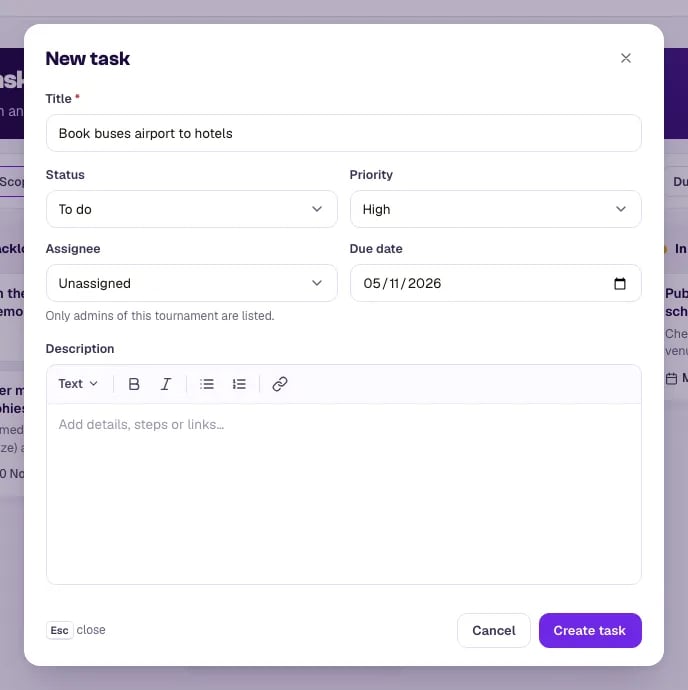
Nueva tarea. El botón Nueva tarea, arriba a la derecha, abre un cuadro de diálogo con todos los campos:
- Título (obligatorio).
- Descripción: detalles, pasos o enlaces.
- Estado: la columna en la que empieza.
- Prioridad: Baja, Normal, Alta o Urgente.
- Fecha de vencimiento.
- Responsable: cualquier persona del equipo organizador de este torneo.
- Pertenece a: Solo esta temporada o Toda la serie, cuando tu torneo tiene temporadas.
Tareas iniciales sugeridas. Un tablero nuevo ofrece tres sugerencias en Pendientes: confirmar las reservas de sedes, enviar las listas de habitaciones a los hoteles y confirmar la bolsa de árbitros. Haz clic en Añadir para conservar una, o en Ocultar para descartarlas.
El panel de la tarea#
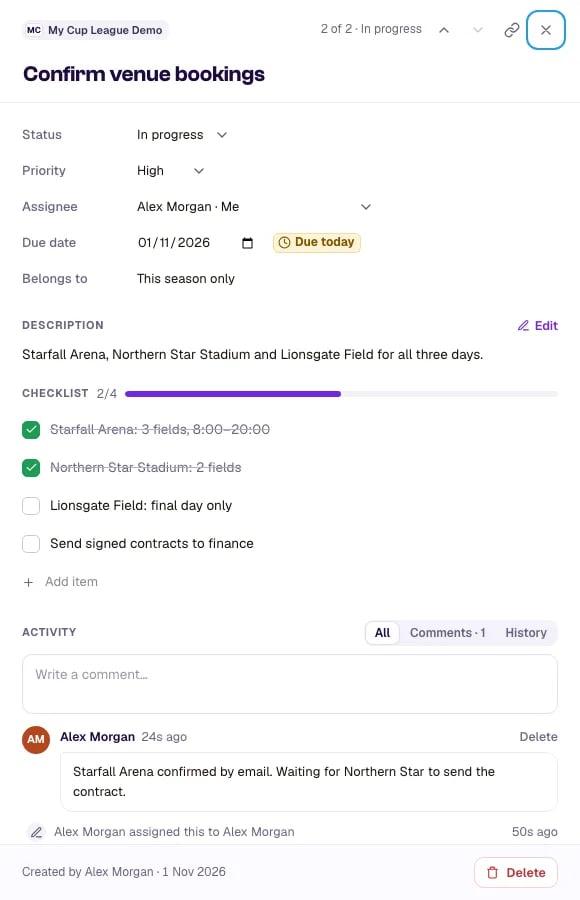
Haz clic en una tarjeta (o enfócala y pulsa Intro) para abrir la tarea en un panel a la derecha. En el móvil ocupa toda la pantalla. Contiene todo sobre la tarea:
- Estado, prioridad, fecha de vencimiento, responsable: cámbialos directamente. Cada cambio se guarda al instante.
- Descripción: haz clic en Editar, escribe y luego Guardar. Puedes usar negrita, cursiva, listas, títulos y enlaces. Ctrl+Intro (Cmd+Intro en Mac) guarda.
- Lista de comprobación: divide la tarea en pasos. Escribe en Añadir un elemento a la lista y pulsa Intro, marca los elementos según avances y usa las flechas de un elemento para reordenarlo. La tarjeta muestra el progreso, por ejemplo 3/5.
- Actividad: comentarios e historial, lo más reciente primero. Las pestañas cambian entre Todos, Comentarios e Historial. Las entradas más antiguas se pliegan bajo Mostrar … comentarios y … cambios anteriores.
Las flechas de la parte superior del panel pasan a la Tarea anterior y a la Tarea siguiente de la misma columna. Copiar enlace copia un enlace directo a esta tarea, que puedes enviar a un compañero. Cierra el panel con la × o con Escape. Si tienes una descripción o un comentario sin guardar, MyCup pregunta antes de descartarlo.
Comentarios#
Escribe en el cuadro Escriba un comentario… de la parte inferior del panel y haz clic en Comentar, o pulsa Ctrl+Intro (Cmd+Intro en Mac). Los comentarios admiten el mismo formato que la descripción, hasta 5.000 caracteres. Para compartir un archivo, pega un enlace a él.
Puedes eliminar tus propios comentarios. Las líneas de historial que escribe MyCup («Ana movió esta tarea de Por hacer a En curso») no se pueden eliminar, para que el registro de lo ocurrido siga completo.
Mover tareas#
Arrastra una tarjeta a otra columna, o arriba y abajo dentro de la misma. En «Este torneo» la tarjeta queda exactamente donde la sueltas.
El menú ⋯ de una tarjeta ofrece los mismos movimientos sin arrastrar: Mover a una columna, Mover arriba, Mover al final. En un móvil o una tableta es la forma más cómoda de mover una tarea.
El teclado. Cualquier tarjeta se puede mover sin ratón:
- Pulsa Tab hasta enfocar la tarjeta.
- Pulsa la barra espaciadora para cogerla.
- Usa las teclas de flecha para moverla: arriba y abajo dentro de la columna, izquierda y derecha entre columnas.
- Pulsa Intro para colocarla, o Escape para dejarla donde estaba.
Los lectores de pantalla anuncian cada paso («cogida», la columna y la posición).
Al mover una tarea a Completado se registra cuándo se terminó. Al sacarla de ahí se reabre.
Encontrar tareas#
La barra sobre el tablero acota lo que ves:
- Míos: solo las tareas asignadas a ti.
- Filtros: por Estado, Prioridad, Responsable y Vence: vencidas, que vencen hoy, que vencen esta semana o sin fecha.
- Buscar tareas: busca en títulos y descripciones.
- Alcance: este torneo, todos tus torneos o unos cuantos elegidos. Consulta Un tablero para todos tus torneos.
Limpiar filtros lo deja todo como estaba.
Archivar el trabajo terminado#
Completado muestra las 20 tareas terminadas más recientes. Para vaciar la columna, archívalas:
- Una tarea: ábrela y haz clic en Archivar en la parte inferior del panel.
- Todas: haz clic en Archivar completadas en la columna Completado. Solo archiva las tareas completadas que el tablero está mostrando, así que si has filtrado por Míos, solo se archivan las tuyas.
Una tarea archivada sale del tablero y de los recuentos, pero se conserva en el registro. Justo después de archivar, el mensaje tiene un botón Deshacer que la devuelve al instante. Más tarde, abre Estado en la barra de filtros y marca Archivado: la lista muestra todas las tareas archivadas, cada una con un botón Restaurar que la devuelve a Completado.
Solo se pueden archivar tareas completadas. Para archivar algo que has decidido no hacer, muévelo primero a Completado.
Eliminar una tarea#
La persona que creó una tarea, o un administrador del torneo, puede eliminarla: Eliminar… en el menú ⋯ de la tarjeta o en la parte inferior del panel. Al eliminar se borran la tarea, su lista de comprobación y sus comentarios para todos, y no se puede deshacer, así que MyCup te pide que lo confirmes. Para conservar un registro, completa y archiva la tarea en su lugar.
Límites#
- 500 tareas abiertas por temporada y 500 por serie. Las completadas y archivadas no cuentan. Un aviso te advierte al acercarte. Al llegar al límite, completa y archiva tareas para hacer sitio.
- 200 elementos por lista de comprobación.
- 5.000 caracteres por comentario. Las descripciones más largas están bien hasta 10.000 caracteres; a partir de ahí, enlaza a un documento.
Próximos pasos#
- Vista general de Tareas: alcance, tareas de serie y quién ve qué
- Resumen del panel de control: la tarjeta Mis tareas