
Activar el Panel de equipo
Abrir en StudioEn esta página
Esta guía explica cómo activar el Panel de equipo y configurar lo que pueden hacer los mánagers de equipo en su portal de autoservicio.
Requisitos previos#
El Panel de equipo es una función premium que requiere un plan de torneo concreto.
Lo ves de un vistazo en la barra lateral. Si tu plan lo incluye, el grupo Panel de equipo muestra sus páginas: Acceso de mánagers de equipo, Formularios personalizados, Anuncios y Configuración. Si no, el grupo muestra un único enlace Panel de equipo con la etiqueta Premium, y ese enlace lleva a Planes en lugar de a la función.
Acceder a la configuración del Panel de equipo#
- Abre el panel de administración de tu torneo
- En la barra lateral, dentro del grupo Panel de equipo, haz clic en Configuración
Si ves un solo enlace Panel de equipo en lugar de esa lista, tu plan actual no incluye la función: sigue el enlace para comparar planes.
Resumen de la página#
La cabecera de la página muestra si el panel está activado (Panel activado / Panel desactivado) y, mientras lo está, la política de plantillas vigente (por ejemplo Plantilla: Se cierra en una fecha límite). El botón ? de la cabecera abre una guía breve de la página.
La configuración se organiza en cuatro pestañas:
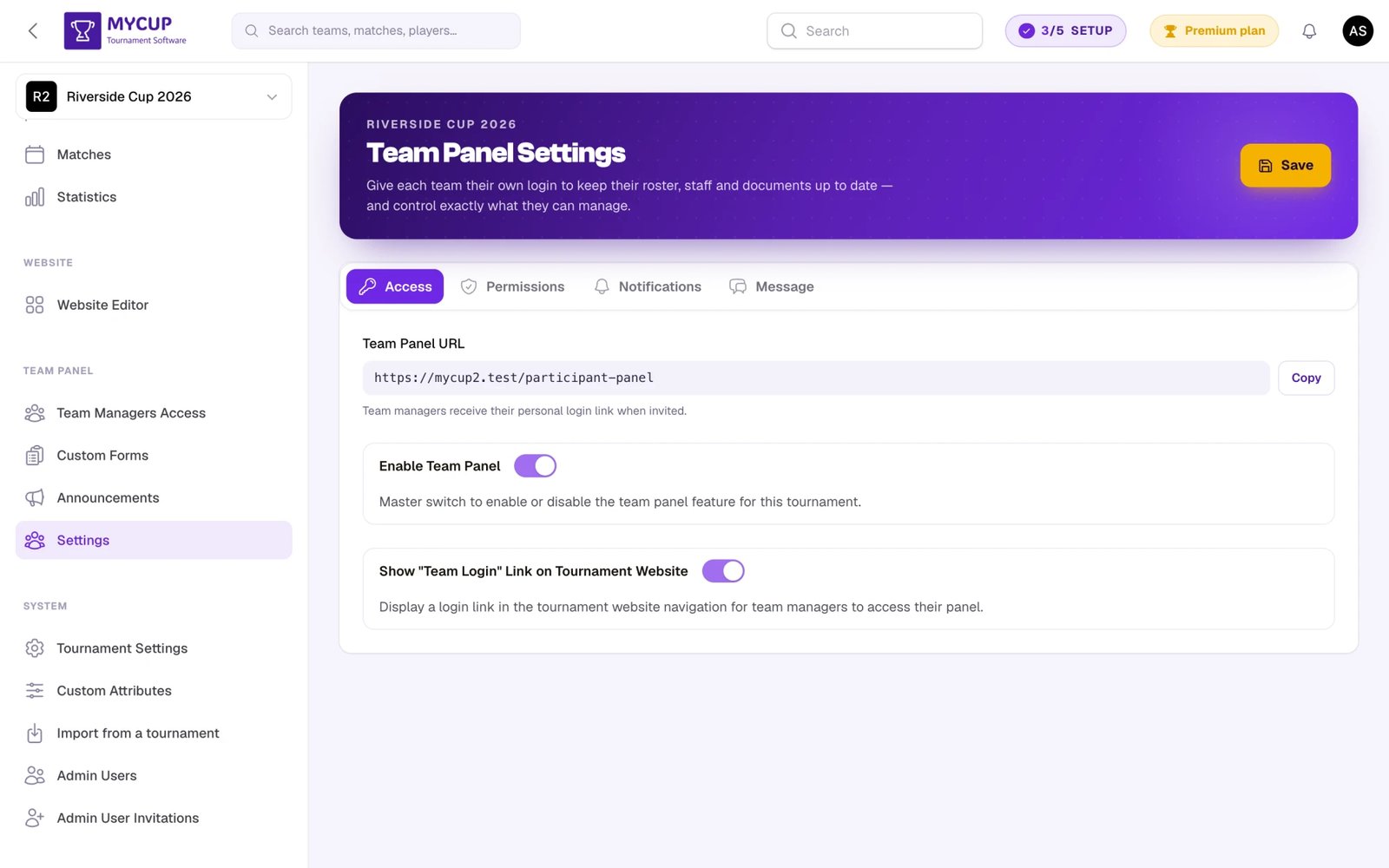
- Acceso: el interruptor principal, los correos de bienvenida a los mánagers, el enlace "Acceso de equipos" del sitio web y la URL del panel
- Permisos: lo que pueden editar los mánagers, la política de plantillas, la fecha límite y el bloqueo, y qué campos de jugadores y personal son obligatorios
- Notificaciones: el resumen diario de plantillas, los avisos de documentos subidos y de formularios enviados, y una lista de destinatarios común
- Mensaje: un mensaje de bienvenida que ven los mánagers al entrar
Mientras el panel está desactivado, las pestañas Permisos y Notificaciones solo muestran una nota de que el Panel de equipo está desactivado, con un botón Ir a Acceso.
Los cambios se van acumulando mientras editas; haz clic en Guardar en la barra del pie de la página para aplicarlos (o pulsa Ctrl+S / ⌘S). La barra se mantiene visible mientras te desplazas e indica si tienes cambios sin guardar.
URL de acceso al panel#
En la pestaña Acceso, una vez activado el panel, el campo URL del panel de equipo muestra la dirección en la que los mánagers de equipo acceden a su panel:
https://mycup.me/participant-panel
Haz clic en Copiar para copiarla y compartirla con los mánagers de equipo. De todos modos, cuando invitas a un mánager, recibe automáticamente su enlace de acceso en el correo de bienvenida, así que normalmente solo necesitarás esta dirección para alguien que la haya perdido.
Debajo, la tarjeta Añadir mánagers de equipo te recuerda que activar el panel no invita a nadie; Ir a Mánagers de equipo abre Acceso de mánagers de equipo.
Activar el Panel de equipo#
En la pestaña Acceso encontrarás tres interruptores. Los dos últimos solo aparecen mientras el panel está activado.
Habilitar panel de equipo#
Es el interruptor principal. Activa Habilitar panel de equipo para poner en marcha la función en tu torneo. Cuando está activado, los mánagers de equipo invitados pueden entrar y acceder a su panel.
Cuando está desactivado, ningún mánager de equipo puede acceder al panel, aunque se le haya invitado antes. Al abrirlo se muestra un mensaje de que el organizador ha desactivado el panel de equipo. Un mánager que también gestiona un equipo en otro torneo pasa a ese equipo cuando abre el enlace del panel, y este torneo desaparece de su selector de equipos.
Un torneo que nunca ha guardado esta pestaña mantiene el panel abierto, para que los clubes que ya lo usan no se queden fuera por una opción que nadie ha tocado. En ese caso el interruptor aparece activado, porque así es como se comporta el panel.
Mientras el panel está desactivado, los mánagers de equipo no reciben ningún correo del Panel de equipo. Añadir un mánager o convertir una inscripción no envía el correo de bienvenida, y no se pueden enviar correos de anuncios. Los recordatorios de pago no son correos del Panel de equipo: siguen llegando al contacto del club y a sus mánagers, solo que sin enlace al panel. Acceso de mánagers de equipo, Formularios personalizados, Anuncios y la pestaña Mánagers de cada equipo e inscripción siguen disponibles, para que puedas prepararlo todo antes de abrir el panel.
Volver a activar el panel no envía por sí solo los correos de bienvenida retenidos. Cuando estés listo, abre Acceso de mánagers de equipo y haz clic en Enviar correo a los mánagers para enviar a todos los mánagers su acceso de una vez (consulta Añadir mánagers de equipo). Los entrenadores que nunca han iniciado sesión reciben un enlace para establecer su contraseña.
Enviar a los mánagers de equipo su acceso por correo#
Activado por defecto. Cuando está activado, un mánager recibe el correo de bienvenida con el enlace al panel cuando lo añades, y otra vez cuando su inscripción se convierte en equipo.
Desactívalo para añadir mánagers sin enviarles correo; por ejemplo, para convertir inscripciones ahora e invitar a todo el mundo más tarde. El acceso se concede igualmente; solo se omite el correo automático. Enviar correo a los mánagers en Acceso de mánagers de equipo sigue funcionando con este interruptor desactivado, así que tú decides cuándo reciben noticias tuyas. Este interruptor solo aparece mientras el panel está activado, porque un panel desactivado no envía correos de todos modos.
Mostrar el enlace "Acceso de equipos" en el sitio web del torneo#
Cuando está activado, aparece un enlace de acceso en la navegación de tu sitio web público. Así es fácil para los mánagers de equipo encontrar el panel y entrar directamente desde el sitio de tu torneo.
Cuando está desactivado, los mánagers pueden seguir entrando en el panel con la URL directa o con los enlaces de sus correos de invitación.
Permisos de los mánagers de equipo#
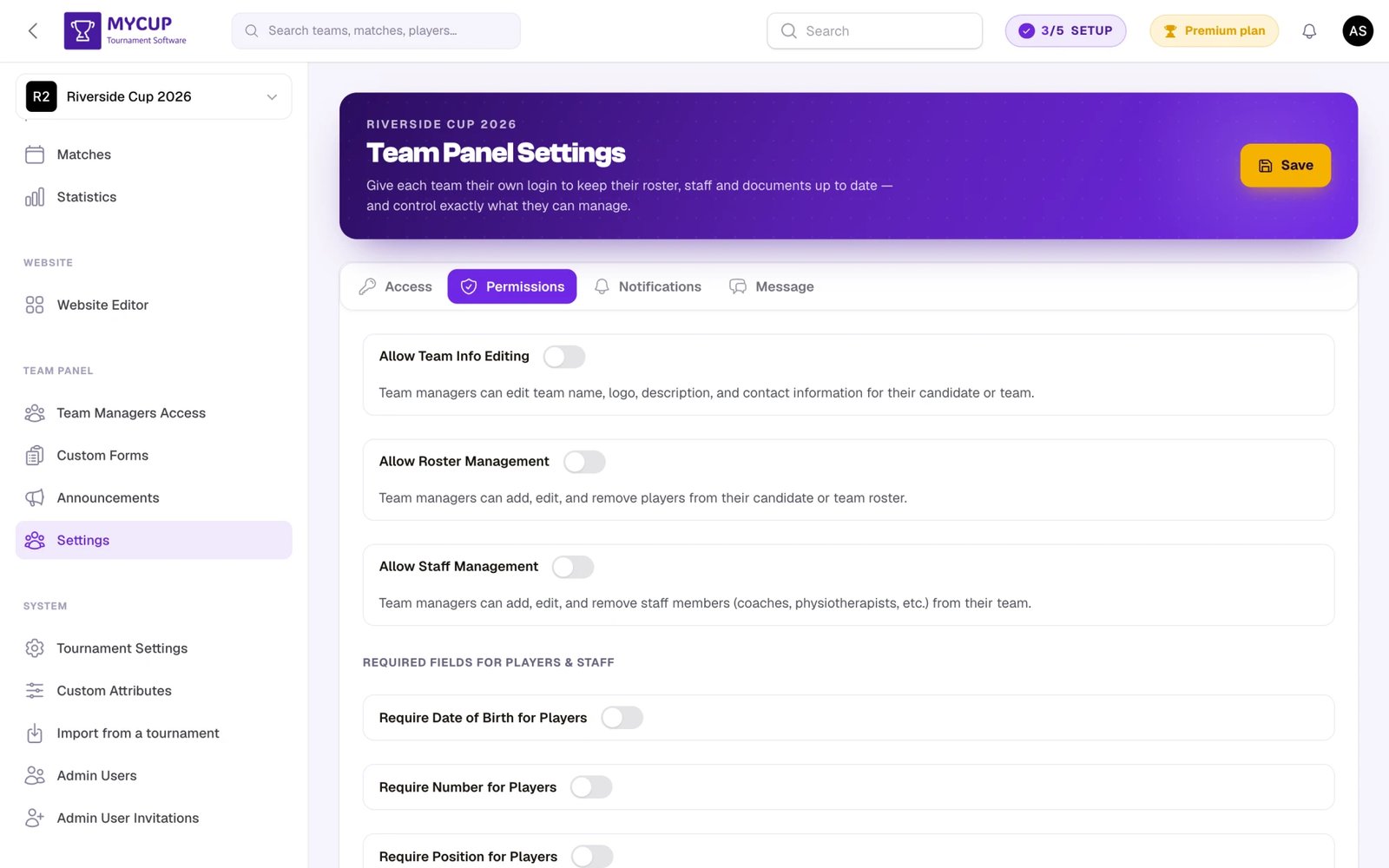
La pestaña Permisos controla lo que pueden editar los mánagers de equipo en el panel. Esta configuración se aplica tanto a los candidatos (antes de convertirlos) como a los equipos ya convertidos. Su primera tarjeta, Qué pueden gestionar los equipos, contiene los interruptores de datos del equipo, personal, saldo de pagos y (cuando alojas a los equipos) lista de habitaciones. Lo que esté desactivado ahí sigue siendo visible para el equipo; solo que no puede cambiarlo.
Datos del equipo#
Cuando está activado, los mánagers de equipo pueden editar:
- El nombre del equipo
- El escudo y la descripción del equipo
- Los datos de contacto (nombre, correo, teléfono)
Cuando está desactivado, los mánagers pueden ver la información de su equipo pero no cambiarla.
Política de plantillas#
Una sola opción con cinco respuestas, en lugar de un sí/no:
- Solo lectura: los mánagers ven su plantilla y nunca pueden cambiarla
- Abierto: los mánagers añaden, editan y eliminan jugadores, y suben fotos si tu plan incluye imágenes
- Se cierra en una fecha límite: como Abierto, hasta la fecha que fijes
- Bloquea jugador por jugador: cada jugador queda bloqueado en cuanto lo apruebas
- Bloquea jugador por jugador y se cierra en una fecha límite: las dos cosas
Tú siempre puedes editar las plantillas, sea cual sea el modo. Consulta Fecha límite y bloqueo de plantillas para verlo todo.
Fecha límite de cambios en la plantilla#
Aparece con las dos políticas con fecha límite. Es el último día en que los mánagers de equipo pueden cambiar su plantilla. Una vez pasada, los mánagers pueden ver su plantilla pero no añadir, editar ni eliminar a nadie, y tú puedes seguir editándola.
El propio día está incluido: con una fecha límite del 1 de marzo, los clubes pueden editar durante todo el 1 de marzo. Las fechas se interpretan en la zona horaria de tu torneo. Déjala vacía si no quieres fecha límite.
Bloquear plantillas ahora#
Aparece con todas las políticas que permiten editar a los mánagers. Bloquea al instante la plantilla de todos los equipos, diga lo que diga la fecha límite. Úsalo para las excepciones (la acreditación empieza dentro de una hora) y la fecha límite para el plan que anunciaste.
Avisar a los equipos antes de la fecha límite#
Cuando hay una fecha límite, puedes hacer que MyCup avise por correo a cada club a medida que se acerca. Desactivado por defecto, porque la dirección de contacto de un club puede ser de alguien sin cuenta en MyCup. Días antes de la fecha límite fija con cuánta antelación (de 1 a 60, 7 por defecto), y cada club recibe un correo por fecha límite.
Consulta Fecha límite y bloqueo de plantillas para verlo todo, incluido lo que ven los equipos y quién recibe el correo.
Saldo de pagos#
Muestra a cada equipo lo que debe y lo que ha pagado, y permite al mánager registrar un pago para que lo confirmes. Desactivado por defecto: algunos organizadores prefieren no mostrar el dinero. Consulta Pagos.
Lista de habitaciones#
Permite a cada club indicar quién duerme en cada habitación y rellenar los números de pasaporte y fechas de nacimiento que necesita el hotel. También ven las comidas que les reservaste, en solo lectura. Desactivado por defecto.
Este interruptor solo aparece cuando tu torneo tiene alojamiento: un interruptor de hotel en un torneo que no aloja a nadie sería una opción para una página que nunca podría existir. Consulta Alojamiento para ver lo que obtiene el mánager.
Personal#
Cuando está activado, los mánagers de equipo pueden:
- Añadir nuevos miembros del personal (entrenadores, fisioterapeutas, etc.)
- Editar los datos del personal existente
- Quitar miembros del personal del equipo
- Subir fotos del personal (si tu plan incluye imágenes)
Cuando está desactivado, los mánagers solo pueden ver su personal, sin hacer cambios.
Campos obligatorios#
En la pestaña Permisos, la tarjeta Campos obligatorios te permite configurar qué campos son obligatorios al añadir jugadores y miembros del personal. Por defecto solo es obligatorio el nombre; el resto de campos son opcionales. Puedes hacer obligatorios más campos para asegurarte de que los equipos den la información completa.
Campos de los jugadores#
En Jugadores:
| Opción | Descripción |
|---|---|
| Fecha de nacimiento | Si está activada, los equipos tienen que indicar la fecha de nacimiento de cada jugador |
| Dorsal | Si está activada, los equipos tienen que indicar el dorsal de cada jugador |
| Posición | Si está activada, los equipos tienen que indicar la posición de cada jugador |
| Nacionalidad | Si está activada, los equipos tienen que elegir la nacionalidad de cada jugador |
Campos del personal#
En Personal:
| Opción | Descripción |
|---|---|
| Rol | Si está activada, los equipos tienen que indicar el rol de cada miembro del personal |
| Fecha de nacimiento | Si está activada, los equipos tienen que indicar la fecha de nacimiento de cada miembro del personal |
| Nacionalidad | Si está activada, los equipos tienen que elegir la nacionalidad de cada miembro del personal |
Esta configuración se aplica tanto cuando los organizadores añaden jugadores o personal desde el panel de administración como cuando lo hacen los mánagers de equipo en el Panel de equipo.
Mensaje de bienvenida#
La pestaña Mensaje te permite mostrar un mensaje personalizado a los mánagers de equipo cuando acceden a su panel. Úsalo para:
- Dar la bienvenida a los mánagers y ponerles en contexto
- Compartir fechas límite importantes (p. ej. "Completad la inscripción de jugadores antes del viernes")
- Dar instrucciones o enlaces a otros recursos
- Comunicar requisitos propios del torneo
El mensaje puede tener hasta 1.000 caracteres. Deja el campo vacío si no quieres mostrar ningún mensaje de bienvenida.
Notificaciones#
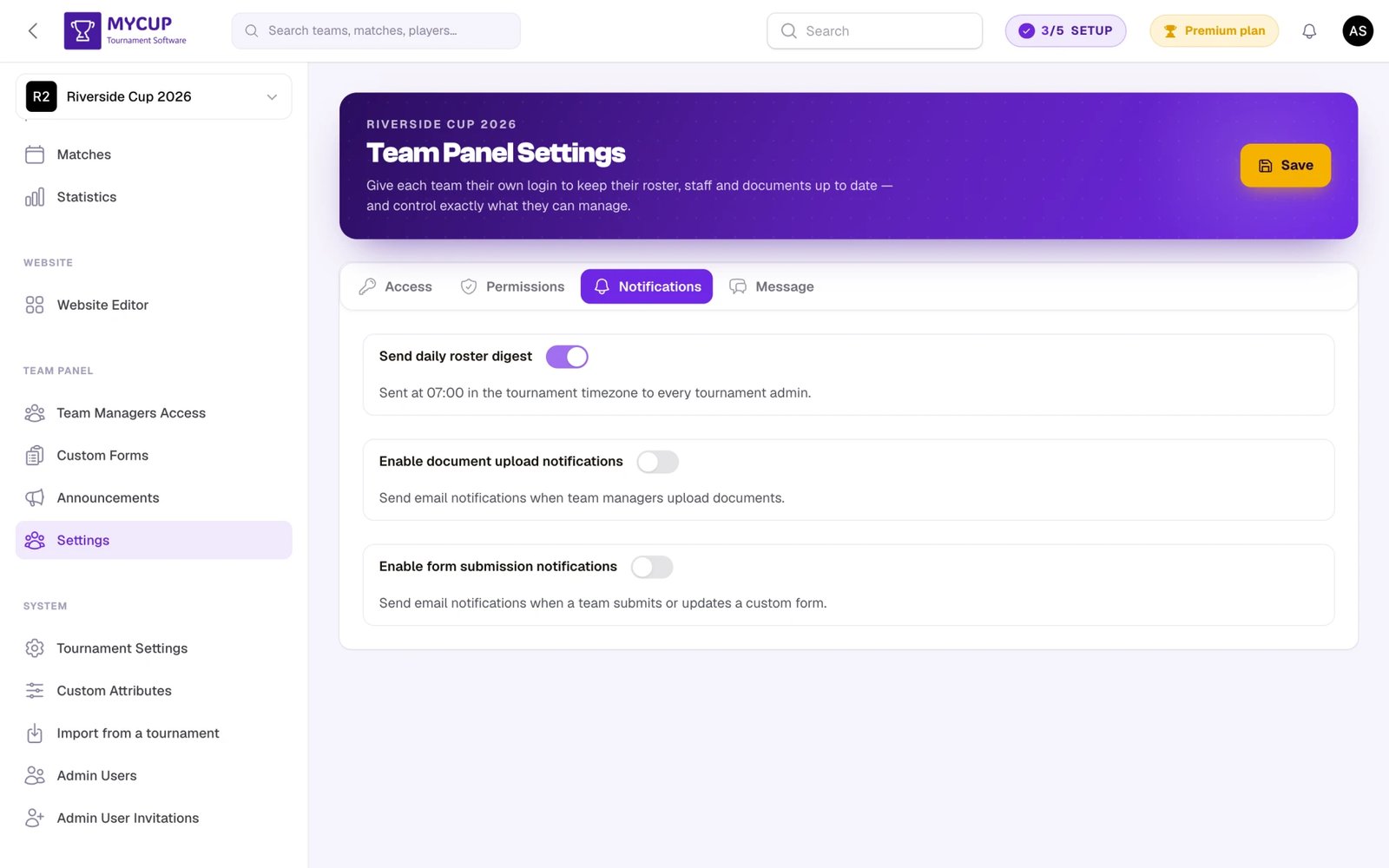
La pestaña Notificaciones mantiene informados a los administradores cuando los equipos hacen algo:
- Resumen diario de plantillas: un resumen una vez al día de todos los cambios en jugadores y personal, que se envía a las 07:00 (hora del torneo) a todos los administradores del torneo. Consulta Notificaciones de cambios de plantilla.
- Subidas de documentos: se envía cada vez que un equipo sube un documento. Consulta Documentos → Avisos de subida.
- Envíos de formularios personalizados: se envía cada vez que un equipo envía o vuelve a enviar un formulario personalizado. Consulta Formularios del equipo → Avisos de envío.
Los avisos de documentos subidos y de formularios enviados comparten una lista de destinatarios: el campo Direcciones de email para notificaciones (hasta 3 direcciones; escribe cada una y pulsa Enter) recibe todas las notificaciones activadas. El correo se envía en el idioma configurado de tu torneo.
Buenas prácticas#
Antes del torneo#
- Activa pronto el Panel de equipo para que los equipos empiecen a prepararse
- Activa Datos del equipo para que los equipos actualicen sus datos
- Elige una política de plantillas abierta (Abierto, o una con fecha límite) para que los equipos añadan a sus jugadores
- Activa Personal para que los equipos añadan a su personal
- Escribe un mensaje de bienvenida con las fechas clave y las instrucciones
- Activa el enlace de acceso en el sitio web para que los mánagers encuentren fácilmente el panel
Durante el torneo#
- Bloquea las plantillas cuando empiece el torneo: con una fecha límite, con Bloquear plantillas ahora o con la política Solo lectura
- Desactiva Personal si el personal ya debe quedar cerrado
- Desactiva Datos del equipo si los datos de los equipos ya deben quedar cerrados
- Actualiza el mensaje de bienvenida con la información relevante para la fase actual
- Mantén el panel activado para que los mánagers sigan viendo el calendario y los anuncios
Comunicación#
- Usa los Anuncios para las novedades importantes
- Usa los Formularios del equipo para recoger información concreta
- Actualiza el mensaje de bienvenida para que refleje las fechas límite y los requisitos actuales
Solución de problemas#
Los equipos no pueden acceder al panel#
- Comprueba que Habilitar panel de equipo esté activado
- Si el mánager nunca recibió el correo de bienvenida, revisa Enviar a los mánagers de equipo su acceso por correo, o si se le añadió mientras el panel estaba desactivado
- Comprueba que el mánager haya sido invitado desde la página Acceso de mánagers de equipo
- Asegúrate de que el mánager haya establecido su contraseña (los usuarios nuevos tienen que hacer clic en "Establecer contraseña" en el correo de bienvenida)
Los equipos no pueden editar su información#
- Comprueba si Datos del equipo está activado en la pestaña Permisos
- Comprueba que el mánager esté bien vinculado al equipo
Los equipos no pueden gestionar la plantilla#
- Revisa Política de plantillas en la pestaña Permisos: si es Solo lectura, si ha pasado una fecha límite o si Bloquear plantillas ahora está activado, los mánagers no pueden cambiar su plantilla
- Comprueba que el torneo use el modo "Equipos y jugadores" (no participantes individuales)
Los equipos no pueden gestionar el personal#
- Comprueba si Personal está activado en la pestaña Permisos
- Comprueba que el torneo use el modo "Equipos y jugadores" (no participantes individuales)
El enlace de acceso no aparece en el sitio web#
- Comprueba si Mostrar el enlace "Acceso de equipos" en el sitio web del torneo está activado
- Comprueba que el sitio web público esté publicado en el Editor del sitio web