
Atributos personalizados
Abrir en StudioEn esta página
Los atributos personalizados te permiten añadir campos extra a equipos, jugadores y personal además de los campos incluidos de serie. Úsalos para recoger cualquier información adicional que necesite tu torneo: números de licencia, DNI, códigos de registro de club, preferencias alimentarias o cualquier otra cosa propia de tu deporte u organización.
Cuándo usar atributos personalizados#
Los atributos personalizados son ideales para información que pertenece directamente al perfil de un equipo o jugador. Ejemplos:
- Números de licencia de jugador o identificadores de registro exigidos por tu federación
- Números de DNI o documentos nacionales de identidad para verificar la identidad
- Códigos de registro de club para seguir a los clubes afiliados
- Niveles de división para clasificar equipos (p. ej., profesional, amateur, juvenil)
- Números de póliza de seguro para tus registros internos
- Información médica o contactos de emergencia de los jugadores
Atributos personalizados frente a formularios de equipo: los atributos personalizados añaden campos directamente a los perfiles de equipos y jugadores. Los formularios de equipo son cuestionarios aparte para recoger información como la planificación de comidas o las necesidades de alojamiento. Usa atributos personalizados para datos que "pertenecen" al equipo o jugador, y formularios de equipo para encuestas independientes.
Crear atributos personalizados#
Paso 1: ve a Atributos personalizados#
- Abre el panel de administración de tu torneo
- En la barra lateral, busca la sección Sistema y haz clic en Atributos personalizados
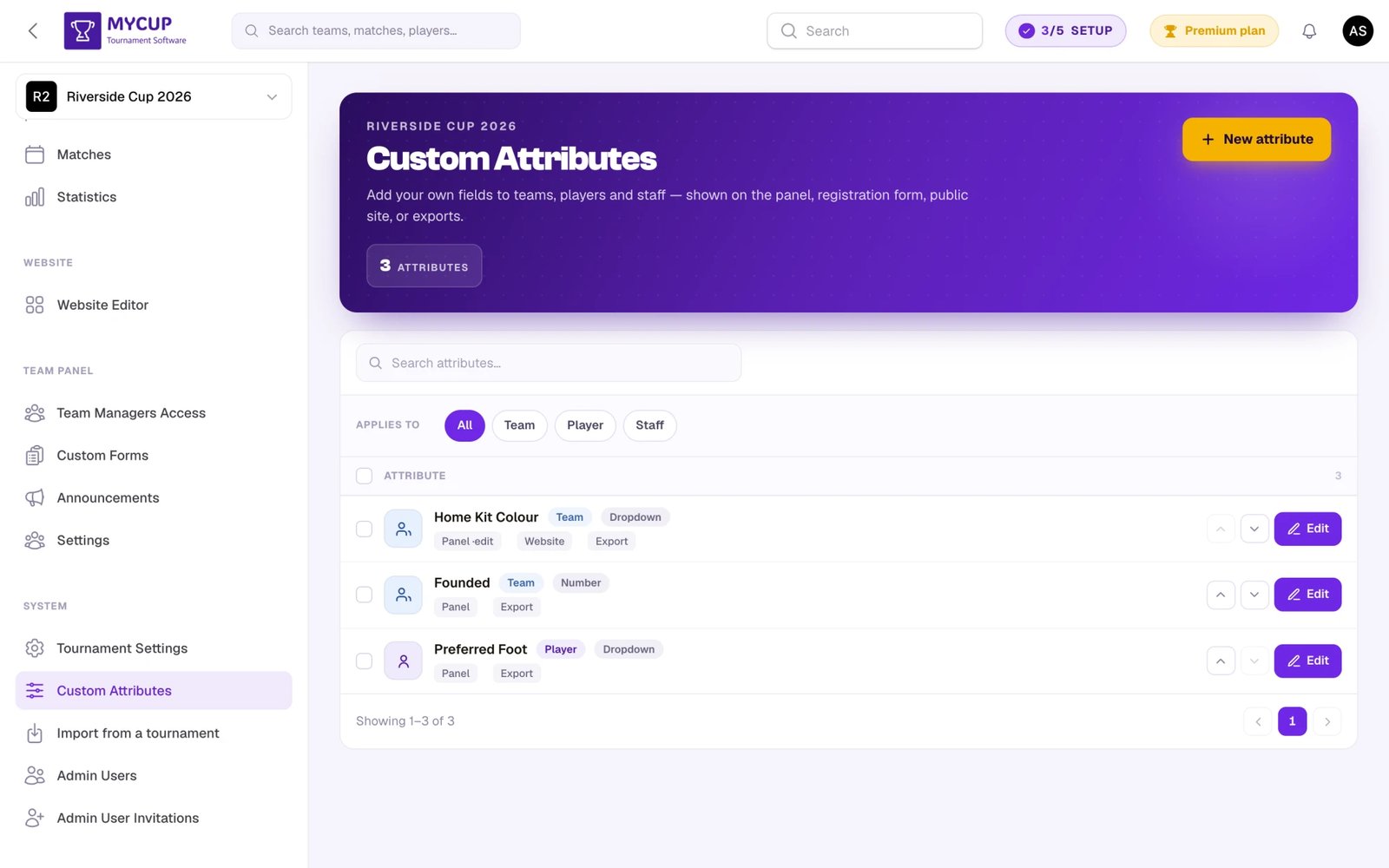
Esta página muestra todos tus atributos personalizados con su etiqueta, tipo, tipo de entidad y ajustes de visibilidad.
Paso 2: crea un atributo nuevo#
Haz clic en Nuevo atributo para abrir el formulario del atributo.
Ejemplo: número de DNI (jugador, público)#
Un torneo de fútbol sala necesita verificar la identidad de los jugadores y mostrar su número de DNI en el sitio web público:
- Etiqueta: Número de DNI
- Se aplica a: Jugador
- Tipo de campo: Texto
- Requerido: No
- Texto de ayuda: "Introduce el número de DNI del jugador"
- Visible en el sitio web público: Sí
- Visible en el panel de participantes: Sí
- Editable en el panel de participantes: Sí
Este atributo aparecerá en el formulario de edición del jugador en el panel de control, en el Panel de equipo, donde los mánagers de equipo pueden rellenarlo, y en la página pública del perfil del jugador.
Ejemplo: ID de documento (jugador, privado)#
El mismo torneo necesita un ID de documento interno para cada jugador que NO debe ser visible para el público:
- Etiqueta: ID de documento
- Se aplica a: Jugador
- Tipo de campo: Texto
- Requerido: No
- Visible en el sitio web público: No
- Visible en el panel de participantes: No
- Editable en el panel de participantes: No
Este atributo solo aparecerá en el formulario de edición del jugador en el panel de control del torneo. No se mostrará en el sitio web público ni en el Panel de equipo: solo los organizadores del torneo pueden verlo y editarlo.
Ejemplo: nivel de división (equipo, público)#
Clasifica los equipos en divisiones competitivas visibles para el público:
- Etiqueta: Nivel de división
- Se aplica a: Equipo
- Tipo de campo: Desplegable
- Opciones: Profesional, Amateur, Juvenil, Recreativo
- Requerido: No
- Visible en el sitio web público: Sí
- Visible en el panel de participantes: Sí
- Editable en el panel de participantes: No
- En el formulario de inscripción: Opcional (se fija en la página Formulario de inscripción)
Este atributo aparece en el perfil del equipo en el panel de control, en la página pública del equipo, en el Panel de equipo (solo lectura) y en el formulario público de inscripción, para que los equipos elijan su división al inscribirse.
Ejemplo: número de póliza de seguro (equipo, privado)#
Un número de referencia interno que solo necesitan los organizadores:
- Etiqueta: Número de póliza de seguro
- Se aplica a: Equipo
- Tipo de campo: Texto
- Requerido: No
- Visible en el sitio web público: No
- Visible en el panel de participantes: No
- Editable en el panel de participantes: No
- En el formulario de inscripción: Desactivado o Interno
Este atributo solo es visible en el panel de control del torneo. Es totalmente privado para el organizador.
Ajustes del atributo#
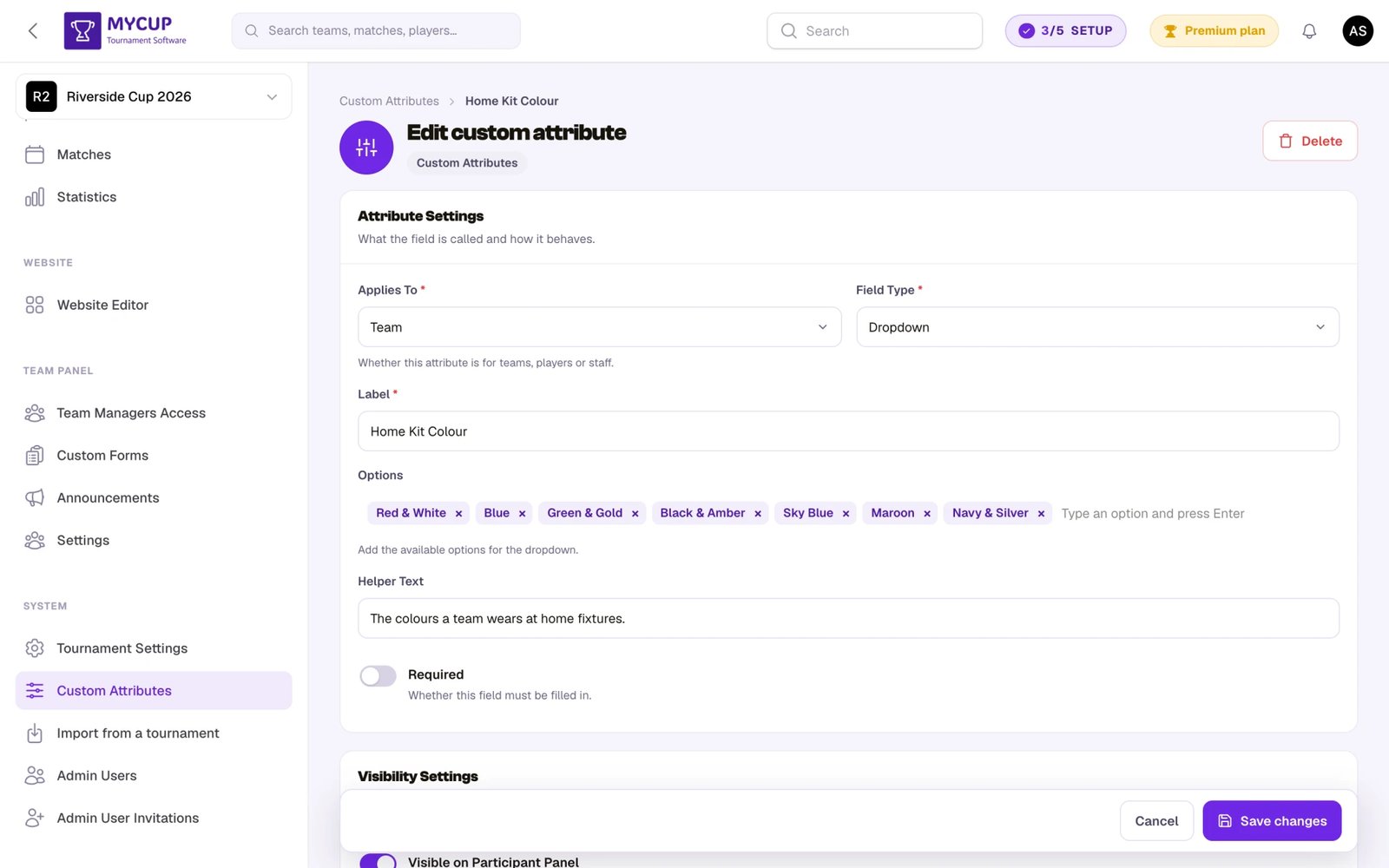
Al crear un atributo, configura estos ajustes:
Ajustes básicos
- Etiqueta: el nombre que ven los usuarios (p. ej., "Número de licencia", "ID de registro del club")
- Se aplica a: si el atributo es para Equipos, Jugadores o Personal
- Tipo de campo: el tipo de campo de entrada (consulta la tabla de abajo)
- Requerido: si está activado, el campo debe rellenarse antes de guardar
- Texto de ayuda: instrucciones opcionales que se muestran bajo el campo (p. ej., "Formato: XX-YYYY-ZZZZ")
Configuración de visibilidad
- Visible en el panel de participantes: muestra el atributo en el Panel de equipo para que los mánagers de equipo lo vean
- Editable en el panel de participantes: permite a los mánagers de equipo editar el campo (solo funciona si es visible)
- Visible en el formulario de registro: muestra el atributo en el formulario público de inscripción (solo atributos de equipo). El ajuste más fino (Desactivado, Interno, Opcional o Requerido) es el nivel de la pregunta en la página Formulario de inscripción; este interruptor y el nivel van siempre a la par
- Visible en el sitio web público: muestra el atributo en la página pública del perfil del equipo o jugador
- Incluir en exportación: marca el atributo para incluirlo en los archivos de exportación (desactivado por defecto). Ten en cuenta que la exportación CSV de la página Equipos y jugadores ya incluye cada atributo personalizado de equipo como columna propia, independientemente de este ajuste
Tipos de campo#
| Tipo | Ideal para | Ejemplo |
|---|---|---|
| Texto | Valores de texto cortos | Número de licencia, códigos de identificación |
| Número | Valores numéricos | Edad, dorsal |
| Desplegable | Elegir entre opciones predefinidas | Nivel de división, categoría |
| Casilla | Confirmaciones de sí/no | Confirmación de elegibilidad |
| Fecha | Fechas | Fecha del reconocimiento médico, fin de contrato |
| Área de texto | Textos más largos | Notas, observaciones especiales |
| Direcciones de email | Email de contacto alternativo | |
| Teléfono | Números de teléfono | Teléfono de contacto de emergencia |
| URL | Enlaces web | URL del perfil del jugador, web del club |
Reordenar atributos#
Usa las flechas Subir y Bajar de cada fila para cambiar el orden en que se muestra un atributo. El orden que fijes aquí determina el orden en que aparecen los atributos en los formularios de edición, en el sitio web público y en otros puntos de integración. (Puedes reordenar cuando ves la lista completa, sin filtros.)
Dónde aparecen los atributos personalizados#
Panel de administración (siempre visibles)#
Los atributos personalizados siempre aparecen en el panel de administración de tu torneo, sean cuales sean los ajustes de visibilidad.
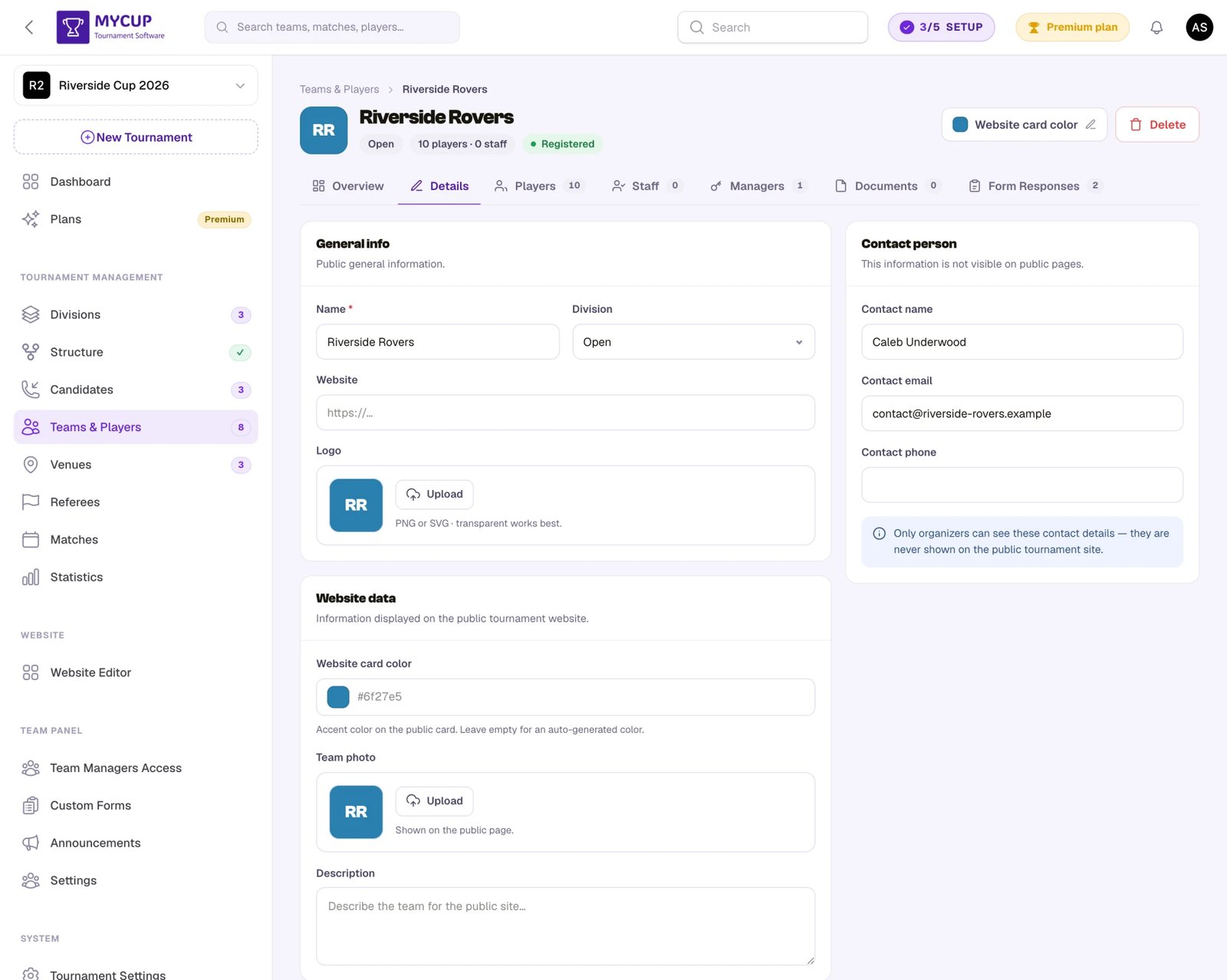
En la página de edición del equipo, abre la pestaña Detalles. Los atributos de tipo equipo se agrupan en una sección Información adicional (llamada Detalles del participante en los deportes individuales):
- Se muestran todos los atributos personalizados del equipo
- Los campos obligatorios se marcan con un asterisco (*)
- El texto de ayuda aparece bajo cada campo
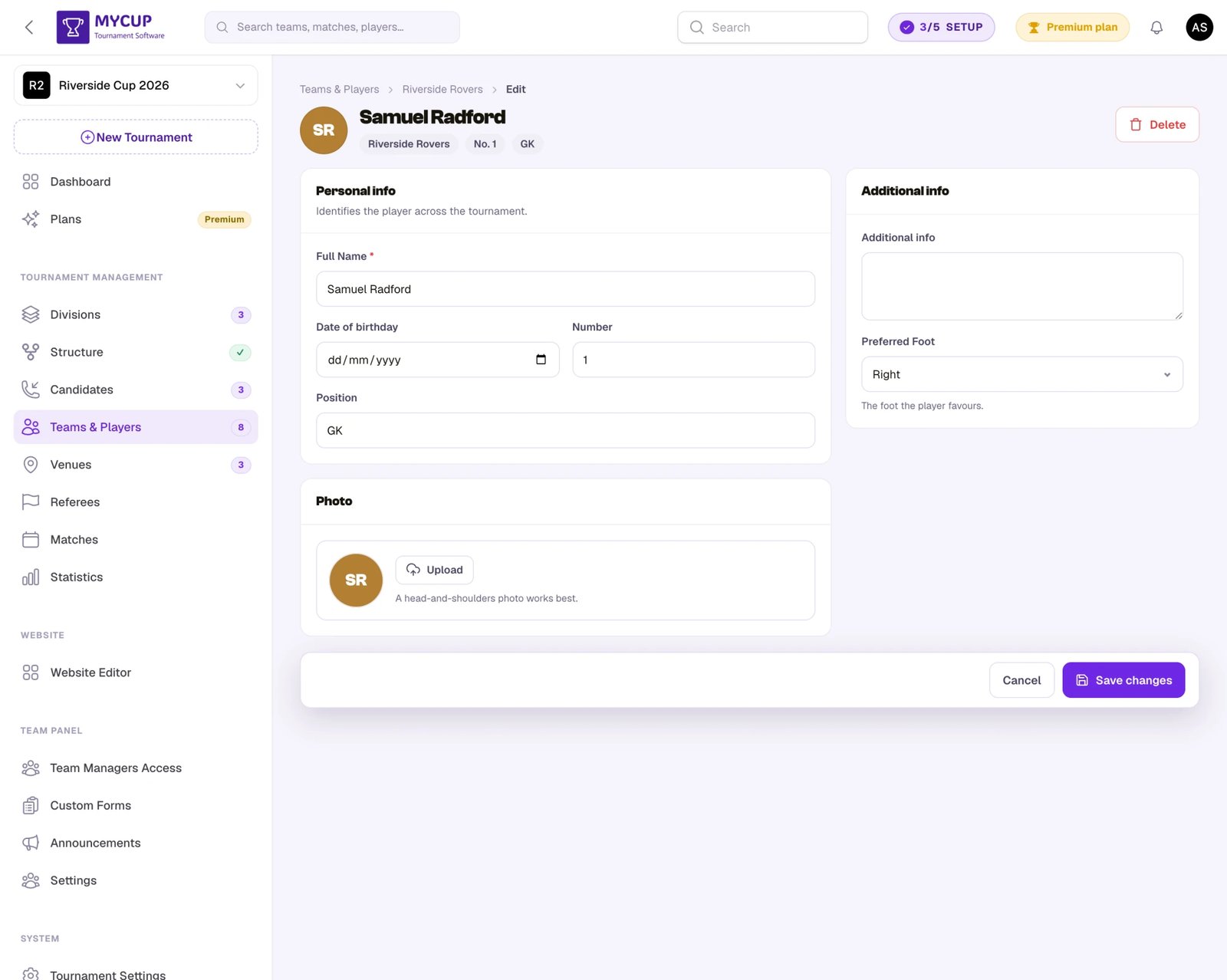
En la página de edición del jugador, los atributos de tipo jugador aparecen igual, en una sección Información adicional dentro del formulario del jugador.
En el formulario de edición del personal, los atributos de tipo personal aparecen igual, junto a los campos de serie (nombre, rol, fecha de nacimiento).
Panel de equipo#
Cuando Visible en el panel de participantes está activado, los mánagers de equipo ven el atributo en su Panel de equipo. Si además está activado Editable en el panel de participantes, pueden editar el valor.
Los atributos de jugadores y personal visibles en el panel también aparecen como columnas propias en las listas Jugadores y Personal del equipo, para que un mánager detecte un valor que falta sin abrir a cada persona.
Es útil para atributos que deben aportar los propios equipos (p. ej., números de licencia, datos del seguro), manteniendo ocultos a los mánagers los atributos internos (p. ej., notas del organizador).
Formulario de inscripción#
Los atributos de equipo se preguntan en el formulario público de inscripción según su nivel, que fijas en la página Formulario de inscripción:
- Opcional o Requerido: se preguntan en el formulario (Requerido debe contestarse).
- Interno: nunca se pregunta ni se muestra a los equipos, ni en el formulario, ni en el Panel de equipo, ni en el sitio web público; lo rellena tu equipo en el lead. Úsalo para cosas como una comprobación de solvencia o notas internas.
- Desactivado: no se usa en la inscripción.
Cuando un candidato se convierte en equipo, los valores de los atributos personalizados de la inscripción se trasladan automáticamente al perfil del equipo.
Nota: solo los atributos de tipo equipo pueden mostrarse en el formulario de inscripción. Los atributos de jugadores y personal no están disponibles durante la inscripción, porque los jugadores y el personal se añaden después de crear el equipo.
Sitio web público#
Cuando Visible en el sitio web público está activado, el valor del atributo se muestra en la página del equipo, del jugador o del miembro del personal en el sitio web de tu torneo.
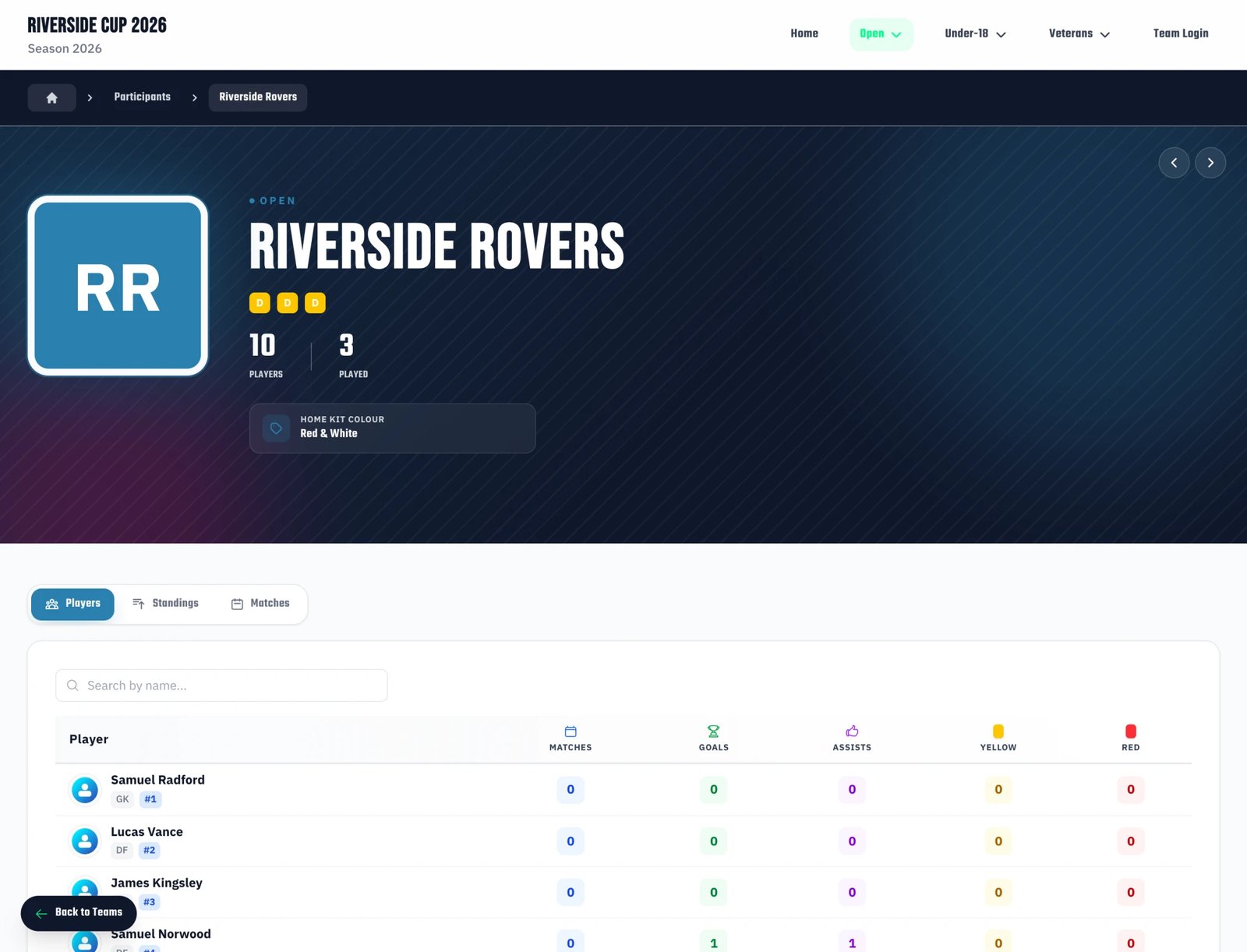
En la página del equipo, los atributos personalizados aparecen en la cabecera de la página como etiquetas con nombre y valor, bajo las cifras y la descripción del equipo.
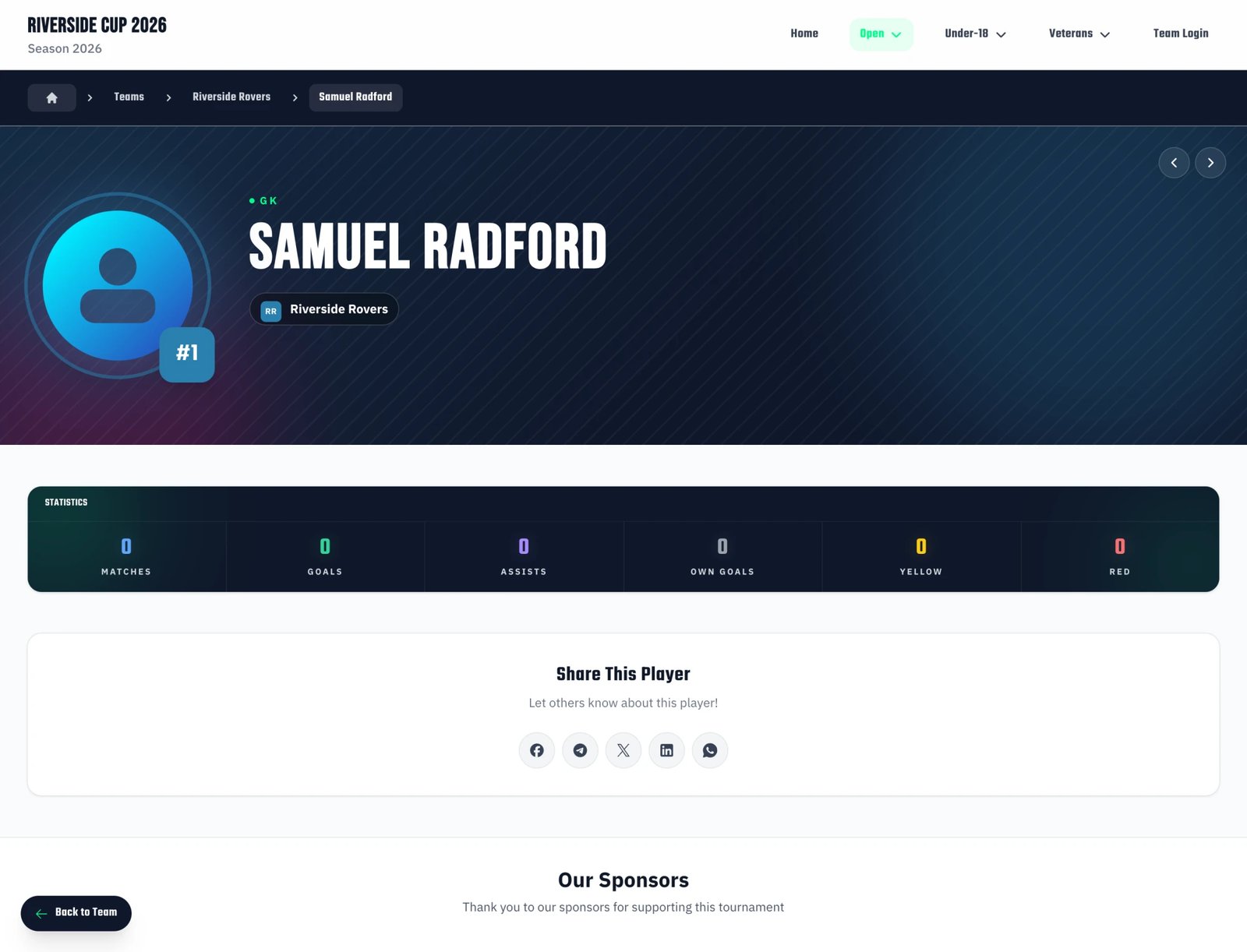
En la página del jugador, los atributos personalizados aparecen igual en la cabecera de la página, bajo el nombre del jugador y su equipo. La página de un miembro del personal muestra los atributos de personal de la misma forma.
Solo se muestran los atributos que tienen un valor. Si un equipo o jugador no tiene valor en un atributo público, no aparecerá en la página pública.
Ejemplos de visibilidad#
Este resumen muestra cómo funcionan en la práctica las distintas configuraciones de visibilidad:
Atributo público (visible en todas partes)#
| Ajuste | Valor |
|---|---|
| Visible en el panel de participantes | Sí |
| Editable en el panel de participantes | Sí |
| Visible en el formulario de registro | Sí (solo equipos) |
| Visible en el sitio web público | Sí |
| Incluir en exportación | Sí |
Caso de uso: número de licencia, número de DNI: información que aportan los equipos, se muestra públicamente y se incluye en las exportaciones.
Atributo solo de panel (lo ven los mánagers de equipo)#
| Ajuste | Valor |
|---|---|
| Visible en el panel de participantes | Sí |
| Editable en el panel de participantes | Sí |
| Visible en el formulario de registro | No |
| Visible en el sitio web público | No |
| Incluir en exportación | No |
Caso de uso: contactos de emergencia, notas médicas: información que aportan los equipos pero que no debe ser pública ni exportarse.
Atributo de panel de solo lectura#
| Ajuste | Valor |
|---|---|
| Visible en el panel de participantes | Sí |
| Editable en el panel de participantes | No |
| Visible en el formulario de registro | No |
| Visible en el sitio web público | No |
| Incluir en exportación | No |
Caso de uso: una clasificación o un estado que asigna el organizador: los equipos pueden verlo pero no cambiarlo.
Atributo privado (solo en el panel de control)#
| Ajuste | Valor |
|---|---|
| Visible en el panel de participantes | No |
| Editable en el panel de participantes | No |
| Visible en el formulario de registro | No |
| Visible en el sitio web público | No |
| Incluir en exportación | No |
Caso de uso: ID de documentos internos, notas del organizador, números de póliza de seguro: solo los ven los organizadores del torneo en el panel de control.
Consejos#
Usa etiquetas claras y concisas: usa nombres descriptivos como "Número de DNI" en lugar de abreviaturas como "DNI#". Estas etiquetas las ven los mánagers de equipo y aparecen en el sitio web público.
Usa el texto de ayuda para indicar el formato: si esperas un formato concreto, añade un texto de ayuda como "Formato: CC-12345678" para guiar a los usuarios.
Elige el tipo de campo adecuado: usa campos Número para datos numéricos, campos Email para direcciones de email y campos Desplegable cuando haya pocas opciones. Así la validación es correcta y la experiencia de uso mejor.
Piensa bien en la privacidad: activa Visible en el sitio web público solo en atributos que deban ser accesibles públicamente. La información personal, como los ID de documentos, normalmente debe mantenerse privada.
Usa el formulario de inscripción con cabeza: añade al formulario de inscripción solo los atributos imprescindibles para inscribirse. Siempre puedes recoger más información después desde el Panel de equipo o el panel de control.
Campos obligatorios: marca un atributo como obligatorio solo cuando la información sea realmente necesaria. Los campos opcionales dan a los equipos flexibilidad para aportar la información a su ritmo.