
Gestionar jugadores
Abrir en StudioEn esta página
La página Jugadores permite a los mánagers de equipo gestionar su plantilla añadiendo, editando y eliminando jugadores. Esta función solo está disponible en los torneos que usan el modo "Equipos y jugadores". Los jugadores siempre se guardan en la ficha del equipo, incluso en los candidatos que todavía no se han convertido, así que la plantilla está disponible desde el momento en que se inscribe un candidato.
Acceder a Jugadores#
- Entra en el Panel de participantes
- Haz clic en Jugadores, dentro de Plantilla, en la barra lateral
Nota: esta página solo aparece si el torneo está configurado para registrar a los jugadores de cada equipo.
Resumen de la plantilla#
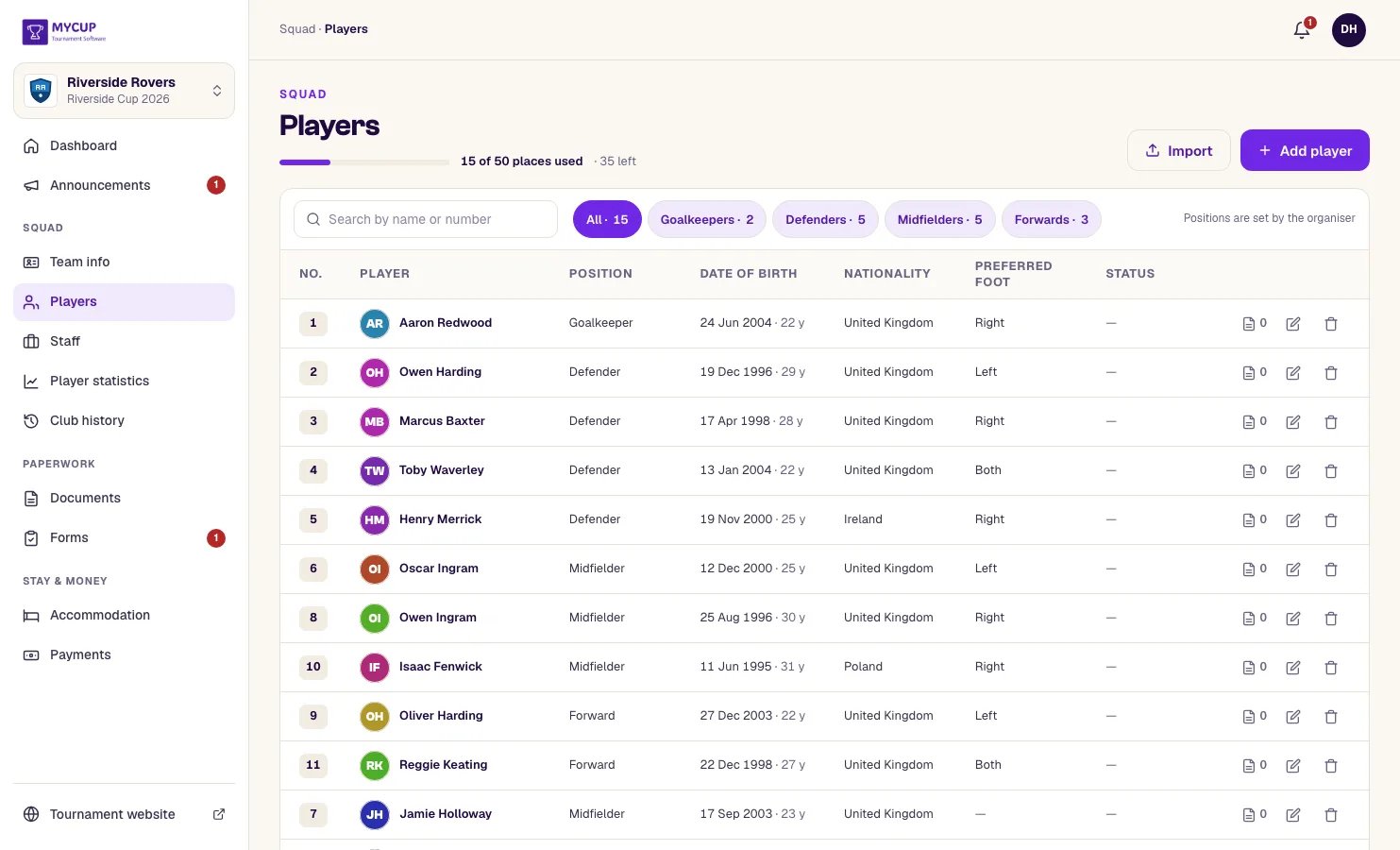
La cabecera de la página muestra cuántas plazas están ocupadas y cuántas quedan, por ejemplo "18 de 50 plazas ocupadas · quedan 32" (50 jugadores es el máximo).
Añadir jugadores#
Cuando la gestión de la plantilla está activada, los equipos pueden añadir jugadores nuevos:
- Haz clic en el botón Añadir jugador arriba a la derecha. El diálogo indica cuántas plazas quedan en la plantilla
- Rellena los datos del jugador:
- Nombre Completo (obligatorio): tal como aparece en su documento de identidad
- Número: el dorsal, de 1 a 999 (puede ser obligatorio según la configuración del torneo)
- Posición: se elige entre las posiciones del deporte del organizador (puede ser obligatoria según la configuración del torneo)
- Fecha de nacimiento: se elige en un selector de fecha (puede ser obligatoria según la configuración del torneo)
- Nacionalidad: elige un país de la lista (puede ser obligatoria según la configuración del torneo)
- Restricciones alimentarias: solo si el organizador ha configurado una lista de dietas (ver más abajo)
- Información adicional: cualquier nota extra sobre el jugador
- Foto: sube una foto del jugador (si tu plan incluye imágenes)
- Haz clic en Guardar jugador para añadirlo
Importar una plantilla desde una hoja de cálculo#
Si el torneo tiene el plan Pro o Premium, hay un botón Importar junto a Añadir jugador. Permite a un equipo subir toda su plantilla de una vez en lugar de añadir los jugadores uno a uno.
- Haz clic en Importar
- Descarga el modelo (vacío) o el ejemplo (rellenado) desde la propia ventana de subida
- Rellena una fila por jugador; solo es obligatorio Full Name
- Sube el archivo y confirma qué columnas tuyas corresponden a qué campos
- Haz clic en Importar
Si vuelves a subir un archivo corregido, se actualizan los mismos jugadores en lugar de duplicarlos. Los jugadores se emparejan por nombre y dorsal, así que dos jugadores con el mismo nombre siguen separados siempre que sus dorsales sean distintos.
El botón Importar tiene los mismos límites que Añadir jugador: no está disponible cuando el torneo ha terminado y se desactiva cuando la plantilla está completa.
Consulta Importar desde una hoja de cálculo para ver todos los detalles, incluidos los enlaces a fotos.
Límite de jugadores#
Cada equipo puede tener un máximo de 50 jugadores. Al acercarse al límite:
- Un aviso indica cuántos jugadores más se pueden añadir
- Al alcanzar el límite, el botón Añadir jugador se desactiva
- Un texto emergente explica que se ha alcanzado el máximo
Restricciones alimentarias#
Si el organizador da de comer a tus jugadores, cada uno tiene un campo Restricciones alimentarias: una lista que configura el organizador: Sin gluten, Sin cerdo, Alergia a los frutos secos. Marca todo lo que corresponda; un jugador puede tener más de una.
Eliges de su lista en lugar de escribir lo tuyo, y es intencionado. Cuando las restricciones eran texto libre, un torneo acabó con No pork, no pork y No Pork como tres cosas distintas, así que a la cocina se le pidió atender tres restricciones que eran una sola. Si falta en la lista algo que necesita tu jugador, pide al organizador que lo añada: es quien informa al catering.
El campo solo aparece cuando el organizador ha configurado una lista. Lo que marques llega directamente a su hoja de catering, con el nombre de tu jugador y tu club al lado.
Tabla de información de los jugadores#
La plantilla se muestra en una tabla con estas columnas:
| Columna | Descripción |
|---|---|
| N.º | Dorsal |
| Jugador | Foto y nombre completo |
| Posición | Posición en el campo |
| Fecha de nacimiento | Con la edad del jugador |
| Nacionalidad | Nombre del país |
| Dieta | Solo si el organizador ha configurado una lista de dietas |
| Campos personalizados | Una columna por cada campo que el organizador comparte con los mánagers de equipo |
| Estado | Verificado o Pendiente de revisión cuando el organizador verifica a los jugadores; vacío en otro caso |
En el móvil, cada jugador es una sola fila con el dorsal, el nombre y los mismos datos debajo.
Buscar y filtrar#
- Usa el buscador (Buscar por nombre o dorsal) para encontrar jugadores por nombre, dorsal o posición
- Usa los filtros para mostrar un grupo de posiciones o, cuando el organizador verifica a los jugadores, solo los que están todavía Sin verificar
Editar jugadores#
Cuando la gestión de la plantilla está activada:
- Busca al jugador en la plantilla
- Haz clic en el icono del lápiz al final de la fila (en el móvil, toca al jugador)
- Actualiza los datos del jugador
- Haz clic en Guardar jugador para aplicar los cambios
Eliminar jugadores#
Cuando la gestión de la plantilla está activada:
- Busca al jugador en la plantilla
- Haz clic en el icono de la papelera (Eliminar) al final de la fila
- Confirma la eliminación en el diálogo
Atención: eliminar un jugador es definitivo y lo quita de la plantilla. Aun así, sus estadísticas y eventos de partido (goles, asistencias, tarjetas) se conservan para que el historial sea correcto.
Estadísticas de los jugadores#
Para ver estadísticas detalladas del rendimiento de los jugadores, usa la página Estadísticas del jugador, que muestra:
- Goles marcados
- Asistencias
- Goles en propia puerta
- Tarjetas amarillas y rojas
- Valoración media por partido
Permisos de gestión de la plantilla#
Cuando la gestión está activada#
- Acceso completo para añadir, editar y eliminar jugadores
- Subida de fotos disponible (si el plan incluye imágenes)
- Todas las acciones son inmediatas
Cuando el organizador gestiona la plantilla#
Cuando la política de plantillas del organizador es Solo lectura:
- Un aviso en la parte superior dice El organizador gestiona la plantilla: los mánagers pueden ver a sus jugadores, pero los cambios pasan por el organizador
- No se muestran Añadir jugador, Importar ni los botones de editar y eliminar
- Cada jugador se sigue abriendo en modo de solo lectura
Cuando el torneo ha terminado, el aviso dice La edición está cerrada.
Los organizadores suelen activar la gestión de la plantilla durante la preparación y pueden bloquearla cuando empieza el torneo para garantizar que las plantillas sean válidas.
Cuando la plantilla está bloqueada o ha pasado la fecha límite#
Los organizadores pueden fijar una fecha a partir de la cual las plantillas dejan de cambiar, o bloquearlas al instante. Consulta Fecha límite y bloqueo de plantillas.
Esto es distinto de desactivar la gestión de la plantilla: no se oculta nada. Los controles siguen donde estaban, desactivados, con el motivo indicado.
- Un aviso La edición está cerrada en la parte superior indica el motivo, por ejemplo "El plazo para cambios en la plantilla terminó el 10.09.2026."
- Añadir jugador e Importar se ocultan, y Eliminar ya no se ofrece
- Cada jugador se sigue abriendo, en modo de solo lectura, con Cerrar en lugar de Guardar jugador
- En las dos semanas anteriores a una fecha límite, la línea con el número de jugadores indica también la fecha de cierre: "Los cambios en la plantilla se cierran el 20.09.2026." Solo aparece cuando el modo de plantilla del organizador usa una fecha límite
Los equipos pueden seguir subiendo documentos, rellenando formularios y leyendo anuncios mientras la plantilla está bloqueada.
Cuando se verifica a un solo jugador#
Un organizador que ha comprobado la identidad de un jugador puede marcarlo como verificado. Aparece una marca verde Verificado en la columna Estado (junto al nombre en el móvil) y, solo para ese jugador:
- Editar se abre en modo de solo lectura, explicando que el jugador está verificado
- Eliminar ya no se ofrece
- Se pueden seguir subiendo documentos, pero no eliminar los existentes
El resto de la plantilla sigue siendo totalmente editable. Para cambiar un jugador verificado, pídeselo al organizador. Consulta Verificar jugadores.
Buenas prácticas para los equipos#
Información completa de la plantilla#
- Añade a todos los jugadores antes de que empiece el torneo
- Indica fechas de nacimiento correctas (suelen ser necesarias para la elegibilidad)
- Usa dorsales coherentes
- Añade las posiciones para facilitar las alineaciones
Fotos de los jugadores#
- Sube fotos nítidas y de frente
- Usa tamaños y fondos de foto uniformes
- Actualiza las fotos si un jugador cambia mucho
Exactitud de la plantilla#
- Quita a los jugadores que no vayan a participar
- Actualiza los datos si los jugadores cambian de posición
- Mantén al día la información de contacto
Para los organizadores del torneo#
Antes del torneo#
- Activa la gestión de la plantilla para que los equipos formen sus plantillas
- Comunica con claridad las fechas límite de las plantillas
- Fija límites de jugadores adecuados para tu torneo
Durante el torneo#
Plantéate:
- Bloquear los cambios de plantilla cuando se cierre la inscripción
- Permitir altas limitadas si tu reglamento lo admite
- Revisar las plantillas para comprobar la elegibilidad
Después de la inscripción#
Si necesitas bloquear las plantillas:
- Abre Panel de equipo > Configuración
- Cambia a la pestaña Permisos
- En Política de plantillas, elige Solo lectura
- Haz clic en Guardar en la barra del pie de la página
Los equipos pueden seguir viendo su plantilla, pero no cambiarla.
Para cerrar los cambios en una fecha, o para bloquear jugadores uno a uno a medida que los revisas, consulta Fecha límite y bloqueo de plantillas. Para bloquearlo todo en este mismo instante sin cambiar tu política, usa Bloquear plantillas ahora en la misma pestaña.