
Resumen del panel de control
Abrir en StudioEn esta página
El Panel de control de MyCup es el centro de mando de tu torneo: una sola pantalla que muestra en qué punto está el torneo, qué toca hacer a continuación y accesos rápidos a cada parte de la administración. Esta guía te lo explica.
Cabecera del torneo#
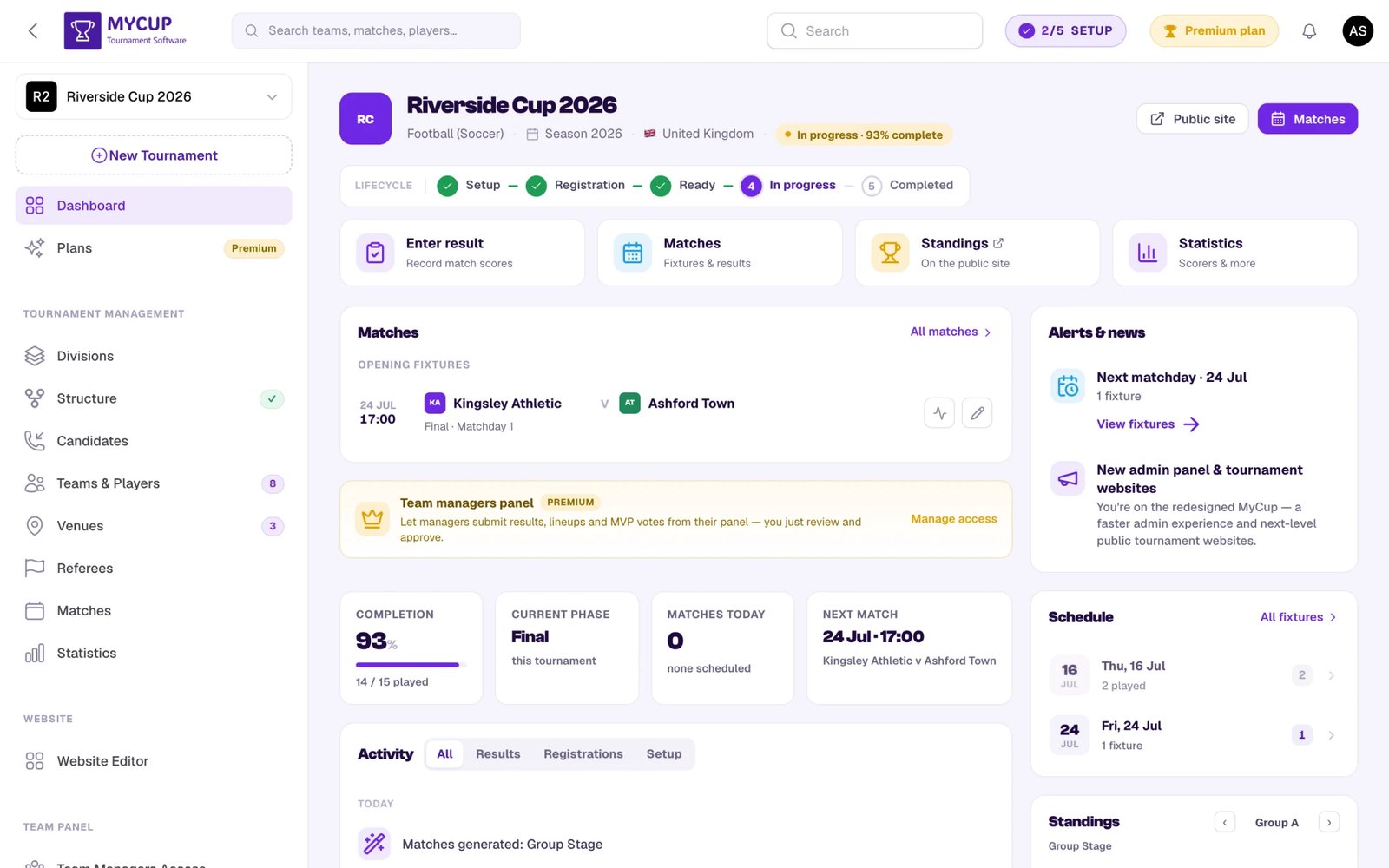
Arriba verás el resumen de tu torneo:
- Escudo, nombre, deporte, temporada y país
- Una etiqueta de plan y una etiqueta de etapa ("En preparación", "Inscripciones abiertas", "Listo", "En curso", "Completado"), además de una etiqueta En vivo con el número de partidos que se están jugando
- Acciones de cabecera: dos botones que se adaptan a la etapa del torneo; el relleno es lo siguiente que hay que hacer:
- Configuración → Vista previa del sitio y Seguir configurando (abre tu siguiente paso de configuración)
- Inscripción → Sitio público y Revisar inscripciones (con el número de pendientes), o Añadir equipos cuando no hay nada pendiente
- Listo → Sitio público y Abrir calendario
- En curso → Sitio público e Introducir resultados (con el número de partidos sin marcador), o Partidos cuando todo tiene marcador
- Completado → Todos los partidos y Sitio público; la franja Próxima temporada bajo la cabecera lleva el botón principal
Barra del ciclo de vida#
Justo debajo de la cabecera, una franja del ciclo de vida traza el recorrido de tu torneo por cinco estados:
ConfiguraciónInscripciónListoEn cursoCompletado
Las etapas completadas muestran un check verde; la etapa actual aparece resaltada. Cada paso lleva una línea que indica cómo va: cuántos pasos de configuración están hechos, cuándo cierran las inscripciones, la fecha de inicio, "Día 2 de 3 · 60 % jugado", la fecha de las finales. Si el torneo ha pasado de Configuración con su lista aún abierta, el paso Configuración se vuelve ámbar; haz clic en él para ir a la tarjeta Termina la configuración. El ciclo de vida también da forma a tu sitio web público: cada estado puede mostrar contenido distinto en la página de inicio (por ejemplo, una cuenta atrás y una llamada a inscribirse antes del inicio, o un resumen de campeones cuando ha terminado).
Progreso de la configuración#
El estado de tu configuración está en dos sitios:
- Un indicador de configuración compacto en la barra superior (p. ej. "2/5 CONFIGURACIÓN"). Haz clic para abrir una ventana con tu progreso, el siguiente paso que toca y un enlace Ver lista completa.
- La barra del ciclo de vida, que avanza automáticamente a medida que el torneo se va completando.
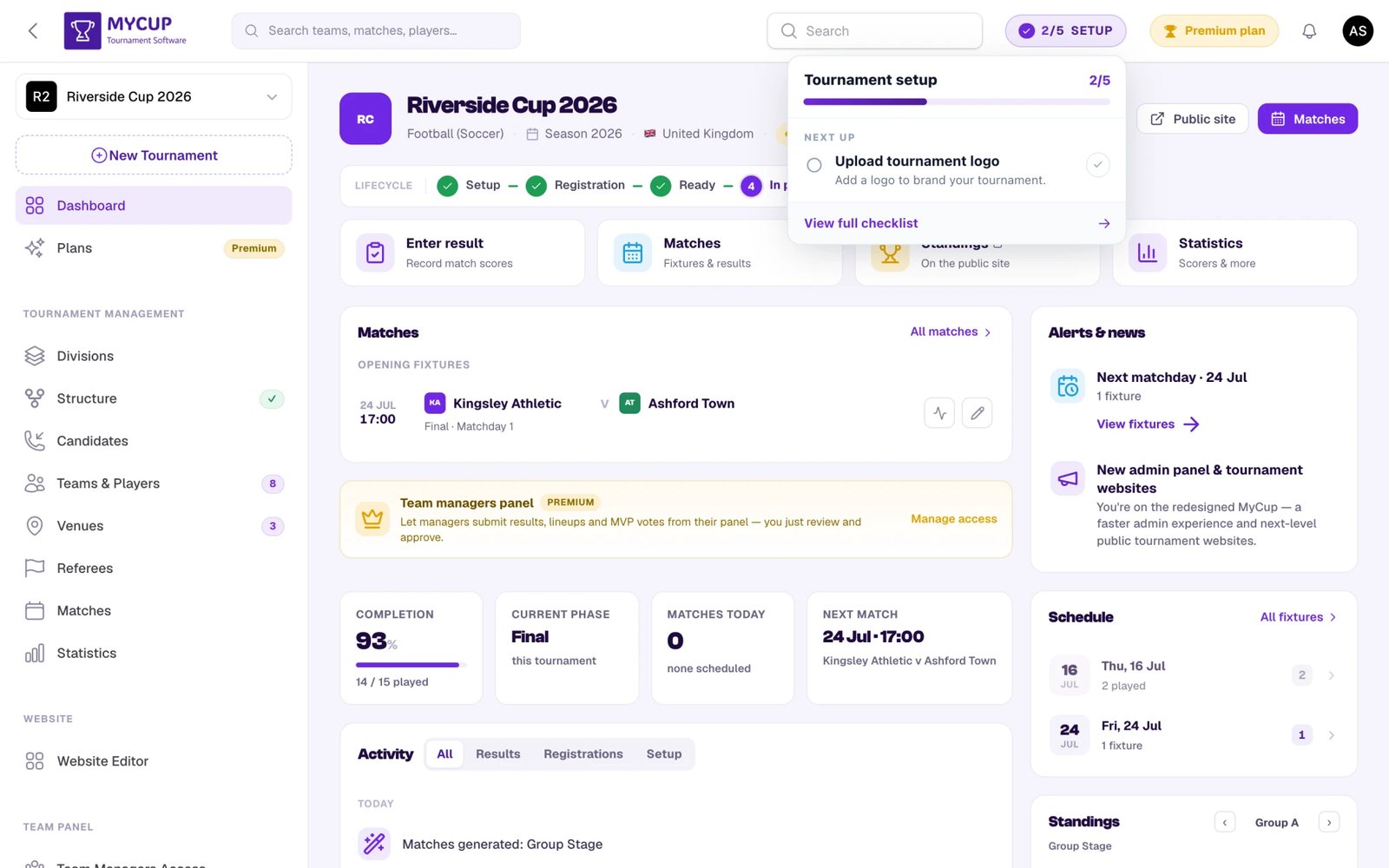
La lista trata de dar forma a tu torneo, así que solo incluye cinco pasos:
- Añade los datos del torneo: nombre, deporte y zona horaria
- Subir logo del torneo
- Construir la estructura: elige tu formato y organiza grupos y rondas
- Personaliza tu sitio público (opcional): elige un tema, una imagen de cabecera o un banner
- Configurar divisiones (opcional, Premium): lleva varias categorías, como grupos de edad
La mayoría de los pasos se marcan automáticamente cuando aparecen sus datos; los opcionales que no son Premium también se pueden marcar como hechos a mano. El progreso se mide sobre los pasos que realmente puedes completar, así que el paso Premium de divisiones nunca impide la "configuración completa".
Nota: añadir equipos, abrir la inscripción pública y generar partidos no están en esta lista: pertenecen a la etapa de Inscripción y aparecen como acciones del centro de mando. Los partidos solo se crean desde la página Estructura; no hay un flujo aparte para "crear partido".
El centro de mando#
Bajo la barra del ciclo de vida, el panel de control tiene dos columnas: lo que está pasando a la izquierda y lo que te necesita a la derecha. Con varias divisiones, encima aparece una fila de pastillas de división (cada una con su número de equipos); elige una y todos los bloques de abajo muestran solo esa división.
Columna izquierda#
- La tarjeta de etapa: la tarea principal de la etapa actual:
- Configuración → una tarjeta Datos del torneo (logo, nombre, temporada y zona horaria), después Empieza a configurar, la lista de configuración, y a continuación Después: trae a los equipos (añade tú los equipos o abre las inscripciones en tu sitio).
- Inscripción → Inscripción: activa o desactiva las inscripciones públicas, la dirección para compartir, tus inscripciones según su estado (Nuevo, En revisión, Información pedida, Aprobado, Convertido; haz clic en uno para abrir Candidatos con ese estado), los equipos colocados en el cuadro y los equipos por división.
- Listo → Antes del inicio, una cuenta atrás y cinco comprobaciones (estructura completa, partidos generados, todos los partidos con hora de inicio, el sitio web muestra partidos y clasificaciones, inscripciones cerradas), cada una con el enlace que lo arregla; después Primer día con los primeros partidos.
- En curso → Jornada: partidos en vivo ahora, partidos esperando tu resultado (con Añadir resultado) y a continuación, además de un enlace a Cuadrícula del calendario.
- Completado → Resultados finales: el campeón de cada división (el podio completo si hay una sola división), con Editar y publicar resultados, o Definir ganadores hasta que lo hagas. Una franja Próxima temporada sobre las columnas te ofrece iniciar la próxima temporada trasladándolo todo.
- Cifras clave: cuatro cifras que cambian con la etapa:
- Inscripción → equipos en el cuadro, equipos, inscripciones pendientes (o partidos), y divisiones o fases.
- Listo → tiempo hasta el inicio, partidos con hora de inicio, equipos, y divisiones o fases.
- En curso → avance, la fase o jornada actual, partidos de hoy y goles (o el próximo partido en deportes sin goles).
- Completado → partidos jugados, goles, equipos y el archivo del sitio web.
- Seguimientos pendientes: los leads cuyo próximo seguimiento está vencido, es hoy o esta semana, primero los vencidos; cambia entre Míos y Todos. Se oculta cuando no hay nada pendiente. Consulta Pipeline de ventas.
- Operaciones: los mismos mosaicos en el mismo orden en todas las etapas: Panel de equipo (solo deportes de equipo), Finanzas, Alojamiento y comidas y Ventas. Un módulo que usas muestra sus cifras (mánagers que se han unido, jugadores añadidos y formularios respondidos; dinero previsto, cobrado y pendiente; camas, listas de habitaciones y comidas; leads abiertos, convertidos y perdidos) y todo lo que espera por ti. Uno que no has configurado explica qué hace y enlaza para configurarlo. Uno que tu plan no incluye explica qué haría por ti y qué plan lo desbloquea. Con Finanzas en tu plan, el mosaico de Ventas también muestra tu valor en Pipeline y Confirmado. Un mosaico solo aparece para los miembros del equipo que pueden abrir sus páginas.
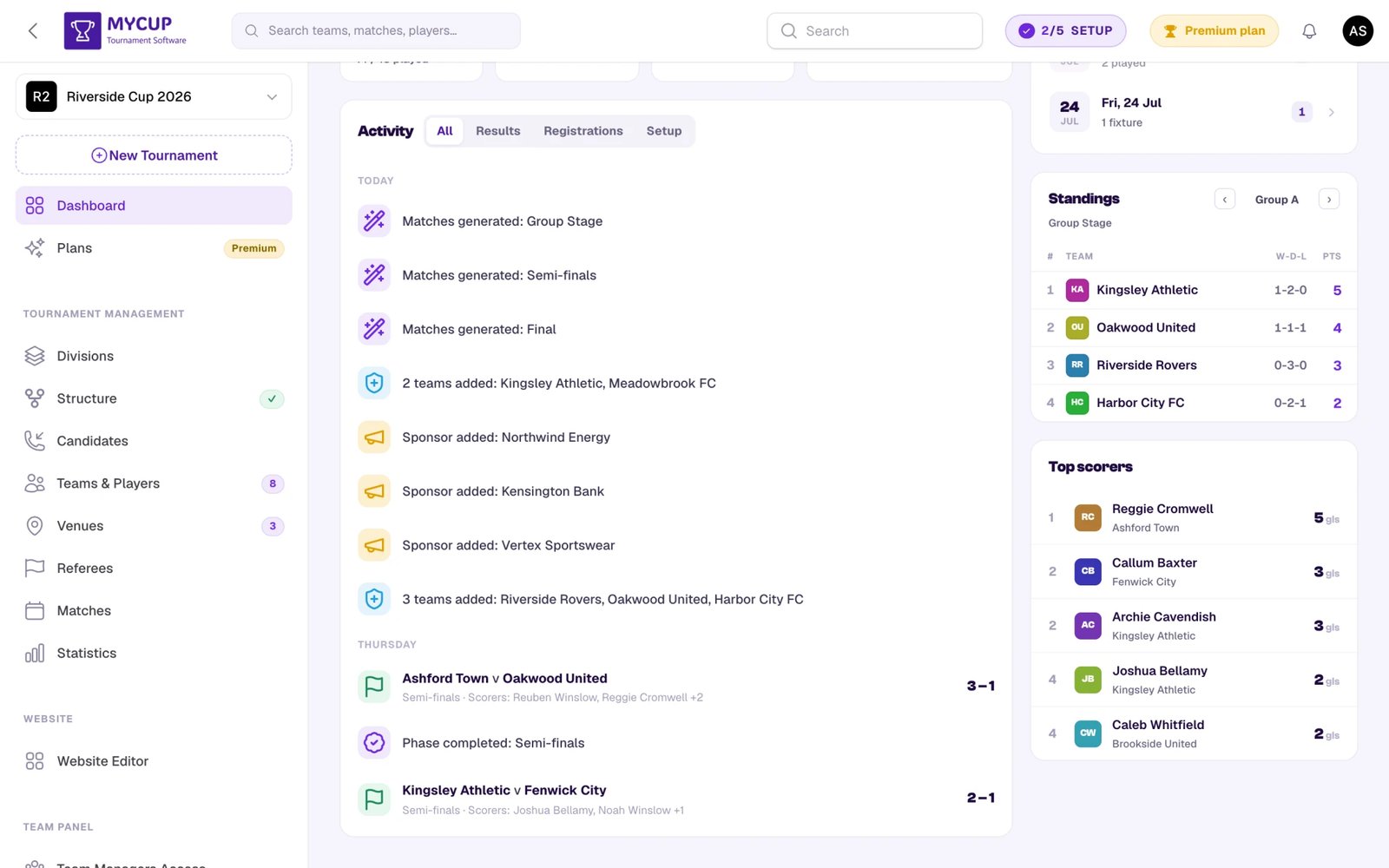
- Actividad: un registro de los cambios recientes (resultados introducidos, inscripciones, cambios en la estructura), que se puede filtrar por Todos / Resultados / Inscripciones / Configuración. Aparecen pestañas extra cuando el torneo tiene ese tipo de actividad: Documentos, Plantilla (cambios de jugadores y personal hechos por los clubes en el Panel de equipo) y Formularios. La actividad de los clubes se agrupa en una fila por día y nombra a los clubes, quién lo hizo y qué; así, "9 documentos subidos" te dice qué clubes y qué archivos, no solo un número.
Columna derecha#
- Te necesita: todo lo que espera por ti, lo más urgente primero: resultados por introducir, empates por decidir, problemas de estructura, pagos por confirmar, listas de habitaciones por terminar, el siguiente paso de configuración y un consejo para que MyCup monte el calendario. Cada fila tiene el enlace que lo resuelve. Cuando el torneo ha terminado, pasa a llamarse Cierre.
- Clasificación: una mini tabla de la fase o grupo actual, con flechas para pasar de un grupo a otro y un enlace a Estadísticas.
- Máximos goleadores: los máximos goleadores, por división cuando ves todas las divisiones.
- Sitio web: tu tema, el idioma del sitio, qué páginas están publicadas y la dirección para copiar o abrir.
- Equipo organizador: quién lleva el torneo y con qué rol, y las invitaciones aún no aceptadas, con un enlace a Usuarios administradores. Solo lo ven las personas que pueden gestionar el equipo.
- Plan y temporada: tu plan, qué temporada de la serie es esta y cuánto usas de los límites de equipos y divisiones del plan.
- Ayuda: las novedades y cómo contactar con nosotros.
El centro de mando se adapta al deporte: en los deportes individuales (boxeo, ajedrez, tenis, etc.) las etiquetas cambian a "Participante", y los bloques que no aplican (máximos goleadores, el mosaico del Panel de equipo, la actividad de los mánagers de equipo) se ocultan.
Navegación de la barra lateral#
La barra lateral izquierda agrupa todas las funciones:
| Sección | Páginas |
|---|---|
| (arriba) | Panel de control, Planes |
| Gestión del torneo | Divisiones, Estructura, Equipos y jugadores, Sedes, Árbitros, Partidos, Estadísticas |
| Ventas | Candidatos, Formulario de inscripción |
| Sitio web | Editor del sitio web, Patrocinadores, Documentos |
| Panel de equipo | Acceso de mánagers de equipo, Formularios personalizados, Anuncios, Configuración |
| Finanzas | Pagos, Tarifas, Formularios de reserva |
| Alojamiento y comidas | Alojamientos, Asignación, Listas de habitaciones, Comidas |
| Sistema | Configuración del torneo, Atributos personalizados, Importar equipos y datos, Usuarios administradores (tu equipo organizador, invitaciones y roles) |
Usa el selector de torneos de la parte superior de la barra lateral para moverte entre torneos y temporadas, o Nuevo torneo para empezar otro. Gestionar temporadas en el selector abre la página Temporadas, que ya no es un elemento de la barra lateral.
Cambiar al Panel de equipo#
Si además gestionas un equipo (por ejemplo, organizas el torneo y entrenas a uno de los clubes que participan), aparece un selector de panel en la barra superior, justo a la izquierda de tu avatar. Muestra el panel en el que estás y abre un menú corto:
- Torneo: esta administración, donde llevas todo el torneo
- Equipo: el Panel de equipo, donde te ocupas de tu propio club
Elige uno para cambiar; una marca de verificación indica dónde estás ahora. En el móvil, el selector se reduce a su icono.
Solo ves el selector cuando tienes adónde cambiar. Un organizador que no gestiona ningún equipo nunca lo ve.
Elementos según el plan#
Las funciones que no están en tu plan actual siguen visibles en la barra lateral para que veas qué desbloquea una mejora. Al abrir una te lleva a la página Planes (con una nota breve de que la función requiere un nivel superior) en lugar de bloquearte sin más:
- Divisiones (Premium): se queda en su sitio; si la abres con un plan inferior te lleva a Planes con una nota de que "Divisiones es una función Premium".
- Patrocinadores (Premium) y Documentos (Pro y Premium): siguen en Sitio web con una etiqueta que indica el plan que los desbloquea.
- Panel de equipo, Finanzas y Alojamiento y comidas: cada módulo se reduce a un único enlace con una etiqueta de plan en lugar de sus páginas, y ese enlace abre Planes.
Estadísticas está en todos los planes, Free incluido, así que nunca está bloqueado.
Etiqueta de plan#
El elemento Planes siempre muestra tu nivel actual como etiqueta: Free en azul, Pro o Premium en dorado. Abre Planes para ver la tabla comparativa, tu uso y el historial de compras.
Cabeceras de página#
Todas las demás páginas de la administración se abren con la misma cabecera, para que siempre sepas dónde mirar:
- Título y descripción: para qué sirve la página, con un enlace corto de vuelta al lugar de donde vienes en las páginas de detalle.
- Cifras clave: los números principales de la página, por ejemplo partidos terminados, equipos o cuánto usas de tu plan.
- Un botón principal: el botón dorado es la tarea principal de la página (Invitar usuario, Iniciar nueva temporada, Mejorar a Premium…). Una página tiene como mucho uno.
- ⋯ Más acciones: todo lo demás que puede hacer la página. En el móvil, los botones que no caben pasan a este menú.
- Ajustes de la página: los interruptores que cambian cómo se comporta la página o tu sitio web (por ejemplo, si la página Documentos está publicada) están en la propia cabecera.
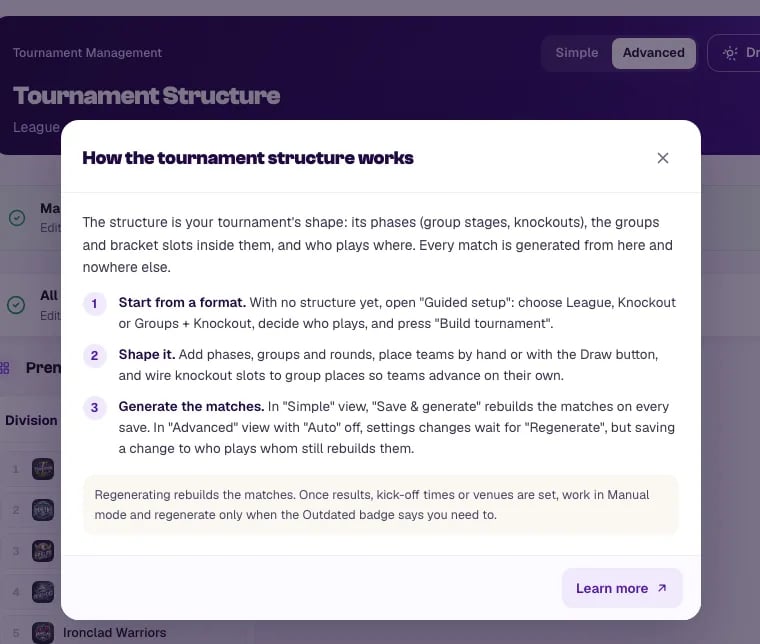
- ?: en la mayoría de las páginas de módulo (Estructura, Candidatos, Formulario de inscripción, Panel de equipo, Finanzas, Alojamiento y comidas, el calendario), un ? abre una guía breve: qué hace la página, tres pasos y una cosa que conviene saber, con Más información enlazando a la página correspondiente de este centro de ayuda.
El idioma de tu cuenta#
El idioma de la administración y del Panel de equipo es un ajuste personal: cada usuario elige el suyo, así que dos personas que gestionan el mismo torneo pueden trabajar cada una en su idioma.
- Dónde: menú de usuario (arriba a la derecha) → Perfil → Idioma, y guarda.
- Valor por defecto inteligente: si nunca lo has elegido, MyCup usa el idioma de tu dispositivo si está disponible y, si no, inglés.
- También los emails: las invitaciones, los recordatorios y los resúmenes llegan en el idioma de tu cuenta.
- Independiente del sitio web: el sitio web público del torneo tiene su propio idioma, que se fija por torneo en el Editor del sitio web en Configuración (un idioma para todas las temporadas).
- Formularios y anuncios en tu idioma: cuando un organizador añade una versión en otro idioma a un formulario personalizado o a un anuncio, los mánagers de equipo cuya cuenta está en ese idioma leen esa versión.
Idiomas del panel disponibles: English, Español, Português, Deutsch, Français, Italiano, Polski, Русский.
Acceso desde el móvil#
El panel de control es totalmente adaptable: puedes gestionar tu torneo desde un móvil o una tablet, no solo desde un portátil.