
Visão geral do painel
Abrir no StudioNesta página
O Painel do MyCup é o centro de comando do seu torneio — um único ecrã que mostra em que ponto está o torneio, o que é preciso fazer a seguir e atalhos para todas as áreas da administração. Este guia mostra-lhe como funciona.
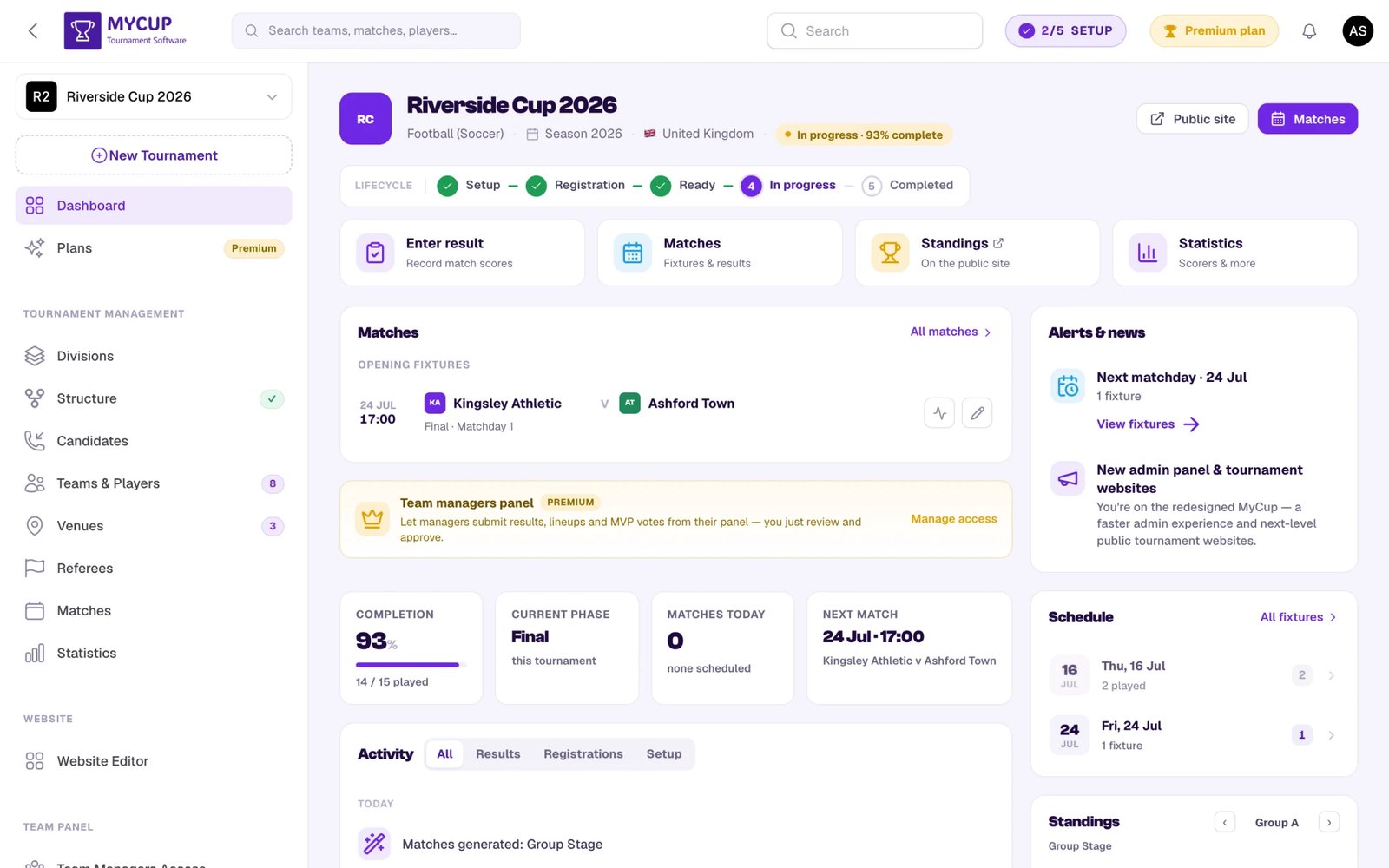
Cabeçalho do torneio#
No topo vê o resumo do seu torneio:
- Emblema, nome, desporto, época e país
- Um selo do plano e um selo da fase ("Em preparação", "Inscrições abertas", "Pronto", "Em curso", "Concluído"), mais um selo Ao vivo com o número de jogos a decorrer
- Ações do cabeçalho — dois botões que se adaptam à fase do torneio; o preenchido é a próxima coisa a fazer:
- Configuração → Pré-visualizar site e Continuar configuração (abre o seu próximo passo de configuração)
- Inscrições → Site público e Rever inscrições (com o número em espera), ou Adicionar equipas quando não há nada em espera
- Pronto → Site público e Abrir calendário
- Em curso → Site público e Introduzir resultados (com o número de jogos à espera de resultado), ou Jogos quando tudo tem resultado
- Concluído → Todos os jogos e Site público; a faixa Próxima época por baixo do cabeçalho tem o botão principal
Barra do ciclo de vida#
Logo abaixo do cabeçalho, uma faixa do ciclo de vida mostra o percurso do torneio por cinco estados:
ConfiguraçãoInscriçõesProntoEm cursoConcluído
As fases concluídas mostram um visto verde; a fase atual fica destacada. Cada passo tem uma linha que diz em que ponto está: quantos passos de configuração estão feitos, quando fecham as inscrições, a data de início, "Dia 2 de 3 · 60% jogado", a data das finais. Se o torneio já passou da Configuração com a lista ainda por concluir, o passo Configuração fica âmbar; clique nele para ir para o cartão Conclua a configuração. O ciclo de vida também molda o seu site público — cada estado pode mostrar conteúdo diferente na página inicial (por exemplo, uma contagem decrescente e um apelo à inscrição antes do início, ou um resumo dos campeões quando termina).
Progresso da configuração#
O estado da configuração aparece em dois sítios:
- Um indicador de configuração compacto na barra superior (por exemplo, "2/5 SETUP"). Clique nele para abrir uma janela com o seu progresso, o próximo passo a tratar e uma ligação Ver lista completa.
- A barra do ciclo de vida, que avança automaticamente à medida que o torneio se compõe.
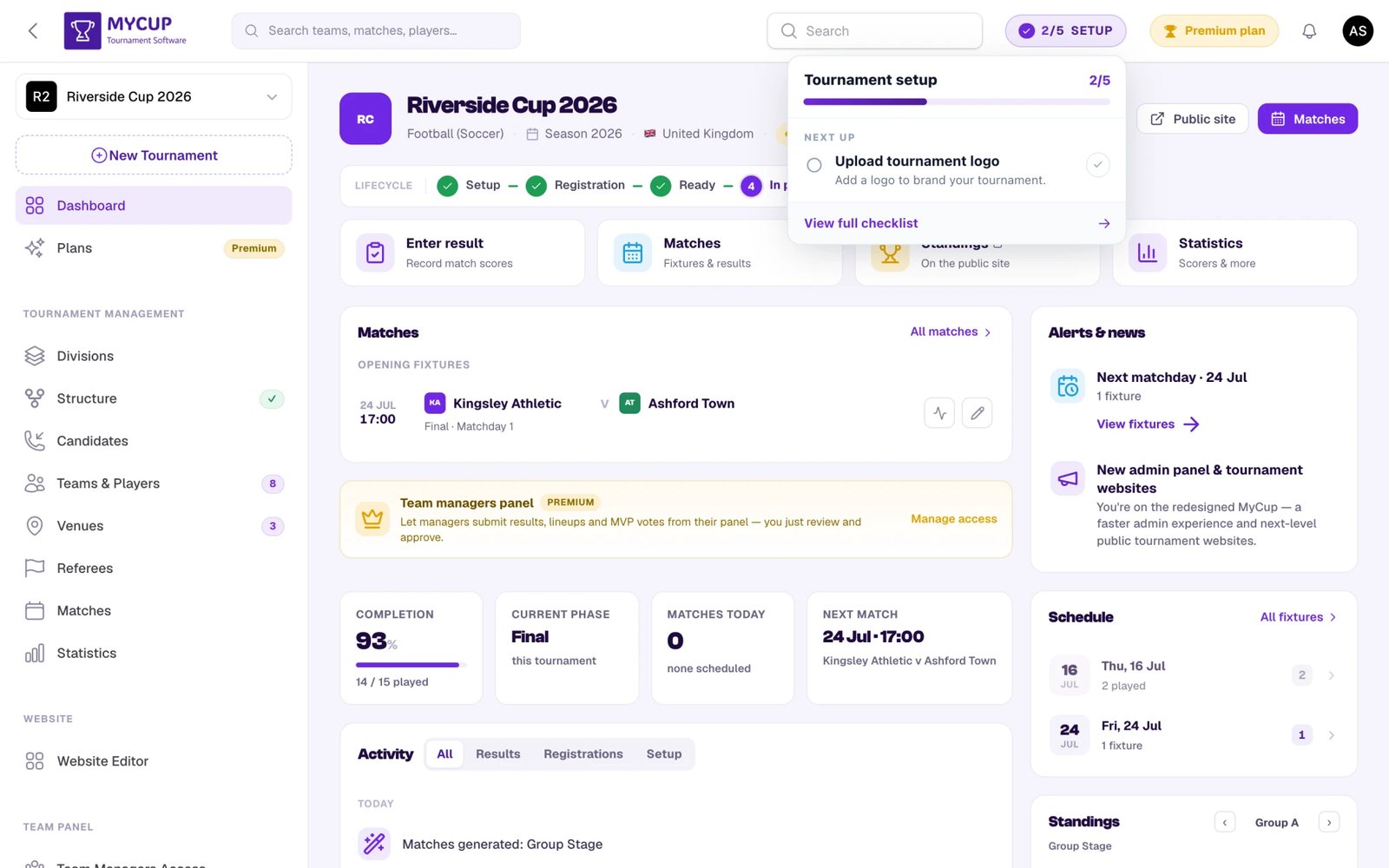
A lista serve para dar forma ao seu torneio, por isso tem apenas cinco passos:
- Adicione os dados do torneio — nome, desporto e fuso horário
- Enviar logo do torneio
- Construir a estrutura — escolha o formato e organize grupos/rondas
- Personalize o seu site público (opcional) — defina um tema, uma imagem de destaque ou um banner
- Configurar divisões (opcional, Premium) — organize várias categorias, como escalões etários
A maioria dos passos fica assinalada automaticamente quando os dados aparecem; os opcionais que não são Premium também podem ser marcados como feitos à mão. O progresso é medido sobre os passos que pode efetivamente concluir, por isso o passo Premium das divisões nunca impede a "configuração concluída".
Nota: adicionar equipas, abrir a inscrição pública e gerar os jogos não fazem parte desta lista — pertencem à fase Inscrições e aparecem antes como ações do centro de comando. Os jogos só são produzidos na página Estrutura; não existe um fluxo separado para "criar jogo".
O centro de comando#
Abaixo da barra do ciclo de vida, o painel tem duas colunas: o que está a acontecer à esquerda, o que precisa de si à direita. Com várias divisões, uma fila de botões de divisão fica por cima delas (cada um com o número de equipas); escolha um e todos os blocos abaixo mostram apenas essa divisão.
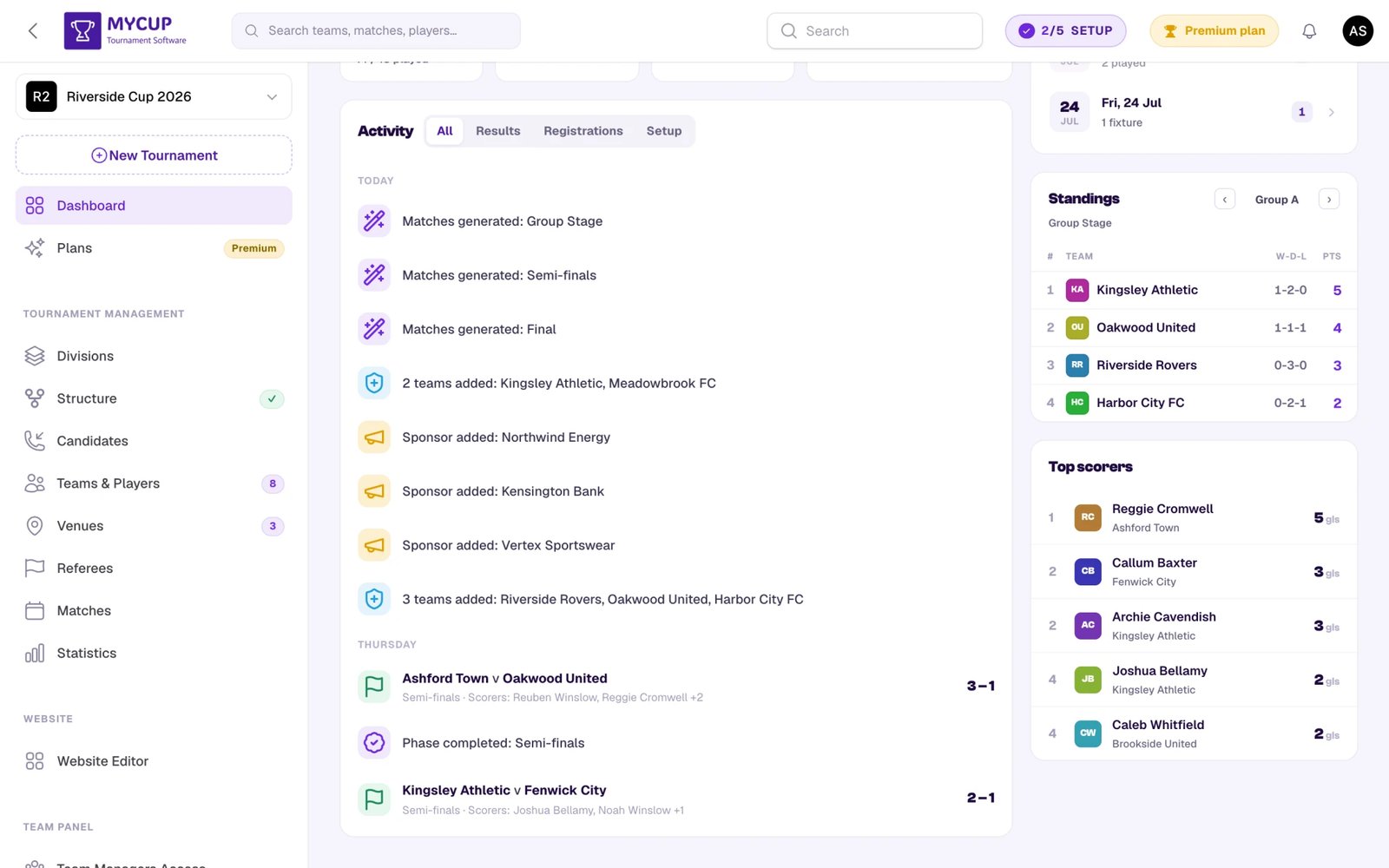
Coluna da esquerda#
- O cartão da fase — a tarefa principal da fase atual:
- Configuração → um cartão Dados do torneio (logótipo, nome, época e fuso horário), depois Comece a configurar, a lista de configuração, seguida de Depois: traga as equipas (adicione equipas por si ou abra as inscrições no seu site).
- Inscrições → Inscrições: ligue ou desligue as inscrições públicas, o endereço a partilhar, as suas inscrições pelo estado em que estão (Novo, Em análise, Informação pedida, Aprovado, Convertido — clique num para abrir Candidatos nesse estado), as equipas colocadas no quadro e as equipas por divisão.
- Pronto → Antes do início, uma contagem decrescente e cinco verificações (estrutura completa, jogos gerados, todos os jogos com hora de início, o site mostra jogos e classificações, inscrições fechadas), cada uma com a ligação que a resolve; depois Dia de abertura com os primeiros jogos.
- Em curso → Dia de jogos: jogos ao vivo, jogos à espera do seu resultado (com Adicionar resultado) e a seguir, mais uma ligação para a Grelha do calendário.
- Concluído → Resultados finais: o campeão de cada divisão (o pódio completo com uma só divisão), com Editar e publicar resultados, ou Definir vencedores enquanto não o tiver feito. Uma faixa Próxima época por cima das colunas propõe iniciar a próxima época com tudo transitado.
- Números-chave — quatro valores que mudam com a fase:
- Inscrições → equipas no quadro, equipas, inscrições em espera (ou jogos) e divisões ou fases.
- Pronto → tempo até ao início, jogos com hora de início, equipas e divisões ou fases.
- Em curso → conclusão, a fase ou jornada atual, jogos de hoje e golos (ou o próximo jogo nos desportos sem golos).
- Concluído → jogos realizados, golos, equipas e o arquivo do site.
- Acompanhamentos a vencer — os leads cujo próximo acompanhamento está em atraso, é hoje ou esta semana, os atrasados primeiro; alterne entre Meus e Todos. Fica oculto quando não há nada pendente. Consulte Funil de vendas.
- Operações — os mesmos mosaicos pela mesma ordem em todas as fases: Painel da equipa (só desportos coletivos), Finanças, Alojamento e refeições e Vendas. Um módulo que usa mostra os seus números (responsáveis que aderiram, jogadores adicionados e formulários respondidos; dinheiro previsto, recebido e em dívida; camas, listas de quartos e refeições; leads abertos, convertidos e perdidos) e tudo o que espera por si. Um que ainda não configurou explica o que faz e tem uma ligação para o configurar. Um que o seu plano não inclui explica o que faria por si e que plano o desbloqueia. Com Finanças no seu plano, o mosaico Vendas mostra também o valor em Pipeline e Confirmado. Um mosaico só aparece para os membros da equipa que podem abrir as respetivas páginas.
- Atividade — um feed das alterações recentes (resultados introduzidos, inscrições, alterações à estrutura), filtrável por Todos / Resultados / Inscrições / Configuração. Aparecem separadores extra quando o torneio tem esse tipo de atividade: Documentos, Plantel (alterações de jogadores e equipa técnica feitas pelos clubes no Painel da equipa) e Formulários. A atividade dos clubes é agrupada numa linha por dia e indica os clubes, quem fez e o quê — assim "9 documentos carregados" diz-lhe que clubes e que ficheiros, não apenas um número.
Coluna da direita#
- Precisa de si — tudo o que espera por si, o mais urgente primeiro: resultados a introduzir, empates por decidir, problemas na estrutura, pagamentos a confirmar, listas de quartos por concluir, o próximo passo de configuração e uma dica para deixar o MyCup montar o calendário. Cada linha tem a ligação que trata do assunto. Depois de o torneio terminar, passa a chamar-se Fecho.
- Classificações — uma mini tabela da fase ou grupo atual, com setas para percorrer os grupos e uma ligação para Estatísticas.
- Melhores marcadores — os melhores marcadores, por divisão quando vê todas as divisões.
- Site — o seu tema, o idioma do site, que páginas estão publicadas e o endereço para copiar ou abrir.
- Equipa organizadora — quem gere o torneio e com que função, e os convites ainda não aceites, com uma ligação para Administradores. Só é mostrado a quem pode gerir a equipa.
- Plano e época — o seu plano, que época da série é esta e quanto dos limites de equipas e divisões do plano está a usar.
- Ajuda — as novidades e como nos contactar.
O centro de comando adapta-se ao desporto: nos desportos individuais (boxe, xadrez, ténis, etc.) os rótulos passam a "Participante", e os blocos que não se aplicam (melhores marcadores, o mosaico do Painel da equipa, a atividade dos responsáveis de equipa) ficam ocultos.
Navegação na barra lateral#
A barra lateral à esquerda agrupa todas as funcionalidades:
| Secção | Páginas |
|---|---|
| (topo) | Painel, Planos |
| Gestão do torneio | Divisões, Estrutura, Equipas e jogadores, Locais, Árbitros, Jogos, Estatísticas |
| Vendas | Candidatos, Formulário de inscrição |
| Site | Editor do site, Patrocinadores, Documentos |
| Painel da equipa | Acesso de responsáveis de equipa, Formulários personalizados, Anúncios, Configurações |
| Finanças | Pagamentos, Taxas, Formulários de reserva |
| Alojamento e refeições | Alojamentos, Atribuição, Listas de quartos, Refeições |
| Sistema | Configurações do torneio, Atributos personalizados, Importar equipas e dados, Administradores (a sua equipa de organização, convites e funções) |
Use o seletor de torneios no topo da barra lateral para mudar entre torneios e épocas, ou Novo torneio para começar outro. Gerir épocas no seletor abre a página Épocas, que já não é um item da barra lateral.
Mudar para o Painel da equipa#
Se também gere uma equipa — por exemplo, organiza o torneio e treina um dos clubes que nele participam — aparece um seletor de painel na barra superior, logo à esquerda do seu avatar. Indica o painel em que está e abre um pequeno menu:
- Torneio — esta administração, onde gere o torneio inteiro
- Equipa — o Painel da equipa, onde trata do seu próprio clube
Escolha um para mudar; um visto mostra onde está agora. No telemóvel, o seletor reduz-se ao ícone.
Só vê o seletor quando tem para onde mudar. Um organizador que não gere nenhuma equipa nunca o vê.
Itens dependentes do plano#
As funcionalidades que não fazem parte do seu plano atual continuam visíveis na barra lateral, para que veja o que um upgrade desbloqueia. Abrir uma leva-o à página Planos (com uma nota curta a dizer que a funcionalidade precisa de um plano superior) em vez de simplesmente o bloquear:
- Divisões (Premium) — mantém-se no seu lugar; abri-la num plano inferior envia-o para Planos com a nota "Divisões é uma funcionalidade Premium".
- Patrocinadores (Premium) e Documentos (Pro e Premium) — continuam em Site com um selo que indica o plano que os desbloqueia.
- Painel da equipa, Finanças e Alojamento e refeições — cada módulo reduz-se a uma única ligação com um selo do plano em vez das suas páginas, e essa ligação abre Planos.
Estatísticas está em todos os planos, incluindo o Free, por isso nunca fica bloqueado.
Selo dos planos#
O item Planos mostra sempre o seu plano atual como selo — Free a azul, Pro ou Premium a dourado. Abra Planos para a tabela comparativa, a sua utilização e o histórico de compras.
Cabeçalhos das páginas#
Todas as outras páginas da administração abrem com o mesmo cabeçalho, para saber sempre onde procurar:
- Título e descrição — para que serve a página, com uma ligação curta para voltar ao sítio de onde veio nas páginas de detalhe.
- Números principais — os números de destaque da página, por exemplo jogos terminados, equipas ou quanto do seu plano já usa.
- Um botão principal — o botão dourado é a tarefa principal da página (Convidar utilizador, Iniciar nova época, Fazer upgrade para Premium…). Uma página tem no máximo um.
- ⋯ Mais ações — tudo o resto que a página permite fazer. No telemóvel, os botões que não cabem passam para este menu.
- Definições da página — os interruptores que mudam o comportamento da página ou do seu site (por exemplo, se a página Documentos está publicada) ficam no próprio cabeçalho.
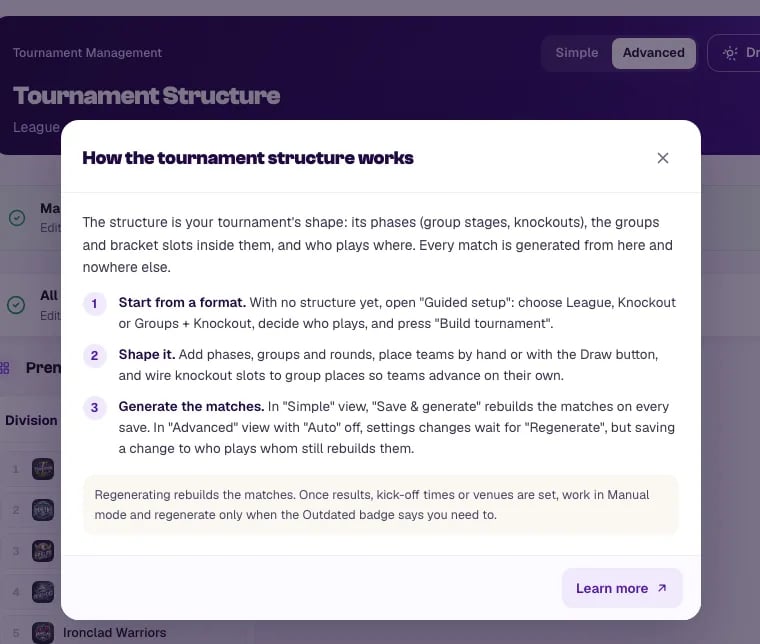
- ? — na maioria das páginas de módulos (Estrutura, Candidatos, Formulário de inscrição, Painel da equipa, Finanças, Alojamento e refeições, o calendário) um ? abre um guia curto: o que a página faz, três passos e uma coisa a saber, com Saber mais a levar à página correspondente deste centro de ajuda.
O idioma da sua conta#
O idioma da administração e do Painel da equipa é uma definição pessoal — cada utilizador escolhe o seu, por isso duas pessoas que gerem o mesmo torneio podem trabalhar cada uma no seu idioma.
- Onde: menu do utilizador (canto superior direito) → Perfil → Idioma, e depois guarde.
- Predefinição inteligente: se nunca escolheu, o MyCup usa o idioma do seu dispositivo quando é suportado; caso contrário, inglês.
- Também nos e-mails: convites, lembretes e resumos chegam no idioma da sua conta.
- Separado do site: o site público do torneio tem o seu próprio idioma, definido por torneio no Editor do site em Configurações (um idioma para todas as épocas).
- Formulários e anúncios no seu idioma: quando um organizador adiciona uma versão noutro idioma a um Formulário personalizado ou a um anúncio, os responsáveis de equipa com a conta nesse idioma leem essa versão.
Idiomas do painel suportados: English, Español, Português, Deutsch, Français, Italiano, Polski, Русский.
Acesso móvel#
O painel é totalmente responsivo — pode gerir o seu torneio a partir de um telemóvel ou tablet, não apenas de um portátil.