
Formulários da equipa
Abrir no StudioNesta página
Os formulários da equipa permitem aos organizadores do torneio criar formulários personalizados que as equipas têm de preencher. Use-os para recolher qualquer informação de que precise das equipas participantes -- planeamento de refeições, pedidos de alojamento, contactos de emergência, acordos do torneio, entre outros -- ou para fazer inquéritos, como um inquérito de satisfação do torneio, com classificações em estrelas, escalas e grelhas que são resumidas em gráficos.
Exemplo real: gerir refeições e alojamento#
Um caso de uso comum é recolher informação sobre refeições e alojamento junto das equipas. Em vez de gerir isto por e-mail ou folhas de cálculo, pode criar formulários dedicados que os responsáveis de equipa preenchem diretamente no seu painel da equipa. As respostas ficam reunidas num só lugar, onde as pode consultar, analisar e exportar em CSV ou PDF.
Eis como configurar isto passo a passo.
Para organizadores: criar formulários#
Passo 1: Abrir os Formulários personalizados#
- Abra o painel de administração do seu torneio
- Na barra lateral, em Painel da equipa, clique em Formulários personalizados
Tem um plano sem painel da equipa? A barra lateral mostra uma única ligação Painel da equipa com um selo Premium em vez das páginas do grupo. Siga-a para comparar planos.
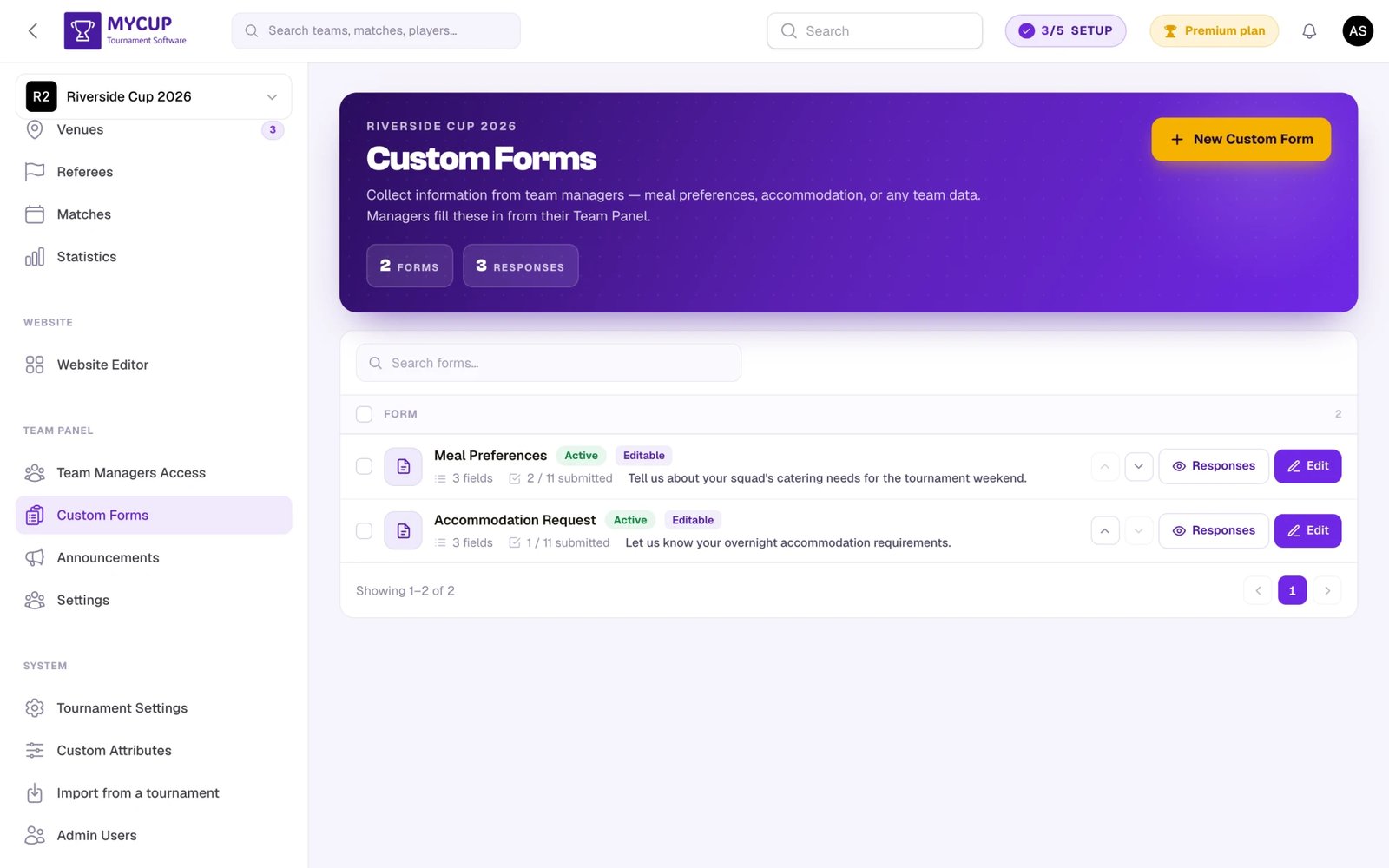
Esta página mostra todos os seus formulários com o estado e as datas, quem responde, o progresso das submissões, a classificação média e as ações. O cabeçalho da página conta os seus Formulários e as Respostas recebidas, e tem o botão Novo formulário. Enquanto o painel da equipa estiver desligado, os formulários para responsáveis de equipa têm uma nota a indicar que as equipas ainda não os veem, com uma ligação Ativar o Painel da equipa.
Passo 2: Criar um novo formulário#
Clique em Novo formulário. Um seletor permite começar a partir de:
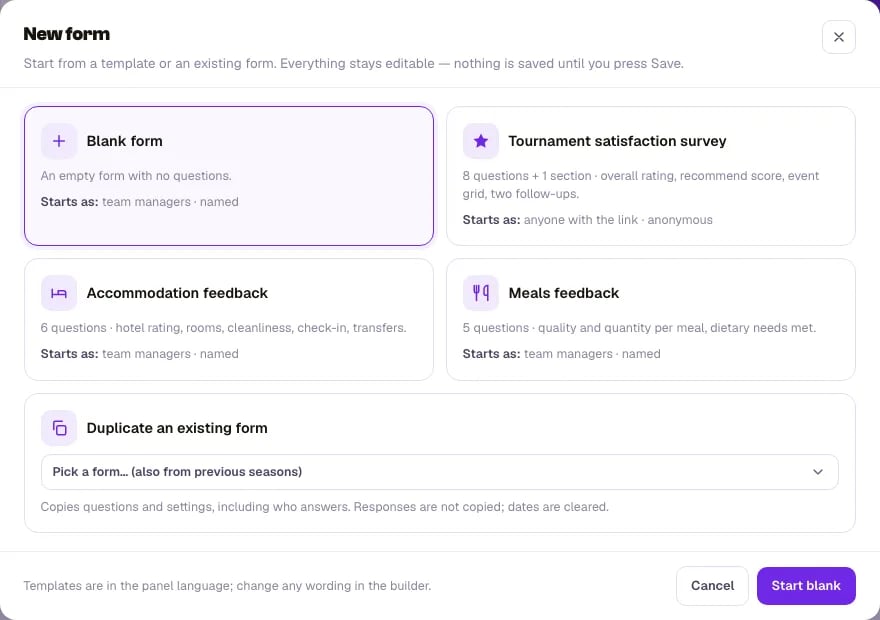
- Formulário em branco -- ainda sem perguntas
- Inquérito de satisfação do torneio -- classificação geral, uma pergunta NPS, uma grelha sobre o evento e duas perguntas de seguimento que só aparecem quando se aplicam. É um formulário por link, anónimo, que pergunta "A sua equipa" e "É…"
- Avaliação do alojamento e Avaliação das refeições -- aparecem quando o seu torneio usa Alojamento e refeições
- Duplicar um formulário existente -- deste torneio ou de uma época anterior da mesma série. As perguntas e as configurações são copiadas; as respostas não, as datas são limpas, e a cópia começa desligada até ligar Ativo
Escolha um e clique em Começar do zero, Usar modelo ou Duplicar. Os modelos são escritos no idioma do seu painel; altere qualquer texto no editor. Nada é guardado até premir Criar formulário.
Exemplo: formulário de planeamento de refeições#
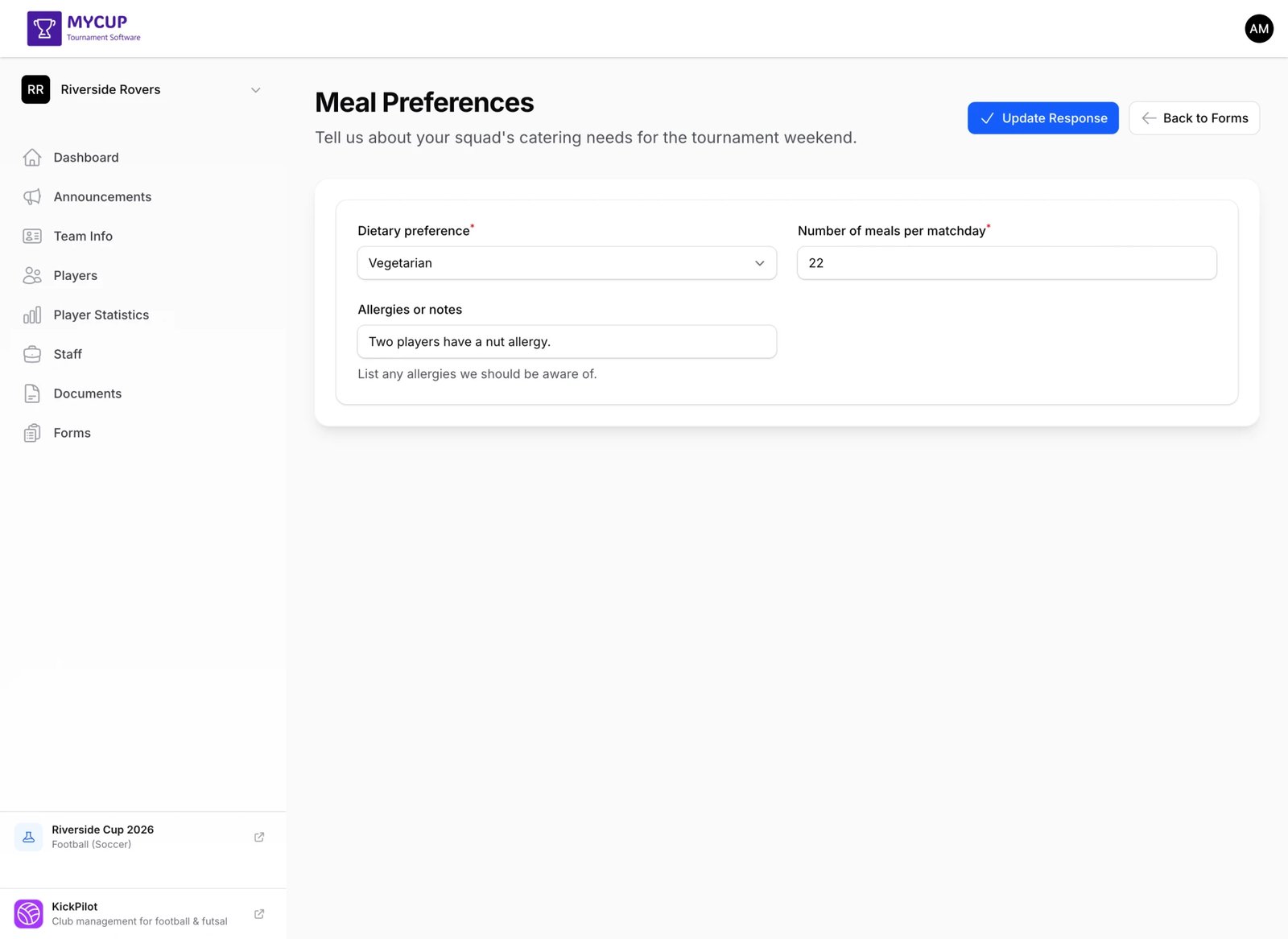
Eis um exemplo prático -- um formulário para recolher o número de refeições de cada equipa:
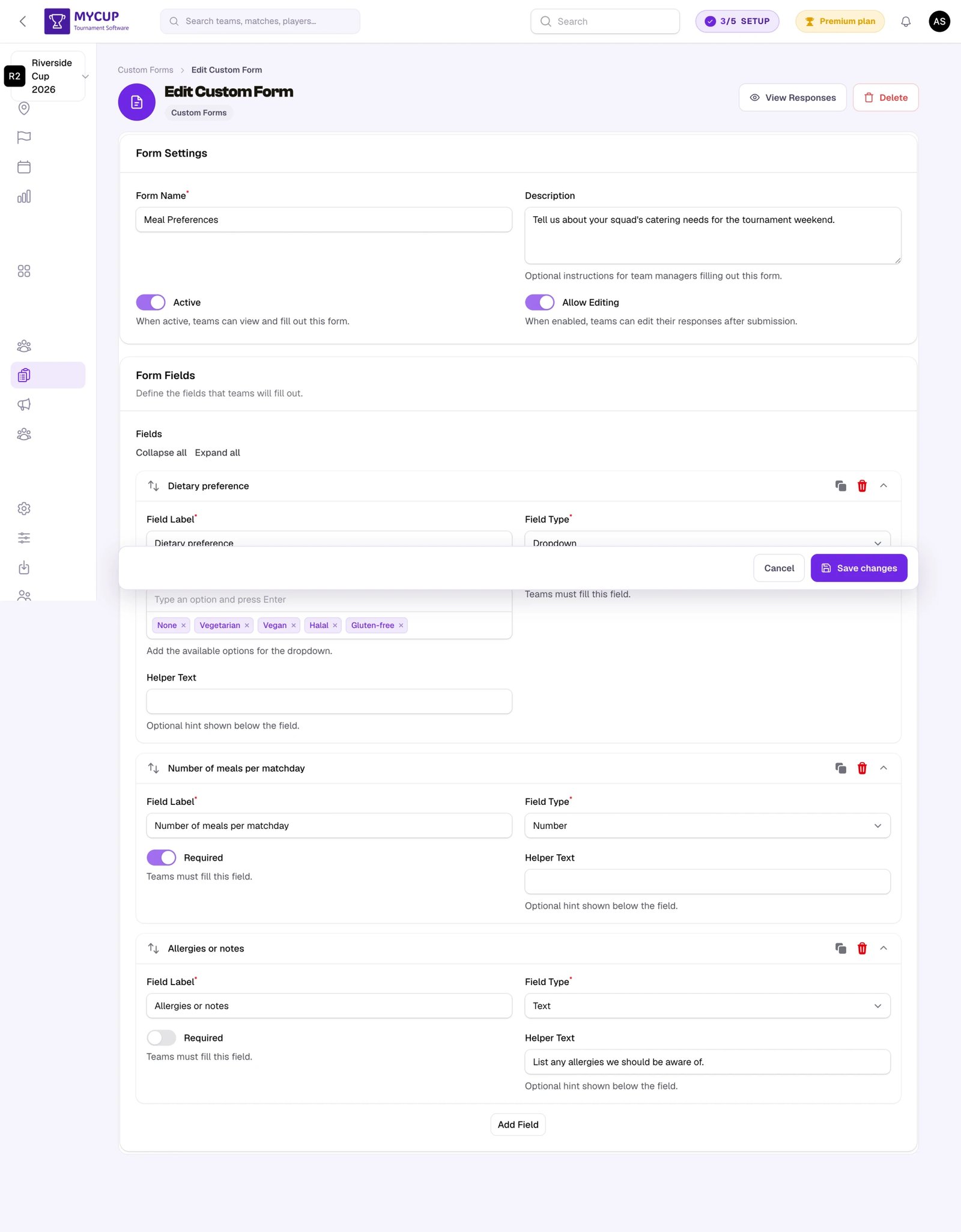
Este formulário usa:
- Campos numéricos para o número de pessoas ao pequeno-almoço, almoço e jantar (todos obrigatórios)
- Campo de menu suspenso para restrições alimentares, com opções predefinidas (Nenhuma, Vegetariana, Vegana, Sem glúten, Halal)
- Uma descrição clara a explicar que informação é necessária e porquê
- Permitir edição ativado, para que as equipas possam atualizar os números se os planos mudarem
Exemplo: formulário de pedido de alojamento#
Outro formulário para recolher as necessidades de alojamento:
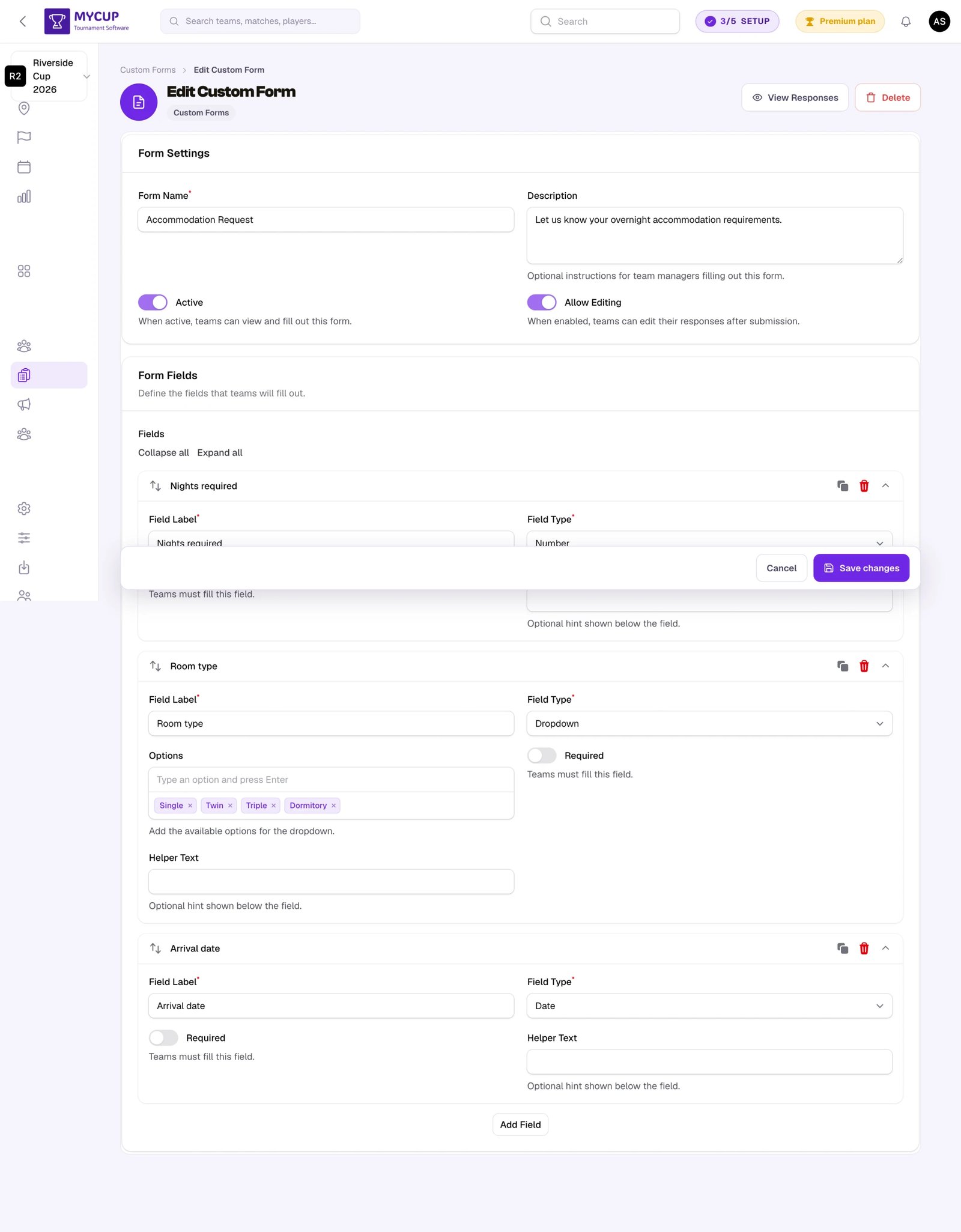
Este formulário mostra como combinar vários tipos de campo:
- Campo numérico para o número de pessoas que precisam de alojamento
- Campos de data para as datas de check-in e check-out
- Escolha única para a preferência de tipo de quarto (Individual, Duplo, Triplo)
- Texto longo (opcional) para pedidos especiais, como necessidades de acessibilidade
Exemplo: inquérito de satisfação do torneio#
Um inquérito enviado a todas as equipas depois do torneio:
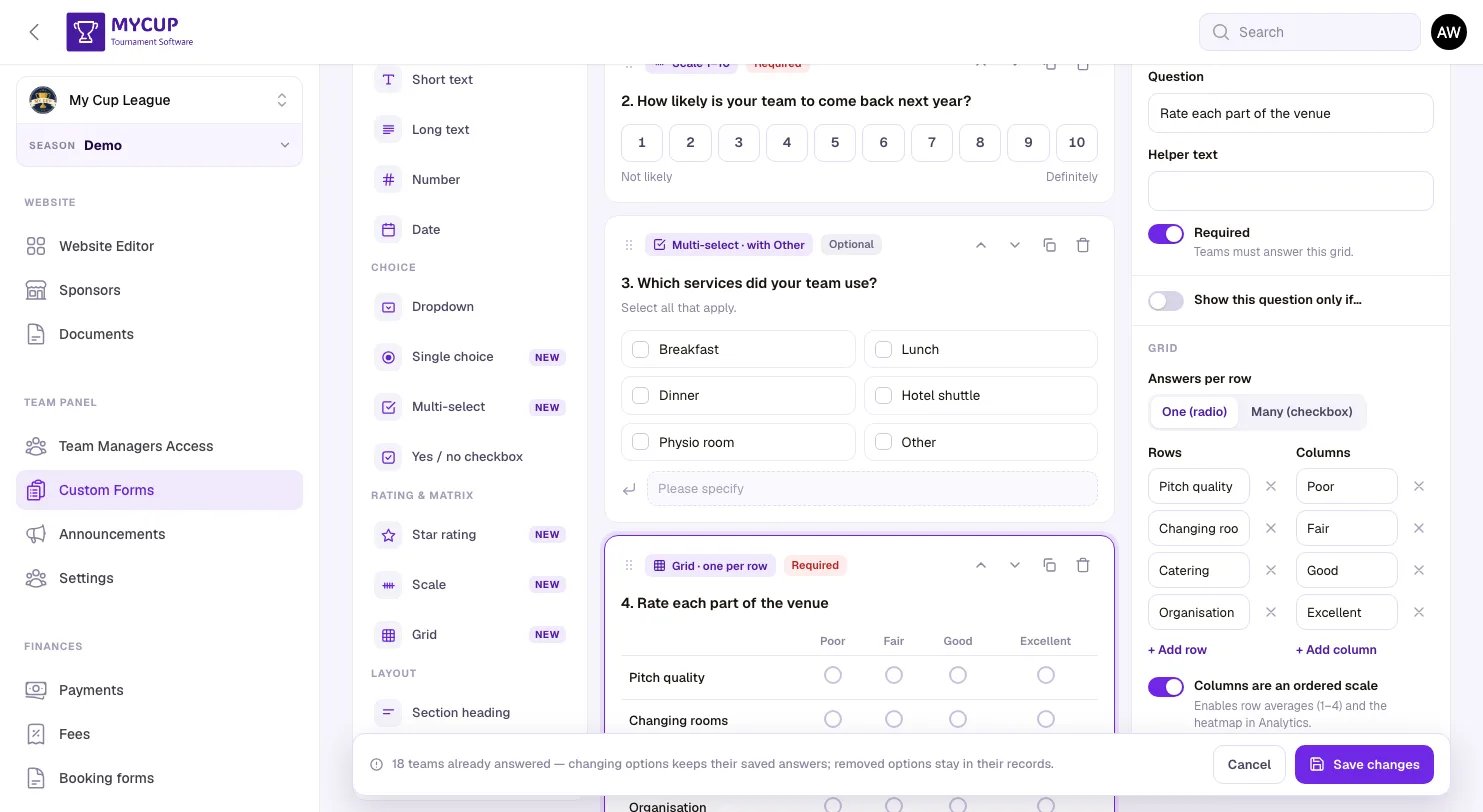
- Classificação em estrelas -- "No geral, como classifica o torneio?", assinalando respostas de 1★ ou menos
- Escala 1–10 -- "Qual a probabilidade de a sua equipa voltar no próximo ano?"
- Seleção múltipla com Outro -- "Que serviços utilizou a sua equipa?"
- Grade -- "Classifique cada aspeto do recinto": Qualidade do relvado, Balneários, Restauração, Organização × Fraco, Razoável, Bom, Excelente
- Texto longo -- "Há algo que devamos melhorar?"
Configurações do formulário#
As configurações estão em cinco grupos no topo do editor. Cada grupo mostra um resumo numa linha quando está fechado.
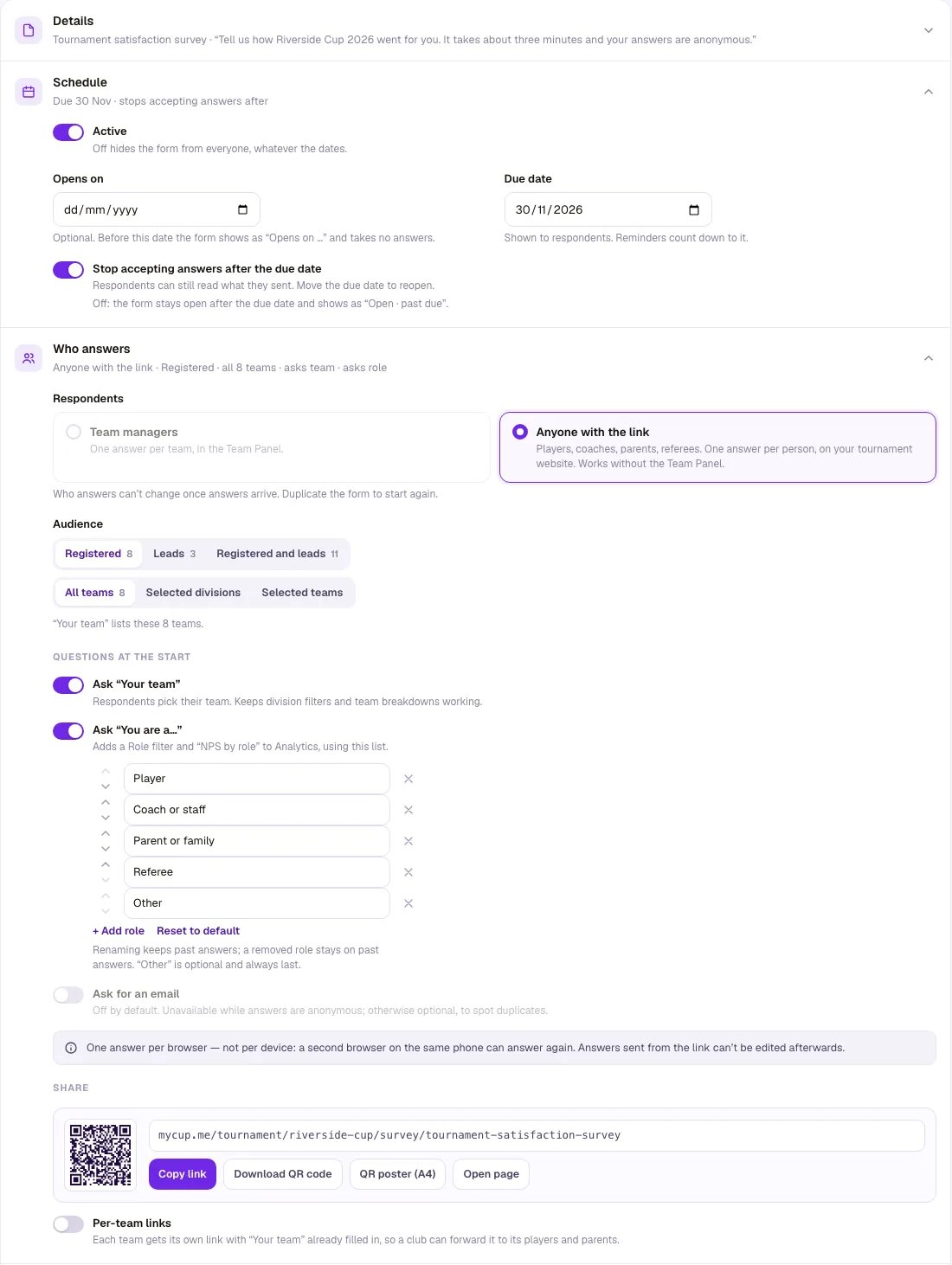
Detalhes
- Nome do formulário -- O título que os inquiridos veem (por exemplo, "Planeamento de refeições", "Avaliação do torneio")
- Descrição -- Instruções para quem preenche o formulário. Seja específico sobre o que precisa
Datas
- Ativo -- Desligado oculta o formulário a todos, sejam quais forem as datas
- Abre a -- Opcional. Antes desta data, as equipas veem o formulário como Abre a 12 mar, podem ler as perguntas mas não responder, e não são enviados lembretes
- Data de vencimento -- Mostrada aos inquiridos; os lembretes contam até ela
- Deixar de aceitar respostas após o prazo -- Ligado (a predefinição em formulários novos) fecha o formulário no dia seguinte à data de vencimento; os inquiridos continuam a poder ler o que enviaram. Desligado mantém-no aberto e mostra-o como Aberto · prazo ultrapassado
As datas seguem o fuso horário do seu torneio. O estado do formulário (Desligado, Agendado, Aberta, Prazo próximo, Aberto · prazo ultrapassado, Fechada) aparece junto ao nome na lista e no editor.
Quem responde
- Responsáveis de equipa -- Uma resposta por equipa, no painel da equipa
- Qualquer pessoa com o link -- Jogadores, treinadores, pais, árbitros. Uma resposta por pessoa, no site do seu torneio; funciona sem o painel da equipa. Pode perguntar "A sua equipa" (os inquiridos escolhem a sua equipa, para que os filtros por divisão e as análises por equipa funcionem), "É…" (uma lista de funções que pode renomear, que acrescenta um filtro por função e NPS por função à Analítica) e um endereço de e-mail. Os Links por equipa dão a cada equipa o seu próprio link com a equipa já preenchida, para que um clube o possa reencaminhar aos seus jogadores e pais; os responsáveis de equipa encontram-no no seu painel da equipa em Para partilhar
Quem responde não pode ser alterado depois de chegarem respostas — duplique o formulário para recomeçar.
- Público -- Duas escolhas. Quem: Registado (equipas confirmadas, a predefinição), Leads (equipas cuja inscrição ainda está em aberto) ou Registados e leads. Onde: Todas as equipas, as equipas em Divisões selecionadas, ou Equipas selecionadas que assinala pelo nome (com uma caixa de pesquisa que também procura na divisão e no contacto). Cada equipa mostra a sua divisão; duas equipas com o mesmo nome na mesma divisão mostram também a pessoa de contacto (ou #1, #2). Só essas equipas veem o formulário, contam para a taxa de resposta e recebem lembretes. As inscrições rejeitadas e retiradas nunca são incluídas, e uma lead que seja confirmada mais tarde passa sozinha para Registado. Para um inquérito em dois idiomas, adicione o segundo idioma em Idiomas (abaixo)
- Permitir edição -- Apenas em formulários para responsáveis de equipa. As equipas podem alterar as respostas até o formulário fechar. Cada edição fica guardada no histórico da resposta. Ative-a para informação que pode mudar (número de refeições, alojamento) e desative-a para acordos finais
Privacidade e notificações
- Respostas anónimas -- Não vê quem enviou que respostas (as Respostas mostram Resposta n.º 12); continua a ver que equipas ainda não responderam. Os resultados de grupos com menos de 3 respostas ficam ocultos para que ninguém possa ser identificado. Depois de chegarem respostas, esta opção não pode ser desligada, e não é possível adicionar nem editar respostas num formulário anónimo
- Link da política de privacidade -- Mostrado por baixo do botão Enviar nos formulários por link. Deixe em branco para usar a política de privacidade do MyCup
- Enviar e-mail às equipas quando o formulário abrir e Lembrar as equipas que não responderam (um número de dias antes da data de vencimento, e na própria data) -- enviados às 09:00 (hora do torneio) aos responsáveis de equipa que ainda não responderam (se os ligar à tarde, o primeiro e-mail segue na manhã seguinte), nunca a equipas que já responderam nem antes de o formulário abrir. Os formulários por link não enviam e-mails automáticos: partilhe o link ou imprima o cartaz QR
Idiomas
- Idioma principal -- O idioma em que escreve o formulário. Começa por ser o idioma do seu torneio
- Outros idiomas -- Adicione um idioma para traduzir o nome do formulário, a descrição, cada pergunta e as respetivas opções. Cada texto aparece ao lado de uma caixa vazia; o que deixar em branco aparece no idioma principal. Os responsáveis de equipa veem a cópia no idioma da sua conta MyCup e, nos formulários por link, os visitantes veem a cópia no idioma do site
- As respostas são sempre guardadas no idioma principal, seja qual for a cópia que a equipa leu, por isso as Respostas, a Analítica e as exportações ficam num só idioma. A lista de formulários mostra os idiomas de cada formulário, por exemplo PT · EN
Partilhar um formulário#
Copiar link no cabeçalho do formulário (no menu ⋯ no telemóvel) e no menu ⋯ da lista copia:
- nos formulários para responsáveis de equipa, um link que abre o formulário no painel da equipa do responsável (depois de iniciar sessão)
- nos formulários por link, a página pública no site do seu torneio. Descarregar código QR dá um PNG, e Cartaz QR (A4) (Cartaz QR para os recintos no menu ⋯ da lista) um cartaz para imprimir com o logótipo do seu torneio, para recintos e balneários. Com os links por equipa ligados, Descarregar tudo (CSV) lista o link próprio de cada equipa
Para eliminar um formulário, abra-o e escolha Eliminar no menu ⋯ do cabeçalho; o formulário e todas as respostas são removidos.
Criar as perguntas#
O editor tem três partes: os tipos de campo à esquerda, as suas perguntas ao centro (mostradas como as equipas as vão ver) e as configurações da pergunta selecionada à direita.
- Clique num tipo de campo para o adicionar no fim, ou arraste-o para entre duas perguntas
- Arraste o cartão de uma pergunta para a mover, ou use as setas no cartão
- Clique numa pergunta para editar o texto, o texto de ajuda e as configurações; duplique-a ou elimine-a a partir do cartão
- Clique em Guardar alterações (Criar formulário num formulário novo) para guardar todo o formulário de uma vez
No tablet, os tipos de campo passam para o menu Adicionar pergunta por baixo das perguntas. No telemóvel, toque numa pergunta para abrir as configurações num painel no fundo do ecrã.
Tipos de campo do formulário#
| Tipo | Ideal para | Exemplo |
|---|---|---|
| Texto curto | Respostas abertas curtas | Nome do responsável |
| Texto longo | Comentários e sugestões | "Há algo que devamos melhorar?" |
| Número | Quantidades, contagens | Número de pessoas para as refeições |
| Data | Datas | Data de chegada |
| Menu suspenso | Uma escolha numa lista longa | Hotel, tipo de quarto |
| Escolha única | Uma escolha, com todas as opções visíveis | "O calendário estava claro?" |
| Seleção múltipla | Várias escolhas | "Que serviços utilizou a sua equipa?" |
| Caixa sim / não | Confirmações | Aceitação de um acordo |
| Classificação em estrelas | Satisfação, 0–5 (ou 3) estrelas | "No geral, como classifica o torneio?" |
| Escala | Uma pontuação de 1–10 (ou 0–10, 1–5, 1–7) | "Qual a probabilidade de a sua equipa voltar no próximo ano?" |
| Grade | Classificar várias coisas na mesma escala | Relvado, balneários, restauração × Fraco–Excelente |
| Título de secção | Dividir um formulário longo em partes | "A sua experiência" |
Configurar cada campo#
Em cada pergunta pode definir o texto da Pergunta, o Texto de ajuda mostrado por baixo e se é Obrigatório (assinalado com * para as equipas). Consoante o tipo:
- Menu suspenso, Escolha única, Seleção múltipla -- Adicione as opções uma a uma ou cole uma lista (uma por linha). Ligue Adicionar «Outro» com caixa de texto para acrescentar uma opção Outro; as equipas que a escolherem têm de escrever a resposta. A seleção múltipla tem também um mínimo / máximo de escolhas e uma disposição (duas colunas, lista ou etiquetas)
- Classificação em estrelas -- 3 ou 5 estrelas, legendas para o extremo baixo e alto, e se são permitidas 0 estrelas (tocar de novo na estrela ativa limpa-a)
- Escala -- Intervalo (de 0 ou 1, até 5, 7 ou 10), legendas para os dois extremos, e se a analítica agrupa as respostas em baixa / média / alta
- Grade -- Linhas (o que está a ser classificado) e colunas (as respostas), uma ou várias respostas por linha, se as colunas são uma escala ordenada (isto acrescenta médias por linha e um mapa de calor na Analítica), e se todas as linhas têm de ser respondidas
- Assinalar respostas baixas -- Nas classificações em estrelas e nas escalas, pode assinalar uma resposta como valor atípico quando a resposta é igual ou inferior a um valor (por exemplo 1★ ou menos). As respostas assinaladas ficam destacadas em Respostas para que as possa acompanhar
- Apresentar como NPS -- Numa escala de 0–10, a Analítica mostra um Net Promoter Score (−100 a +100): 9–10 são promotores, 7–8 passivos, 0–6 detratores
Perguntas condicionais#
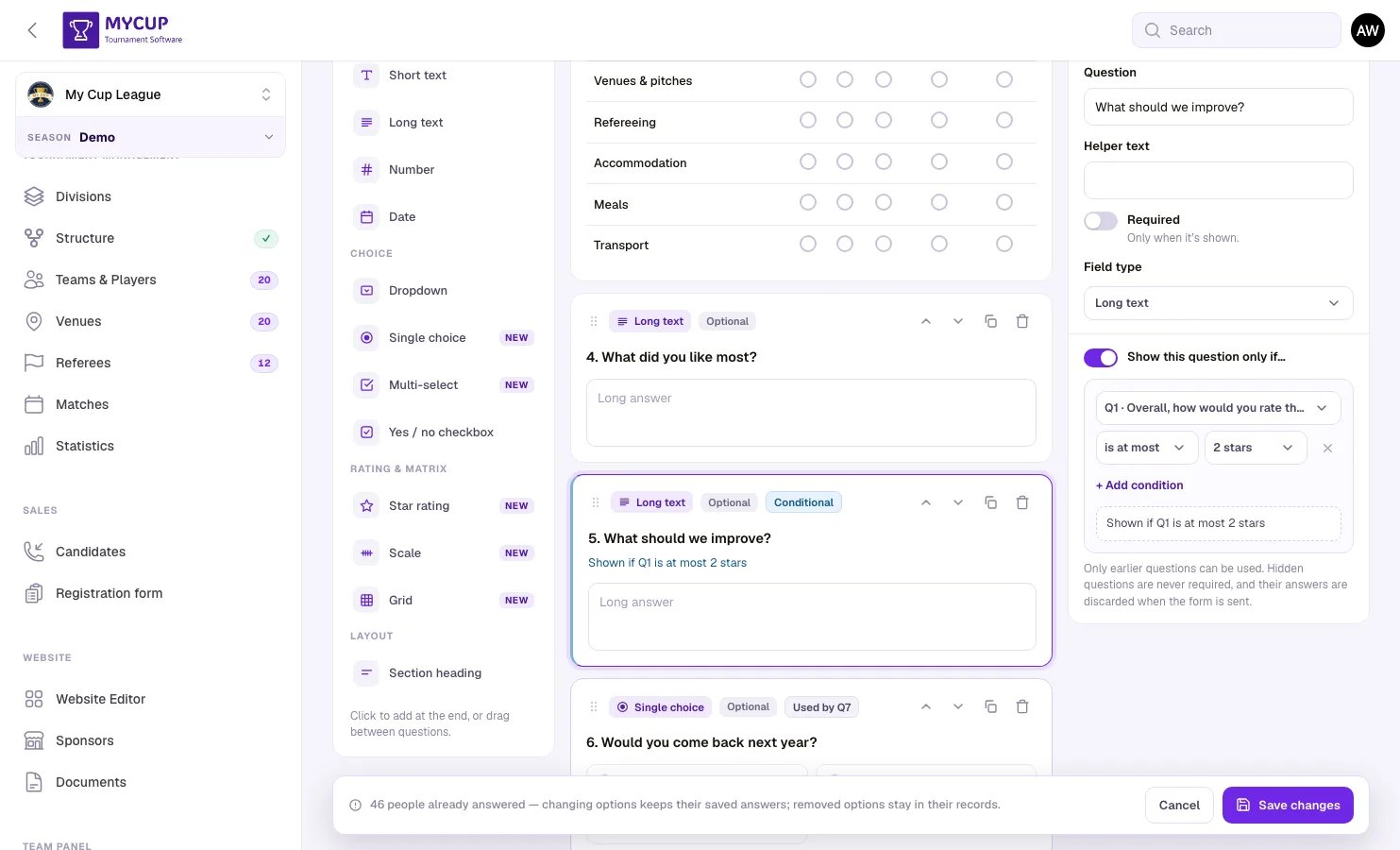
Nas configurações de uma pergunta, Mostrar esta pergunta apenas se… acrescenta uma ou mais condições sobre perguntas anteriores (por exemplo P1 tem no máximo 2 estrelas, ou P6 é Não), combinadas com Todas estas ou Qualquer uma destas. Uma regra num título de secção mostra ou oculta tudo o que está por baixo, até à secção seguinte.
- Os inquiridos veem a pergunta aparecer à medida que respondem, com a nota "Adicionada devido à sua resposta à pergunta 1"
- Uma pergunta oculta nunca é obrigatória, e a sua resposta é descartada quando o formulário é enviado
- No editor, as perguntas condicionais têm uma etiqueta Condicional, e as perguntas de que dependem mostram Usada por Q5. Se uma regra apontar para uma pergunta que eliminou ou moveu para baixo dela, o cartão mostra A regra precisa de ser corrigida e a pergunta é sempre mostrada até a corrigir
- A Analítica mostra Mostrada a N de M nas perguntas condicionais
Os tipos de texto (texto curto, texto longo, número, data) podem ser convertidos uns nos outros, tal como os tipos de escolha, sem perder a pergunta.
Alterar um formulário depois de as equipas responderem é seguro: cada resposta mantém as perguntas e as opções tal como estavam quando foi submetida, e as respostas a opções removidas ficam no registo.
Passo 3: Consultar as respostas#
Cada formulário tem três separadores no fundo do cabeçalho: Editor de formulários, Respostas e Analítica. Abra-os a partir da linha do formulário em Formulários personalizados (Editar, Respostas ou o ícone de gráfico para a Analítica). Continuam disponíveis quando o painel da equipa está desligado: as respostas já enviadas são mantidas, e uma nota propõe voltar a ligar o painel da equipa.
Respostas lista à esquerda todas as respostas submetidas; clique numa para a ler à direita:
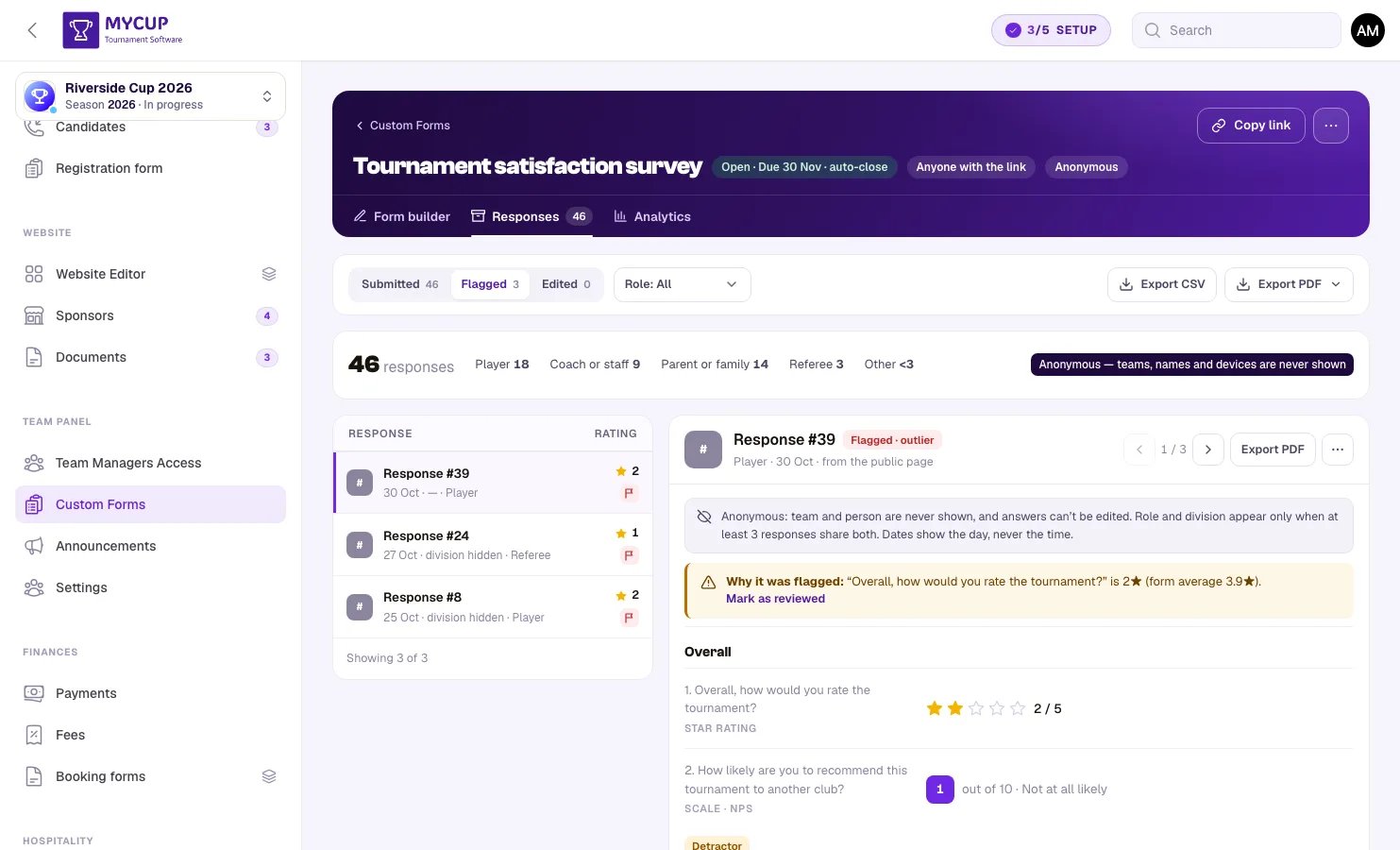
- As respostas, mostradas tal como a pergunta as pediu (estrelas, a pontuação na escala, as opções escolhidas, a grelha)
- Assinalada · valor atípico quando uma resposta baixa ultrapassou o limite de uma pergunta, com o motivo, e Marcar como revista
- Editada N× quando a equipa alterou as respostas, com o valor anterior ao lado de cada resposta alterada
- Histórico -- cada submissão e edição, quem a fez e o que mudou
- Editar respostas -- corrija uma resposta pessoalmente; a sua alteração fica registada no histórico ao lado das respostas da própria equipa
- Mais -- assinale uma resposta para revisão, Arquivar (continua guardada, mas fica fora da Analítica) ou elimine-a (as respostas e o respetivo histórico são removidos, e a equipa pode responder de novo)
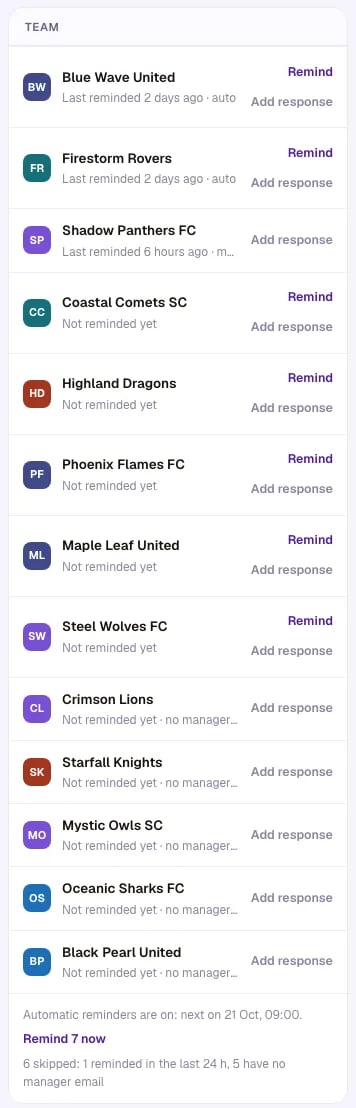
Use os filtros no topo para as respostas Assinalada, Editada, Arquivado e Não submetido, e Fora do público para respostas de equipas que o público já não inclui (por exemplo uma lead, ou uma divisão ou equipa que retirou). As equipas que não responderam aparecem com a data do último lembrete (automático ou seu) e um botão Lembrar que envia aos responsáveis da equipa um e-mail com o link para o formulário. Lembrar N agora lembra todas as equipas que consegue alcançar e indica as que ignorou — equipas lembradas nas últimas 24 horas e equipas sem e-mail de responsável. Adicionar resposta permite introduzir as respostas de uma equipa que respondeu de outra forma, por e-mail ou em papel.
Nos formulários por link, as Respostas mostram o número de respostas por função em vez de uma taxa de resposta, a equipa e a função que cada pessoa indicou, e Resposta n.º N em vez de um nome. As respostas enviadas pelo link não podem ser editadas.
Passo 4: Analítica#
O separador Analítica resume as respostas:
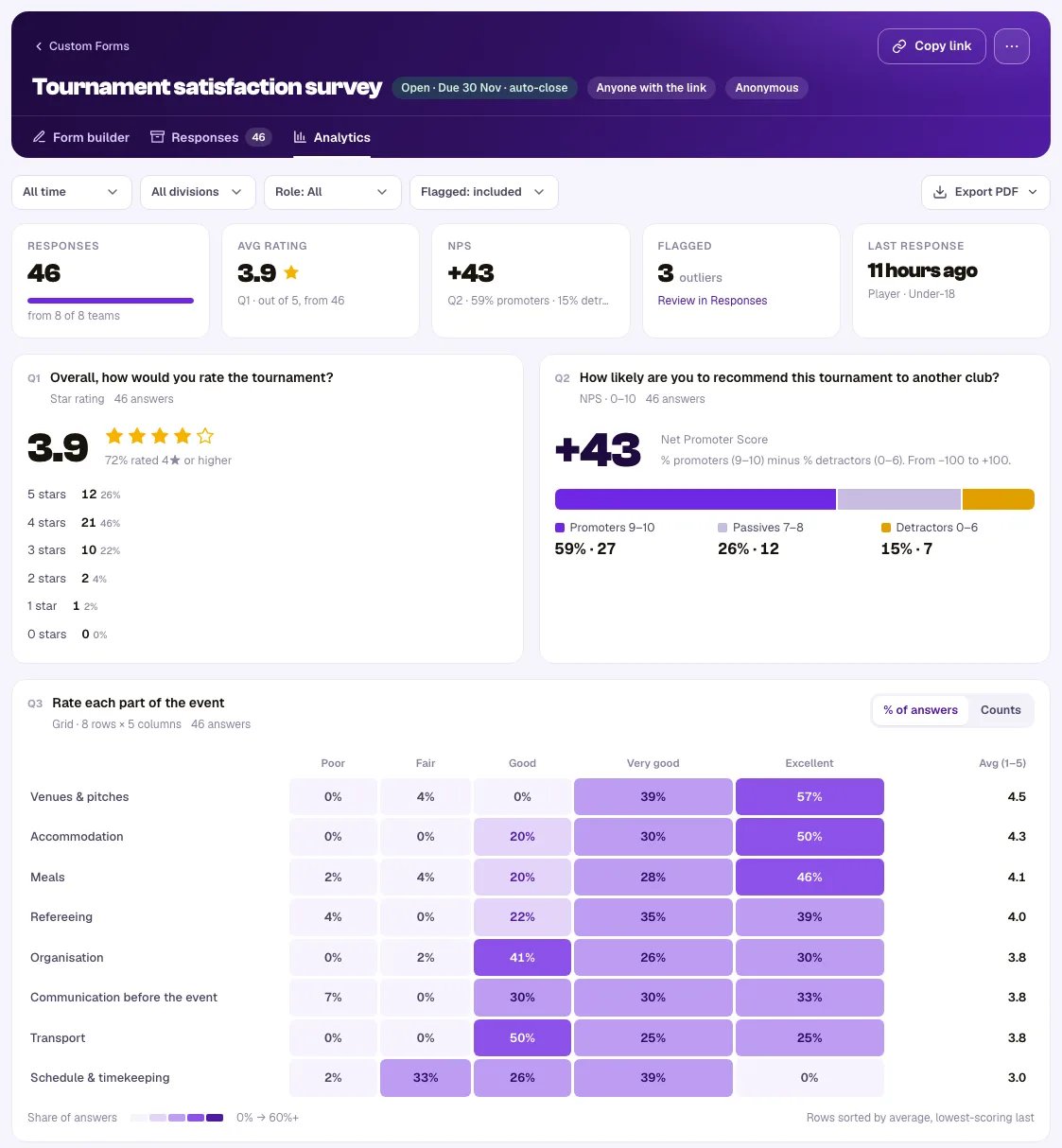
- Número de respostas face ao total de equipas, a classificação média em estrelas, a pontuação média, as respostas assinaladas e a resposta mais recente
- Um gráfico por pergunta: a distribuição de estrelas, o histograma das pontuações (com faixas baixa / média / alta), a percentagem de equipas por opção nas perguntas de escolha (as percentagens da seleção múltipla podem somar mais de 100%) e um mapa de calor para as grelhas, com a média por linha
- Todas as respostas de texto livre e todas as respostas Outro, com a equipa que as deu
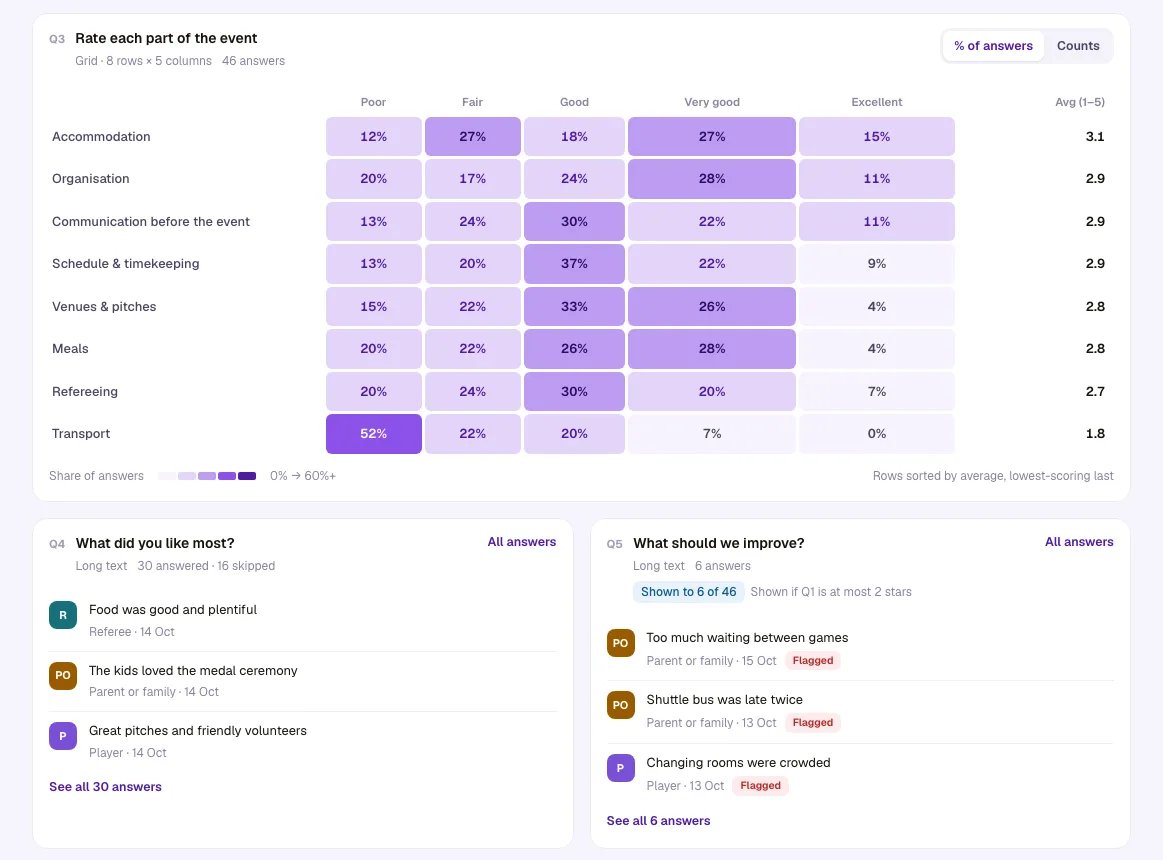
- Um cartão NPS para as perguntas de 0–10 apresentadas como NPS, com a divisão entre promotores, passivos e detratores
- Nos formulários por link, Respostas por função e Respostas por equipa (com a classificação média e o NPS por equipa)
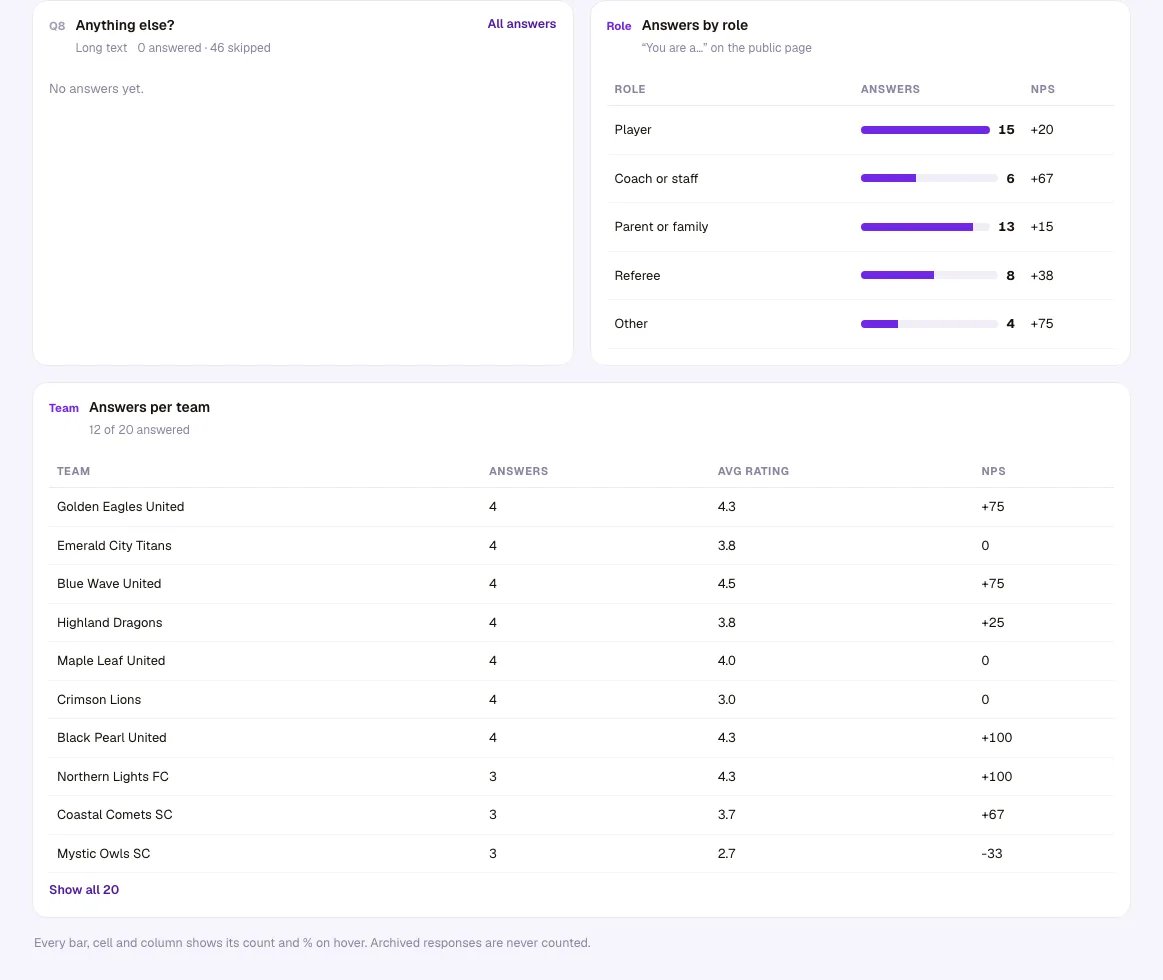
Nos formulários por link, os gráficos contam pessoas em vez de equipas: as perguntas de escolha mostram a percentagem de pessoas que escolheu cada opção.
Filtre os números por período, por divisão, por função, ou excluindo as respostas assinaladas; quando algumas respostas vêm de equipas fora do público, pode incluí-las. As respostas arquivadas nunca são contadas. Nos formulários anónimos, os grupos com menos de 3 respostas aparecem como Menos de 3 — oculto, e uma análise em que a maioria dos grupos é assim tão pequena fica reduzida a uma linha.
Exportar respostas#
Exportar CSV -- Descarrega todas as submissões numa folha de cálculo, com uma coluna por pergunta (uma grelha tem uma coluna por linha). As respostas Outro incluem o texto que a equipa escreveu. As equipas que ainda não submeteram também aparecem na lista.
Exportar PDF oferece três exportações:
- Todas as submissões -- Todas as equipas numa tabela em formato horizontal, com uma coluna por pergunta e uma linha de resumo (médias, totais, as respostas mais comuns). Pode limitá-la ao filtro atual ou excluir as respostas assinaladas
- Relatório de resultados -- A analítica num relatório para imprimir: os números do resumo, um gráfico por pergunta e todas as respostas Outro e de texto livre
- Escolha colunas… -- O seletor de colunas descrito abaixo, para relatórios como os totais de refeições
Exportar PDF numa resposta individual descarrega as respostas dessa equipa com o histórico da resposta.
A janela Escolha colunas… tem duas secções:
Campos do formulário -- Uma tabela com todos os campos do formulário. Em cada linha escolhe:
- Incluir -- Se o campo aparece como coluna no PDF. Assinalado por predefinição em todos os campos.
- Total da coluna -- Disponível apenas para campos numéricos. Quando assinalado, a linha Total no fundo da tabela mostra a soma dessa coluna em todas as respostas submetidas. Desligado por predefinição, para que os totais só apareçam onde os pedir explicitamente. É a opção certa quando precisa de coisas como o "número total de refeições por tipo" para um serviço de catering.
A linha logo abaixo dos cabeçalhos das colunas (Em massa:) tem uma caixa principal para cada coluna. Clique na caixa principal de Incluir para assinalar ou desassinalar o Incluir de todos os campos de uma só vez, ou na de Total da coluna para inverter o Total da coluna de todos os campos numéricos.
Colunas calculadas automaticamente -- Colunas extra opcionais acrescentadas à direita da tabela. Ambas estão desligadas por predefinição:
- Número de jogadores por equipa -- Acrescenta uma coluna Jogadores com o tamanho do plantel de cada equipa, obtido a partir dos jogadores registados na equipa (e não das respostas a este formulário). Útil quando quer comparar os números do formulário com o tamanho real do plantel.
- Total por equipa dos campos numéricos -- Acrescenta uma coluna Total que soma todos os campos numéricos de cada equipa, mais um total geral na última linha. Só está disponível quando o formulário tem pelo menos um campo numérico.
Ver as respostas na página de edição do participante#
Também pode ver as respostas de uma equipa aos formulários diretamente na página de edição do participante:
- Vá a Equipas e jogadores na barra lateral
- Clique em Gerir numa equipa (ou no seu nome)
- Abra o separador Respostas do formulário
Este separador mostra todos os formulários que a equipa submeteu, com a data de submissão e quem submeteu. Enquanto o painel da equipa estiver desligado, o separador aparece marcado como Desligado e oferece Ativar o Painel da equipa. A partir daqui pode:
- Exportar PDF -- Clique na ação Exportar PDF em qualquer linha para descarregar essa resposta individual em PDF
- Exportar tudo como PDF -- Clique no botão Exportar tudo como PDF no cabeçalho do separador para descarregar todas as respostas da equipa num único documento PDF
Isto é especialmente útil quando analisa a informação de uma equipa específica, porque vê o perfil, os jogadores, a equipa técnica, os documentos e as respostas aos formulários num só lugar.
Acompanhar o progresso das submissões#
A lista de formulários mostra, para cada formulário, o estado e as datas, quem responde (responsáveis de equipa ou qualquer pessoa com o link, anónimo ou não), o público (por exemplo, Registado · Todas as divisões, Leads · 3 equipas) e os idiomas (por exemplo, PT · EN), o progresso das submissões (por exemplo, "18 / 20 equipas", ou o número de respostas nos formulários por link), a classificação média em estrelas quando o formulário tem uma, e quando chegou a última resposta. O progresso e a média só contam as equipas do público; as respostas de equipas fora dele ficam em Respostas, em Fora do público. Filtre por Aberta, Agendado, Fechada ou Desligado, ordene a lista (Ordem manual, Mais recentes, Nome ou Mais respostas) e arraste as linhas para alterar a ordem que as equipas veem. O menu ⋯ copia o link do formulário, descarrega o código QR ou o cartaz, abre os links por equipa, duplica-o, exporta-o (Exportar CSV, Exportar relatório PDF) ou elimina-o. Assinale vários formulários para os eliminar em conjunto.
Notificações de submissão#
Pode receber um e-mail sempre que um responsável de equipa submete ou atualiza um formulário personalizado no painel da equipa. As respostas a formulários por link e as respostas que introduz pessoalmente não enviam e-mail. Isto é útil quando os prazos são importantes ou quando quer contactar a equipa logo depois de responder.
Configure as notificações na página Painel da equipaConfigurações, no separador Notificações:
- Submissões de formulários personalizados — Liga ou desliga as notificações por e-mail.
- Endereços de e-mail para notificações — Uma lista partilhada de até 3 endereços que recebe todas as notificações do painel da equipa ativadas (submissões de formulários e, quando ligados, envios de documentos). Escreva cada endereço e prima Enter. A notificação é enviada a todos os destinatários em cada submissão.
Cada e-mail inclui o nome do torneio, o nome do formulário, o nome da equipa, quem submeteu e quando. Um botão Ver resposta abre a página de respostas no seu painel de administração. O e-mail em si não inclui as respostas submetidas — assim a notificação fica curta e consulta sempre os dados mais recentes no painel de administração.
As notificações são enviadas:
- Na primeira submissão de uma equipa
- Em qualquer nova submissão, quando Permitir edição está ativado no formulário
As respostas que introduz ou corrige pessoalmente em Respostas não enviam notificação. A notificação é enviada no idioma configurado para o seu torneio.
Para as equipas: preencher formulários#
Notificações no painel#
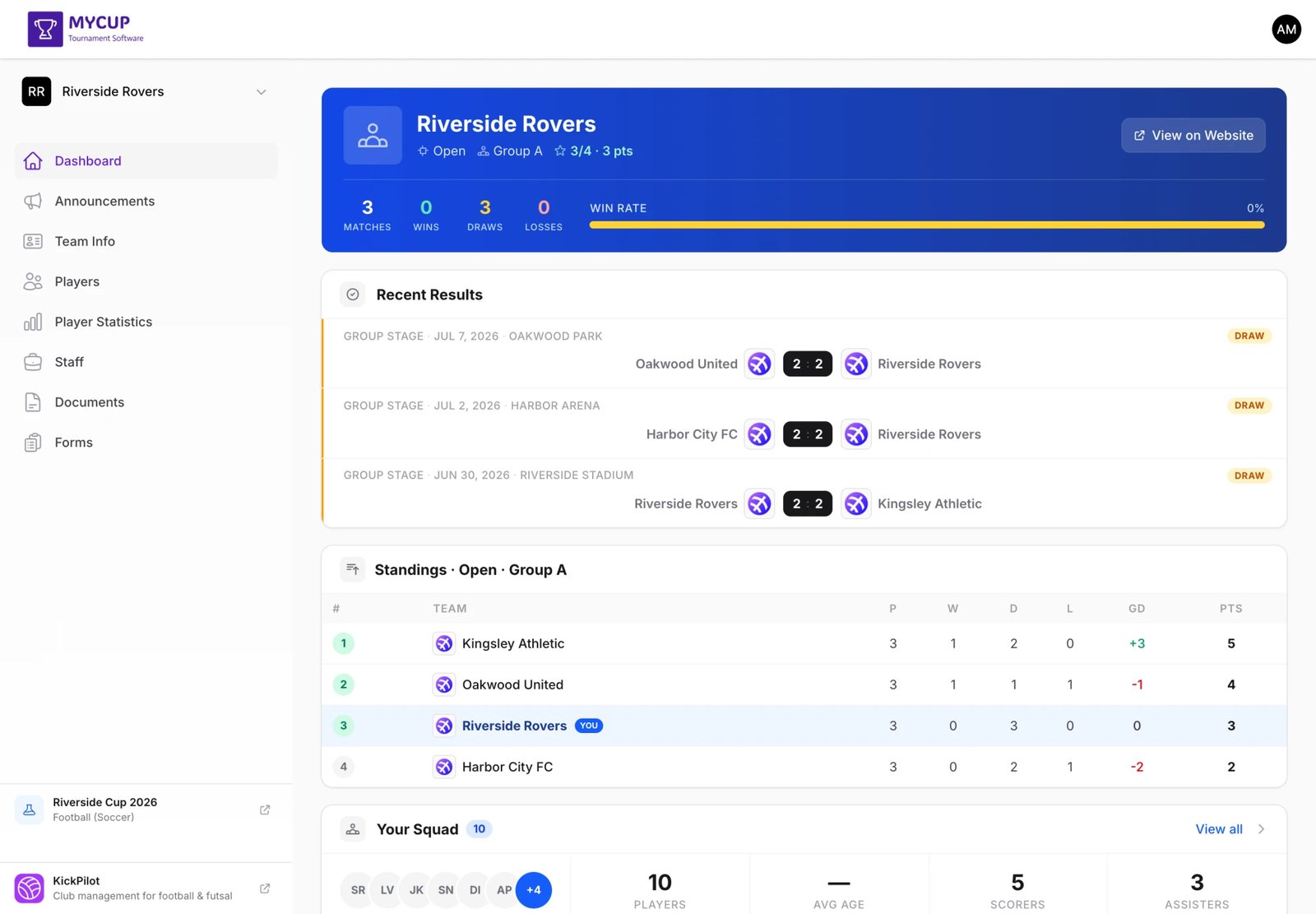
Quando a sua equipa tem formulários pendentes, o painel da equipa mostra um alerta com a lista dos formulários que é preciso preencher.
Aceder aos formulários#
- Inicie sessão no painel da equipa
- Clique em Formulários na barra lateral
Um selo ao lado de "Formulários" mostra quantos formulários ainda falta preencher.
Lista de formulários#
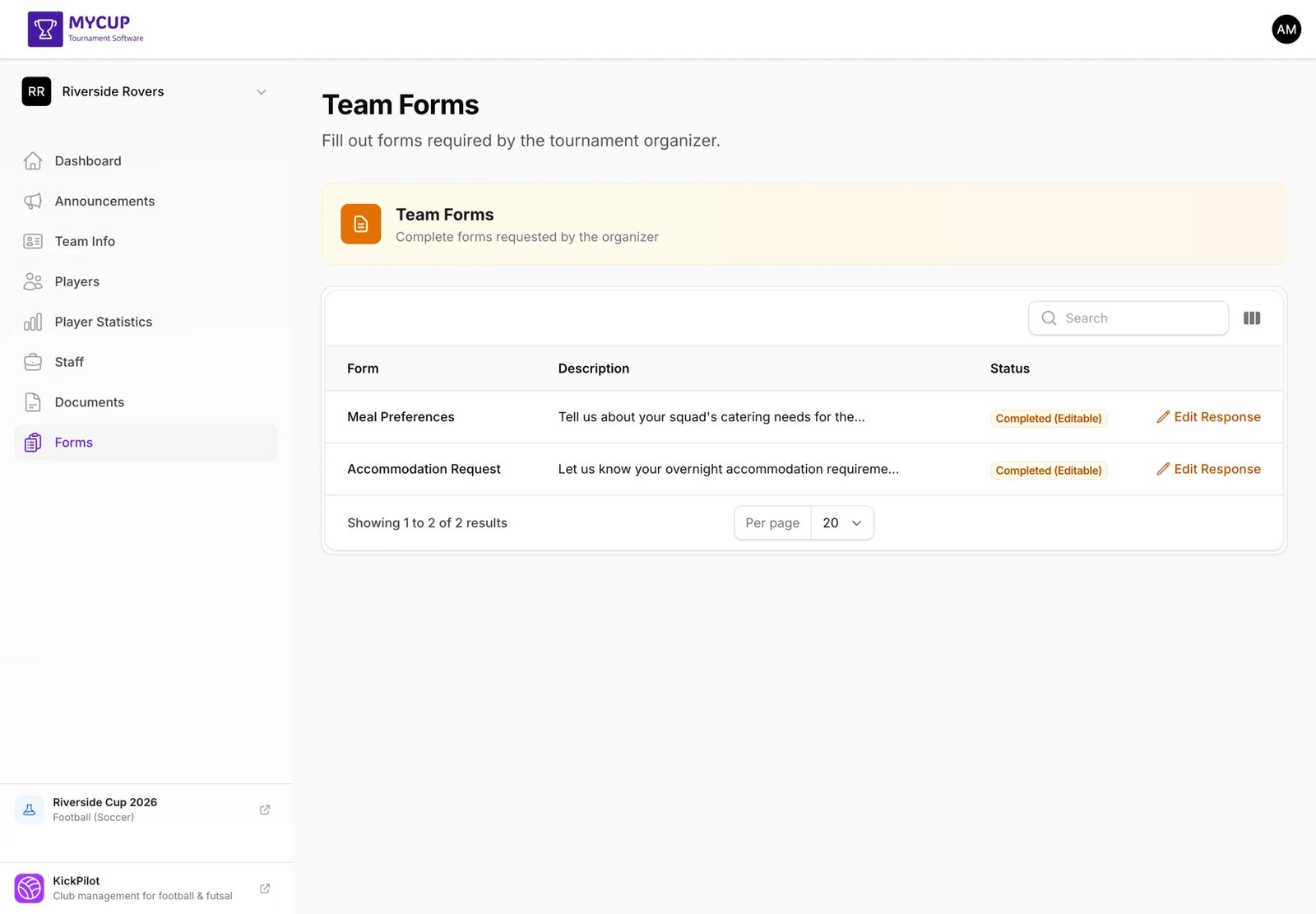
Vê os formulários que a organização dirigiu à sua equipa, no idioma da sua conta quando a organização escreveu uma cópia nesse idioma.
A lista mostra cada formulário com:
- Nome do formulário e descrição, o número de perguntas, quanto tempo demora aproximadamente e a data de vencimento, quando existe
- Estado:
- Por preencher -- Ainda não submeteu este formulário
- Prazo ultrapassado -- A data de vencimento já passou, mas a organização ainda aceita respostas
- Abre a 12 mar -- Pode ler já as perguntas e responder a partir desse dia (Ver formulário)
- Para partilhar -- Um inquérito para os seus jogadores, equipa técnica e famílias: Copiar link copia o link próprio da sua equipa para o reencaminhar
- Enviado · Ainda pode editá-la -- Submetido, mas pode atualizar a sua resposta
- Enviado · Bloqueado pelo organizador -- Submetido, sem mais alterações permitidas
- Fechada -- O formulário já não aceita respostas; continua a poder ler o que enviou
- Botão de ação -- "Preencher formulário" nos formulários novos, "Editar resposta" nos submetidos que pode alterar, "Ver resposta" nos bloqueados ou fechados
Os formulários anónimos indicam-no: a organização vê as respostas, mas nunca quem as deu.
Preencher um formulário#
- Clique em Preencher formulário ao lado do formulário que quer preencher
- Leia a descrição e as instruções no topo
- Preencha todos os campos -- os campos obrigatórios estão assinalados com um asterisco (*)
- Clique em Enviar
Tipos de campo que pode encontrar#
- Campos de texto e numéricos -- Escreva a sua resposta
- Campos de data -- Escolha uma data
- Menu suspenso e escolha única -- Escolha uma opção. Se escolher Outro, escreva a resposta na caixa que aparece
- Seleção múltipla -- Assinale todas as opções que se aplicam
- Classificação em estrelas -- Toque numa estrela; toque de novo na mesma estrela para a limpar
- Escala -- Toque num número (no telemóvel, os números passam para duas linhas)
- Grade -- Escolha uma resposta em cada linha. No telemóvel, cada linha passa a ser a sua própria fila de botões
- Caixas de verificação -- Assinale para concordar ou confirmar
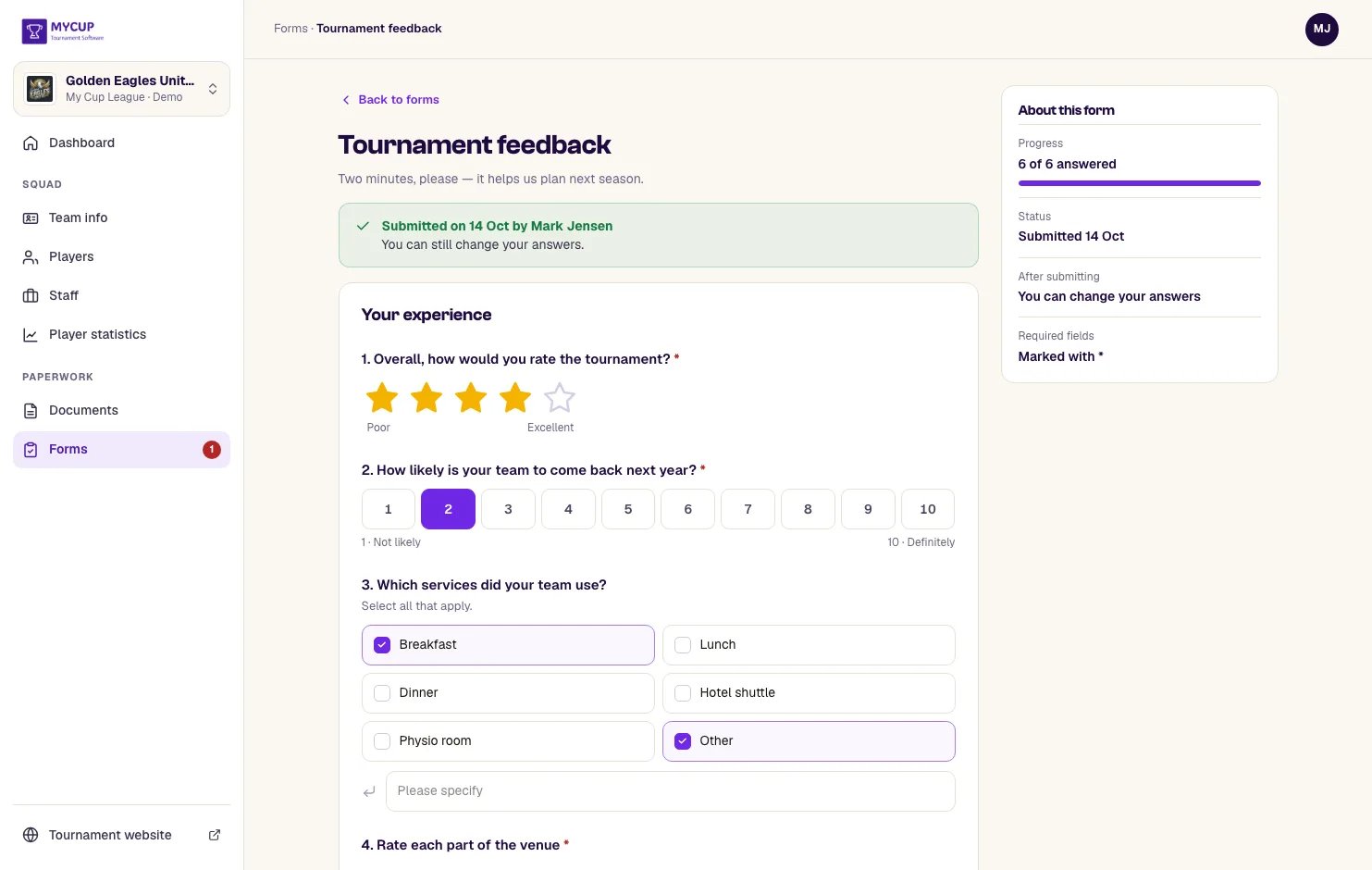
O painel Sobre este formulário mostra a quantas perguntas já respondeu e a data de vencimento, quando a organização a definiu. Se faltar uma resposta obrigatória quando submeter, uma mensagem no topo lista as perguntas que precisam de resposta, com ligações para cada uma.
Editar uma resposta#
Se a organização tiver ativado a edição:
- Vá a Formulários na barra lateral
- Clique em Editar resposta ao lado do formulário
- As suas respostas anteriores aparecem já preenchidas
- Faça as alterações
- Clique em Atualizar resposta
Se a edição não for permitida, o formulário aparece como Bloqueado pelo organizador e não pode ser alterado. Ver resposta continua a mostrar o que respondeu.
Para todos os outros: responder a um formulário por link#
Os formulários por link abrem no site do torneio, com as cores do torneio, a partir de um link ou de um código QR — sem precisar de conta.
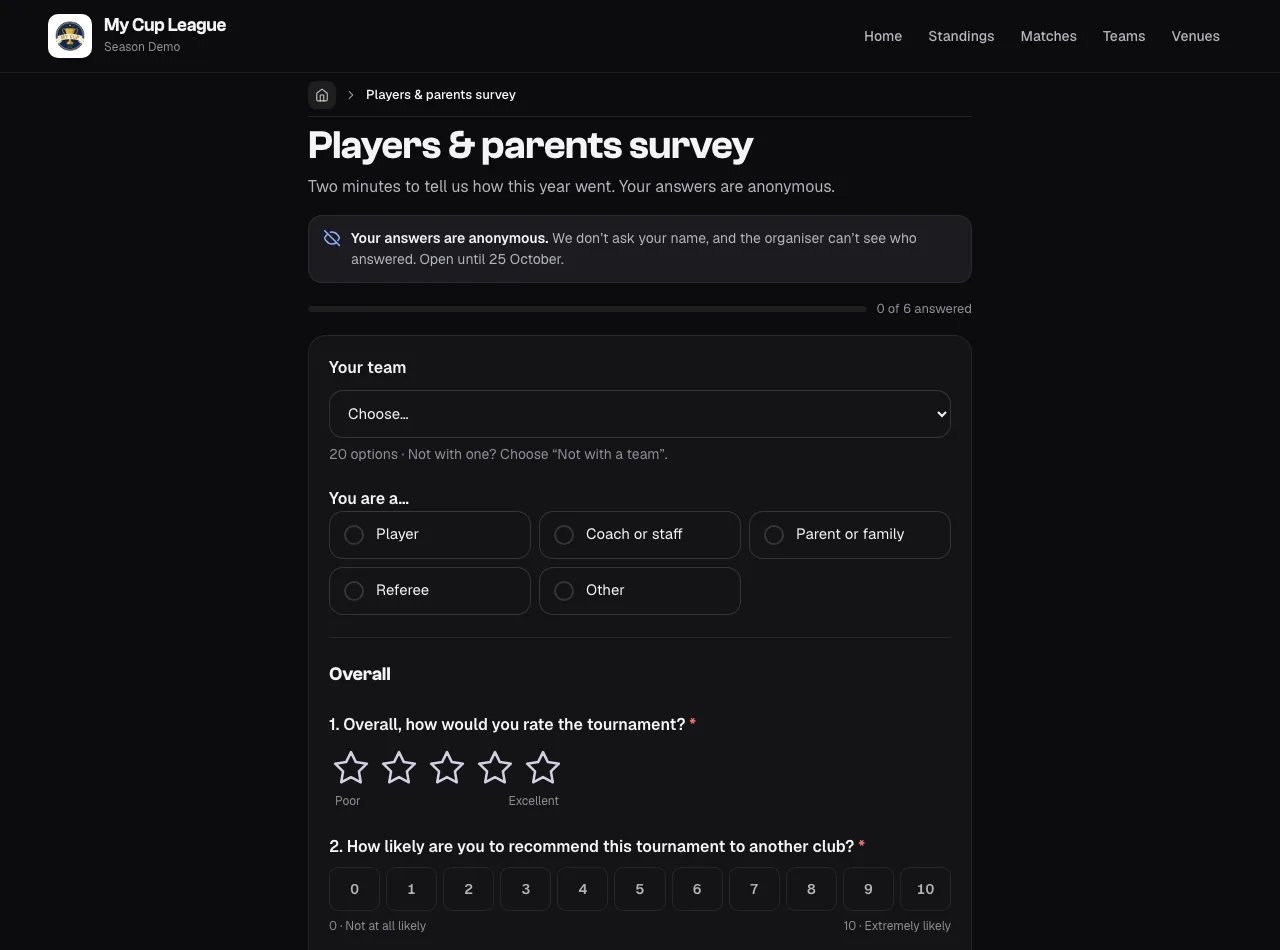
O formulário aparece no idioma do site quando a organização acrescentou uma cópia nesse idioma.
- Escolha a sua equipa (ou "Não estou com uma equipa") e o que é (jogador, treinador ou equipa técnica, pai/mãe ou familiar, árbitro…), se a organização o perguntar
- Responda às perguntas. Algumas só aparecem depois de certas respostas
- Prima Enviar respostas
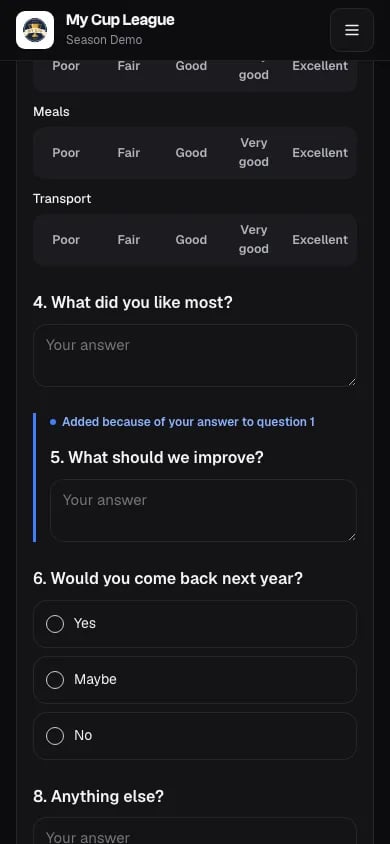
Cada navegador responde uma vez. Num telemóvel partilhado no recinto, Responder aqui por outra pessoa começa uma nova resposta. As respostas não podem ser alteradas depois de enviadas. Antes de o formulário abrir, e depois de fechar, a página indica-o em vez de mostrar as perguntas.
Dicas para organizadores#
Escolha o público de propósito -- Os formulários vão por predefinição para as equipas registadas. Use Leads para perguntas antes de as equipas se comprometerem, uma divisão para a logística de um escalão, e Equipas selecionadas para uma pergunta a um ou dois clubes.
Chegue às equipas no idioma delas -- Acrescente o segundo idioma em Idiomas em vez de fazer uma cópia do formulário; as respostas ficam juntas, por isso a Analítica e as exportações abrangem todos.
Mantenha os formulários focados -- Crie formulários separados para temas diferentes. Um formulário "Planeamento de refeições" e um formulário "Pedido de alojamento" são mais fáceis de gerir do que um formulário combinado.
Escreva descrições claras -- Diga às equipas exatamente o que precisa, porque precisa, e defina uma data de vencimento quando houver um prazo.
Use o texto de ajuda -- Acrescente dicas por baixo dos campos para clarificar o que se espera. Por exemplo: "Número total de pessoas que precisam de pequeno-almoço (jogadores + equipa técnica)"
Escolha os tipos de campo certos -- Use campos Número para contagens (e não Texto), Menu suspenso para escolhas limitadas e campos Data para datas. Nos inquéritos, use Classificações em estrelas e Escalas para tudo aquilo de que queira uma média, e uma Grade quando várias coisas são classificadas da mesma forma. Assim os dados ficam coerentes e obtém gráficos em vez de texto para ler.
Assinale o que precisa de seguimento -- Defina um limite de assinalamento nas perguntas importantes (por exemplo, uma classificação geral de 1★ ou menos) para que as respostas insatisfeitas cheguem até si em vez de ficarem perdidas numa lista.
Ative a edição quando fizer sentido -- Para informação que pode mudar (número de refeições, datas de alojamento), permita que as equipas editem as respostas. Para acordos ou contratos finais, desative a edição.
Exporte e partilhe -- Use a exportação CSV para partilhar os dados em bruto com fornecedores, o Relatório de resultados para partilhar os resultados de inquéritos, ou Escolha colunas… com Total da coluna para entregar a um serviço de catering os totais exatos por tipo de refeição — sem somas manuais.