
Gestão de participantes
Abrir no StudioNesta página
- Compreender os participantes
- Adicionar participantes
- Gerir plantéis (só desportos coletivos)
- Gerir a equipa técnica (só desportos coletivos)
- A página da equipa
- Gestão de inscrições
- Informações dos participantes
- Exportar dados das equipas
- Tarefas comuns com participantes
- Boas práticas
- Próximos passos
Os participantes são o coração do seu torneio. O MyCup tem ferramentas para gerir participantes, equipas, plantéis e pedidos de inscrição ao longo de todo o torneio.
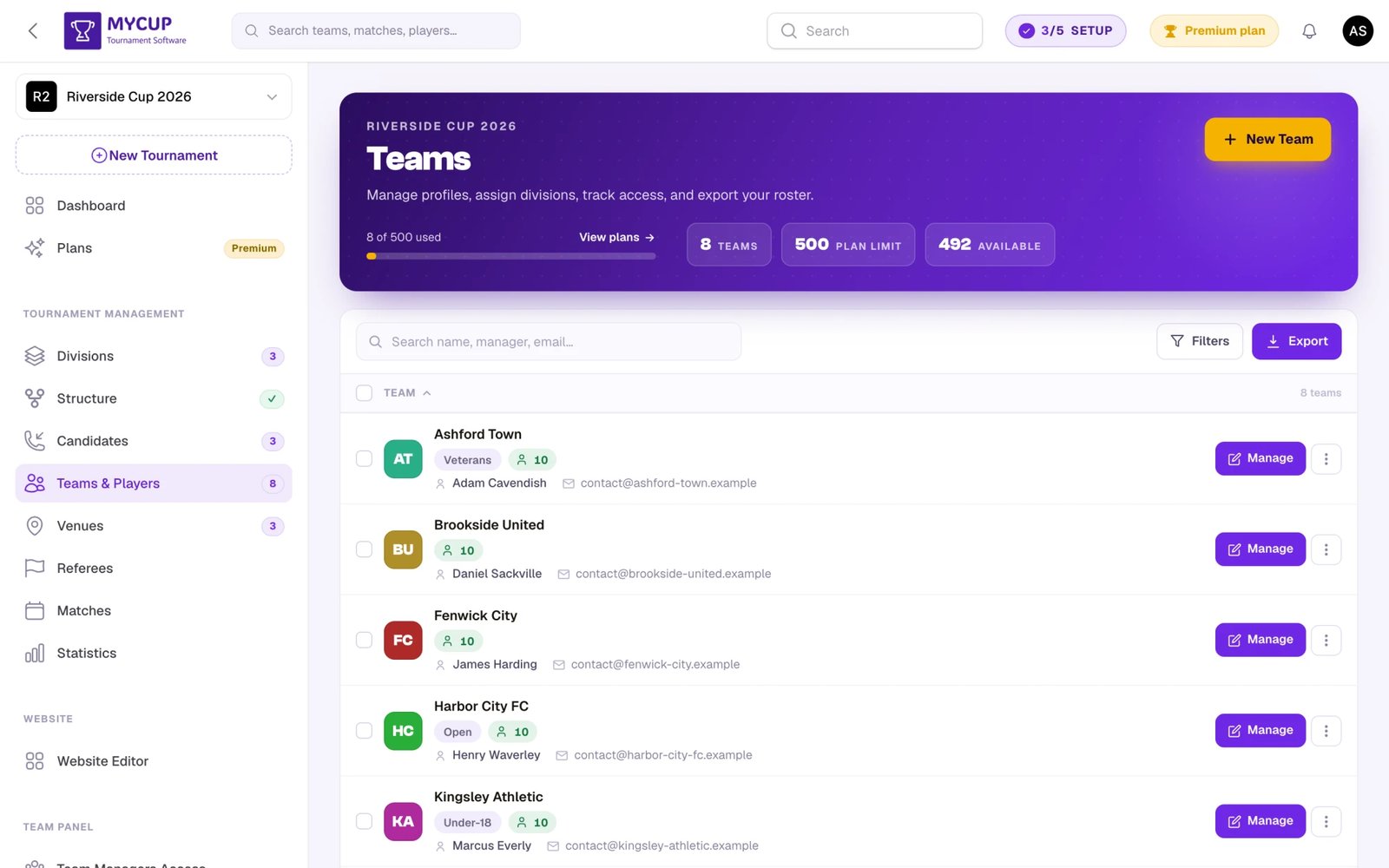
O cabeçalho da lista de equipas mostra a utilização atual face ao seu plano (por exemplo, 3 de 8 utilizados), em que o limite é o número máximo permitido pelo seu plano ativo. Clique em Ver planos para abrir a comparação de planos e fazer upgrade se precisar de mais capacidade.
O mesmo cabeçalho tem Nova equipa (Novo participante nos desportos individuais), Importar a partir de um ficheiro e — quando tem acesso às Finanças — um botão Finanças que mostra o que ainda está em dívida e abre a página Pagamentos.
Compreender os participantes#
No MyCup, os participantes podem ser:
Participantes individuais - Competidores individuais em desportos individuais (ténis, xadrez, jogadores de esports, etc.)
Equipas - Grupos de jogadores que competem juntos em desportos coletivos (futebol, basquetebol, voleibol, etc.)
O tipo de participante é determinado pelo desporto escolhido ou pelas configurações do desporto (para desportos personalizados). Depois de definido, o sistema usa a interface de gestão adequada ao seu torneio.
Equipas e plantéis#
Nos desportos coletivos, cada equipa pode ter:
- Nome e logótipo da equipa
- Foto da equipa (mostrada na página pública da equipa)
- Cor do cartão (cor de destaque usada no cartão público da equipa)
- Informações de contacto
- Plantel com vários jogadores
- Atribuições a grupos/quadros
Cada equipa tem o seu próprio plantel, onde pode adicionar, editar e gerir os jogadores que fazem parte dela. As equipas também podem ter membros da equipa técnica (treinadores, fisioterapeutas, etc.), geridos separadamente do plantel.
Adicionar participantes#
Pode adicionar participantes ao seu torneio de três formas:
Introdução manual direta#
Adicione participantes diretamente ao seu torneio:
Para participantes individuais:
- Vá a Equipas e jogadores na barra lateral
- Clique em "Novo participante"
- Preencha os dados do participante (nome, contactos)
- Carregue uma foto (opcional)
- Guarde
Para equipas:
- Vá a Equipas e jogadores na barra lateral
- Clique em "Nova equipa"
- Preencha os dados da equipa (nome, contactos)
- Carregue o logótipo da equipa (opcional)
- Configure a secção Dados do site (opcional) - campos mostrados no site público do torneio:
- Cor do cartão - cor de destaque usada como cabeçalho em degradê no cartão da equipa na página pública de participantes. Deixe vazio para gerar automaticamente uma cor única a partir do nome da equipa
- Foto da equipa - mostrada na página pública da equipa
- Descrição - descrição com formatação mostrada na página pública da equipa
- Guarde
A partir de uma folha de cálculo (Pro e Premium)#
Se as suas equipas já existem numa folha de cálculo, carregue-a em vez de escrever cada uma:
- Vá a Importar equipas e dados na barra lateral (em Sistema), ou clique em Importar a partir de um ficheiro no cabeçalho de Equipas e jogadores
- Escolha A partir de um ficheiro
- Descarregue o modelo, preencha-o e volte a carregá-lo
Os jogadores e a equipa técnica importam-se da mesma forma, uma equipa de cada vez. Carregar o mesmo ficheiro duas vezes atualiza as suas equipas em vez de as duplicar, e qualquer importação pode ser anulada durante 7 dias.
Consulte Importar de uma folha de cálculo para o guia completo, incluindo ligações para logótipos, limites do plano e anulação.
Através da inscrição (candidatos)#
Ative a inscrição pública ou adicione candidatos manualmente e, depois, converta-os em participantes. Consulte a secção Gestão de inscrições abaixo para informações detalhadas.
Gerir plantéis (só desportos coletivos)#
Nos desportos coletivos, pode gerir o plantel de cada equipa:
Adicionar jogadores a uma equipa:
- Vá a Equipas e jogadores na barra lateral
- Clique em Gerir na equipa
- Abra o separador Jogadores e clique em Adicionar jogador
- Adicione os dados do jogador:
- Nome completo (obrigatório)
- Data de nascimento
- Número da camisola
- Posição
- Nacionalidade (opcional)
- Foto (opcional)
- Informações adicionais, mais quaisquer atributos personalizados de jogador
Gestão do plantel:
- Adicione ou remova jogadores do plantel (até 50 por equipa)
- Defina os números das camisolas
- Indique as posições (guarda-redes, defesa, etc.)
- Atualize os dados dos jogadores — clique em Editar na linha do jogador
Encontrar lacunas num plantel: por cima da lista de jogadores, uma caixa de pesquisa e filtros rápidos restringem o plantel — Sem data de nascimento, Sem foto, Sem número e Sem posição, cada um com uma contagem (um filtro só aparece enquanto faltar alguma coisa), mais A aguardar aprovação quando aprova jogadores, e Regressam / Novas nesta época num torneio com épocas. Quando o plantel usa mais do que uma posição, uma lista Todas as posições mostra uma posição de cada vez. Clique na foto de um jogador para a ver em tamanho real.
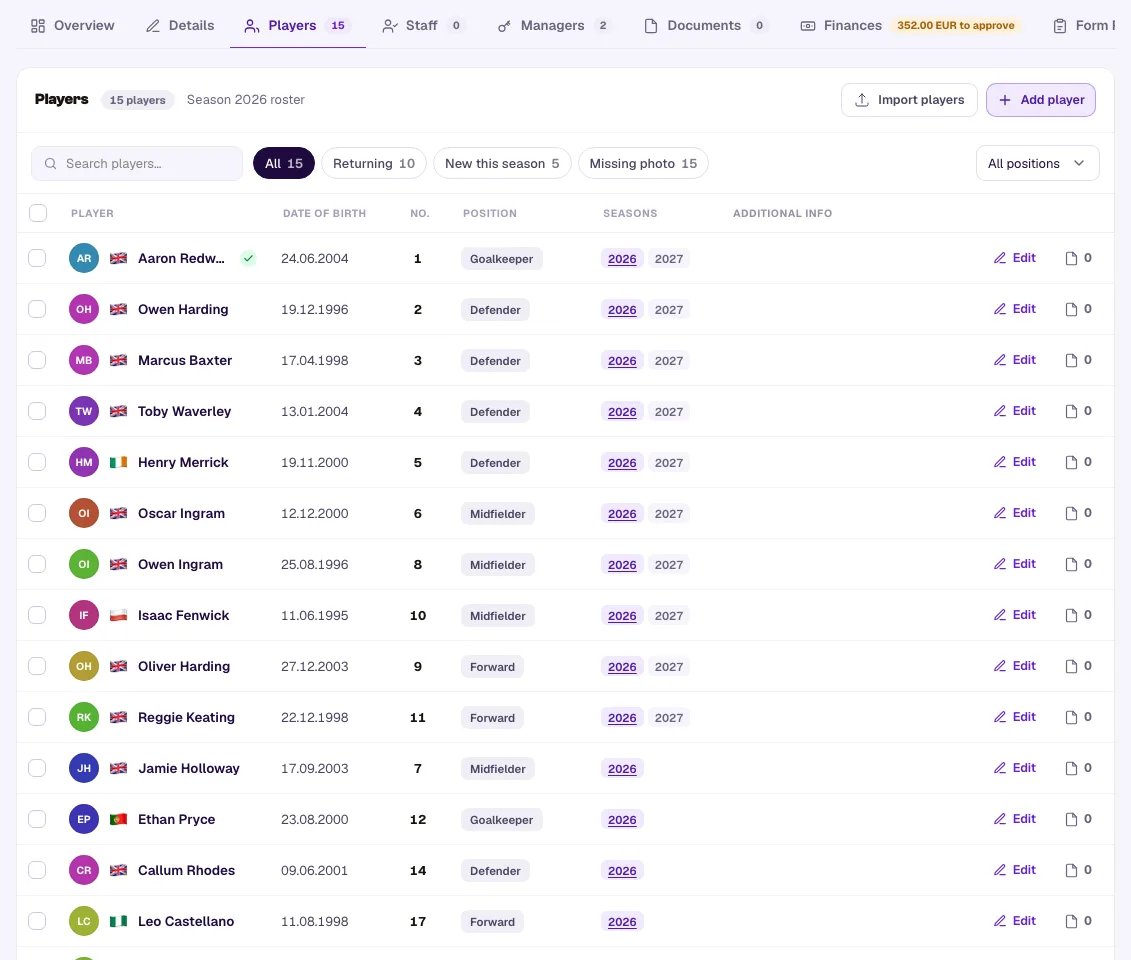
Fechar um plantel: depois de confirmar a identidade de um jogador, pode marcá-lo como verificado, o que bloqueia os seus dados contra novas alterações por parte do clube — consulte Verificar jogadores. Para impedir que todos os clubes alterem os plantéis de uma vez, defina antes um prazo do plantel.
Gerir a equipa técnica (só desportos coletivos)#
Cada equipa pode também ter membros da equipa técnica, como treinadores, fisioterapeutas e outro pessoal de apoio:
Adicionar equipa técnica a uma equipa:
- Vá a Equipas e jogadores na barra lateral
- Clique em Gerir na equipa
- Abra o separador Equipa técnica e clique em Adicionar membro da equipa técnica
- Adicione os dados do membro da equipa técnica:
- Nome (obrigatório)
- Função (por exemplo, treinador principal, fisioterapeuta)
- Data de nascimento (opcional)
- Nacionalidade (opcional)
- Foto (opcional)
- Informações adicionais
Gestão da equipa técnica:
- Adicione ou remova membros da equipa técnica (até 30 por equipa)
- Atribua funções aos membros da equipa técnica
- Atualize os dados da equipa técnica
- A equipa técnica também pode ser gerida pelos responsáveis de equipa através do Painel da equipa, se estiver ativo
A página da equipa#
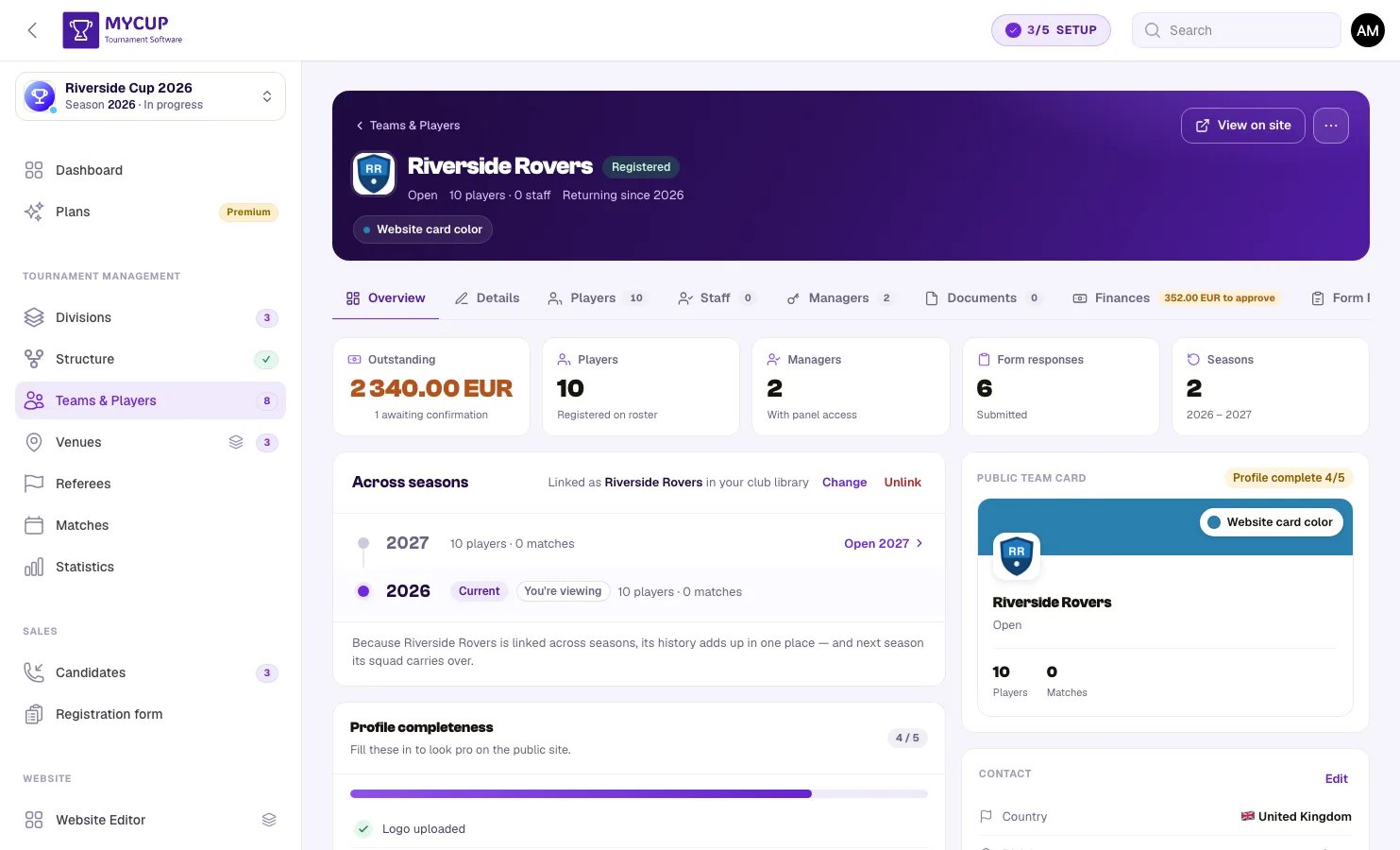
Clique em Gerir (ou no nome da equipa) na lista Equipas e jogadores para abrir uma equipa. O cabeçalho mostra o logótipo — clique nele para o ver em tamanho real —, a divisão e a dimensão do plantel, um botão Ver no site e Eliminar equipa no menu ⋯. Os separadores:
- Visão geral — números-chave, completude do perfil, o cartão público da equipa e Atividade recente
- Detalhes — nome, divisão, país, site, logótipo, os Dados do site públicos (cor do cartão, foto da equipa, descrição), os seus atributos personalizados de equipa e a pessoa de contacto
- Jogadores e Equipa técnica — os plantéis (só desportos coletivos)
- Responsáveis — quem pode gerir esta equipa no Painel da equipa; introduza um e-mail e clique em Conceder acesso
- Documentos e Respostas do formulário — o que o clube carregou e submeteu através do Painel da equipa
- Finanças — o registo financeiro desta equipa, quando o seu plano inclui Finanças
- Histórico — o percurso do clube ao longo das épocas, depois de estar associado na sua biblioteca de clubes
Gestão de inscrições#
Inscrição pública#
Os clubes podem inscrever-se através de um formulário no site do torneio. Tudo o que lhe diz respeito — quando está aberto, quem é notificado, que campos pede e a que nível (Desligado, Interno, Opcional ou Obrigatório), as suas origens, os motivos de perda e os preços predefinidos — está em VendasFormulário de inscrição. Consulte Formulário de inscrição.
Como funciona a inscrição:
- Acesso público — o formulário aparece no seu site público (em
/registration, e no menu superior se o adicionar lá no Editor do site). - Submissão — o clube preenche-o; o clube recebe um e-mail de confirmação e o seu endereço de notificação recebe um alerta.
- Revisão — a inscrição aparece em Candidatos como um lead Pendente.
- Conversão — converte manualmente os leads aprovados em participantes.
Fora das datas que definiu, ou com a inscrição desligada, os visitantes veem que a inscrição não está aberta. As datas seguem o fuso horário do seu torneio.
Gerir candidatos#
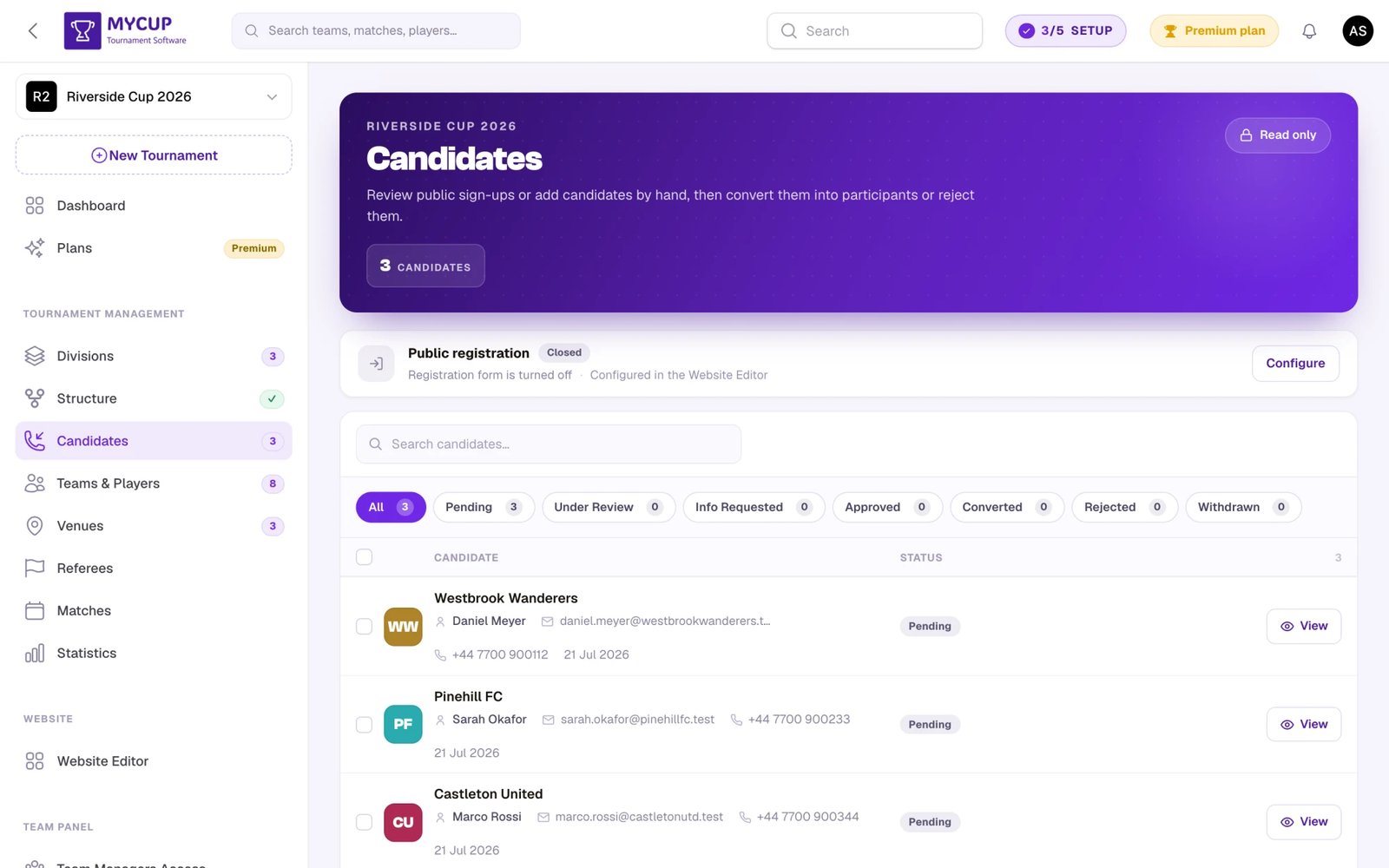
Os candidatos são pedidos de inscrição que precisam de ser revistos e aprovados. Podem vir de três origens:
Inscrição no site público:
- Os participantes preenchem o formulário de inscrição no seu site público
- As submissões aparecem em Candidatos
Introdução manual de candidatos:
- Vá a Candidatos na barra lateral
- Clique em "Adicionar candidato" para abrir um formulário rápido e criar entradas à mão
- Útil para participantes que o contactam por e-mail, telefone ou outros canais
A partir de uma folha de cálculo (Pro e Premium):
- Carregue uma lista de inscrições que recolheu noutro sítio — uma exportação do Google Forms, as inscrições em papel de uma época, uma folha de cálculo que uma liga lhe enviou
- Consulte Importar de uma folha de cálculo
- Os candidatos importados chegam como Pendente, exatamente como uma inscrição pelo site, para que nada escape à sua revisão
Todos os candidatos (do formulário público, adicionados à mão ou importados) são geridos na mesma página Candidatos — que é também o seu funil de vendas: o valor, a origem, o proprietário, os acompanhamentos e a atividade de cada lead, com totais por divisão, país e origem. Consulte Funil de vendas.
Divisões na página Candidatos
Se o seu torneio tem mais do que uma divisão, cada candidato tem a sua, e a página Candidatos ganha três coisas:
- Uma etiqueta de divisão em cada linha, para ver rapidamente quem se inscreve em quê
- Filtros de divisão em Filtros — um por divisão mais Todos, cada um com uma contagem
- Atribuição em massa: assinale vários candidatos, escolha uma divisão e defina-a para todos de uma vez. Útil depois de um sorteio, ou para um lote de inscrições que chegou antes de ter criado as divisões
A divisão de um candidato passa para a equipa quando o converte, por isso não precisa de a reatribuir depois.
Estados dos candidatos#
Cada candidato tem um estado que acompanha o progresso da inscrição. Compreender estes estados ajuda-o a gerir bem o fluxo de inscrições:
Pendente (cinzento)
- Estado inicial quando uma inscrição é submetida
- Indica que o candidato aguarda revisão
- Estado predefinido para novas inscrições
Em revisão (azul)
- A inscrição está a ser analisada pelos administradores
- Use-o para indicar que está a tratar do pedido
- Ajuda a saber que candidatos precisam de atenção
Informação solicitada (amarelo/aviso)
- Foi pedida informação adicional ao candidato
- Adicione uma nota a explicar que informação é necessária
Aprovado (verde)
- A inscrição foi aprovada e cumpre todos os requisitos
- O candidato está pronto para ser convertido em participante/equipa
- Último passo antes da conversão
Convertido (principal/roxo)
- O candidato foi convertido com sucesso em participante/equipa
- O candidato não pode ser editado enquanto estiver convertido; para o alterar, anule a conversão primeiro
- Está disponível uma ligação para ver o participante/equipa criado
Rejeitado (vermelho)
- A inscrição foi rejeitada
- É obrigatório escolher um motivo de perda (Preço, As datas não convêm, Sem resposta…); a lista é sua para editar na página Formulário de inscrição
- Mantenha os contactos rejeitados em vez de os eliminar: os seus motivos de perda alimentam o relatório DetalheMotivos de perda
Retirado (cinzento/secundário)
- O candidato retirou voluntariamente a inscrição
- Pode ser definido manualmente se o candidato o contactar para desistir
- Também precisa de um motivo de perda, para perceber porque é que as equipas desistem
- Ajuda a manter um registo de desistências vs. rejeições
Dicas para gerir estados:
- Adicione sempre notas ao mudar o estado para documentar a sua decisão
- O histórico de estados é registado automaticamente para cada candidato
- Use filtros para ver os candidatos por estado
- O MyCup envia um e-mail ao candidato quando se inscreve e quando o converte, não quando muda um estado — informe-o pessoalmente sobre outras alterações
Converter candidatos em participantes#
Importante: todos os candidatos têm de ser convertidos manualmente em participantes/equipas pelo administrador do torneio. Isto garante que revê e aprova cada inscrição antes de a adicionar ao torneio.
Quando um candidato se inscreve, é criada automaticamente uma equipa pendente nos bastidores. Isto permite que os responsáveis de equipa acedam ao Painel do participante de imediato — mesmo antes de o candidato ser aprovado. A equipa pendente não aparece na sua lista de participantes nem conta para os limites do plano até ser convertida.
Processo de conversão:
- Vá a Candidatos
- Reveja a linha do candidato — abra Filtros para restringir a lista por estado; cada filtro de estado (Todos, Pendente, Em revisão, Informação solicitada, Aprovado, Convertido, Rejeitado, Retirado) mostra uma contagem atualizada, para ir diretamente aos que aguardam uma decisão. O estado que escolhe fica guardado no endereço da página (por exemplo
?status=approved), por isso uma lista filtrada pode ser guardada nos favoritos ou partilhada - Clique no botão verde Converter na linha do candidato
- A equipa pendente é ativada e aparece na sua lista de participantes
- O logótipo/foto e os contactos são sincronizados a partir do candidato
- Os jogadores e os documentos são preservados
- É enviado um e-mail de confirmação ao candidato
- Os responsáveis de equipa mantêm o acesso sem interrupções
Depois da conversão, o botão verde Converter é substituído por uma ligação Ver equipa que abre a página de edição do novo participante/equipa.
Para rejeitar um candidato:
- Clique no botão Recusar (✕) na linha do candidato e escolha um motivo de perda. Isto marca o candidato como Rejeitado e retira-o da sua fila de revisão, mantendo o registo — pode encontrá-lo mais tarde no filtro Rejeitado. Reabrir um lead rejeitado limpa o motivo.
- Para remover candidatos definitivamente, assinale as caixas de seleção e use a ação de eliminar na barra de seleção.
Os candidatos ficam na lista até os converter, rejeitar ou eliminar. Não há aprovação automática — revê e trata cada candidato à mão.
Para anular uma conversão:
- Converteu uma equipa por engano? Clique em Reverter na linha dela em Candidatos, ou abra o candidato e escolha Voltar a candidato. Pode adicionar uma nota ao histórico de estados.
- A equipa sai da sua lista de participantes e o candidato volta a Aprovado, para que o possa editar, converter de novo ou rejeitar.
- As alterações que fez à equipa depois da conversão (nome, logótipo, divisão, respostas personalizadas) são copiadas de volta para o candidato, e o histórico de estados mostra o que o clube submeteu originalmente.
- Os jogadores, documentos, responsáveis de equipa, formulários de reserva e pagamentos mantêm-se. Uma equipa com cobranças aparece em Finanças como lead, e convertê-la de novo não a cobra duas vezes.
- Só pode reverter uma equipa que não esteja na estrutura do torneio, ainda não tenha jogos e não tenha grupo de alojamento. Retire-a primeiro da estrutura, ou mova ou elimine o seu grupo de alojamento. Reverter deixa de estar disponível depois de o torneio começar.
- Se eliminou um participante por engano, reverter o respetivo candidato traz a equipa de volta como inscrição pendente, com os jogadores e documentos que foram eliminados com ela. Isto exige a permissão para eliminar participantes.
- Os e-mails já enviados não podem ser recuperados. Converter o candidato de novo volta a enviar os e-mails de confirmação e de responsável de equipa.
Informações dos participantes#
Perfis dos participantes#
Cada participante (individual ou equipa) tem um perfil que inclui:
- Informações básicas (nome, logótipo/foto, contacto)
- Atribuições a grupos/quadros
- Calendário de jogos
- Estado no torneio
Atualizar informações#
Pode atualizar as informações de um participante em qualquer momento:
- Contactos
- Logótipo/foto (e foto da equipa, no caso de equipas)
- Cor do cartão (equipas) - a cor de destaque mostrada na página pública de participantes
- Plantel (equipas)
- Notas adicionais
Contactos num relance — Tanto a lista de equipas como a lista de candidatos mostram os contactos de cada linha diretamente, para os consultar sem abrir nada. Na lista de equipas, a coluna Responsável (nos planos com Painel da equipa) mostra o nome e o e-mail de contacto, e a coluna Telefone o número de telefone; cada e-mail e número de telefone tem um botão de copiar ao lado. Clique num logótipo para o ver em tamanho real. Para alterar os dados de uma equipa, clique no nome ou no botão Gerir da sua linha para abrir a página de edição completa — clicar noutro ponto da linha não abre nada.
Encontrar uma equipa — pesquise por nome, responsável ou e-mail, ou clique em Filtros para restringir a lista por divisão, responsável (Atribuído / Sem atribuição, quando o Painel da equipa está ativo), dimensão do plantel e, com Finanças, estado de pagamento (Em dívida, Pago, Em revisão).
Acompanhar pagamentos#
Cada participante pode ter um registo do que deve e do que já pagou — taxas de inscrição, prestações, reembolsos. Defina uma taxa uma vez e cobre-a a uma divisão ou a todo o plantel numa só ação, registe os pagamentos à medida que chegam e, se quiser, deixe os responsáveis de equipa ver o próprio saldo e comunicar pagamentos para aprovar.
Dê um prazo às cobranças e o MyCup pode cobrar as que estão por pagar por si, em nome do seu torneio.
Consulte Acompanhar pagamentos para o guia completo, e Lembretes de pagamento para a cobrança.
Respostas aos formulários#
Quando o Painel da equipa está ativo, a página de edição do participante inclui um separador Respostas do formulário com todas as submissões de formulários personalizados dessa equipa. Pode exportar respostas individuais ou todas as respostas juntas em PDF diretamente neste separador. Consulte Formulários das equipas para saber como criar formulários e gerir respostas.
Visibilidade no site público#
Controle o que aparece no site do torneio:
- Mostrar/ocultar participantes no site público
- Mostrar logótipos e fotos
- Mostrar fotos das equipas nas páginas das equipas (equipas)
- Mostrar plantéis (equipas)
- Resultados e classificações do torneio
Exportar dados das equipas#
Pode exportar o seu plantel para um ficheiro CSV (folha de cálculo) diretamente na página Equipas e jogadores.
Para exportar o seu plantel:
- Vá a Equipas e jogadores na barra lateral
- Clique no botão Exportar na barra de ferramentas por cima da lista para descarregar todas as equipas, ou assinale as caixas de linhas específicas e use a ação Exportar na barra de seleção para exportar apenas essas
- O CSV é descarregado automaticamente
Cada linha do CSV contém o nome, a divisão, o país e os contactos de uma equipa, mais uma coluna para cada atributo personalizado de equipa que definiu. A lista de candidatos tem a sua própria Exportar (Excel ou CSV) na página Candidatos, que também inclui o país.
Pode editar esse ficheiro e voltar a carregá-lo para aplicar alterações em massa — consulte Importar de uma folha de cálculo.
Consulte Exportar dados das equipas para todos os detalhes, incluindo como exportar as respostas das equipas aos formulários.
Tarefas comuns com participantes#
Antes de o torneio começar#
- Adicione todos os participantes/equipas manualmente ou através da inscrição
- Verifique os contactos
- Atribua os participantes a grupos ou quadros
- Monte os plantéis (desportos coletivos)
- Faça o sorteio das equipas, se necessário
Durante o torneio#
- Atualize as informações dos participantes, se necessário
- Adicione ou altere plantéis dentro das regras
- Acompanhe o progresso dos participantes pelas fases
- Trate das desistências, se necessário
Depois do torneio#
- Reveja os dados finais dos participantes
- Arquive os registos do torneio
- Reconheça os feitos alcançados
- Recolha a opinião dos participantes
Boas práticas#
Qualidade dos dados#
- Verifique os contactos no momento da introdução
- Exija confirmação por e-mail nas inscrições
- Procure entradas duplicadas
- Mantenha os registos atualizados durante todo o torneio
Organização#
- Use convenções de nomes consistentes
- Adicione todos os participantes antes de abrir a página Estrutura — o construtor de estrutura coloca-os nos grupos e nas posições do quadro
- Mantenha os logótipos/fotos numa resolução adequada
- Use fotos de equipa de boa qualidade para uma melhor apresentação nas páginas públicas
Gestão de inscrições#
- Defina prazos de inscrição claros
- Responda rapidamente aos pedidos de inscrição
- Comunique com clareza com os candidatos pendentes
- Envie e-mails de confirmação após a aprovação
Próximos passos#
Depois de adicionar os participantes:
- Monte a estrutura e gere os jogos: abra a página Estrutura, coloque as equipas nos grupos ou nas posições do quadro (manualmente ou com Sortear equipas) e depois monte ou guarde a estrutura — os jogos são produzidos aí, não na página Jogos
- Gira o calendário e introduza resultados: use Jogos e calendário para definir datas, locais e árbitros, e para registar resultados
- Personalize o site público: ative e configure o site do torneio para que participantes e adeptos vejam as informações mais recentes
- Acompanhe as taxas de inscrição: use Acompanhar pagamentos para registar o que cada participante deve e o que já pagou
Os participantes são a parte mais importante do seu torneio. Mantenha as suas informações organizadas e atualizadas para um torneio sem sobressaltos!