
Zarządzanie uczestnikami
Otwórz w StudioNa tej stronie
- Kim są uczestnicy
- Dodawanie uczestników
- Zarządzanie składami zawodników (tylko dyscypliny zespołowe)
- Zarządzanie sztabem drużyny (tylko dyscypliny zespołowe)
- Strona drużyny
- Zarządzanie zgłoszeniami
- Informacje o uczestnikach
- Eksport danych drużyn
- Typowe zadania związane z uczestnikami
- Dobre praktyki
- Następne kroki
Uczestnicy to serce twojego turnieju. MyCup daje ci narzędzia do zarządzania uczestnikami, drużynami, składami zawodników i zgłoszeniami przez cały turniej.
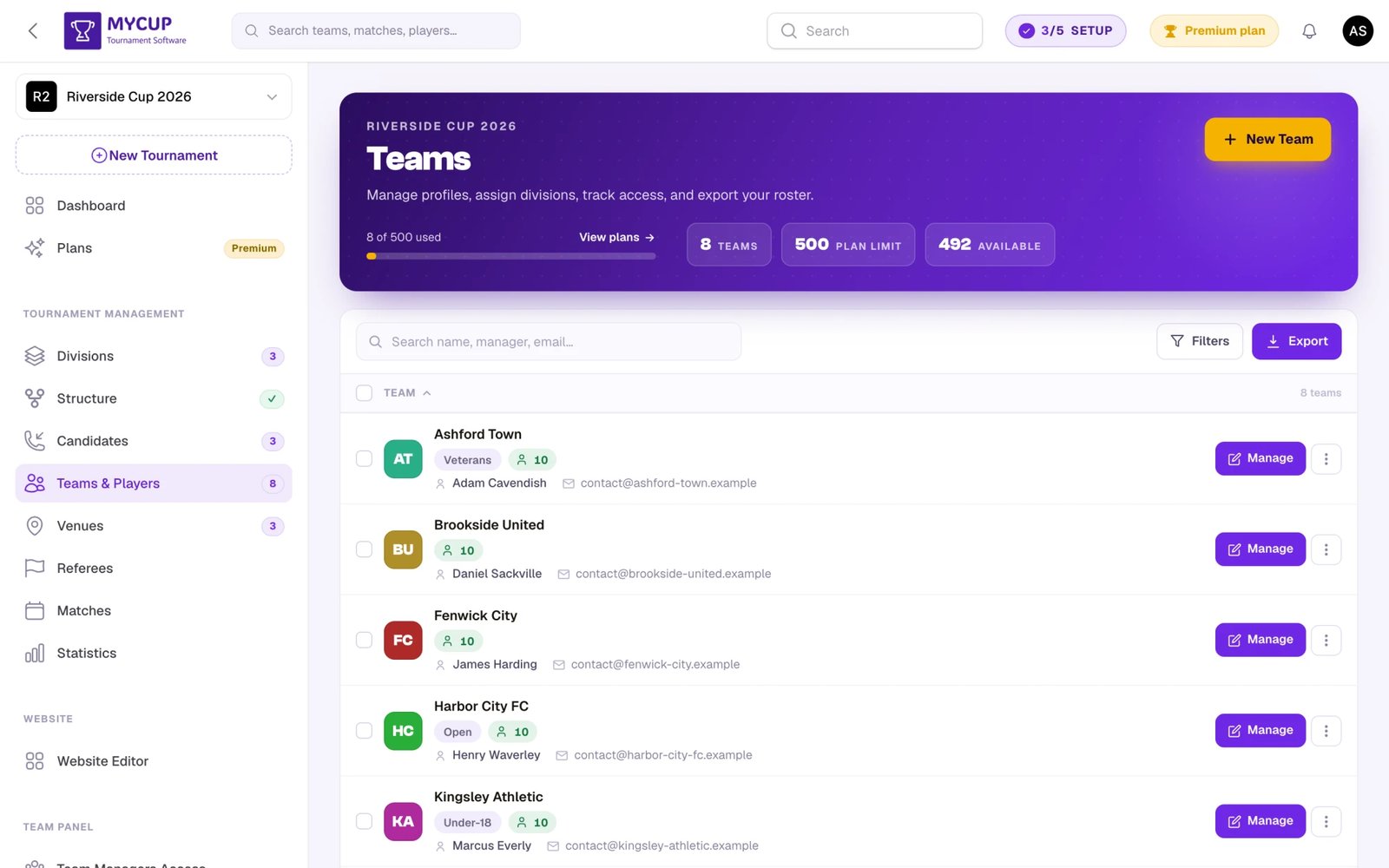
Nagłówek listy drużyn pokazuje bieżące wykorzystanie względem twojego planu (na przykład 3 z 8 wykorzystanych), gdzie limit to maksymalna liczba dozwolona w aktywnym planie. Kliknij Zobacz plany, aby otworzyć porównanie planów i przejść na wyższy, jeśli potrzebujesz więcej miejsc.
W tym samym nagłówku są przyciski Nowa drużyna (Nowy uczestnik w dyscyplinach indywidualnych), Importuj z pliku oraz – jeśli masz dostęp do Finansów – przycisk Finanse, który pokazuje, ile jeszcze pozostaje do zapłaty, i otwiera stronę Płatności.
Kim są uczestnicy#
W MyCup uczestnikami mogą być:
Uczestnicy indywidualni – pojedynczy zawodnicy w dyscyplinach indywidualnych (tenis, szachy, gracze e-sportowi itp.)
Drużyny – grupy zawodników grających razem w dyscyplinach zespołowych (piłka nożna, koszykówka, siatkówka itp.)
Typ uczestnika zależy od wybranej dyscypliny lub ustawień dyscypliny (w przypadku dyscyplin własnych). Po jego ustawieniu system używa odpowiedniego interfejsu zarządzania dla twojego turnieju.
Drużyny i składy zawodników#
W dyscyplinach zespołowych każda drużyna może mieć:
- Nazwę i logo
- Zdjęcie drużyny (wyświetlane na publicznej stronie drużyny)
- Kolor karty (kolor akcentu na publicznej karcie drużyny)
- Dane kontaktowe
- Skład z wieloma zawodnikami
- Przypisania do grup/drabinki
Drużyny mają własny skład, w którym możesz dodawać, edytować i zarządzać poszczególnymi zawodnikami należącymi do drużyny. Drużyny mogą też mieć członków sztabu (trenerów, fizjoterapeutów itp.), którymi zarządza się osobno od składu zawodników.
Dodawanie uczestników#
Uczestników możesz dodać do turnieju na trzy sposoby:
Bezpośrednie wprowadzanie ręczne#
Dodawaj uczestników bezpośrednio do turnieju:
Uczestnicy indywidualni:
- Przejdź do Drużyny i zawodnicy na pasku bocznym
- Kliknij „Nowy uczestnik”
- Wpisz dane uczestnika (imię i nazwisko, dane kontaktowe)
- Prześlij zdjęcie (opcjonalnie)
- Zapisz
Drużyny:
- Przejdź do Drużyny i zawodnicy na pasku bocznym
- Kliknij „Nowa drużyna”
- Wpisz dane drużyny (nazwa, dane kontaktowe)
- Prześlij logo drużyny (opcjonalnie)
- Skonfiguruj sekcję Dane strony (opcjonalnie) – pola wyświetlane na publicznej stronie turnieju:
- Kolor karty – kolor akcentu używany jako gradientowy nagłówek karty drużyny na publicznej stronie uczestników. Zostaw puste, aby automatycznie wygenerować unikalny kolor na podstawie nazwy drużyny
- Zdjęcie drużyny – wyświetlane na publicznej stronie drużyny
- Opis – sformatowany opis widoczny na publicznej stronie drużyny
- Zapisz
Z arkusza (Pro i Premium)#
Jeśli twoje drużyny są już w arkuszu, prześlij go zamiast wpisywać każdą z osobna:
- Przejdź do Importuj drużyny i dane na pasku bocznym (w sekcji System) albo kliknij Importuj z pliku w nagłówku Drużyny i zawodnicy
- Wybierz Z pliku
- Pobierz szablon, wypełnij go i prześlij z powrotem
Zawodników i sztab importuje się tak samo, po jednej drużynie naraz. Dwukrotne przesłanie tego samego pliku aktualizuje drużyny zamiast tworzyć duplikaty, a każdy import można cofnąć przez 7 dni.
Pełny opis, w tym linki do logo, limity planu i cofanie, znajdziesz w Imporcie z arkusza.
Przez rejestrację (kandydaci)#
Włącz rejestrację publiczną lub dodaj kandydatów ręcznie, a następnie przekształć ich w uczestników. Szczegóły znajdziesz poniżej w sekcji Zarządzanie zgłoszeniami.
Zarządzanie składami zawodników (tylko dyscypliny zespołowe)#
W dyscyplinach zespołowych możesz zarządzać składem każdej drużyny:
Dodawanie zawodników do drużyny:
- Przejdź do Drużyny i zawodnicy na pasku bocznym
- Kliknij Zarządzaj przy drużynie
- Otwórz zakładkę Zawodnicy i kliknij Dodaj zawodnika
- Wpisz dane zawodnika:
- Imię i nazwisko (wymagane)
- Data urodzenia
- Numer na koszulce
- Pozycja
- Narodowość (opcjonalnie)
- Zdjęcie (opcjonalnie)
- Dodatkowe informacje oraz dowolne atrybuty niestandardowe zawodnika
Zarządzanie składem:
- Dodawaj lub usuwaj zawodników ze składu (do 50 na drużynę)
- Ustawiaj numery zawodników
- Określaj pozycje (bramkarz, obrońca itp.)
- Aktualizuj dane zawodnika – kliknij Edytuj w jego wierszu
Wyszukiwanie braków w składzie: nad listą zawodników pole wyszukiwania i filtry zawężają skład – Bez daty urodzenia, Bez zdjęcia, Bez numeru i Bez pozycji, każdy z liczbą (filtr pojawia się tylko wtedy, gdy czegoś brakuje), a także Czeka na zatwierdzenie, jeśli zatwierdzasz zawodników, oraz Powracające / Nowe w tym sezonie w turnieju z sezonami. Gdy w składzie jest więcej niż jedna pozycja, lista rozwijana Wszystkie pozycje pokazuje jedną pozycję naraz. Kliknij zdjęcie zawodnika, aby zobaczyć je w pełnym rozmiarze.
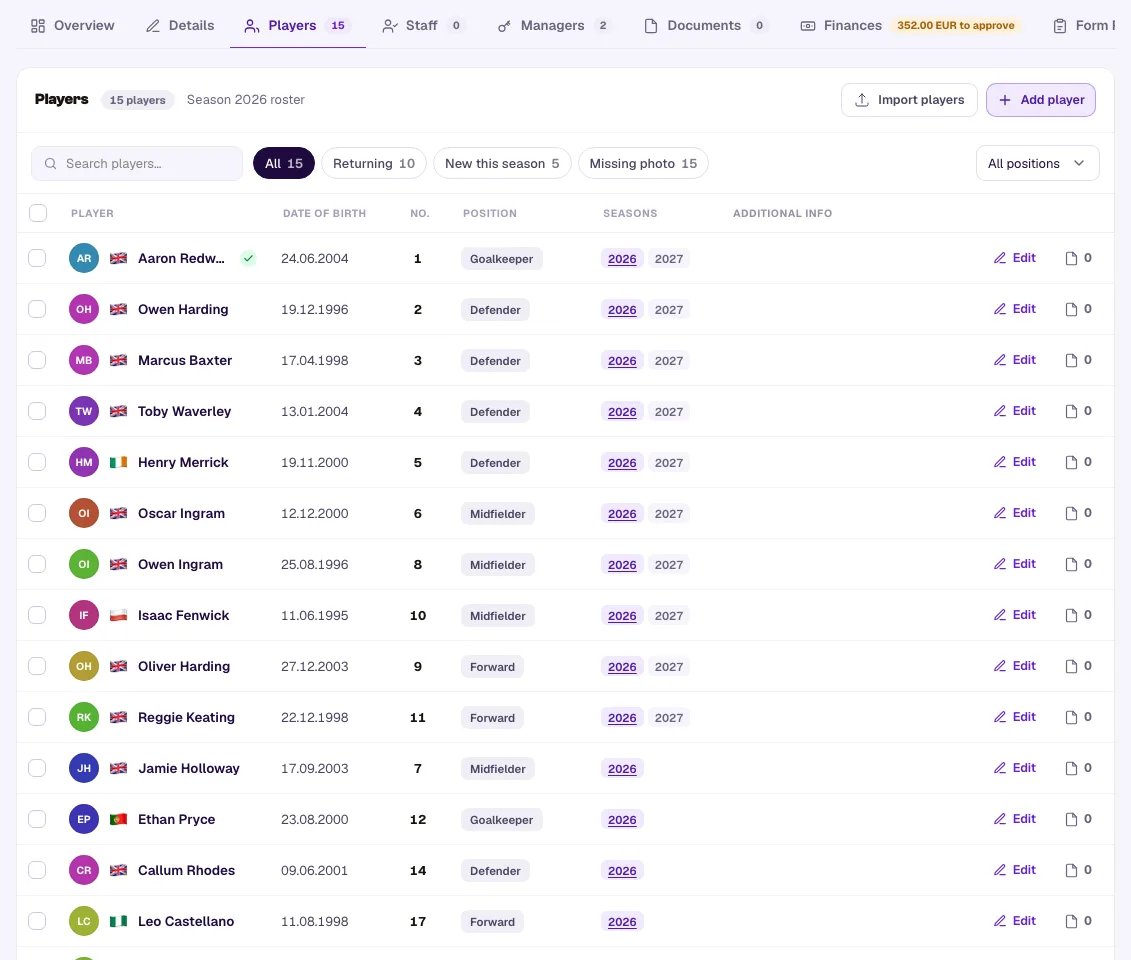
Zamykanie składu: po sprawdzeniu tożsamości zawodnika możesz oznaczyć go jako zweryfikowanego, co blokuje jego dane przed dalszymi zmianami przez klub – zobacz Weryfikacja zawodników. Aby jednocześnie zablokować zmiany składów wszystkim klubom, ustaw zamiast tego termin zgłaszania składów.
Zarządzanie sztabem drużyny (tylko dyscypliny zespołowe)#
Każda drużyna może mieć też członków sztabu, takich jak trenerzy, fizjoterapeuci i inny personel pomocniczy:
Dodawanie sztabu do drużyny:
- Przejdź do Drużyny i zawodnicy na pasku bocznym
- Kliknij Zarządzaj przy drużynie
- Otwórz zakładkę Sztab i kliknij Dodaj członka sztabu
- Wpisz dane członka sztabu:
- Imię i nazwisko (wymagane)
- Funkcja (np. trener główny, fizjoterapeuta)
- Data urodzenia (opcjonalnie)
- Narodowość (opcjonalnie)
- Zdjęcie (opcjonalnie)
- Dodatkowe informacje
Zarządzanie sztabem:
- Dodawaj lub usuwaj członków sztabu (do 30 na drużynę)
- Przypisuj funkcje członkom sztabu
- Aktualizuj dane sztabu
- Członkami sztabu mogą też zarządzać menedżerowie drużyn w Panelu Drużyny, jeśli jest włączony
Strona drużyny#
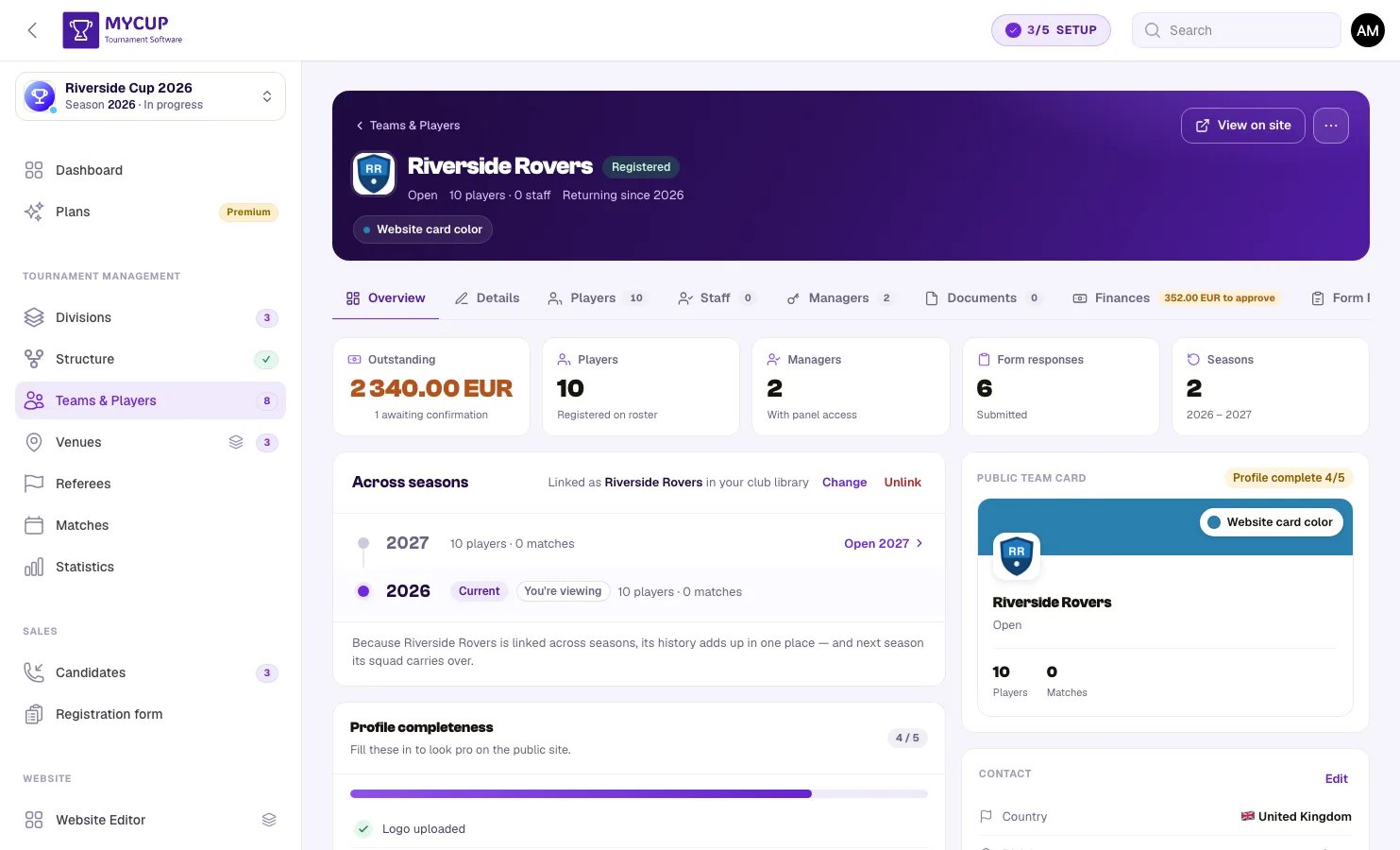
Kliknij Zarządzaj (lub nazwę drużyny) na liście Drużyny i zawodnicy, aby otworzyć drużynę. Nagłówek pokazuje jej logo – kliknij je, aby zobaczyć w pełnym rozmiarze – dywizję i liczebność składu, przycisk Zobacz na stronie oraz Usuń drużynę w menu ⋯. Zakładki:
- Przegląd – kluczowe liczby, kompletność profilu, publiczna karta drużyny i Ostatnia aktywność
- Szczegóły – nazwa, dywizja, kraj, strona internetowa, logo, publiczne Dane strony (kolor karty, zdjęcie drużyny, opis), twoje atrybuty niestandardowe drużyny i osoba kontaktowa
- Zawodnicy i Sztab – składy (tylko dyscypliny zespołowe)
- Menedżerowie – kto może zarządzać tą drużyną w Panelu Drużyny; wpisz e-mail i kliknij Przyznaj dostęp
- Dokumenty i Odpowiedzi formularza – to, co klub przesłał i wysłał przez Panel Drużyny
- Finanse – własny rejestr tej drużyny, gdy twój plan obejmuje Finanse
- Historia – dorobek klubu w kolejnych sezonach, gdy jest powiązany z twoją biblioteką klubów
Zarządzanie zgłoszeniami#
Rejestracja publiczna#
Kluby mogą zgłaszać się przez formularz na stronie turnieju. Wszystko, co go dotyczy – kiedy jest otwarty, kto dostaje powiadomienia, o jakie pola pyta i na jakim poziomie (Wyłączone, Wewnętrzne, Opcjonalne lub Wymagane), twoje źródła, powody utraty i ceny domyślne – znajduje się w SprzedażFormularz rejestracji. Zobacz Formularz rejestracji.
Jak działa rejestracja:
- Dostęp publiczny – formularz pojawia się na stronie publicznej (pod adresem
/registrationoraz w górnym menu, jeśli dodasz go tam w Edytorze strony). - Wysłanie – klub wypełnia formularz; dostaje e-mail z potwierdzeniem, a na twój adres do powiadomień przychodzi alert.
- Weryfikacja – zgłoszenie pojawia się w Kandydatach jako lead Oczekujące.
- Konwersja – zatwierdzone leady przekształcasz w uczestników ręcznie.
Poza ustalonymi datami lub przy wyłączonej rejestracji odwiedzający widzą, że rejestracja nie jest otwarta. Daty są liczone w strefie czasowej twojego turnieju.
Zarządzanie kandydatami#
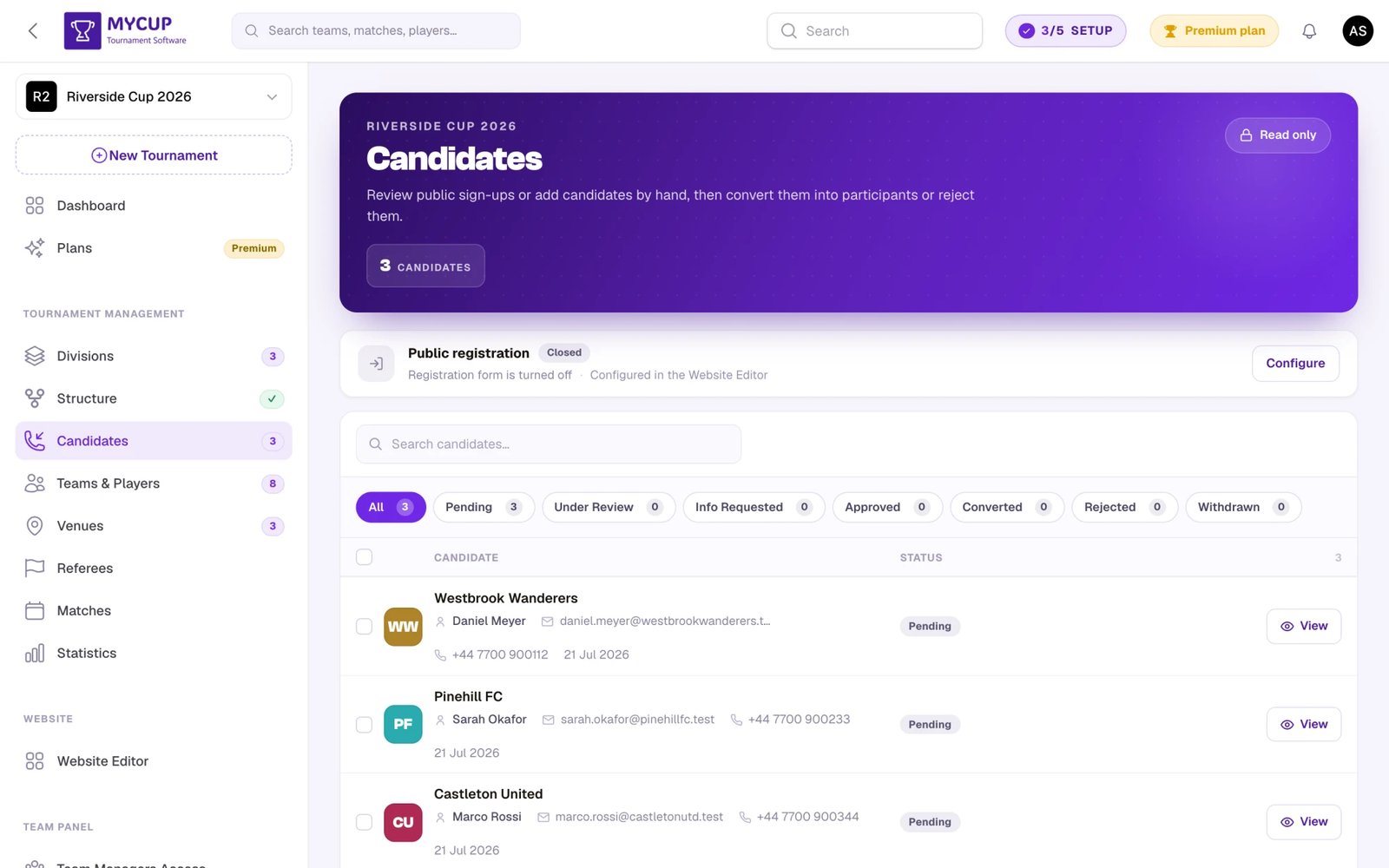
Kandydaci to zgłoszenia, które trzeba przejrzeć i zatwierdzić. Mogą pochodzić z trzech źródeł:
Rejestracja na stronie publicznej:
- Uczestnicy wypełniają formularz rejestracji na twojej stronie publicznej
- Zgłoszenia pojawiają się w Kandydatach
Ręczne dodawanie kandydatów:
- Przejdź do Kandydaci na pasku bocznym
- Kliknij „Dodaj kandydata”, aby otworzyć krótki formularz i dodać wpisy ręcznie
- Przydatne dla uczestników, którzy kontaktują się z tobą e-mailem, telefonicznie lub w inny sposób
Z arkusza (Pro i Premium):
- Prześlij listę zgłoszeń zebranych gdzie indziej – eksport z Formularzy Google, papierowe zgłoszenia z sezonu, arkusz przysłany przez ligę
- Zobacz Import z arkusza
- Zaimportowani kandydaci trafiają jako Oczekujące, dokładnie jak rejestracja ze strony, więc nic nie omija twojej weryfikacji
Wszyscy kandydaci (z formularza publicznego, dodani ręcznie lub zaimportowani) są zarządzani na tej samej stronie Kandydaci – która jest też twoim lejkiem sprzedaży: wartość, źródło, właściciel, kontakty uzupełniające i aktywność każdego leada, z sumami według dywizji, kraju i źródła. Zobacz Lejek sprzedaży.
Dywizje na stronie Kandydaci
Jeśli twój turniej ma więcej niż jedną dywizję, każdy kandydat ma przypisaną swoją, a strona Kandydaci zyskuje trzy rzeczy:
- Etykietę dywizji w każdym wierszu, dzięki czemu od razu widzisz, kto zgłasza się do czego
- Filtry dywizji w sekcji Filtry – po jednym dla każdej dywizji plus Wszystkie, każdy z liczbą
- Przypisywanie zbiorcze: zaznacz kilku kandydatów, wybierz dywizję i ustaw ją wszystkim naraz. Przydaje się po losowaniu albo dla grupy zgłoszeń, które przyszły, zanim utworzyłeś dywizje
Dywizja kandydata przechodzi na drużynę przy konwersji, więc nie musisz jej potem ponownie przypisywać.
Statusy kandydatów#
Każdy kandydat ma status, który śledzi postęp jego zgłoszenia. Zrozumienie tych statusów pomaga sprawnie prowadzić proces rejestracji:
Oczekujące (szary)
- Status początkowy po wysłaniu zgłoszenia
- Oznacza, że kandydat czeka na weryfikację
- Domyślny status nowych zgłoszeń
W trakcie oceny (niebieski)
- Zgłoszenie jest właśnie weryfikowane przez administratorów
- Użyj go, aby zaznaczyć, że zajmujesz się zgłoszeniem
- Pomaga śledzić, którzy kandydaci wymagają uwagi
Poproszono o informacje (żółty/ostrzeżenie)
- Poproszono kandydata o dodatkowe informacje
- Dodaj notatkę z wyjaśnieniem, jakich informacji potrzebujesz
Zatwierdzony (zielony)
- Zgłoszenie zostało zatwierdzone i spełnia wszystkie wymagania
- Kandydat jest gotowy do przekształcenia w uczestnika/drużynę
- Ostatni krok przed konwersją
Przekonwertowany (główny/fioletowy)
- Kandydat został przekształcony w uczestnika/drużynę
- Nie można edytować przekonwertowanego kandydata; aby go zmienić, najpierw cofnij konwersję
- Dostępny jest link do utworzonego uczestnika/drużyny
Odrzucone (czerwony)
- Zgłoszenie zostało odrzucone
- Wymagany jest wybór powodu utraty (Cena, Terminy nie pasują, Brak odpowiedzi…); listę możesz edytować na stronie Formularz rejestracji
- Zachowuj odrzucone leady zamiast je usuwać: ich powody utraty zasilają raport PodziałPowody utraty
Wycofany (szary/drugorzędny)
- Kandydat dobrowolnie wycofał zgłoszenie
- Można ustawić ręcznie, jeśli kandydat skontaktuje się z tobą w sprawie wycofania
- Także wymaga powodu utraty, abyś widział, dlaczego drużyny rezygnują
- Pomaga odróżnić wycofania od odrzuceń
Wskazówki dotyczące statusów:
- Zawsze dodawaj notatki przy zmianie statusu, aby udokumentować decyzję
- Historia statusów jest zapisywana automatycznie dla każdego kandydata
- Używaj filtrów, aby przeglądać kandydatów według statusu
- MyCup wysyła kandydatowi e-mail, gdy się zarejestruje i gdy go przekształcisz, ale nie przy zmianie statusu – o innych zmianach informuj go sam
Przekształcanie kandydatów w uczestników#
Ważne: wszystkich kandydatów administrator turnieju musi ręcznie przekształcić w uczestników/drużyny. Dzięki temu przeglądasz i zatwierdzasz każde zgłoszenie, zanim dodasz je do turnieju.
Gdy kandydat się zarejestruje, w tle automatycznie tworzona jest oczekująca drużyna. Dzięki temu menedżerowie drużyn mają od razu dostęp do Panelu Uczestnika – jeszcze przed zatwierdzeniem kandydata. Oczekująca drużyna nie pojawia się na liście uczestników i nie wlicza się do limitów planu, dopóki nie zostanie przekształcona.
Proces konwersji:
- Przejdź do Kandydatów
- Przejrzyj wiersz kandydata – otwórz Filtry, aby zawęzić listę według statusu; każdy filtr statusu (Wszystkie, Oczekujące, W trakcie oceny, Poproszono o informacje, Zatwierdzony, Przekonwertowany, Odrzucone, Wycofany) pokazuje bieżącą liczbę, więc od razu przejdziesz do tych, które czekają na decyzję. Wybrany status jest zapisywany w adresie strony (na przykład
?status=approved), więc przefiltrowaną listę można dodać do zakładek lub udostępnić - Kliknij zielony przycisk Przekształć w wierszu kandydata
- Oczekująca drużyna zostaje aktywowana i pojawia się na liście uczestników
- Logo/zdjęcie i dane kontaktowe są synchronizowane z kandydata
- Zawodnicy i dokumenty zostają zachowani
- Kandydat dostaje e-mail z potwierdzeniem
- Menedżerowie drużyn bez przerwy zachowują dostęp
Po konwersji zielony przycisk Przekształć zastępuje link Zobacz drużynę, który otwiera stronę edycji nowego uczestnika/drużyny.
Aby odrzucić kandydata:
- Kliknij przycisk Odrzuć (✕) w wierszu kandydata i wybierz powód utraty. Kandydat zostaje oznaczony jako Odrzucone i znika z kolejki do weryfikacji, ale jego wpis zostaje – nadal znajdziesz go później pod filtrem Odrzucone. Ponowne otwarcie odrzuconego leada usuwa jego powód.
- Aby trwale usunąć kandydatów, zaznacz ich pola wyboru i użyj akcji usuwania na pasku zaznaczenia.
Kandydaci pozostają na liście, dopóki ich nie przekształcisz, nie odrzucisz lub nie usuniesz. Nie ma automatycznego zatwierdzania – każdego kandydata przeglądasz i obsługujesz ręcznie.
Aby cofnąć konwersję:
- Przekształciłeś drużynę przez pomyłkę? Kliknij Cofnij w jej wierszu w Kandydatach albo otwórz kandydata i wybierz Przywróć do kandydatów. Możesz dodać notatkę do historii statusów.
- Drużyna znika z listy uczestników, a kandydat wraca do statusu Zatwierdzony, więc możesz go edytować, przekształcić ponownie lub odrzucić.
- Wszystkie zmiany wprowadzone w drużynie po konwersji (nazwa, logo, dywizja, niestandardowe odpowiedzi) są kopiowane z powrotem do kandydata, a historia statusów pokazuje, co klub pierwotnie przesłał.
- Zawodnicy, dokumenty, menedżerowie drużyn, formularze rezerwacji i płatności zostają. Drużyna z należnościami pojawia się w Finansach jako lead, a ponowna konwersja nie obciąża jej dwukrotnie.
- Cofnąć można tylko drużynę, która nie jest w strukturze turnieju, nie ma jeszcze meczów i nie ma grupy zakwaterowania. Najpierw usuń ją ze struktury albo przenieś lub usuń jej grupę zakwaterowania. Cofnięcie nie jest dostępne, gdy turniej już trwa.
- Jeśli przez pomyłkę usunąłeś uczestnika, cofnięcie jego kandydata przywraca drużynę jako oczekujące zgłoszenie, wraz z zawodnikami i dokumentami, które zostały usunięte razem z nią. Wymaga to uprawnienia do usuwania uczestników.
- Wysłanych już e-maili nie da się wycofać. Ponowna konwersja kandydata ponownie wysyła potwierdzenie i e-maile do menedżerów drużyny.
Informacje o uczestnikach#
Profile uczestników#
Każdy uczestnik (indywidualny lub drużyna) ma profil zawierający:
- Podstawowe informacje (nazwa, logo/zdjęcie, dane kontaktowe)
- Przypisania do grup/drabinki
- Terminarz meczów
- Status w turnieju
Aktualizowanie informacji#
Dane uczestnika możesz aktualizować w dowolnym momencie:
- Dane kontaktowe
- Logo/zdjęcie (i zdjęcie drużyny w przypadku drużyn)
- Kolor karty (dla drużyn) – kolor akcentu na publicznej stronie uczestników
- Skład zawodników (dla drużyn)
- Dodatkowe notatki
Dane kontaktowe na pierwszy rzut oka – zarówno lista drużyn, jak i lista kandydatów pokazują dane kontaktowe w każdym wierszu, więc możesz je przejrzeć bez otwierania czegokolwiek. Na liście drużyn kolumna Menedżer (w planach z Panelem Drużyny) pokazuje imię i nazwisko oraz e-mail osoby kontaktowej, a kolumna Telefon numer telefonu; obok każdego e-maila i numeru jest przycisk kopiowania. Kliknij logo, aby zobaczyć je w pełnym rozmiarze. Aby zmienić dane drużyny, kliknij jej nazwę lub przycisk Zarządzaj w wierszu – otworzy się pełna strona edycji; kliknięcie w innym miejscu wiersza nigdzie nie prowadzi.
Wyszukiwanie drużyny – szukaj po nazwie, menedżerze lub e-mailu albo kliknij Filtry, aby zawęzić listę według dywizji, menedżera (Przypisany / Nieprzypisane, gdy Panel Drużyny jest włączony), liczebności składu oraz – z Finansami – statusu płatności (Do zapłaty, Zapłacone, W weryfikacji).
Śledzenie płatności#
Każdy uczestnik może mieć rejestr tego, ile jest winien i ile zapłacił – wpisowe, raty, zwroty. Zdefiniuj opłatę raz i obciąż nią dywizję lub całą listę uczestników jednym działaniem, zapisuj płatności, gdy wpływają, i opcjonalnie pozwól menedżerom drużyn widzieć własne saldo i zgłaszać płatności do twojego zatwierdzenia.
Nadaj należnościom termin, a MyCup może upominać się o nieopłacone w imieniu twojego turnieju.
Pełny opis znajdziesz w Śledzeniu płatności, a upominanie się o zaległości w Przypomnieniach o płatności.
Odpowiedzi formularza#
Gdy Panel Drużyny jest włączony, strona edycji uczestnika ma zakładkę Odpowiedzi formularza ze wszystkimi zgłoszeniami niestandardowych formularzy od tej drużyny. Z tej zakładki możesz wyeksportować pojedyncze odpowiedzi lub wszystkie razem jako PDF. Szczegóły tworzenia formularzy i zarządzania odpowiedziami znajdziesz w Formularzach drużyn.
Widoczność na stronie publicznej#
Decyduj, co jest wyświetlane na stronie turnieju:
- Pokazywanie/ukrywanie uczestników na stronie publicznej
- Wyświetlanie logo i zdjęć
- Wyświetlanie zdjęć drużyn na stronach drużyn (dla drużyn)
- Pokazywanie składów zawodników (dla drużyn)
- Wyniki i tabele turnieju
Eksport danych drużyn#
Skład możesz wyeksportować do pliku CSV (arkusza) bezpośrednio ze strony Drużyny i zawodnicy.
Aby wyeksportować skład:
- Przejdź do Drużyny i zawodnicy na pasku bocznym
- Kliknij przycisk Eksportuj na pasku narzędzi nad listą, aby pobrać wszystkie drużyny, albo zaznacz pola wyboru w wybranych wierszach i użyj akcji Eksportuj na pasku zaznaczenia, aby wyeksportować tylko je
- Plik CSV pobierze się automatycznie
Każdy wiersz pliku CSV zawiera nazwę drużyny, dywizję, kraj i dane kontaktowe, a także kolumnę dla każdego zdefiniowanego atrybutu niestandardowego drużyny. Lista kandydatów ma własny przycisk Eksportuj (Excel lub CSV) na stronie Kandydaci, który również zawiera kraj.
Możesz edytować ten plik i przesłać go z powrotem, aby wprowadzić zmiany hurtowo – zobacz Import z arkusza.
Pełne informacje, w tym jak eksportować odpowiedzi drużyn na formularze, znajdziesz w Eksporcie danych drużyn.
Typowe zadania związane z uczestnikami#
Przed startem turnieju#
- Dodaj wszystkich uczestników/drużyny ręcznie lub przez rejestrację
- Sprawdź dane kontaktowe
- Przypisz uczestników do grup lub drabinki
- Zbuduj składy zawodników (w dyscyplinach zespołowych)
- W razie potrzeby przeprowadź losowanie drużyn
W trakcie turnieju#
- W razie potrzeby aktualizuj dane uczestników
- Dodawaj lub zmieniaj składy zgodnie z regulaminem
- Śledź postępy uczestników w kolejnych fazach
- W razie potrzeby obsługuj wycofania
Po turnieju#
- Przejrzyj końcowe dane uczestników
- Zarchiwizuj dokumentację turnieju
- Doceń osiągnięcia
- Zbierz opinie uczestników
Dobre praktyki#
Jakość danych#
- Sprawdzaj dane kontaktowe przy wprowadzaniu
- Wymagaj potwierdzenia e-mailem przy rejestracji
- Sprawdzaj, czy nie ma duplikatów
- Aktualizuj dane przez cały turniej
Organizacja#
- Stosuj spójne nazewnictwo
- Dodaj wszystkich uczestników przed otwarciem strony Struktura – kreator struktury umieszcza ich w grupach i miejscach drabinki
- Dbaj o odpowiednią rozdzielczość logo i zdjęć
- Używaj zdjęć drużyn dobrej jakości, aby lepiej prezentowały się na stronach publicznych
Zarządzanie zgłoszeniami#
- Ustal jasne terminy rejestracji
- Szybko odpowiadaj na zgłoszenia
- Jasno komunikuj się z oczekującymi kandydatami
- Wysyłaj e-maile z potwierdzeniem po zatwierdzeniu
Następne kroki#
Gdy uczestnicy są już dodani:
- Zbuduj strukturę i wygeneruj mecze: otwórz stronę Struktura, umieść drużyny w grupach lub miejscach drabinki (ręcznie lub przez Losuj drużyny), a następnie zbuduj lub zapisz strukturę – mecze powstają tam, a nie na stronie Mecze
- Zarządzaj terminarzem i wpisuj wyniki: użyj Mecze i terminarz, aby ustawić daty, obiekty i sędziów oraz zapisywać wyniki
- Dostosuj stronę publiczną: włącz i skonfiguruj stronę turnieju, aby uczestnicy i kibice widzieli najnowsze informacje
- Śledź wpisowe: użyj Śledzenia płatności, aby zapisywać, ile każdy uczestnik jest winien i ile zapłacił
Uczestnicy to najważniejsza część twojego turnieju. Dbaj o porządek i aktualność ich danych, a turniej przebiegnie sprawnie!